La Creazione Massiva di QR Code ti permette di generare più QR code contemporaneamente. Carica semplicemente un file CSV e GoHighLevel / Squadd creerà un QR Code per ogni riga. Ideale per casi d'uso ad alto volume come badge per eventi, coupon sconto, packaging di prodotti e qualsiasi campagna che richiede un gran numero di link pronti alla scansione.
- Cos'è la Generazione Massiva di QR Code?
- Vantaggi principali della Creazione Massiva di QR Code
- Caricamento CSV per la Generazione Massiva
- Risoluzione degli errori CSV
- Assegnazione dei QR Code a una Cartella
- Come Creare QR Code in Blocco
- Domande Frequenti
- Articoli Correlati
Cos'è la Generazione Massiva di QR Code?
La Creazione Massiva di QR Code è una funzionalità integrata nel Generatore di QR Code di GoHighLevel / Squadd che ti consente di trasformare un elenco di nomi e URL in QR code completamente generati e pronti per il download in pochi secondi. Elimina il lavoro manuale ripetitivo di creare ogni codice singolarmente, producendo un set completo di QR code statici che possono essere esportati, stampati o incorporati nei tuoi canali di marketing.
Vantaggi principali della Creazione Massiva di QR Code
La Creazione Massiva di QR Code riduce le difficoltà per i team impegnati in progetti QR code ad alto volume.
- Risparmio di tempo: Genera 10 o 10.000 QR code in pochi secondi usando un file CSV, senza processi manuali ripetitivi
- Organizzazione: Assegna i QR code creati in blocco a una cartella, mantenendo i codici correlati raggruppati in modo ordinato
- Visibilità degli errori: La validazione integrata segnala le righe non valide così puoi correggere i problemi immediatamente
- Trasparenza sullo stato di avanzamento: Visualizza un contatore in tempo reale man mano che i codici vengono elaborati, così sai sempre quando il batch è terminato
- Export pronti all'uso: Scarica versioni PNG, SVG o PDF pronte per la stampa una volta completata la generazione
Caricamento CSV per la Generazione Massiva
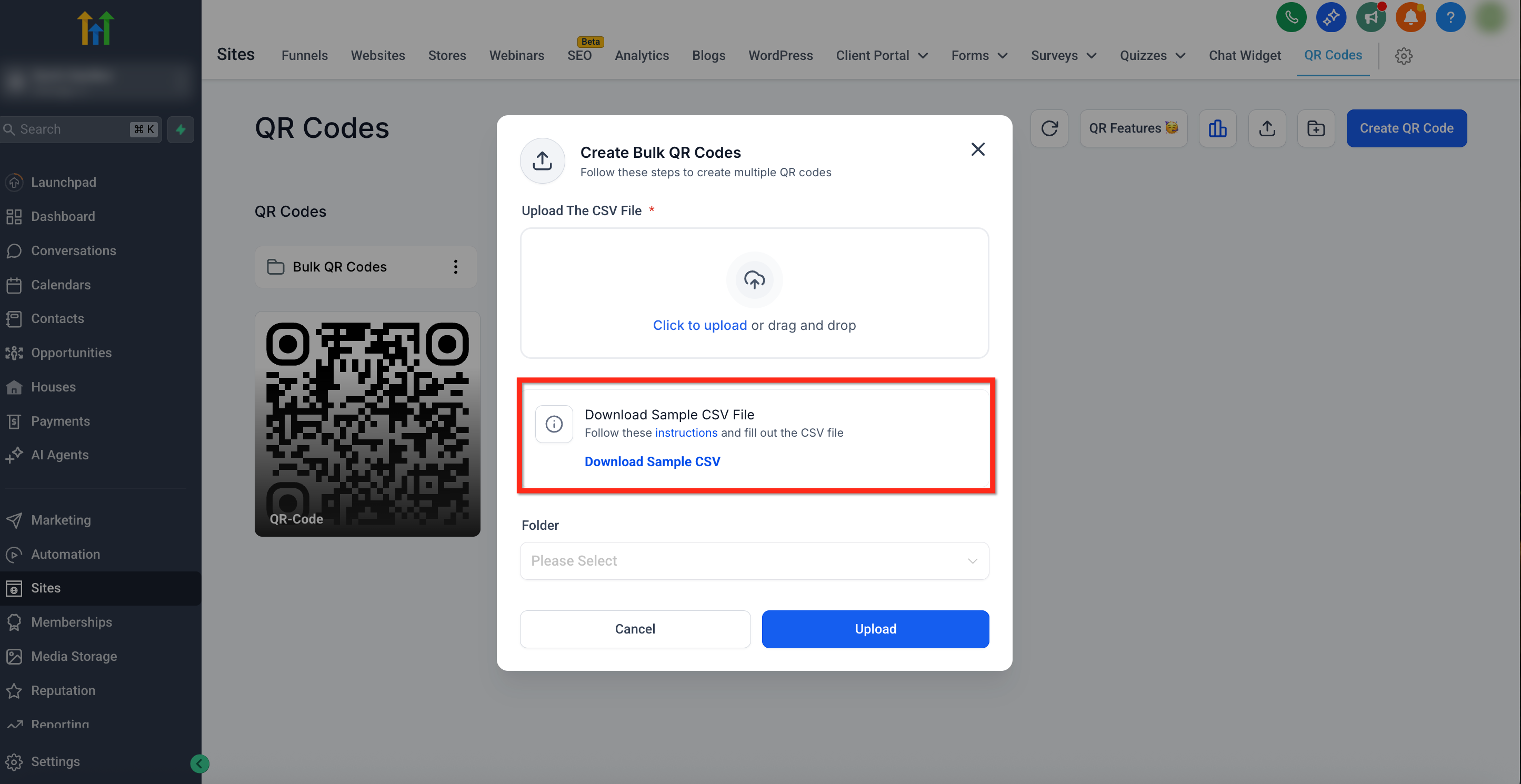
Il caricamento di un CSV correttamente formattato è il cuore della creazione massiva di QR code. Mantenendo il file essenziale (solo due colonne) si evitano problemi di mappatura e si riducono i tassi di errore. Ogni riga genererà un QR Code. Segui queste linee guida per iniziare:
- Clicca su Scarica CSV di esempio nel popup Crea QR Code in Blocco per utilizzare un modello pre-formattato.
- Colonne obbligatorie
- Name: il nome visualizzato per il QR Code
- URL: l'URL di destinazione completo
- Name: il nome visualizzato per il QR Code
- Assicurati che non ci siano colonne aggiuntive, righe vuote o celle di intestazione vuote.
Risoluzione degli errori CSV
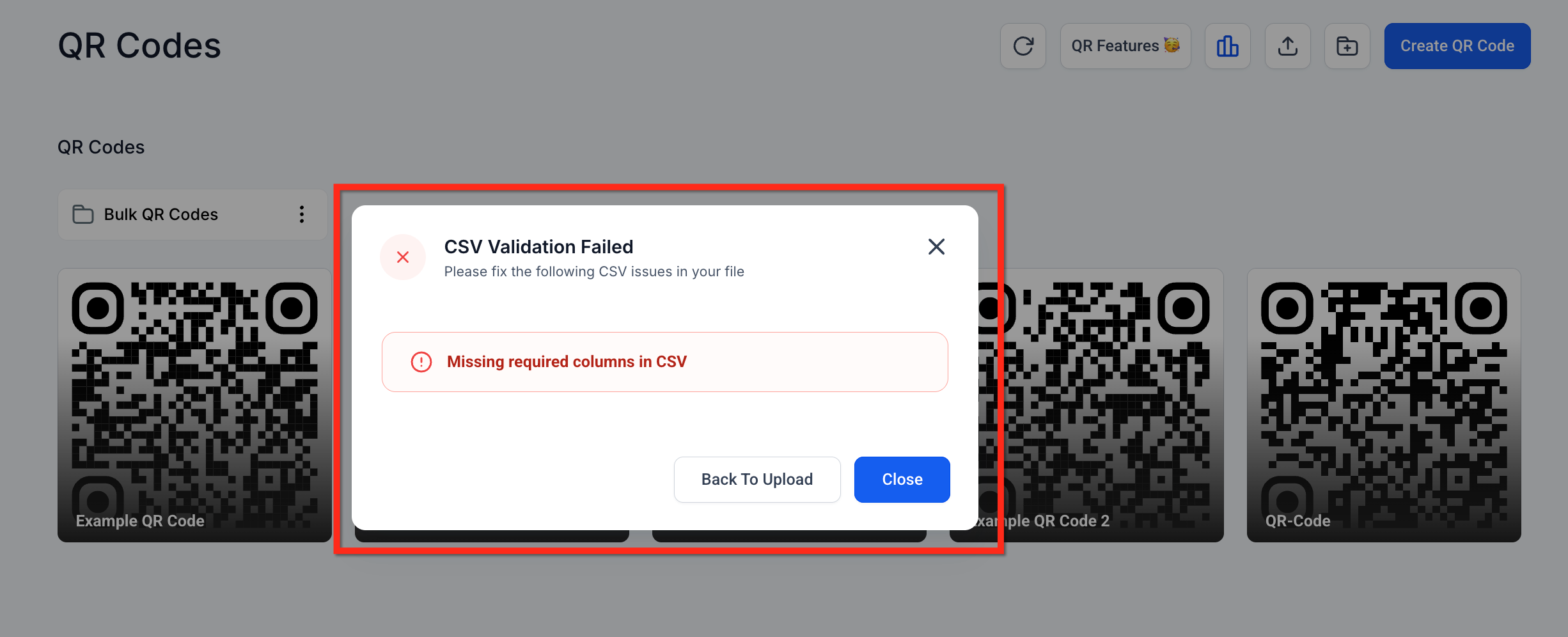
Anche piccoli errori di digitazione possono bloccare un caricamento massivo. Ecco alcuni errori comuni che si incontrano durante il caricamento del file CSV:
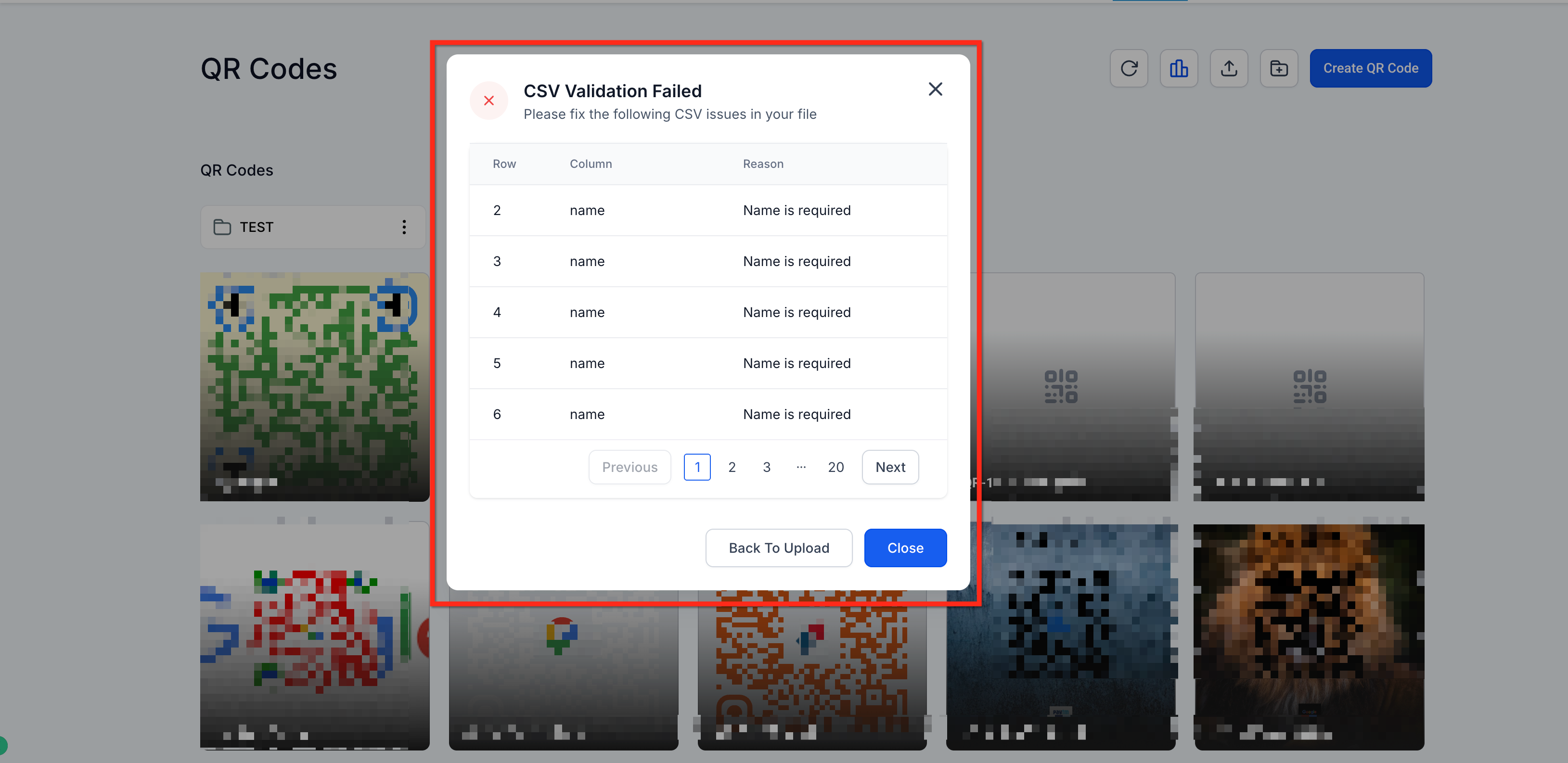
- Intestazioni errate o mancanti: Assicurati che la riga in cima riporti esattamente url, name. Intestazioni errate genereranno un messaggio di errore.
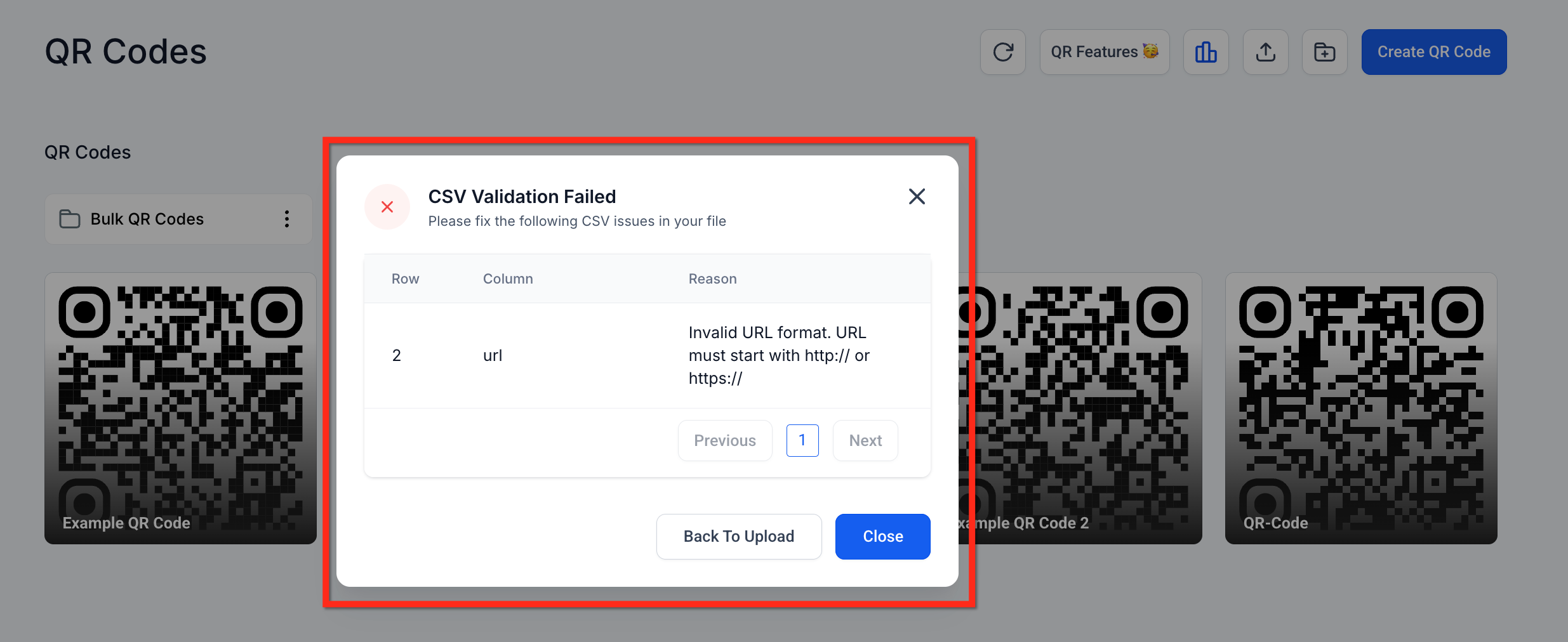
URL non valido: Verifica che ogni URL inizi con http:// o https:// e non contenga spazi. Gli URL non validi genereranno un messaggio di errore che indica la riga che causa il problema.
Assegnazione dei QR Code a una Cartella (Opzionale)
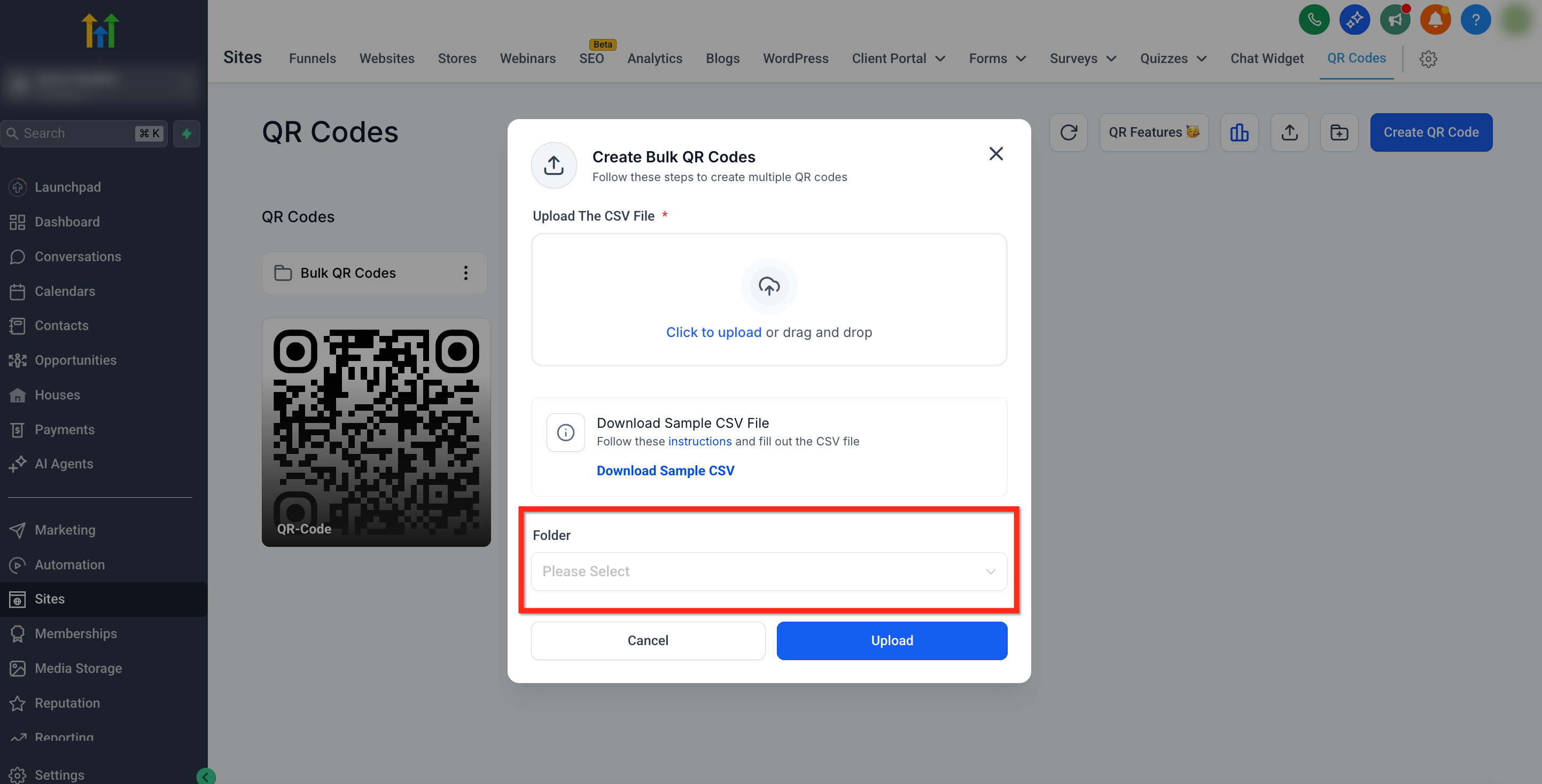
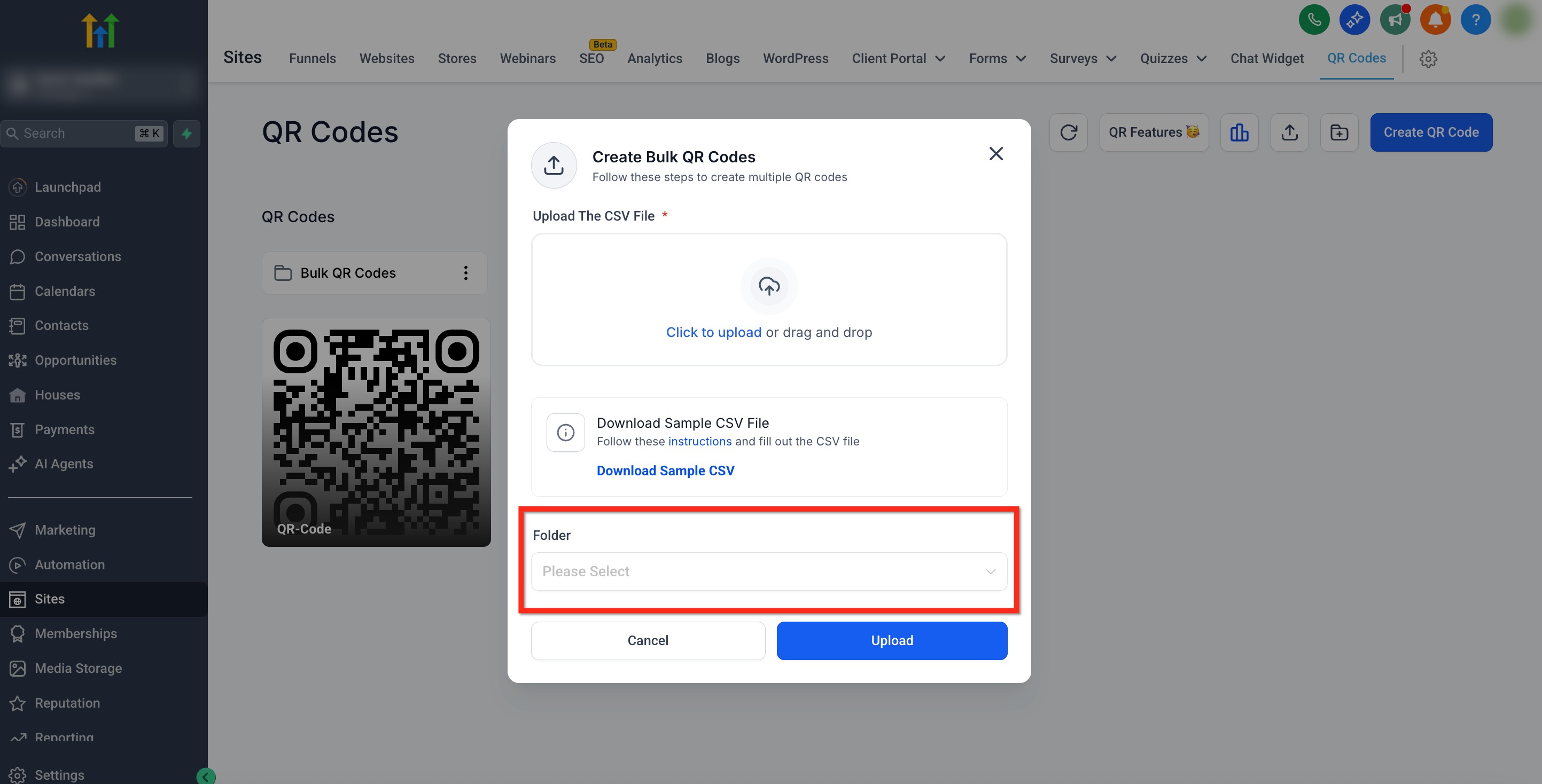
L'assegnazione a una cartella mantiene l'area di lavoro in ordine e semplifica l'organizzazione. Durante la generazione massiva di QR Code, seleziona una cartella esistente dal menu a tendina (la cartella deve essere creata in anticipo, poiché durante il caricamento vengono visualizzate solo le cartelle già esistenti). Tutti i QR code generati in blocco erediteranno la cartella selezionata. Se non viene selezionata alcuna cartella, i QR Code verranno salvati nella cartella radice.
Dopo la creazione, puoi spostare i tuoi QR Code all'interno, fuori o tra cartelle. Per spostare un QR code, clicca sull'icona a 3 punti sul codice e seleziona Sposta nella cartella, quindi scegli la cartella in cui desideri spostarlo.
Come Creare QR Code in Blocco
Con il CSV pronto, la configurazione della Creazione Massiva di QR Code e la generazione dei codici richiedono solo pochi istanti. Segui questi passaggi per iniziare:
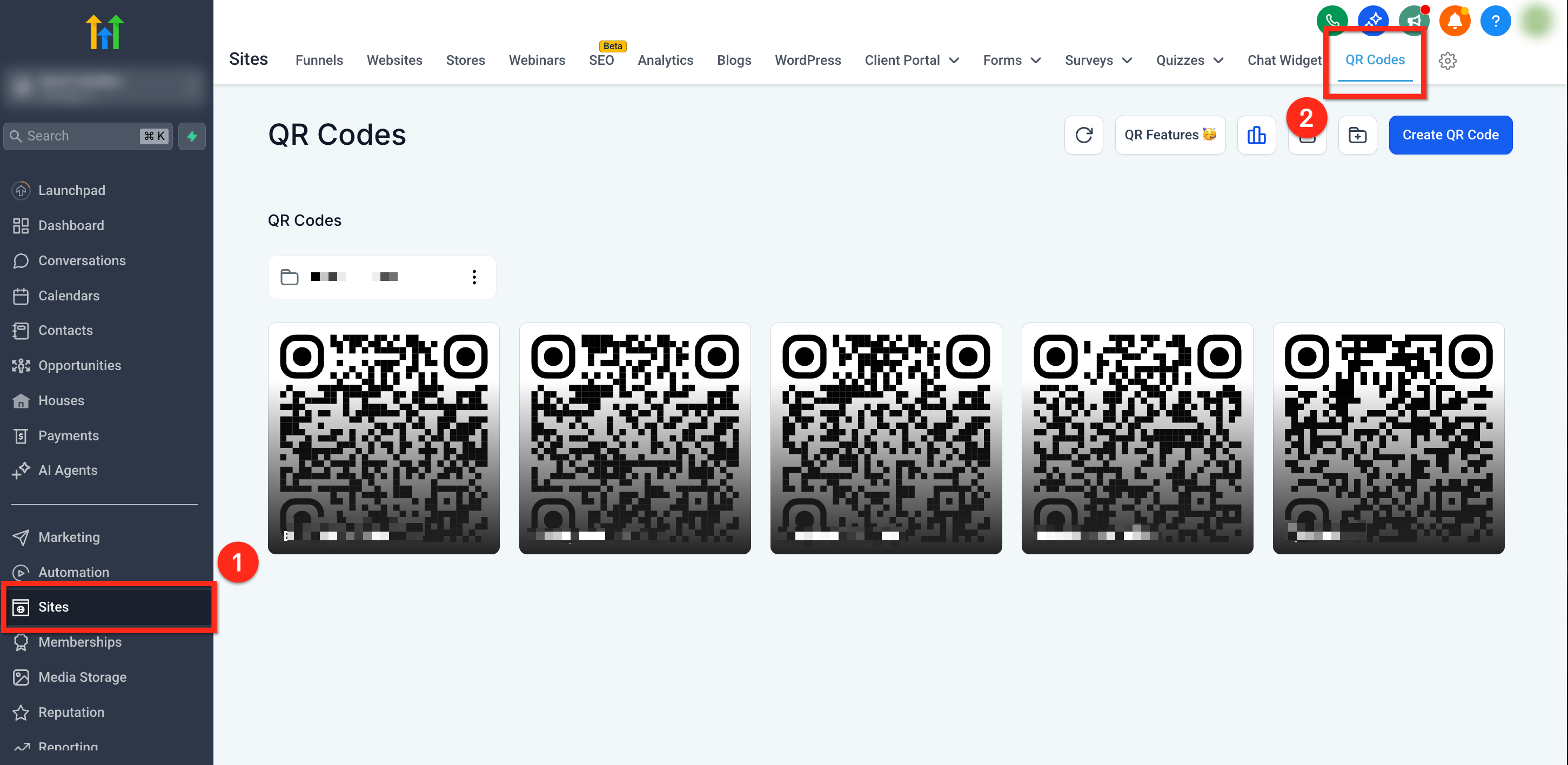
Passo 1: Accedi ai QR Code
- Dalla barra laterale sinistra, clicca su Siti (Sites)
- Dal menu di navigazione in alto, seleziona QR Code
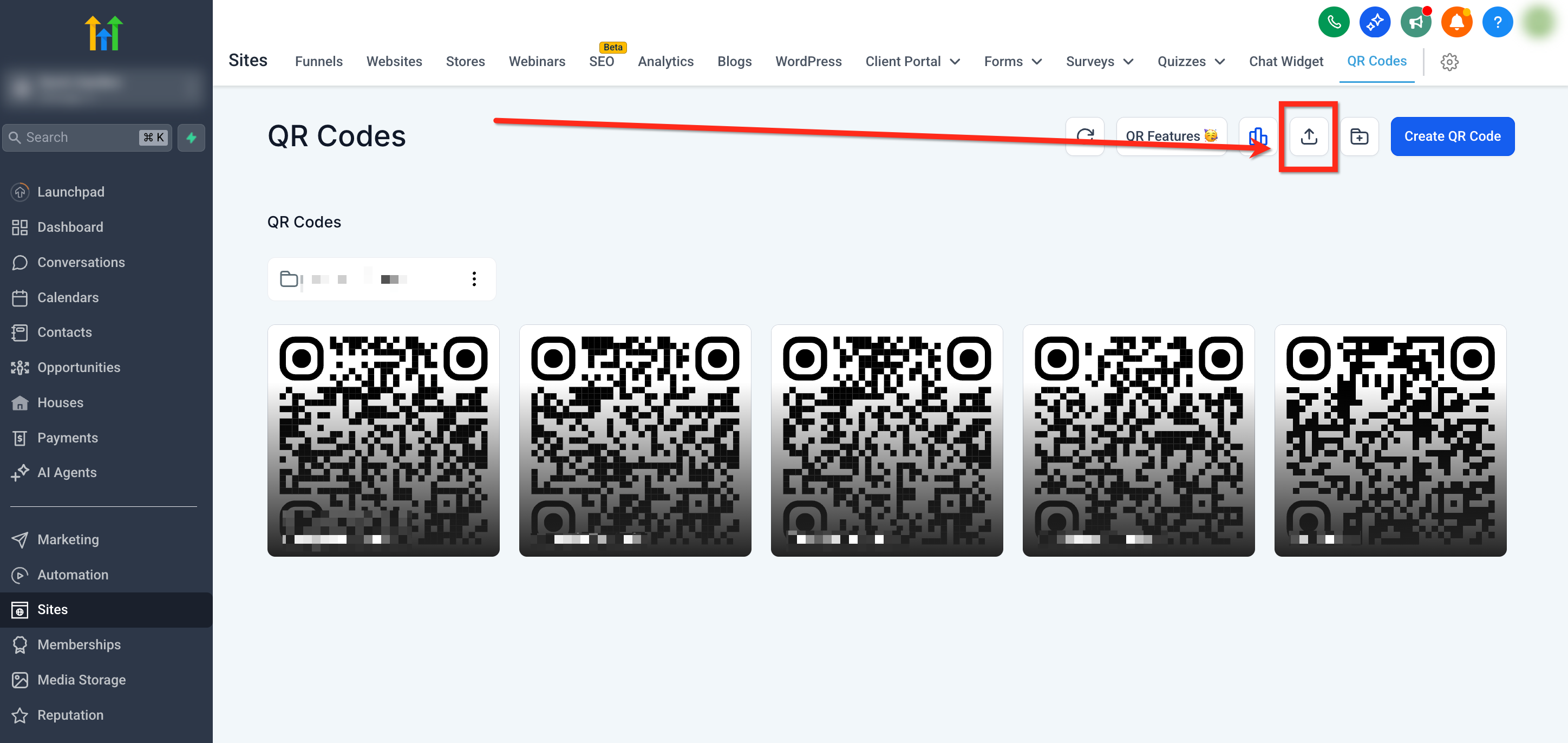
Passo 2: Apri il Pannello di Creazione Massiva
- Clicca sull'icona Crea QR Code in Blocco nell'angolo in alto a destra
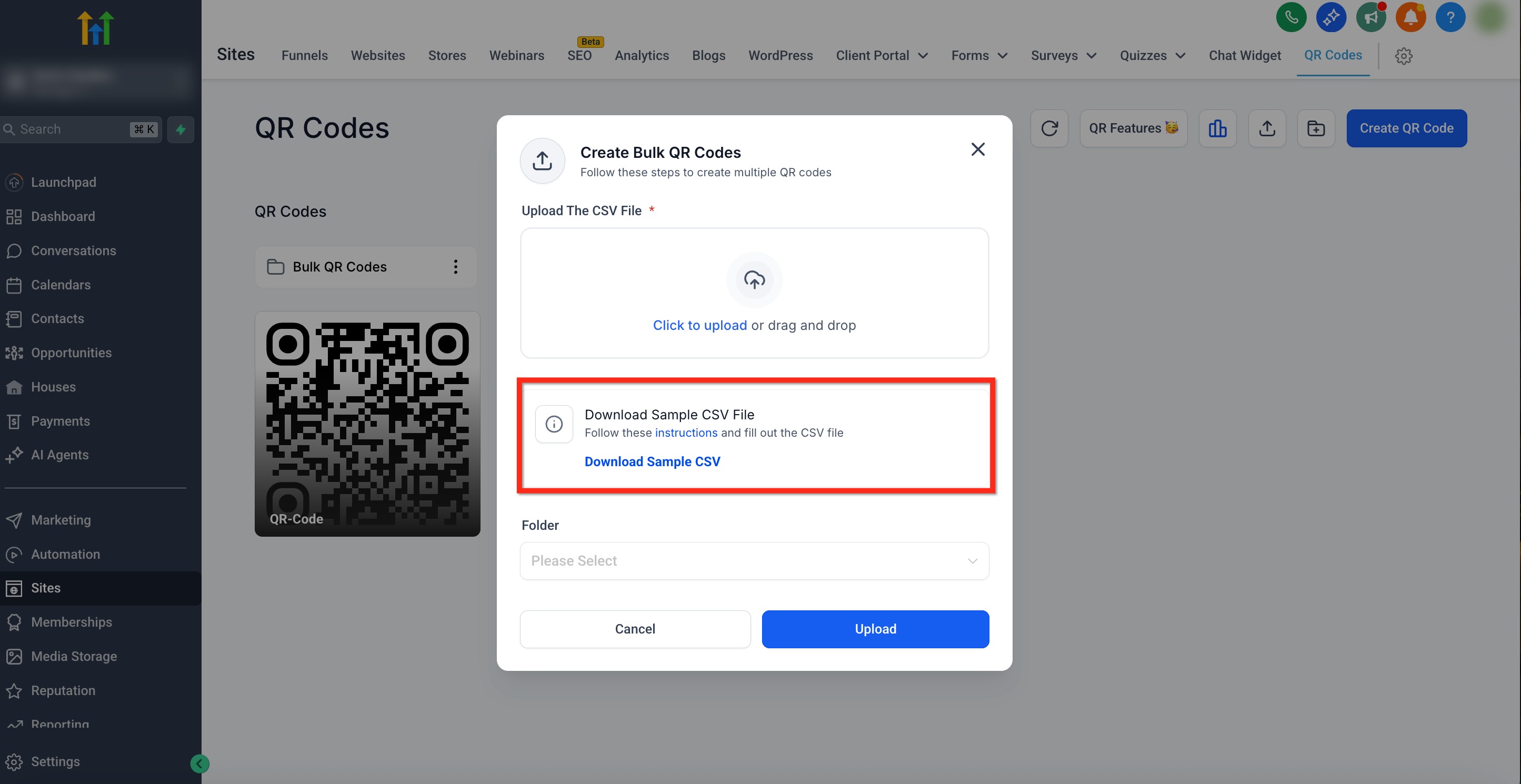
Passo 3: Scarica il Modello CSV
- Usa Scarica CSV di esempio se hai bisogno di un file pre-formattato
- Una volta scaricato, aggiorna il file con le informazioni per i tuoi QR Code
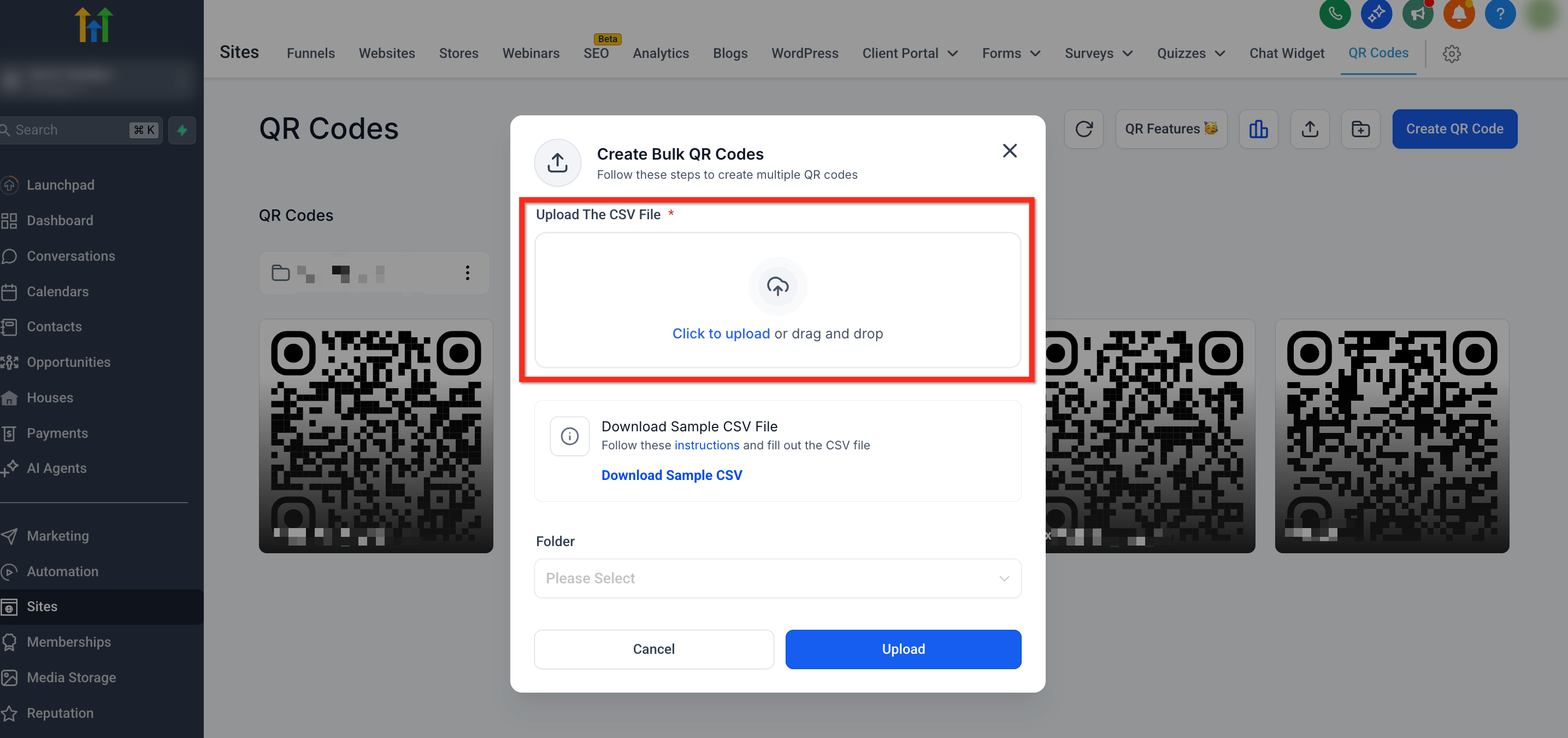
Passo 4: Carica il tuo CSV
- Trascina e rilascia il file CSV nel pannello oppure usa Clicca per caricare per sfogliare i tuoi file
Passo 5: Seleziona una Cartella
- Scegli una cartella esistente dal menu a tendina in cui salvare i QR code appena generati
- Se non viene selezionata alcuna cartella, i QR Code verranno salvati nella cartella radice
Passo 6: Genera i QR Code
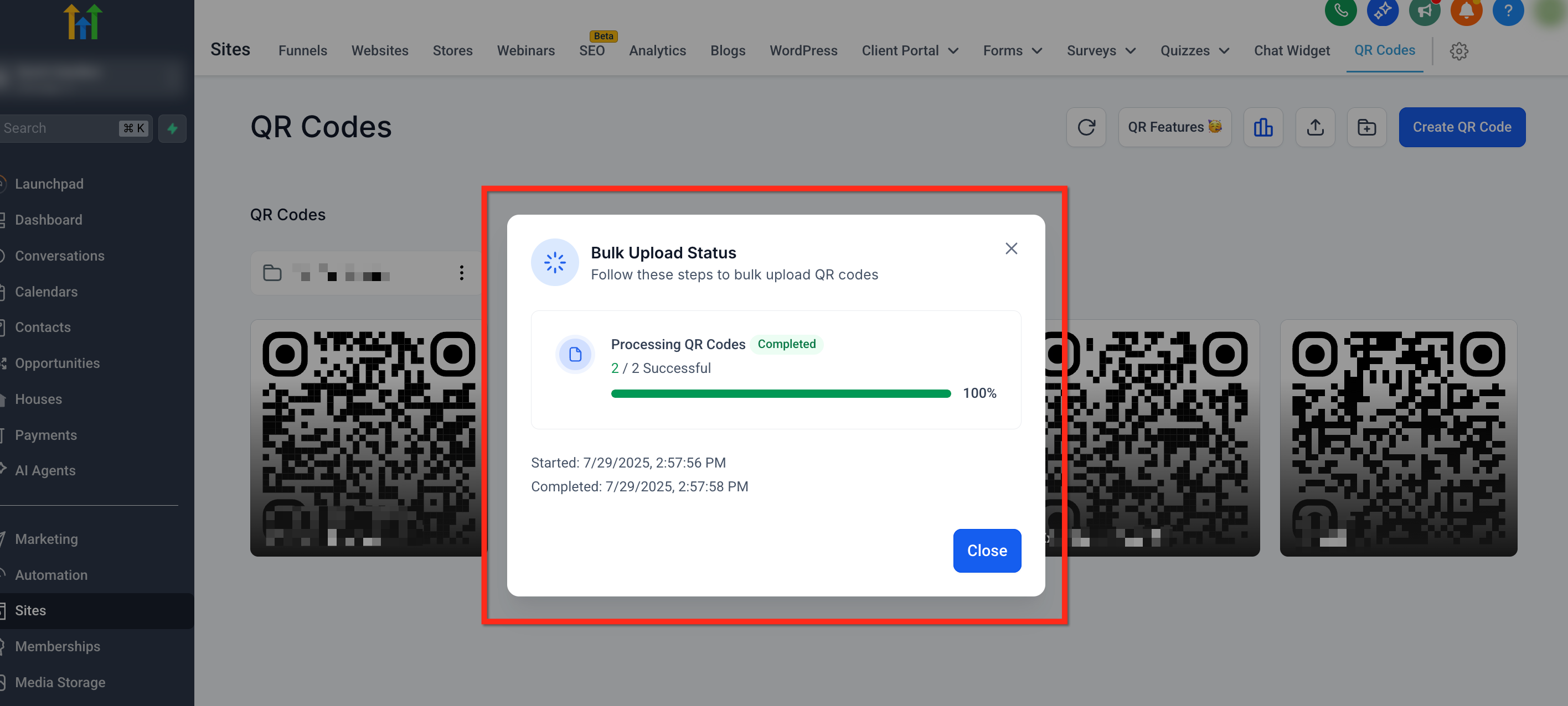
- Clicca sul pulsante blu Carica per avviare la generazione. Apparirà il tracker di avanzamento in tempo reale, che mostra i successi e gli eventuali errori
- Se tutte le righe risultano completate con successo, clicca su Chiudi. Vai alla cartella selezionata per visualizzare, selezionare e scaricare le versioni PNG, SVG o PDF dei tuoi QR code appena creati
Passo 7: Risolvi gli Errori
- Osserva il tracker per individuare eventuali righe segnalate. Correggi gli errori nel CSV e ricarica il file
Domande Frequenti
D: Posso scaricare il QR code dopo che è stato creato?
Sì! Clicca sull'icona di download accanto a qualsiasi QR code per salvare un'immagine PNG ad alta risoluzione.
D: Cosa succede quando qualcuno scansiona un QR code?
L'utente viene reindirizzato all'URL o alla risorsa di destinazione e viene attivato qualsiasi Workflow collegato.
D: Posso tracciare quante volte è stato scansionato il mio QR code?
Sì. Per tracciare il numero di volte in cui un QR code è stato utilizzato, clicca sul pulsante Analisi (Analytics) nella pagina dei QR Code.
D: Cosa faccio se devo aggiornare l'URL di destinazione di un QR code?
Per aggiornare un QR code, clicca sul pulsante blu Modifica e aggiorna l'URL di destinazione.
D: Posso personalizzare l'aspetto dei QR Code?
Sì! Puoi modificare i colori e le immagini del QR Code per abbinarli al tuo brand. Per ulteriori informazioni, consulta: Guida alla Generazione e al Download di QR Code