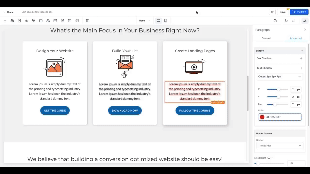
Siamo lieti di annunciare il lancio di una nuova funzionalità nell'editor del builder di Funnel (Funnels) e Siti (Sites) – la possibilità di aggiungere ombre agli elementi in modo semplice e veloce. Questa nuova funzionalità ti permette di arricchire l'aspetto visivo dei tuoi funnel e siti web con ombre box e ombre testo completamente personalizzabili.
Cosa c'è di nuovo?
Aggiungere ombre box e testo
- Opzioni ombre versatili: Applica ombre box a tutti gli elementicome testi, titoli, paragrafi, immagini e pulsanti. Le ombre testo possono essere aggiunte agli elementi basati su testo per maggiore profondità e dimensione.
- Personalizzazione avanzata: Accedi alle impostazioni delle ombre tramite la scheda avanzata e adatta le ombre alle tue esigenze di design.
Editor ombre intuitivo
- Due sezioni: Scegli tra ombra box e ombra testotramite menu a tendina di facile utilizzo.
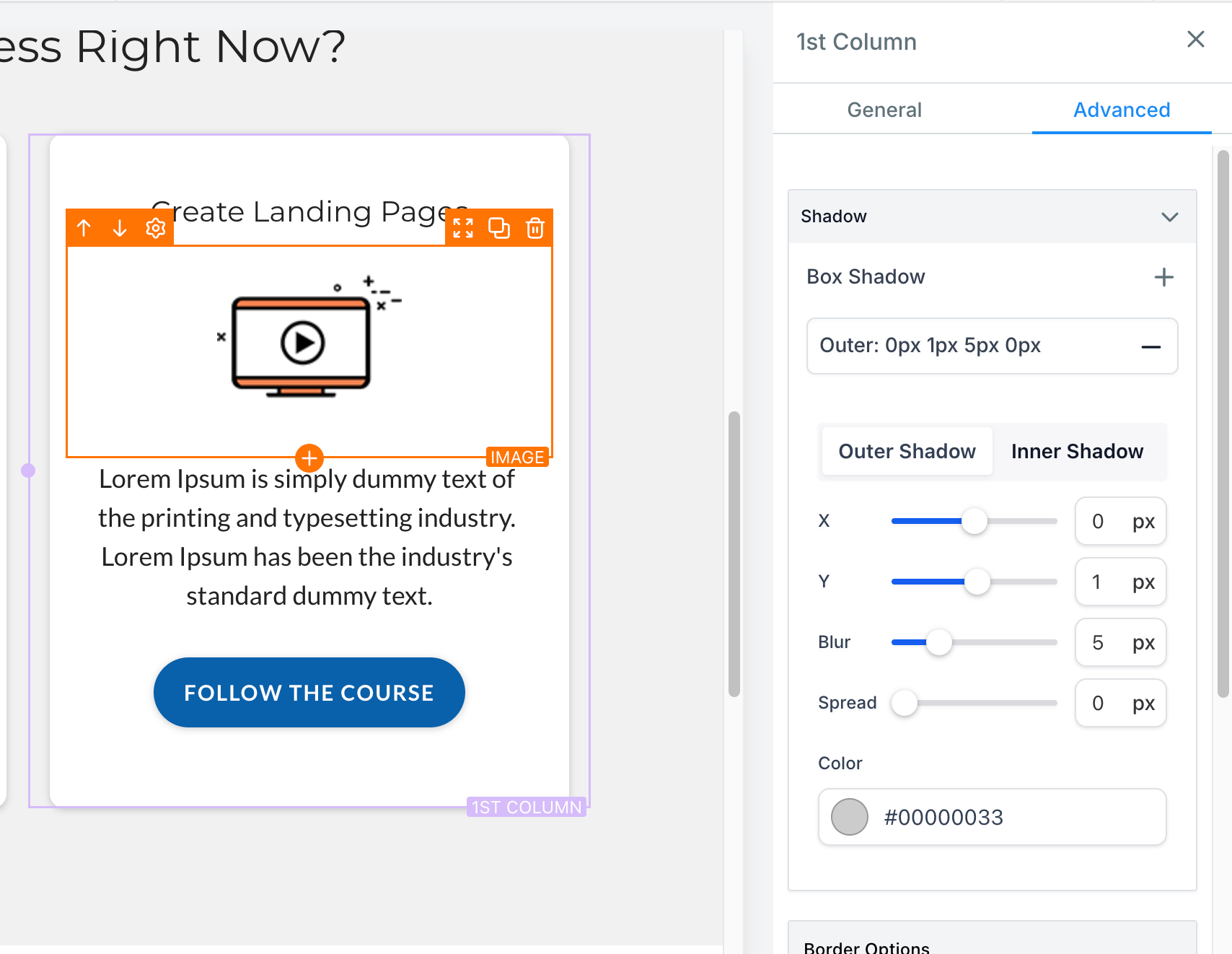
- Impostazioni predefinite semplificate: Clicca il pulsante più per applicare un'ombra esterna predefinita con valori preimpostati. Personalizza ulteriormente con impostazioni specifiche.
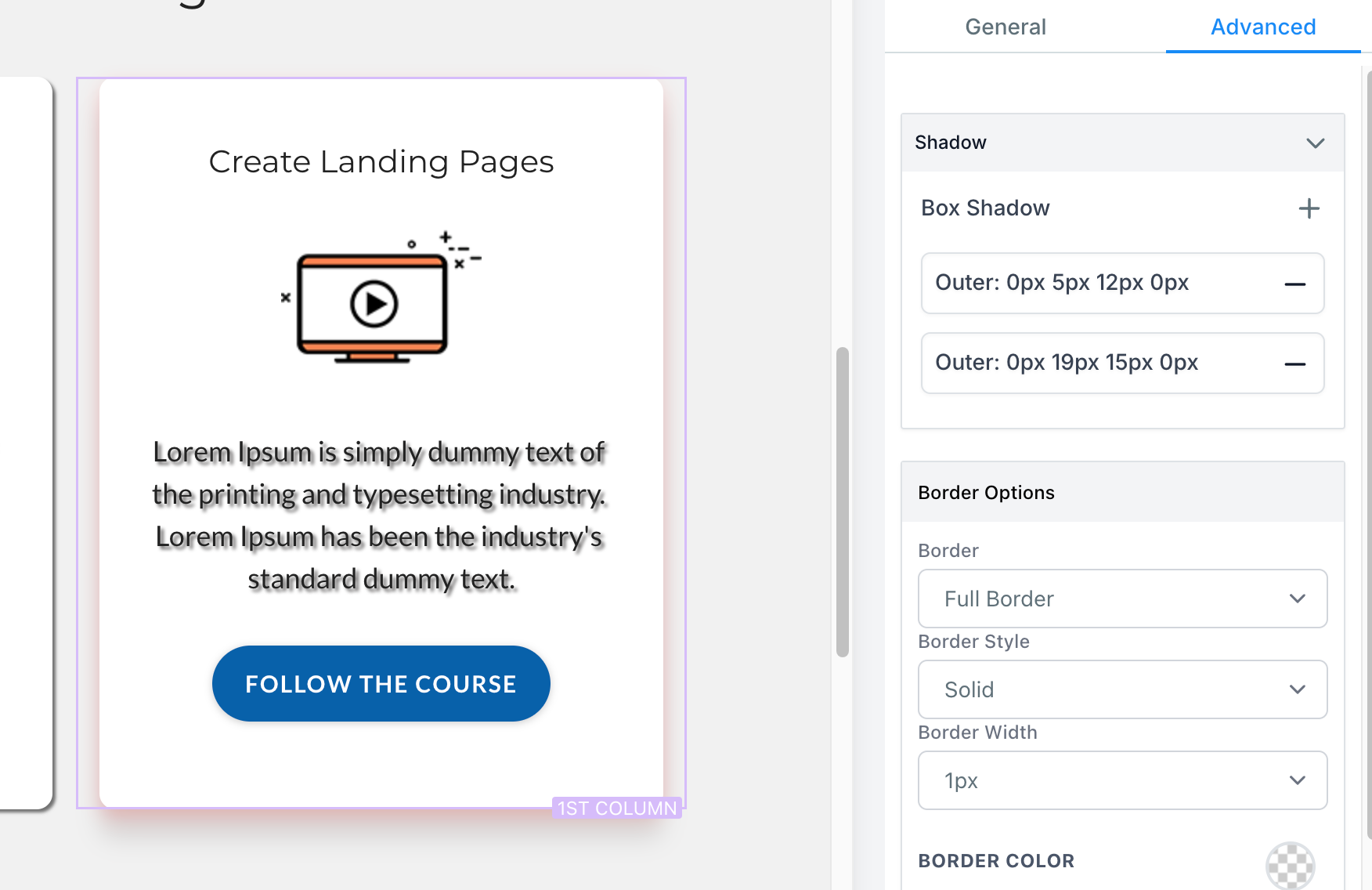
- Ombre multiple: Aggiungi più ombrea qualsiasi elemento cliccando il pulsante più, per design più complessi.
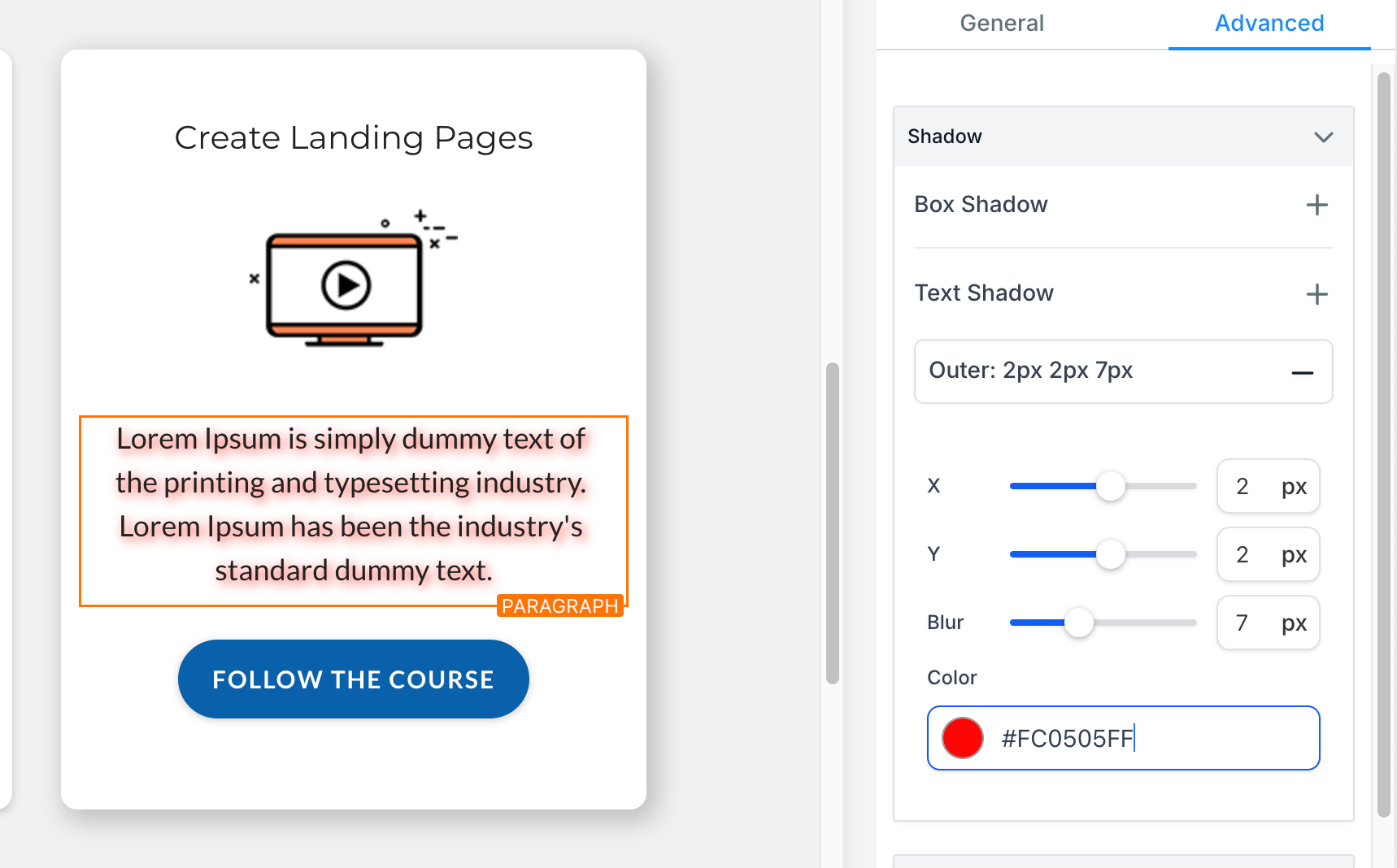
- Personalizzazione dettagliata: Modifica ogni ombra selezionando se esterna o interna, e regola il valore X, il valore Y, la sfocatura (Blur), la diffusione (Spread) e il colore (Color).
Parametri di personalizzazione avanzati
- Ombra esterna vs interna: Le ombre esterne creano un senso di elevazione e profondità, facendo apparire gli elementi sollevati rispetto allo sfondo. Le ombre interne aggiungono un effetto incassato, dando l'illusione di profondità all'interno dell'elemento.
- Valore X: Controlla lo scostamento orizzontale dell'ombra.
- Valore Y: Controlla lo scostamento verticale dell'ombra.
- Sfocatura (Blur): Determina la nitidezza o la morbidezza dell'ombra.
- Diffusione (Spread): Espande o riduce le dimensioni dell'ombra.
- Colore (Color): Sceglie il colore dell'ombra in base alla palette del tuo design.
Come si usa?
- Accedi alla scheda avanzata: Apri l'editor del builder di funnel o siti e vai alla scheda avanzata.
- Apri il menu a tendina Ombre: Clicca sull'intestazione "Ombra" in alto per visualizzare i menu a tendina dell'editor ombre.
- Seleziona il tipo di ombra: Scegli tra ombra box o ombra testo cliccando il pulsante più accanto a ciascun titolo. (L'ombra testo è applicabile solo agli elementi basati su testo.)
- Applica le ombre predefinite: Verrà applicata un'ombra esterna predefinita con valori preimpostati. Modifica secondo necessità.
- Aggiungi più ombre: Clicca il pulsante più per aggiungere ulteriori ombre a un singolo elemento.
- Modifica le ombre: Clicca sul titolo di ogni ombra per personalizzare le impostazioni come esterna/interna, valore X, valore Y, sfocatura, diffusione e colore.
- Combina le ombre: Sperimenta diverse combinazioni per effetti visivi unici.
Integrare le ombre nel tuo kit di strumenti per il web design ti permette di creare siti web e funnel più coinvolgenti e visivamente accattivanti. Le ombre aggiungono profondità e dimensione agli elementi, facendoli risaltare e migliorando l'esperienza complessiva dell'utente. Grazie alle opzioni personalizzabili, Squadd ti offre la flessibilità di progettare i tuoi funnel e siti esattamente come li immagini, con quel tocco in più di raffinatezza e professionalità.