Aggiungi la Live Chat direttamente all'interno del contenuto del tuo sito o funnel, invece di usare solo una chat bubble flottante. Il Widget Live Chat incorporato ti permette di posizionare le conversazioni esattamente dove i visitatori sono più propensi ad agire.
- Cos'è il Widget Live Chat incorporato?
- Vantaggi principali del Widget Live Chat incorporato
- Dove funziona meglio la Live Chat incorporata
- Come configurare un Widget Live Chat incorporato
- Come funziona
- Casi d'uso comuni per la Live Chat incorporata
- Best Practice
- Note importanti sul comportamento
- Risoluzione dei problemi della Live Chat incorporata
- Domande frequenti
Cos'è il Widget Live Chat incorporato?
Il Widget Live Chat incorporato è un'opzione di posizionamento della Live Chat che visualizza il widget in modo inline all'interno del contenuto della pagina, anziché flottante in un angolo dello schermo. Questo fa sì che la chat sembri parte integrante del design della pagina, consentendo alle aziende di collocare il supporto e le opportunità di conversione esattamente dove i visitatori prendono le loro decisioni.
Il widget si connette comunque alla stessa esperienza di Live Chat: il posizionamento cambia solo la presentazione del widget, non il modo in cui le conversazioni vengono indirizzate o gestite.
- Maggiore visibilità: Posiziona la chat vicino alle sezioni hero, ai moduli, ai blocchi di prezzi o alle CTA dove i visitatori sono già coinvolti.
- Esperienza naturale sulla pagina: Presenta la chat come parte del layout del sito invece di un overlay flottante sopra il contenuto.
- Nessuna modifica ai Workflow: L'instradamento, la raccolta dei lead e la gestione della Live Chat continuano a funzionare attraverso il sistema di chat esistente.
- Distribuzione flessibile: Usa il widget su Funnel, siti web, landing page e altre aree supportate.
Dove funziona meglio la Live Chat incorporata
La Live Chat incorporata può essere utilizzata su:
Funnel
Siti web
Landing page
Siti HTML personalizzati
Altre pagine supportate in cui è possibile installare i Chat Widget
Il widget incorporato è anche responsive per dispositivi mobili per impostazione predefinita, quindi si adatta automaticamente agli schermi più piccoli pur rimanendo parte del contenuto della pagina.
Come configurare un Widget Live Chat incorporato
Una configurazione corretta garantisce che il widget appaia esattamente dove vuoi e si comporti in modo coerente su tutto il tuo sito o funnel. La differenza principale in questa configurazione non riguarda la funzionalità Live Chat in sé, ma il punto della pagina in cui il widget viene visualizzato.
Passaggio 1: Crea un nuovo Chat Widget
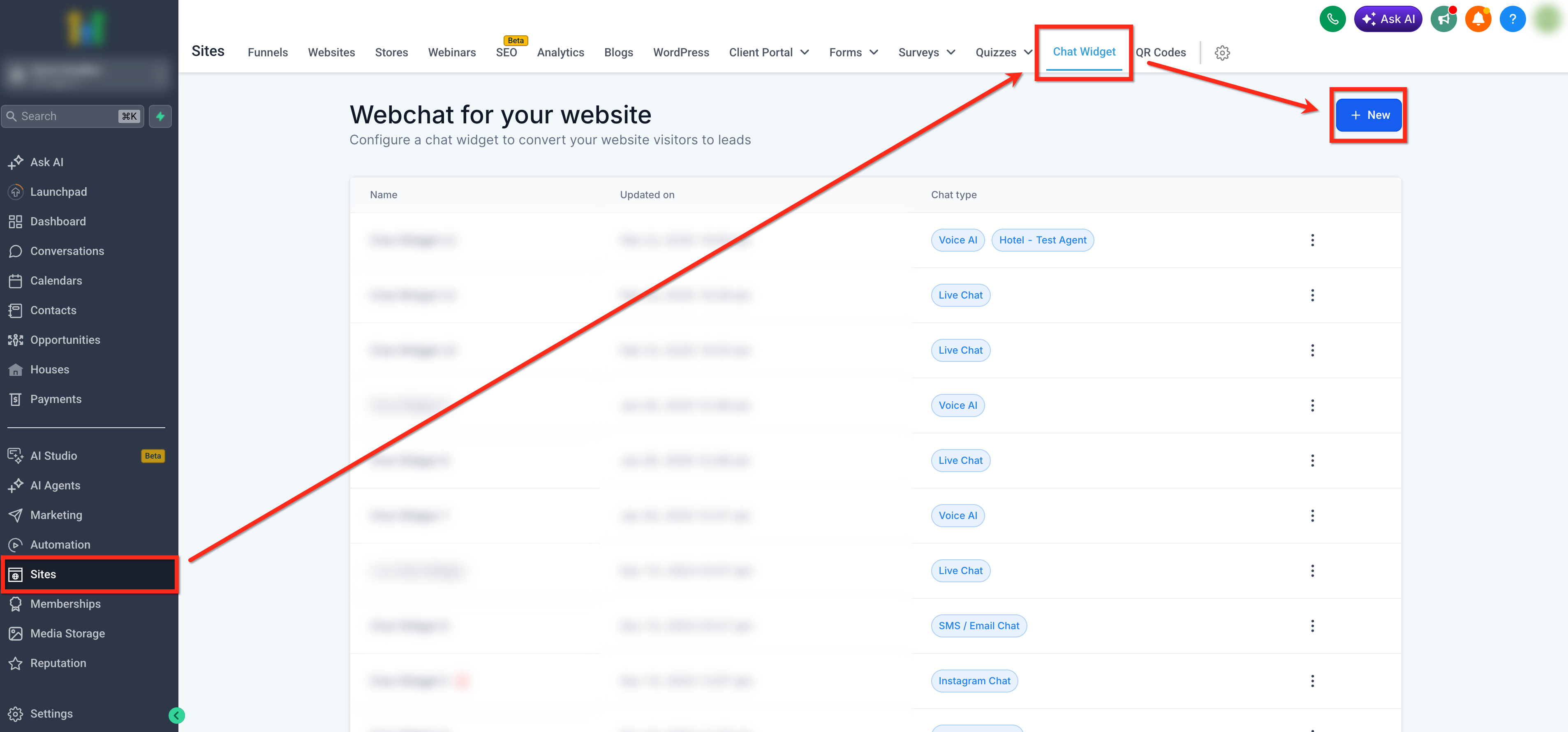
Vai su Siti (Sites) → Chat Widget, poi clicca su + Nuovo o apri un widget esistente.
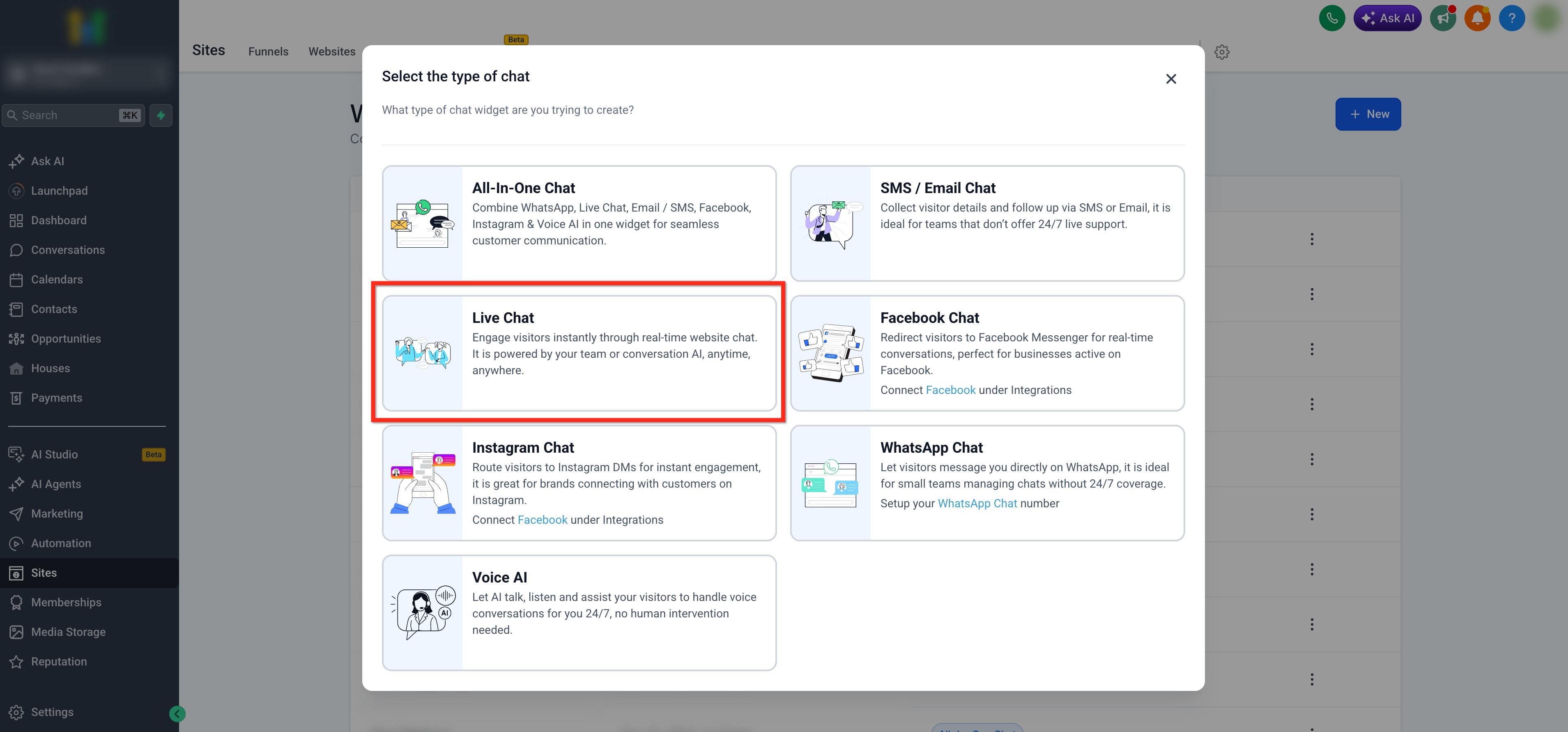
Passaggio 2: Seleziona Live Chat
Scegli l'opzione Live Chat.
Passaggio 3: Imposta il posizionamento del widget su Incorporato
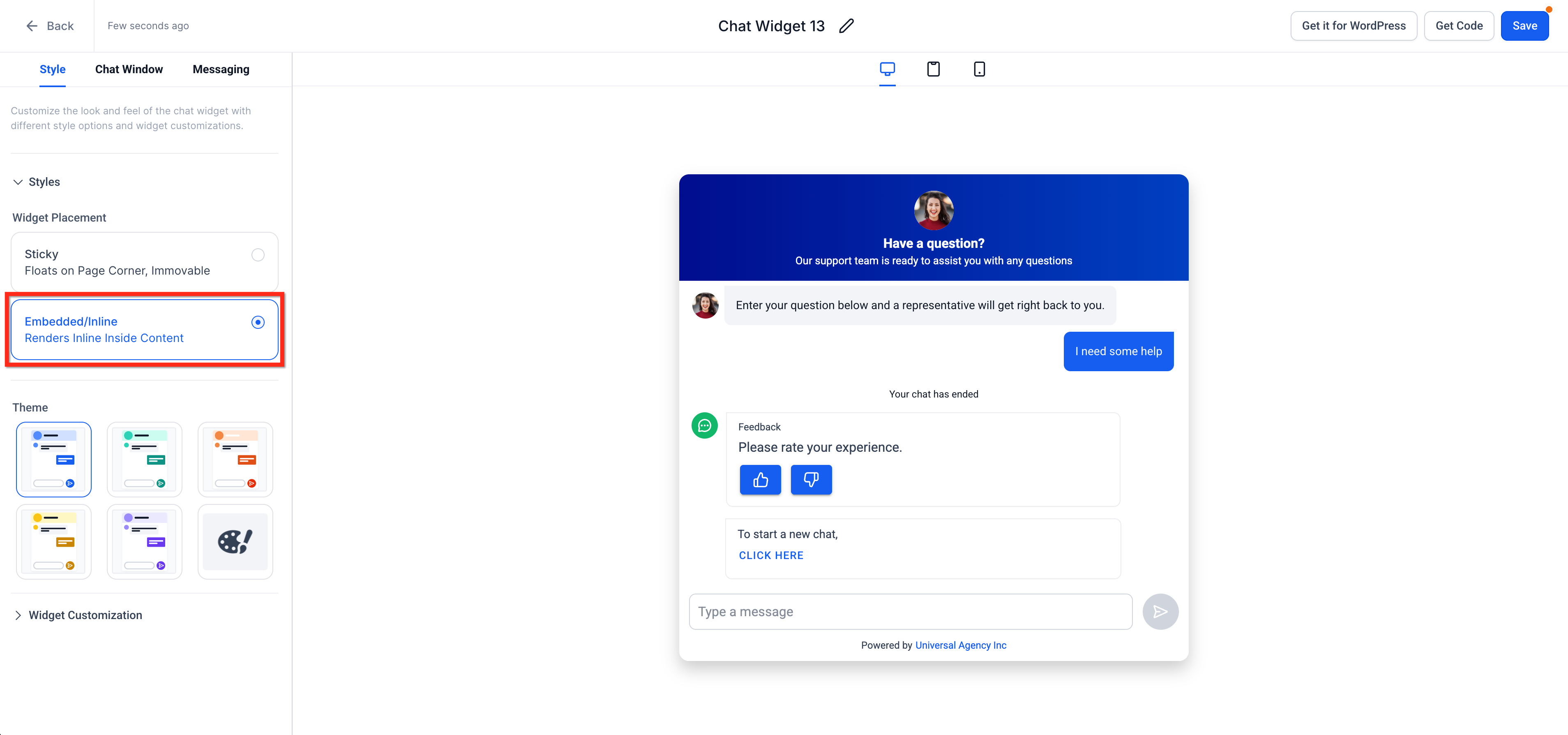
Vai alla scheda Stile (Style)
Sotto Posizionamento widget (Widget Placement), scegli: Incorporato / Inline (Incorporato nel contenuto)
Questo garantisce che il widget appaia all'interno del layout della pagina anziché flottare sullo schermo.
Passaggio 4: Personalizza il tuo Widget
Puoi configurare il widget in base alle tue esigenze:
- Tema e aspetto
- Scegli i temi di colore
- Modifica il branding (avatar, intestazione, colori)
- Allinea lo stile del widget al tuo sito web
- Scegli i temi di colore
- Impostazioni della finestra di chat
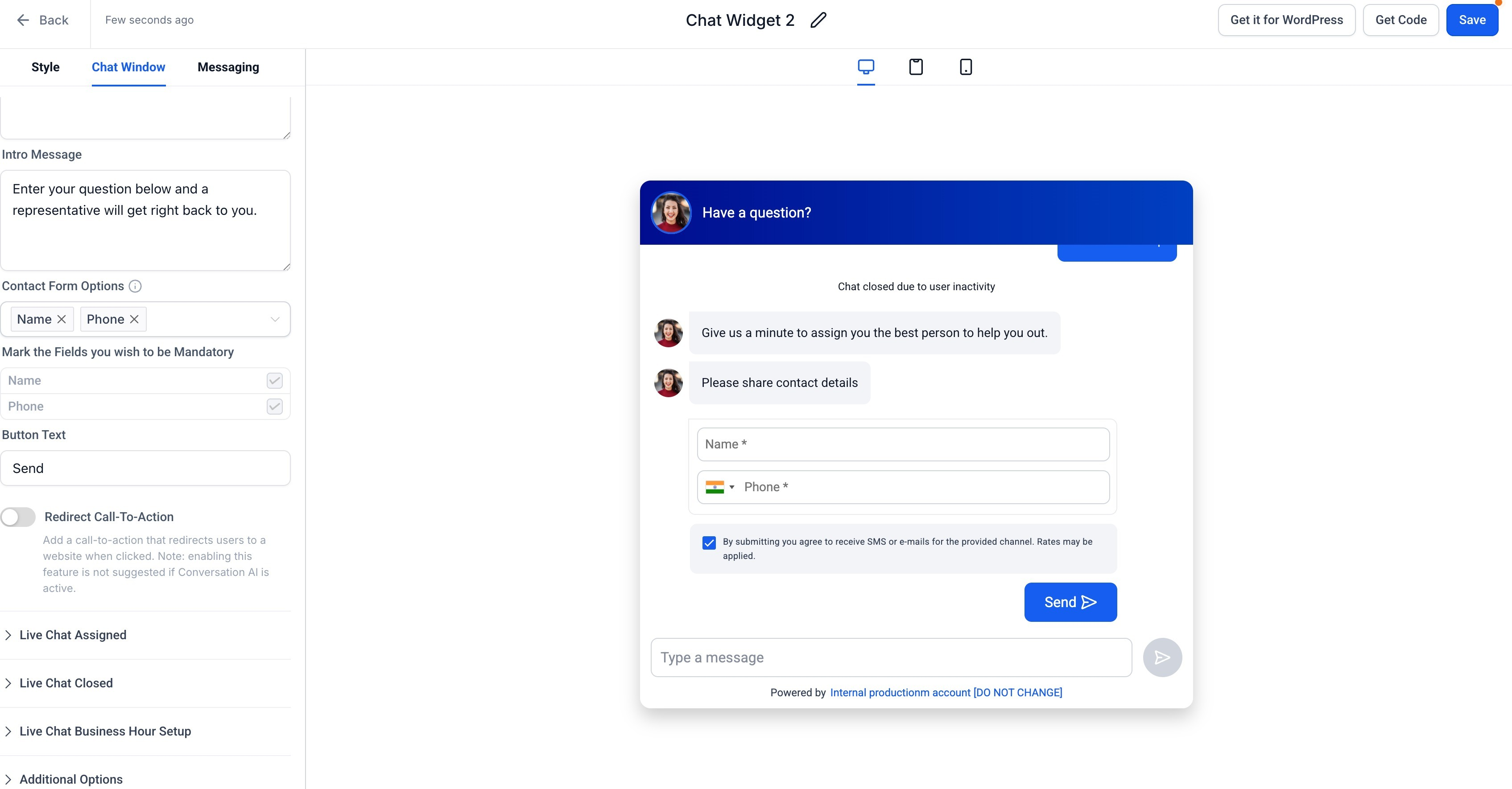
- Modifica il messaggio introduttivo
- Configura i campi del modulo di contatto (Nome, Telefono, ecc.)
- Imposta i campi obbligatori
- Personalizza il testo dei pulsanti
- Modifica il messaggio introduttivo
- Messaggistica e comportamento
- Imposta le risposte automatiche
- Configura l'assegnazione della live chat
- Definisci gli orari di apertura
- Personalizza i messaggi di chat chiusa
- Imposta le risposte automatiche
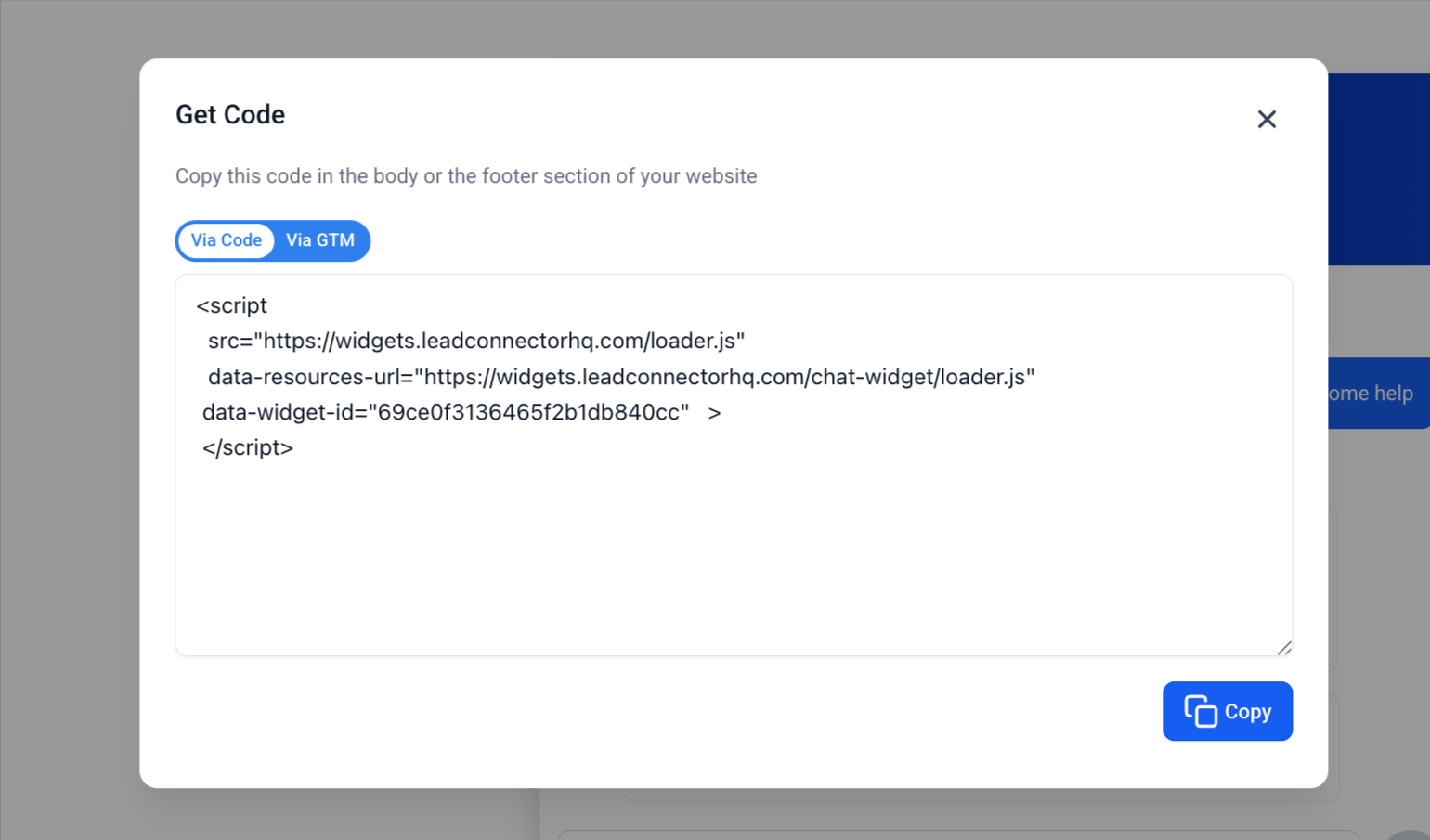
Passaggio 5: Ottieni il codice di incorporamento
Clicca su Ottieni codice (Get Code) (in alto a destra)
Copia lo script di incorporamento
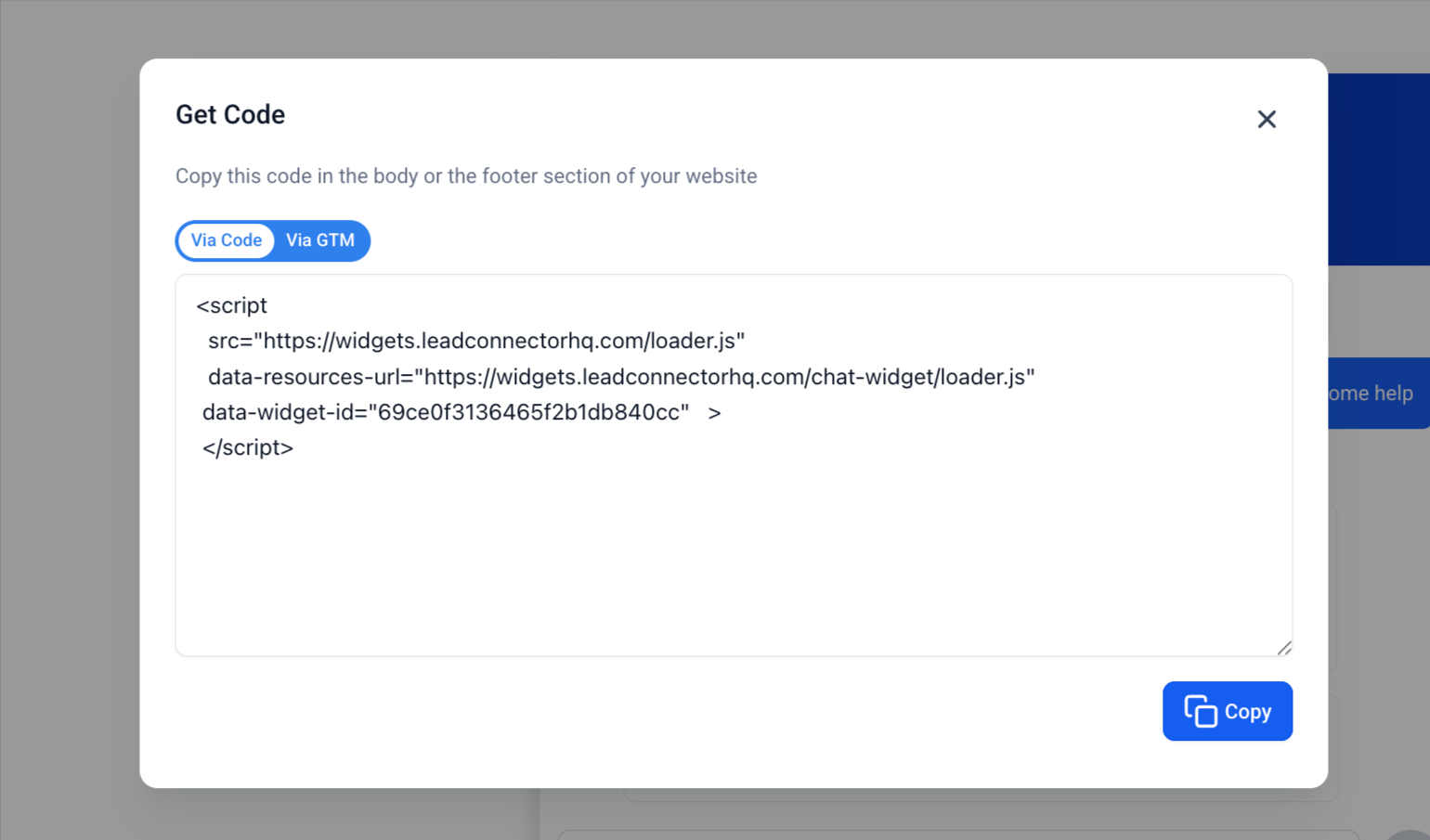
Passaggio 6: Aggiungi il widget al tuo Funnel, sito web o qualsiasi altra proprietà digitale
Opzione 1: Funnel
Apri il tuo Funnel Builder
Aggiungi un elemento Codice personalizzato (Custom Code) nel punto in cui vuoi che appaia la chat
Incolla il codice di incorporamento
Salva e pubblica
Opzione 2: Siti web / Pagine esterne
Apri l'editor del tuo sito web o il file HTML
Incolla il codice di incorporamento nella sezione desiderata
Pubblica le modifiche
Il widget verrà visualizzato esattamente dove è stato inserito il codice
Come funziona
Il widget si carica in modo inline all'interno del contenuto della pagina. La chat si comporta esattamente come una live chat standard (instradamento, automazione, ecc.)
Gli utenti possono:
Avviare una conversazione
Inviare i propri dati di contatto
Continuare la chat in tempo reale
Casi d'uso comuni per la Live Chat incorporata
Il posizionamento incorporato è particolarmente efficace quando la chat deve supportare un'azione specifica o ridurre le esitazioni prima che il visitatore proceda. Questi casi d'uso aiutano a inquadrare il widget come parte della strategia della pagina, non come semplice elemento di design.
I casi d'uso più comuni includono:
Raccogliere domande prima dell'invio di un modulo
Supportare i visitatori durante il confronto dei prezzi
Offrire assistenza su pagine di prenotazione o consulenza
Rispondere alle obiezioni durante le fasi del funnel
Creare un'esperienza di supporto più guidata sulle pagine di servizio
Aggiungere un'opzione di conversazione visibile all'interno di sezioni di contatto dedicate
Best Practice
Un widget ben posizionato può supportare le conversioni senza interrompere l'esperienza sulla pagina. L'obiettivo è rendere la chat utile e tempestiva, non distraente.
Posiziona il widget vicino a contenuti ad alto intento come moduli, offerte, aree di prenotazione o prompt di supporto.
Allinea il branding del widget alla pagina per un aspetto più uniforme.
Verifica spaziatura e allineamento affinché il widget non risulti compresso all'interno di sezioni strette.
Controlla il layout mobile dopo la pubblicazione per verificare leggibilità e spaziatura.
Mantieni i messaggi introduttivi e di conferma chiari e orientati all'azione.
Note importanti sul comportamento
I widget incorporati non flottano sulla pagina
Puoi comunque usare widget fissi (sticky) su altre pagine
Nessuna modifica all'instradamento della chat, alle Automazioni o alla raccolta dati nel CRM
Risoluzione dei problemi della Live Chat incorporata
- Widget non visualizzato: Verifica che il codice di incorporamento sia inserito correttamente e controlla se la pagina è stata pubblicata.
- Problemi di layout: Controlla la larghezza del contenitore nel tuo page builder e assicurati che non ci siano conflitti CSS.
- Chat non risponde: Controlla le impostazioni di assegnazione della live chat e verifica la configurazione degli orari di apertura.
Domande frequenti
D: Posso usare sia widget incorporati che widget fissi (sticky)?
Sì, puoi usare widget incorporati su alcune pagine e widget fissi su altre.
D: Questo influisce sulle prestazioni della chat?
No, la funzionalità della chat rimane invariata.
D: Posso incorporare più widget su una sola pagina?
Non è consigliato — potrebbe causare conflitti di UX e tracciamento.