Crea Form più Velocemente con la Modifica Inline
Questo articolo ti mostrerà come usare l'Editor Inline per apportare modifiche al testo in tempo reale direttamente nell'anteprima del form builder. Senza dover aprire pannelli laterali, modificare etichette, domande e opzioni è ora più veloce, semplice e intuitivo.
- Crea Form più Velocemente con la Modifica Inline
- Cos'è l'Editor Inline?
- Vantaggi Principali dell'Editor Inline
- Come Usare l'Editor Inline
- Funzionalità della Modifica Inline
- Domande Frequenti
Cos'è l'Editor Inline?
L'Editor Inline è una nuova funzionalità che ti consente di cliccare direttamente e modificare campi di testo, etichette e opzioni all'interno del tuo form, sondaggio o quiz — direttamente dall'anteprima live. Invece di navigare nel pannello delle Impostazioni (Settings) per ogni elemento, fai semplicemente clic sul testo che vuoi modificare, digita le tue modifiche e visualizza gli aggiornamenti immediatamente.
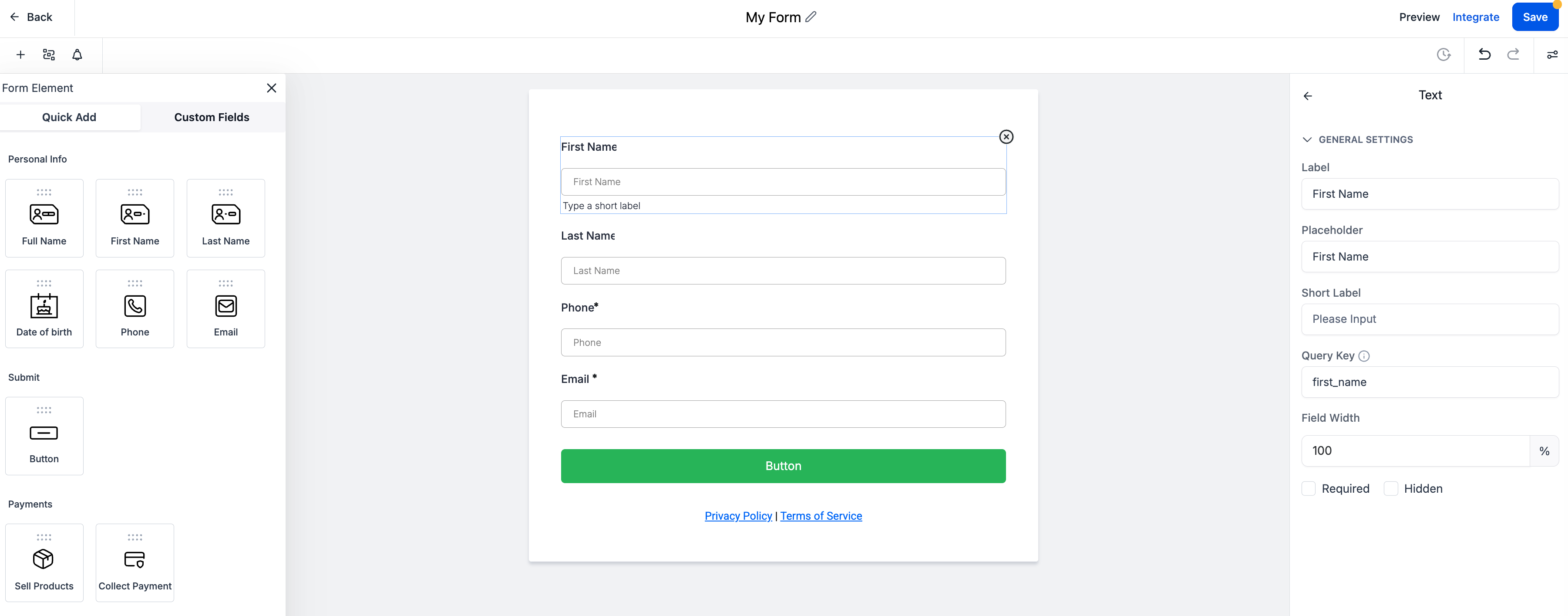
Vantaggi Principali dell'Editor Inline
La Modifica Inline elimina i passaggi superflui e offre un'esperienza di editing più intuitiva.
• Clicca e modifica istantaneamente senza aprire il pannello delle impostazioni.
• Visualizza le modifiche in tempo reale direttamente nel builder.
• Risparmia tempo nella modifica degli elementi più comuni come placeholder, etichette dei pulsanti e opzioni a scelta multipla.
• Modifica form, sondaggi e quiz con lo stesso flusso di lavoro semplificato.
• Riduci le attività ripetitive e accelera la creazione dei form, specialmente per i team che eseguono aggiornamenti frequenti.
Editor Inline Avanzato per Testo, Intestazioni e Termini e Condizioni
Una formattazione più ricca migliora la leggibilità e la coerenza del brand senza dover ricorrere a codice personalizzato. Applica stili ed enfasi direttamente mentre scrivi, quindi visualizza l'anteprima immediatamente.
Cosa puoi formattare
Testo e Intestazioni: grassetto, corsivo, sottolineato, dimensione del font, colore **(elenco da estendere in base alla barra degli strumenti live – Da Confermare)
Termini e Condizioni (TnC): modifica con lo stesso editor inline, incluso il testo placeholder
Come si usa
1. Seleziona un elemento Testo, Intestazione o TnC nel builder.
2. Clicca nel contenuto per far apparire la barra degli strumenti dell'editor inline.
3. Applica la formattazione (es. grassetto, dimensione, colore), quindi verifica l'anteprima.
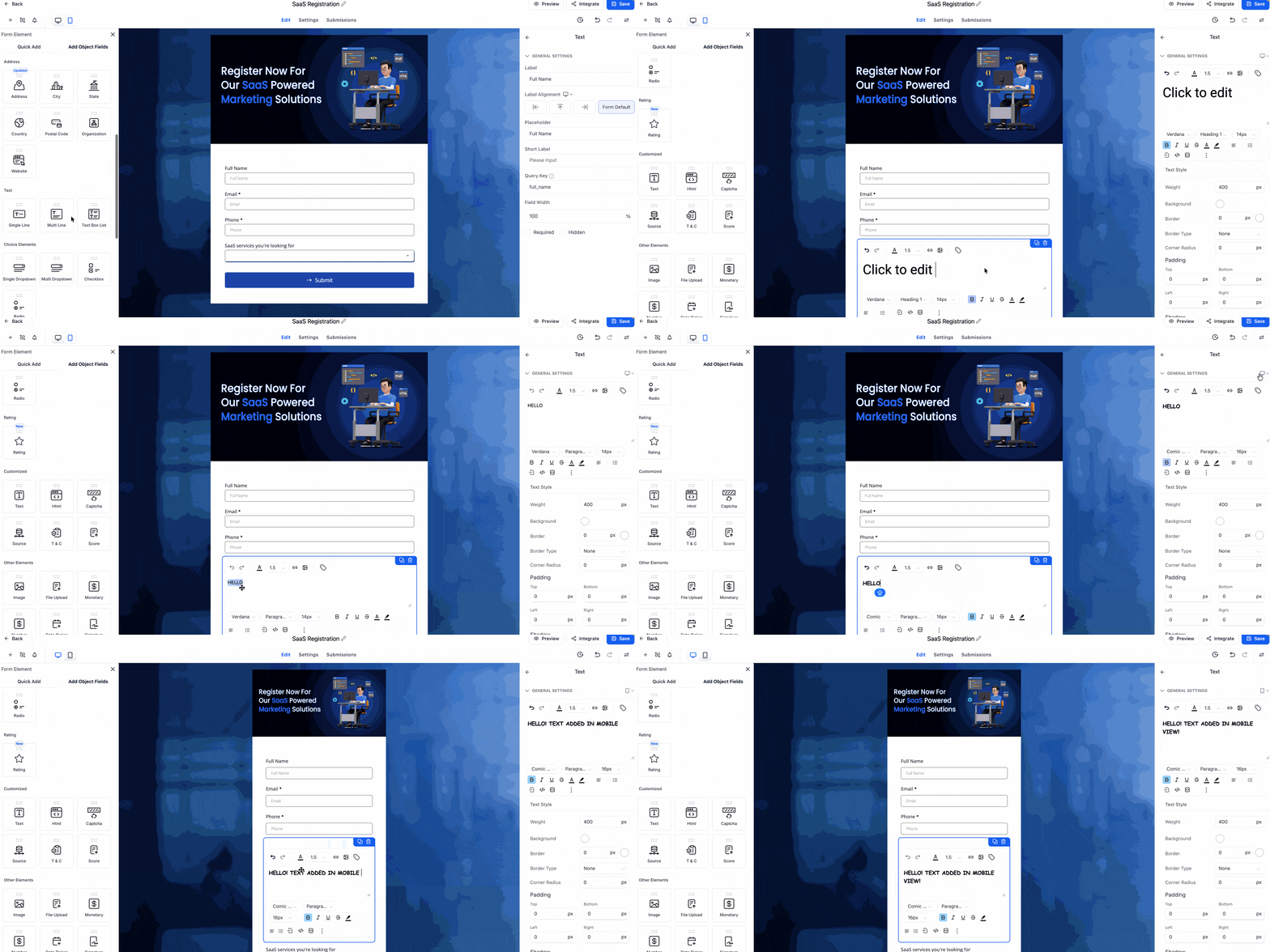
Contenuto Testuale Specifico per Mobile
Personalizzare i testi per schermi piccoli migliora la chiarezza e le conversioni. Usa titoli più brevi o placeholder alternativi che si adattano allo spazio ridotto.
Come funziona
- Usa il selettore del dispositivo per passare alla visualizzazione Mobile, quindi modifica il testo mobile.
- I contenuti Desktop e Mobile vengono gestiti separatamente per evitare sovrascritture.
- Fallback: Se il testo Mobile è vuoto, viene utilizzato il testo Desktop (Da Confermare).
Come Usare l'Editor Inline
Apporta modifiche direttamente nel builder con un semplice flusso di lavoro clic-e-digita che si aggiorna immediatamente.
1. Apri il Builder di Form, Sondaggi o Quiz
Naviga al tuo form tramite Siti (Sites) > Form (o Sondaggi/Quiz, se applicabile) e apri il builder.
2. Clicca su Qualsiasi Elemento di Testo
Trova l'etichetta, il placeholder, l'opzione del menu a tendina, il pulsante radio o il testo del pulsante che vuoi aggiornare. Fai semplicemente clic sul testo.
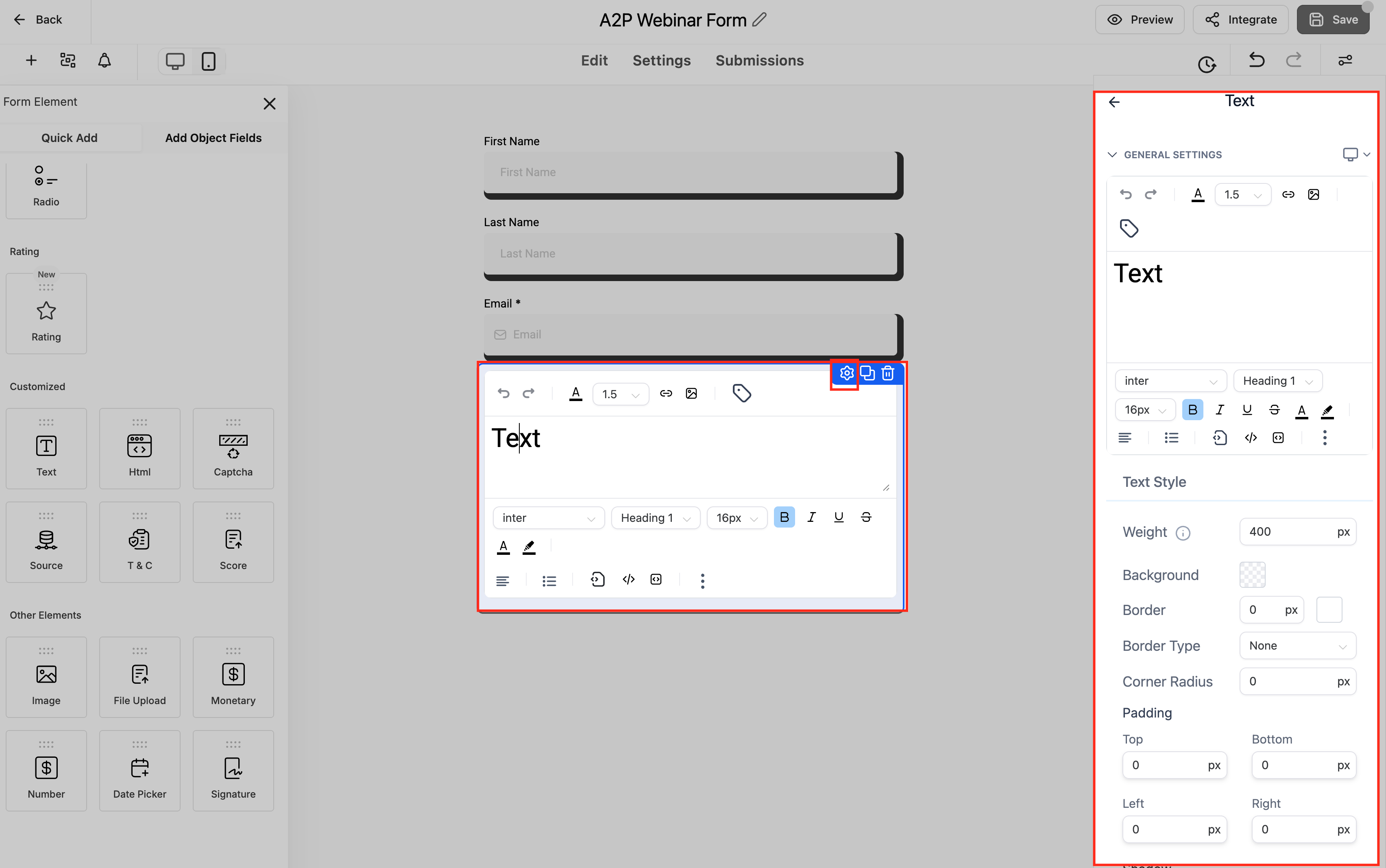
3. Digita e Aggiorna Immediatamente
Inizia a digitare per sostituire il testo. Le modifiche appariranno immediatamente nell'anteprima.
Aggiungere Screenshot: Il testo modificato visualizzato immediatamente nell'anteprima.
4. Continua a Modificare gli Altri Elementi
Ripeti il procedimento per qualsiasi altro elemento. Puoi modificare etichette, risposte a scelta multipla, pulsanti CTA e molto altro.
5. Salva e Pubblica
Una volta completati tutti gli aggiornamenti, clicca su Salva (Save) per confermare le modifiche e su Pubblica (Publish) quando sei pronto a condividere il form.
Funzionalità della Modifica Inline
La Modifica Inline è disponibile su tutti gli elementi principali di form e sondaggi, offrendoti flessibilità indipendentemente dal tipo di contenuto.
• Campi di testo: Modifica le etichette dei campi e il testo placeholder direttamente.
• Menu a tendina (Dropdown): Clicca e digita per modificare le opzioni del menu.
• Checkbox e Pulsanti Radio: Aggiorna le etichette delle scelte direttamente.
• Pulsanti: Clicca per modificare il testo del pulsante call-to-action (CTA).
• Intestazioni e Paragrafi: Apporta rapide modifiche al testo senza aprire la barra laterale delle impostazioni.
Puoi posizionare il cursore in qualsiasi punto all'interno di una formula per modificarla inline; sono supportati i tasti Freccia, Home ed End.Domande Frequenti
D: La modifica inline è disponibile su tutti i tipi di form?
Sì! La Modifica Inline funziona su form, sondaggi e quiz.
D: Cosa posso modificare inline?
Puoi modificare le etichette dei campi, il testo placeholder, le etichette dei pulsanti, le voci dei menu a tendina, le opzioni di checkbox e pulsanti radio, e molto altro.
D: Posso ancora usare il pannello delle impostazioni?
Assolutamente sì. Il pannello delle impostazioni è ancora disponibile per la configurazione avanzata. La Modifica Inline è un'opzione aggiuntiva per aggiornamenti più rapidi.
D: Devo attivare qualcosa per usare la Modifica Inline?
Non è richiesta alcuna configurazione. La Modifica Inline è attiva e disponibile per impostazione predefinita per tutti gli utenti.
D: Le modifiche vengono salvate automaticamente?
Le modifiche appaiono in tempo reale, ma dovrai comunque cliccare su Salva (Save) per confermarle.
Articoli Correlati