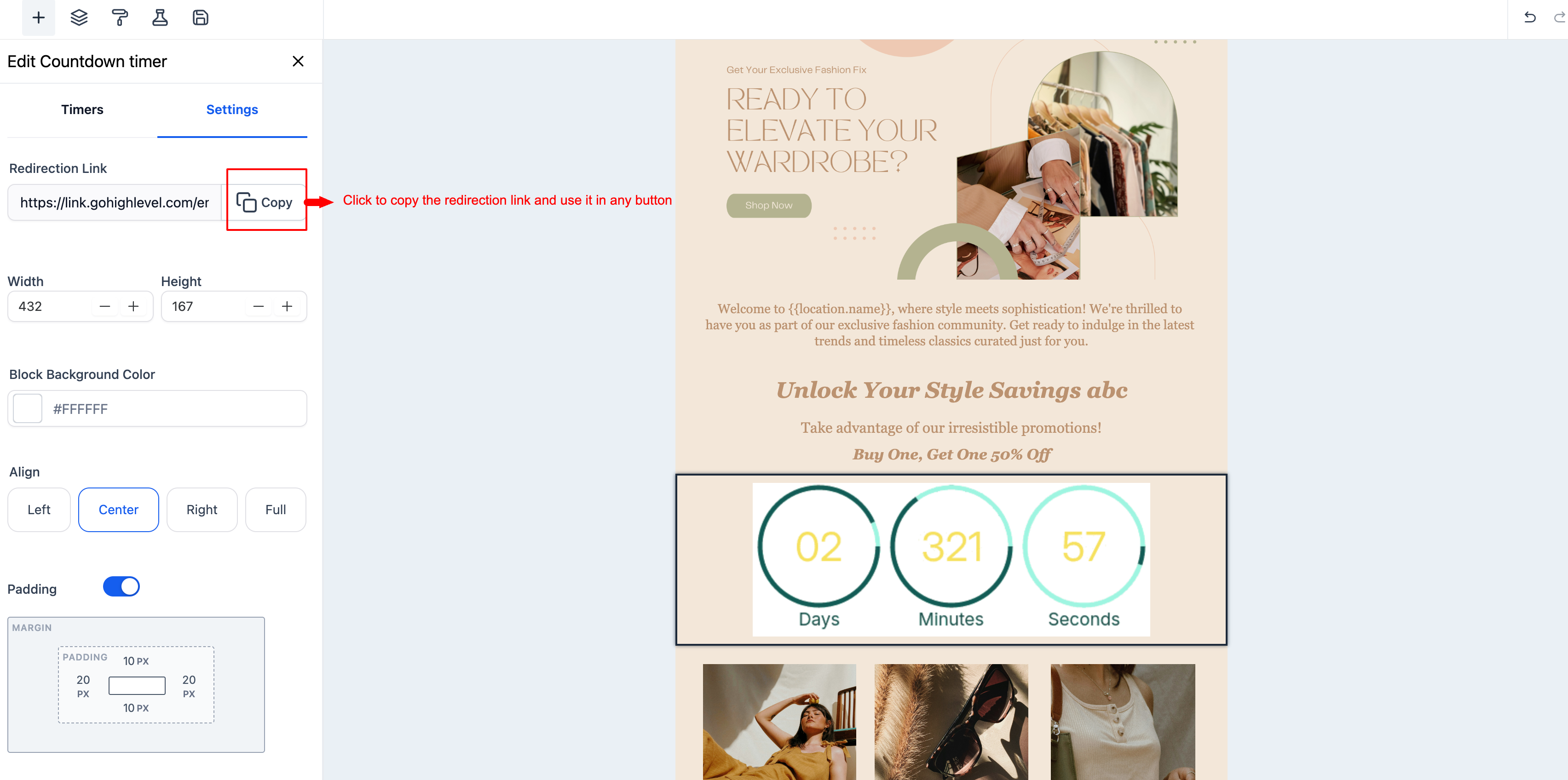
I timer di conto alla rovescia nelle email sono elementi dinamici che creano urgenza contando verso una scadenza specifica. Aiutano a trasmettere un senso di esclusività e spingono gli utenti ad agire rapidamente.
- Perché usare un timer di conto alla rovescia?
- Come funzionano i timer di conto alla rovescia nelle email?
- Come usare un timer di conto alla rovescia nelle email?
Perché usare un timer di conto alla rovescia?
- Migliora l'estetica: Aggiunge un elemento visivamente accattivante e coinvolgente alle tue email.
- Crea urgenza: Incoraggia gli utenti a prendere decisioni più velocemente e a non rimandare le loro azioni.
Come funzionano i timer di conto alla rovescia nelle email?
I timer di conto alla rovescia nelle email sono generalmente implementati come GIF. Ecco come funzionano:
Aggiornamenti dinamici: Il timer si aggiorna in base al momento in cui l'utente apre l'email. Verifica lo stato attuale e continua il conto alla rovescia da quel momento per un massimo di 60 secondi.
Esempio: Se il timer è impostato per terminare a mezzanotte del 25 dicembre e un utente apre l'email il 24 dicembre, il timer mostrerà "24 ore rimaste". Conterà quindi alla rovescia fino a "23 ore 59 minuti rimasti" e smetterà di aggiornarsi finché l'email rimane aperta. Se l'email viene aperta nuovamente dopo la chiusura, il timer si ripristina prendendo il timestamp più recente e conta alla rovescia per i prossimi 60 secondi.
Perché questo approccio? Questo metodo bilancia le dimensioni dell'email e assicura che gli utenti spesso chiudano l'email prima che il timer finisca il conto alla rovescia.
Anomalia con Apple Mail
Apple Mail memorizza in cache le GIF, il che influisce su come i timer di conto alla rovescia vengono aggiornati. A differenza di altri client email dove il timer si aggiorna ogni volta che l'email viene aperta, Apple Mail potrebbe visualizzare la stessa GIF ripetutamente senza aggiornarla.
Risultato: Di conseguenza, se un utente apre la stessa email più volte in Apple Mail, il timer di conto alla rovescia potrebbe sembrare che smetta di funzionare dopo la prima apertura. Questo accade perché Apple Mail memorizza la GIF in cache, quindi le aperture successive non aggiornano il conto alla rovescia.
Come usare un timer di conto alla rovescia nelle email
Crea un timer di conto alla rovescia: Vai a "Marketing" > "Countdown Timer" e configura il tuo timer.
Apri il template email: Accedi a "Email Marketing" e apri o crea un template di campagna.
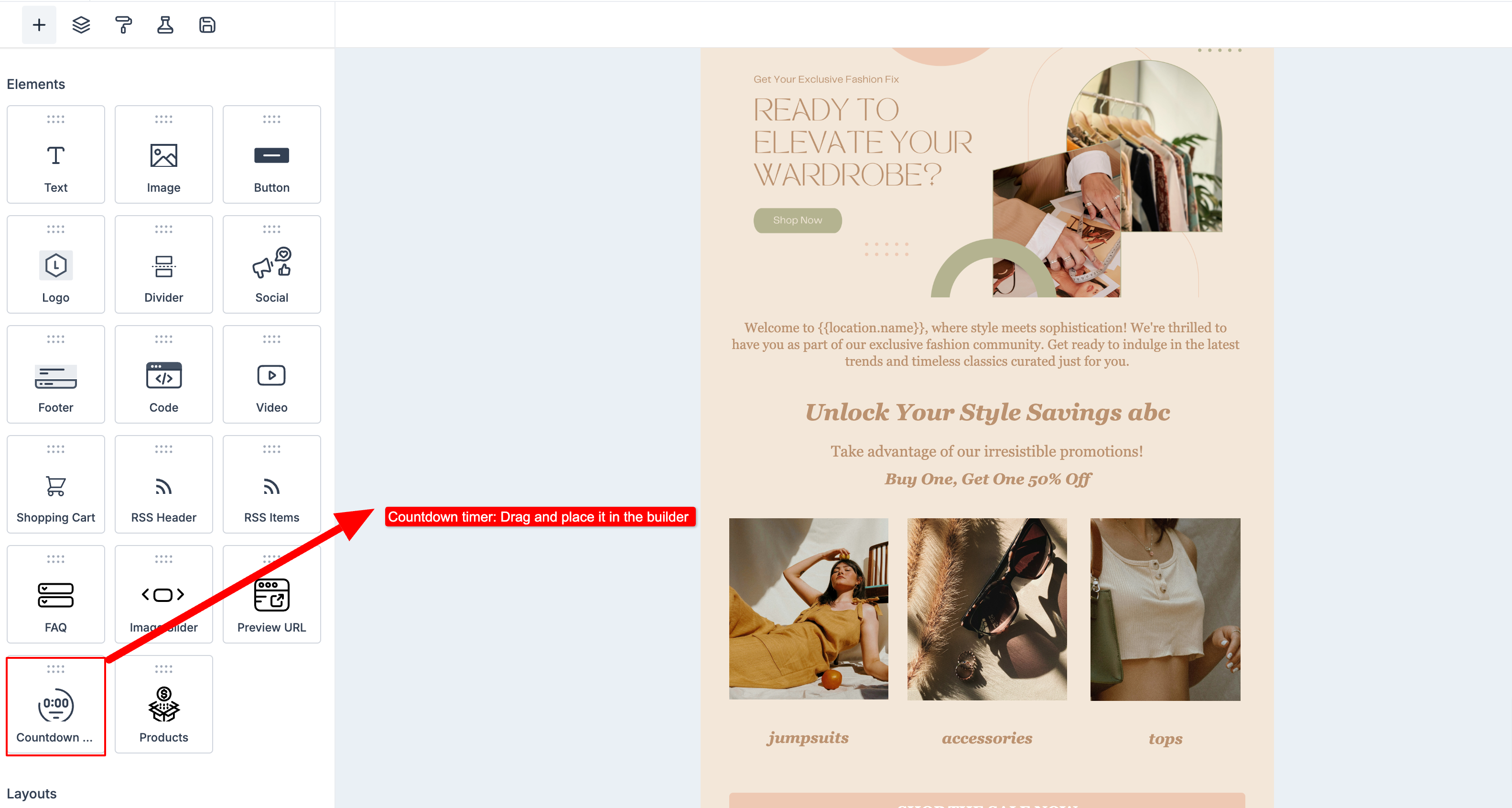
Aggiungi il timer all'email: Inserisci l'elemento del timer di conto alla rovescia nella tua email.
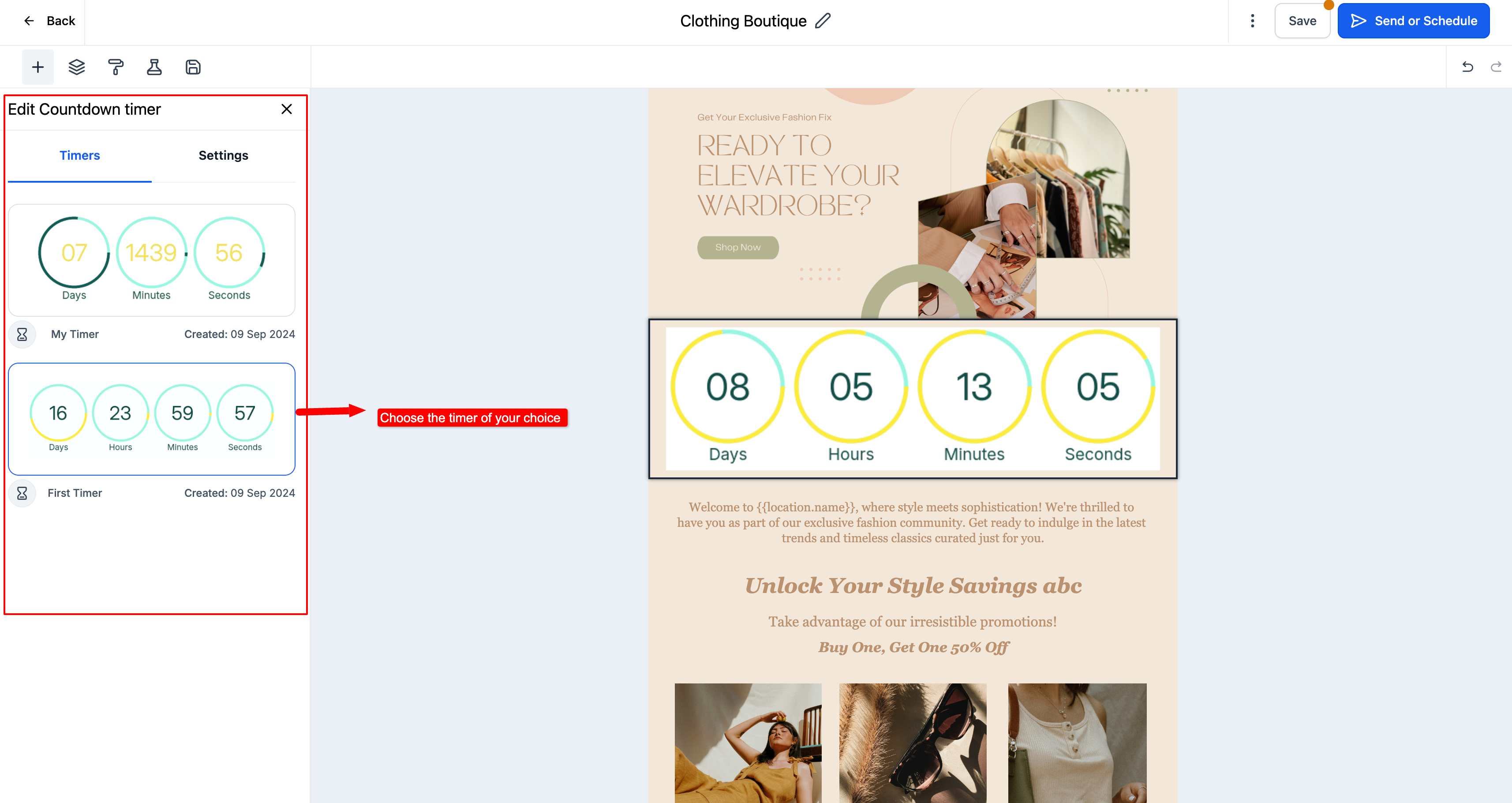
Seleziona il tuo timer: Scegli il timer desiderato visualizzandone il design e i dettagli.
Regola le impostazioni del timer: Fai clic su impostazioni per allineare il timer all'interno della tua email.
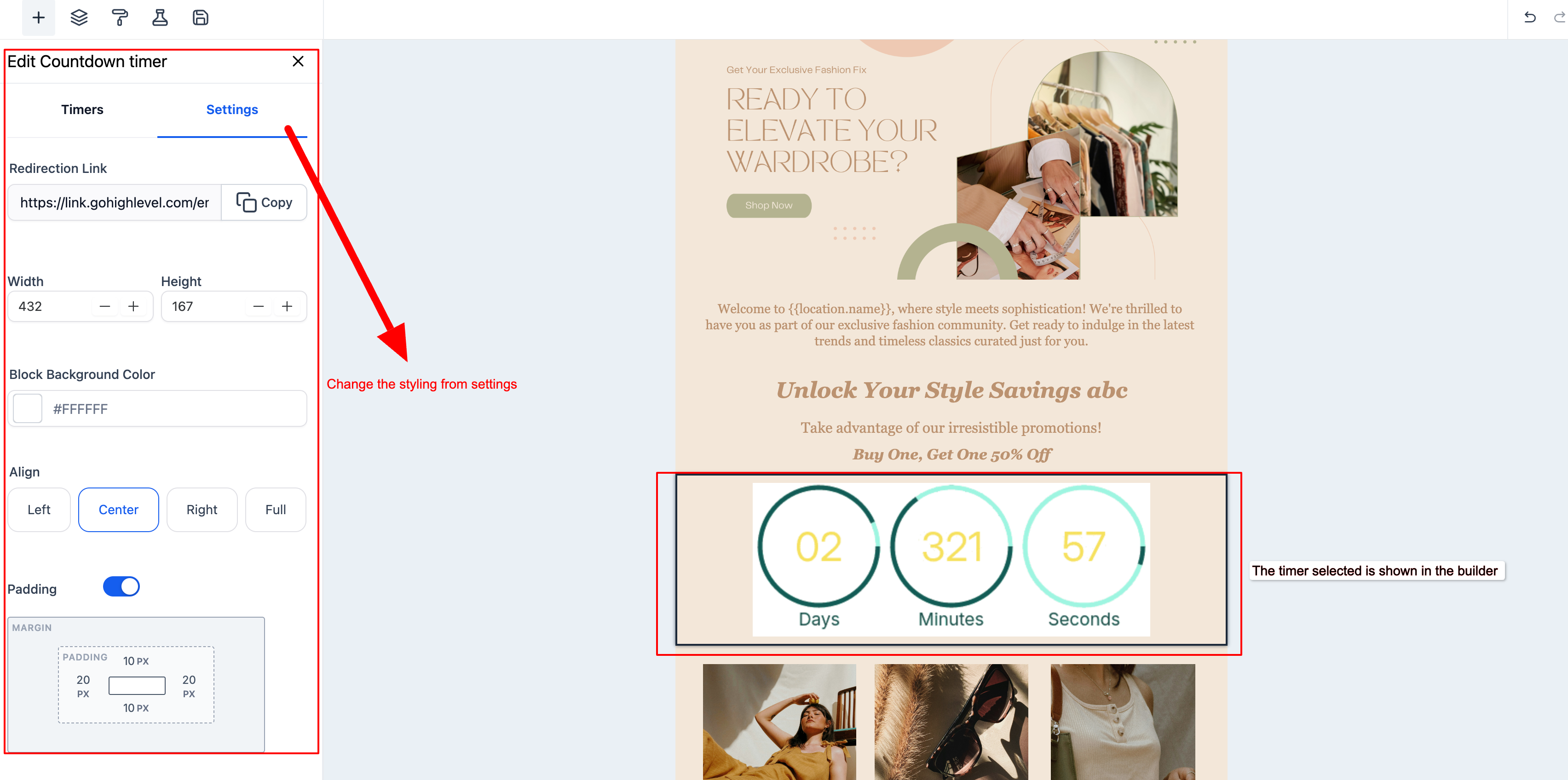
Personalizza l'aspetto: Imposta il colore di sfondo e regola il padding secondo le tue esigenze.
Configura il reindirizzamento: Copia il link di reindirizzamento e usalo per i tuoi pulsanti email o call-to-action.