In questo articolo esploreremo come individuare le audience personalizzate (custom) e lookalike esistenti, insieme alle azioni disponibili: creare una nuova audience, modificare il nome e la descrizione di un'audience esistente ed eliminare un'audience esistente.
- Dove trovare l'elenco delle audience in Ad Manager?
- Come creare una nuova audience?
- Quali altre azioni si possono eseguire sulle audience esistenti?
- Come eliminare un'audience?
Dove trovare l'elenco delle audience in Ad Manager?
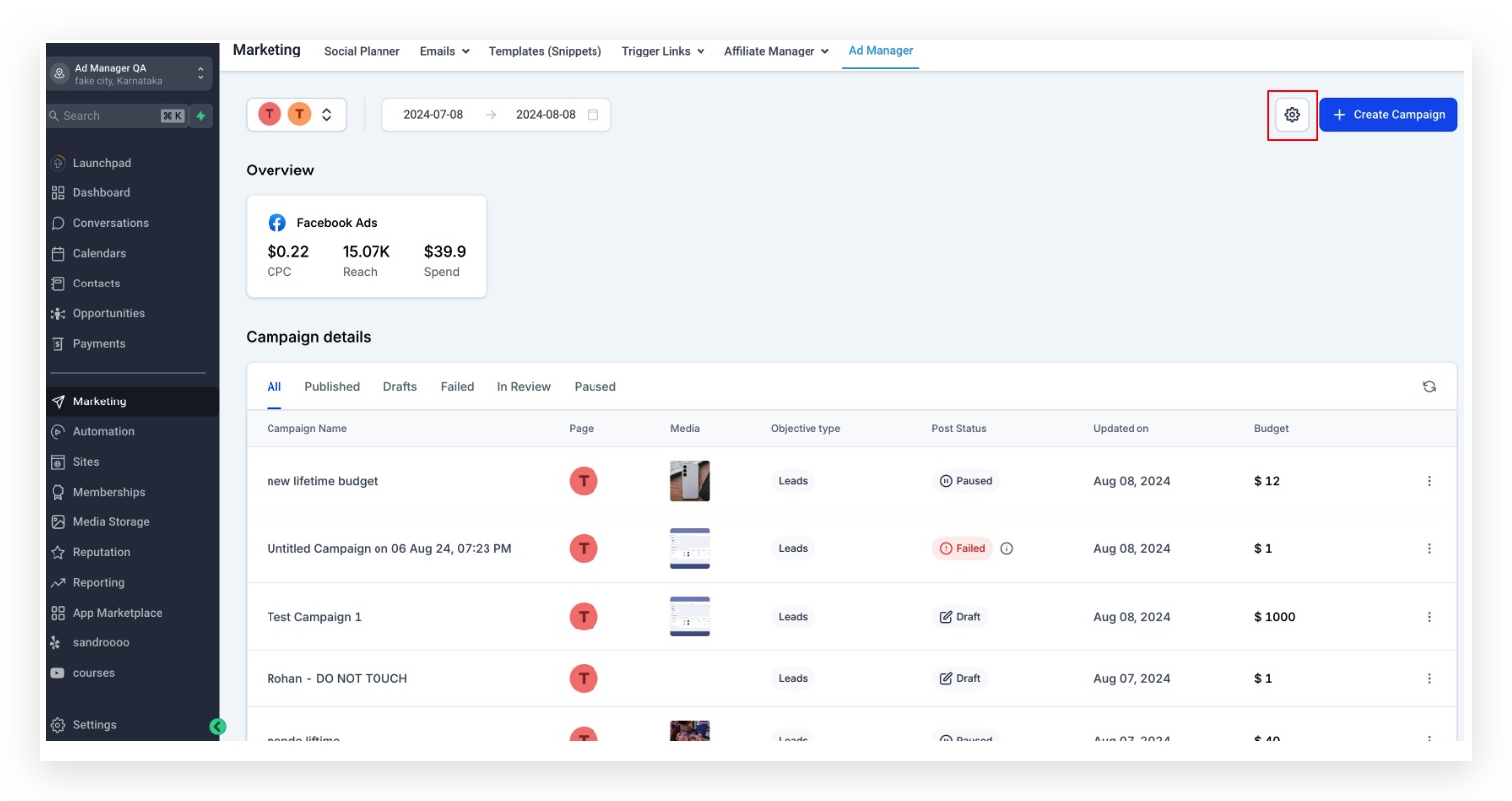
Puoi accedere alle Impostazioni (Settings) di Ad Manager facendo clic sull'icona delle impostazioni (evidenziata nello screenshot qui sotto) nella home page di Ad Manager.
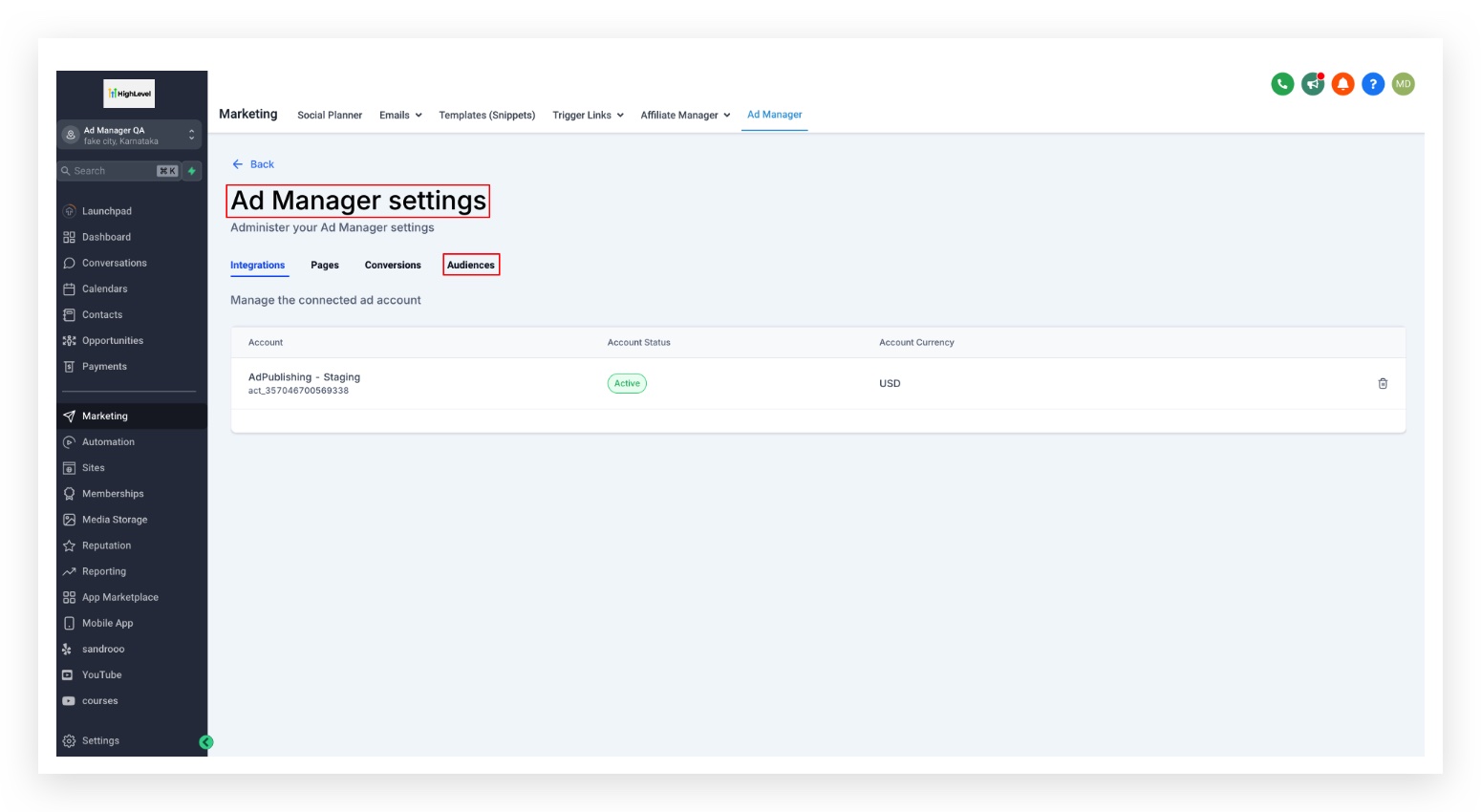
Nelle Impostazioni di Ad Manager sono presenti quattro schede: 'Integrations', 'Pages', 'Conversions' e 'Audiences', ognuna con una funzione specifica o con le informazioni che contiene. In questo articolo ci concentreremo sulla scheda "Audiences" e sui suoi elementi.
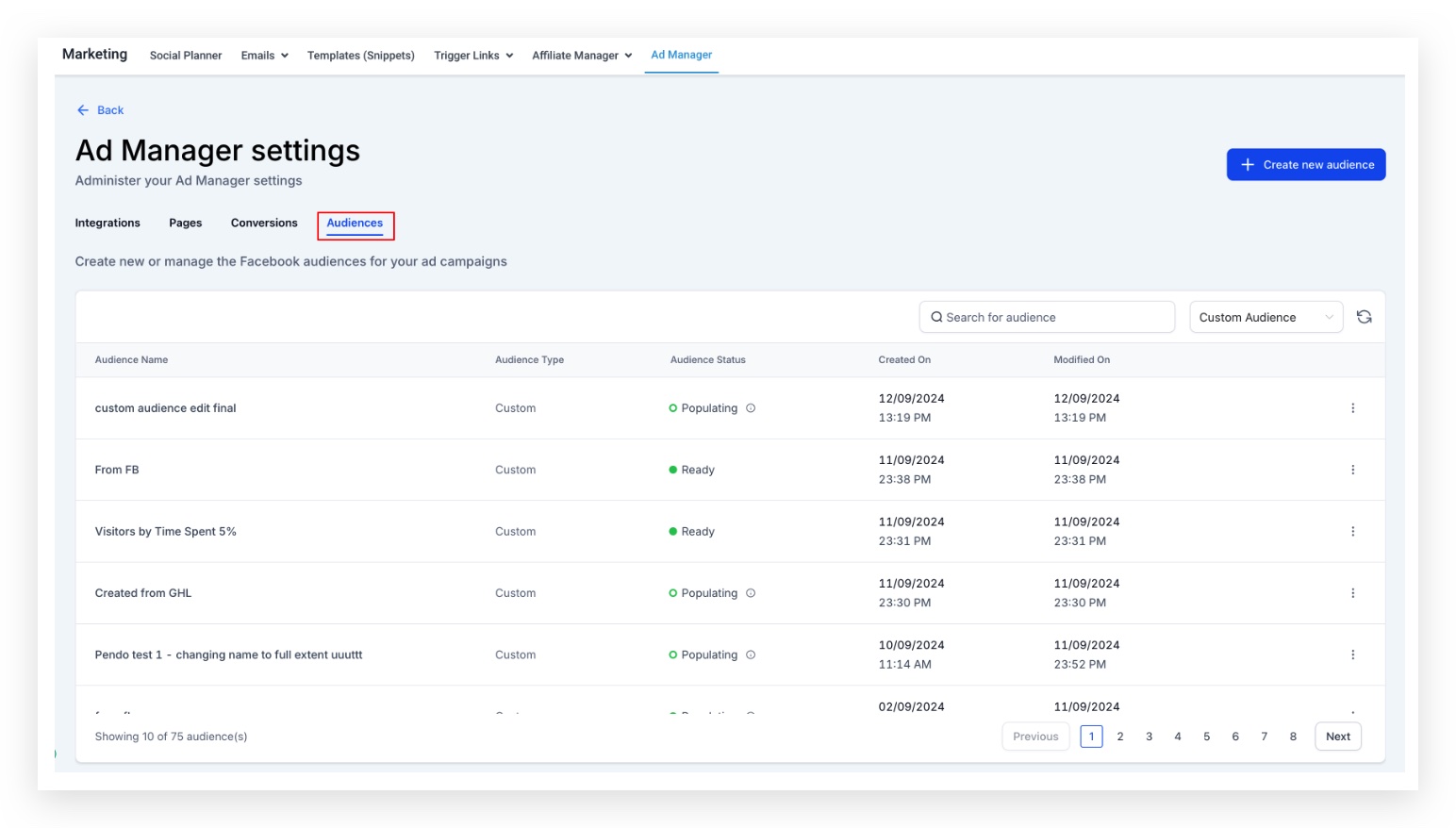
Una volta che l'utente fa clic sulla scheda Audiences, può visualizzare l'elenco di tutte le audience create all'interno di Ad Manager e le audience già create sulla piattaforma Meta e importate dall'account pubblicitario collegato.
Come creare una nuova audience
Esistono due modi per creare nuove audience (sia lookalike che personalizzate), descritti di seguito:
- Durante il flusso di creazione della campagna, è possibile creare audience personalizzate e lookalike; i passaggi dettagliati sono descritti negli articoli dedicati: Creare audience lookalike in Ad Manager e Creare audience personalizzate in Ad Manager. Consulta gli articoli indicati per i passaggi dettagliati su come creare le rispettive audience.
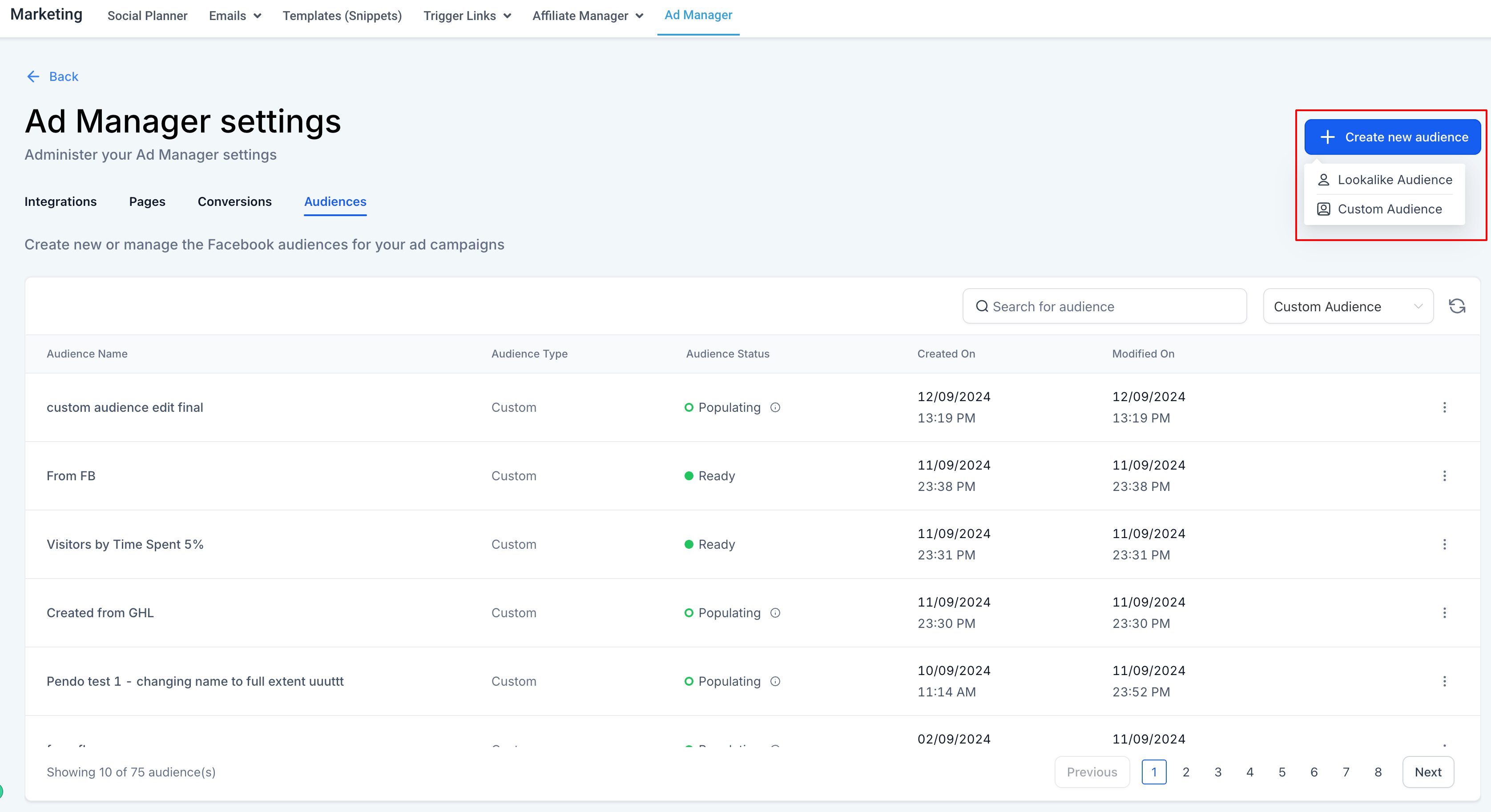
- Nelle Impostazioni di Ad Manager > nella scheda Audiences, è disponibile la funzione per creare nuove audience facendo clic sul pulsante 'Crea nuova audience', che si espande in due opzioni: Lookalike e Custom Audience. Facendo clic su una delle due, viene avviato il relativo flusso di creazione e l'utente può creare con successo un'audience che apparirà nell'elenco mostrato di seguito. Consulta gli articoli di aiuto citati al punto 1 per i passaggi dettagliati sulla creazione di un'audience.
Quali altre azioni si possono eseguire sulle audience esistenti?
Oltre alla possibilità di creare nuove audience, di seguito sono elencate le azioni disponibili sulle audience esistenti:
- Gli utenti possono cercare un'audience specifica facendo clic sulla casella 'cerca audience' e digitando il nome dell'audience presente nell'elenco.
- Accanto alla casella di ricerca è presente un menu a tendina aggiuntivo per visualizzare le audience 'All' (Tutte), 'Custom' (Personalizzate) e 'Lookalike'. Facendo clic su ciascuna voce dell'elenco, il comportamento della lista cambierà in base a:
All - L'elenco mostrerà tutte le audience presenti in Ad Manager, indipendentemente dal tipo.
Custom Audience - L'elenco mostrerà solo le audience personalizzate presenti in Ad Manager.
Lookalike Audience - L'elenco mostrerà solo le audience lookalike presenti in Ad Manager.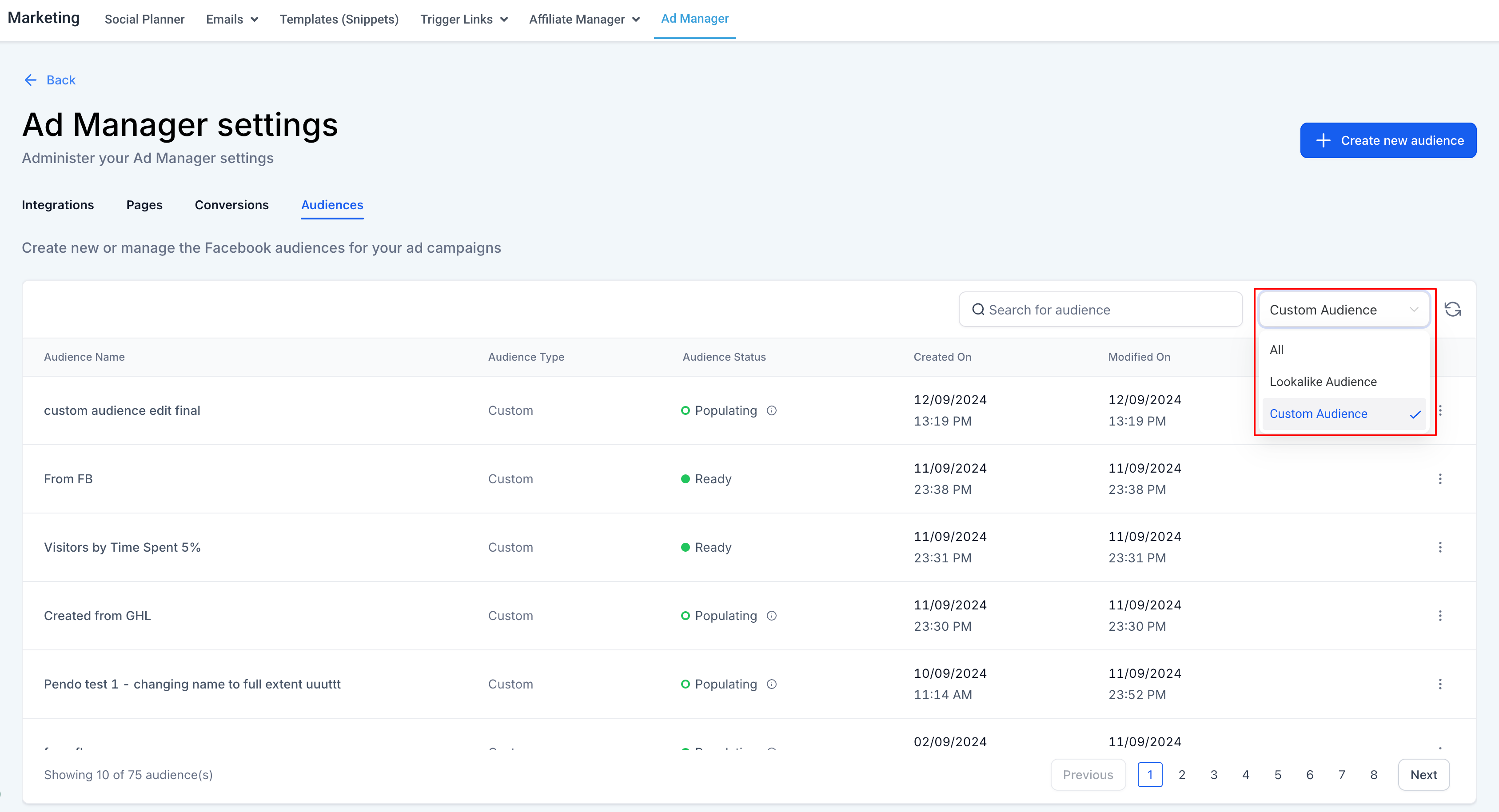
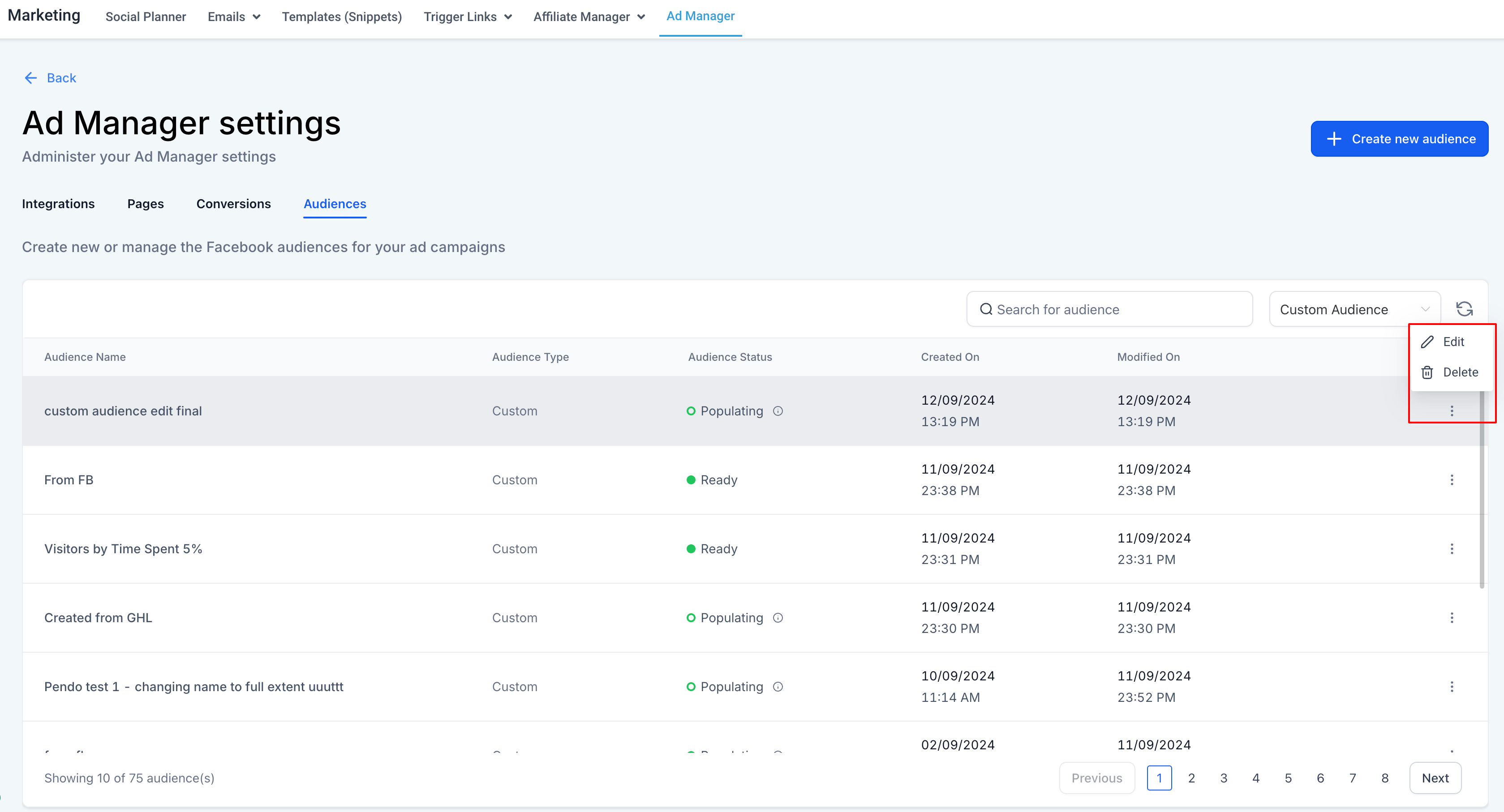
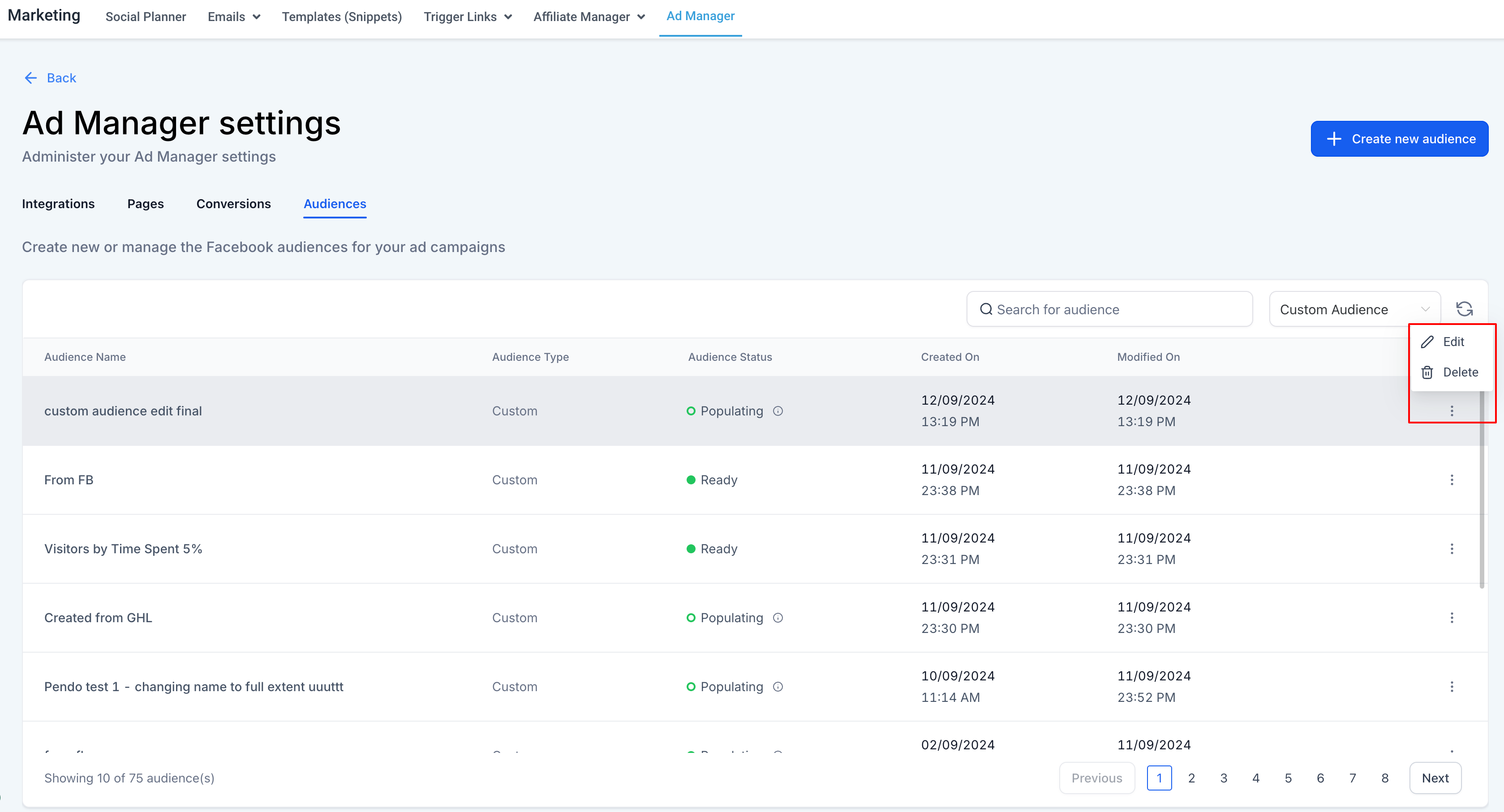
- Gli utenti possono modificare il nome e la descrizione di un'audience esistente facendo clic sui puntini di sospensione (ellipsis) presenti in corrispondenza di ogni audience e selezionando Modifica (Edit).
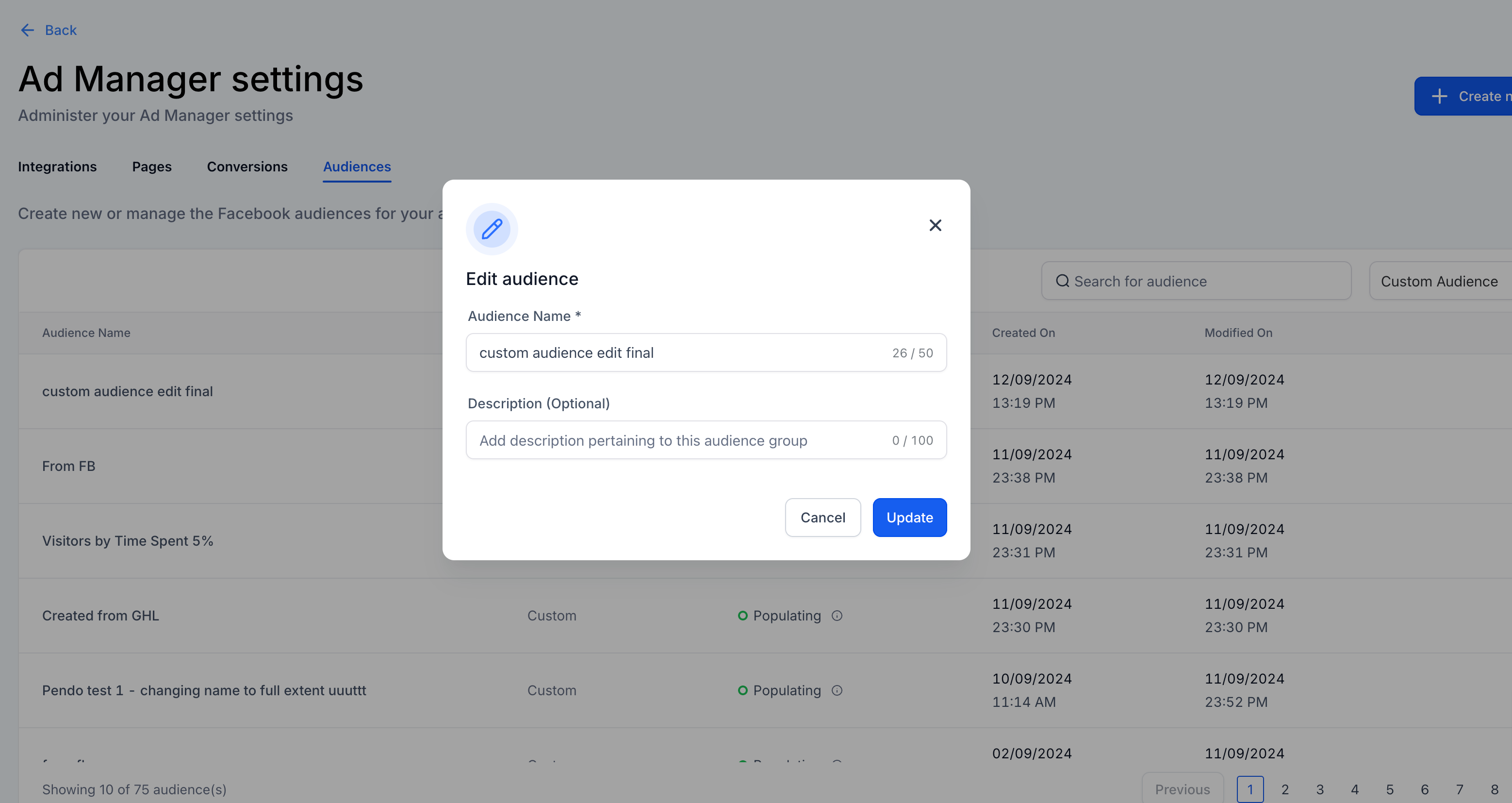
4. Apparirà una finestra di dialogo che consente di modificare il nome e la descrizione dell'audience selezionata.
Come eliminare un'audience
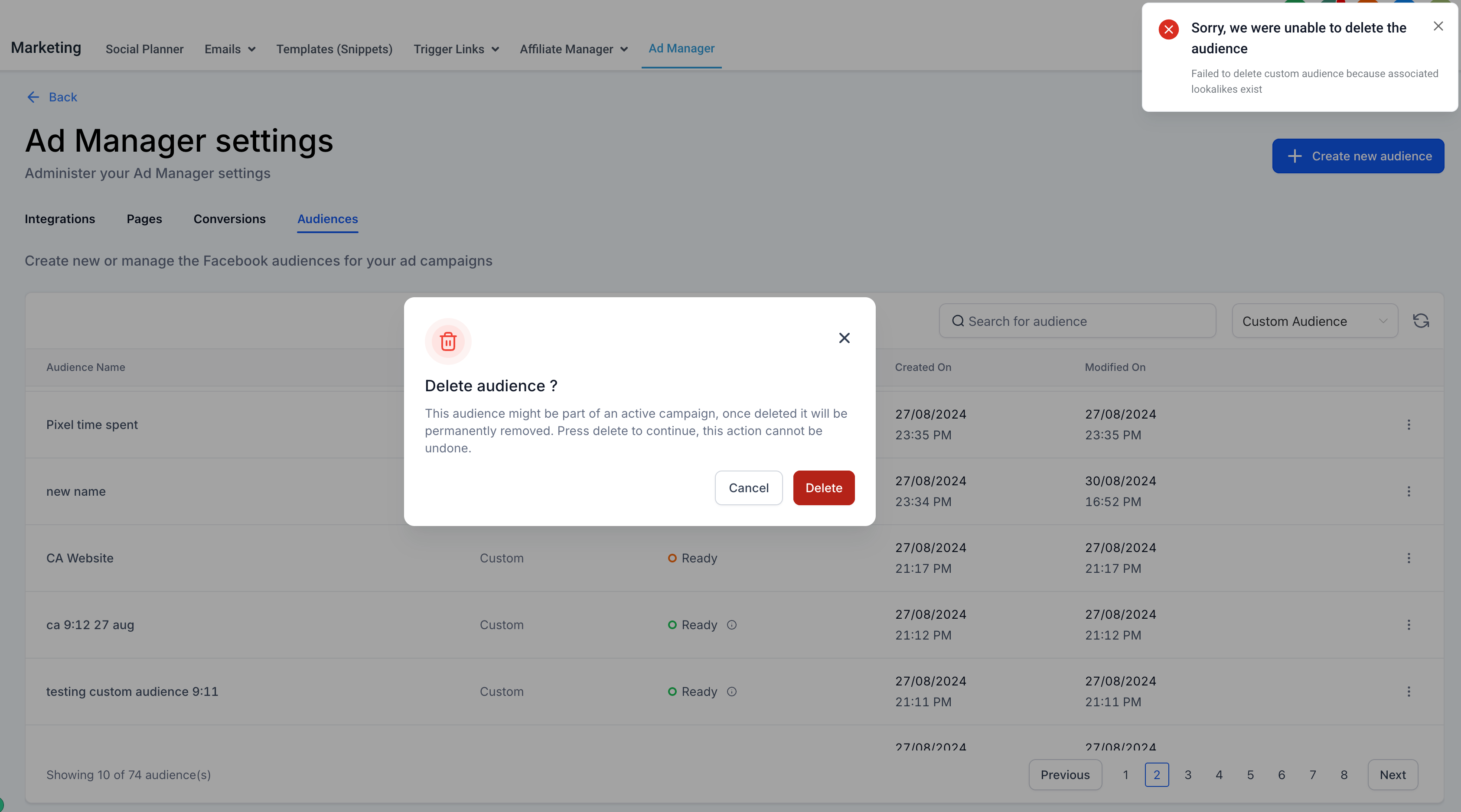
I puntini di sospensione con l'opzione Elimina (Delete) sono presenti in corrispondenza di ogni audience; l'utente può fare clic sul pulsante elimina per rimuovere l'audience corrispondente da tutte le campagne in bozza e in pausa, a condizione che l'audience non sia associata ad alcuna campagna attiva.
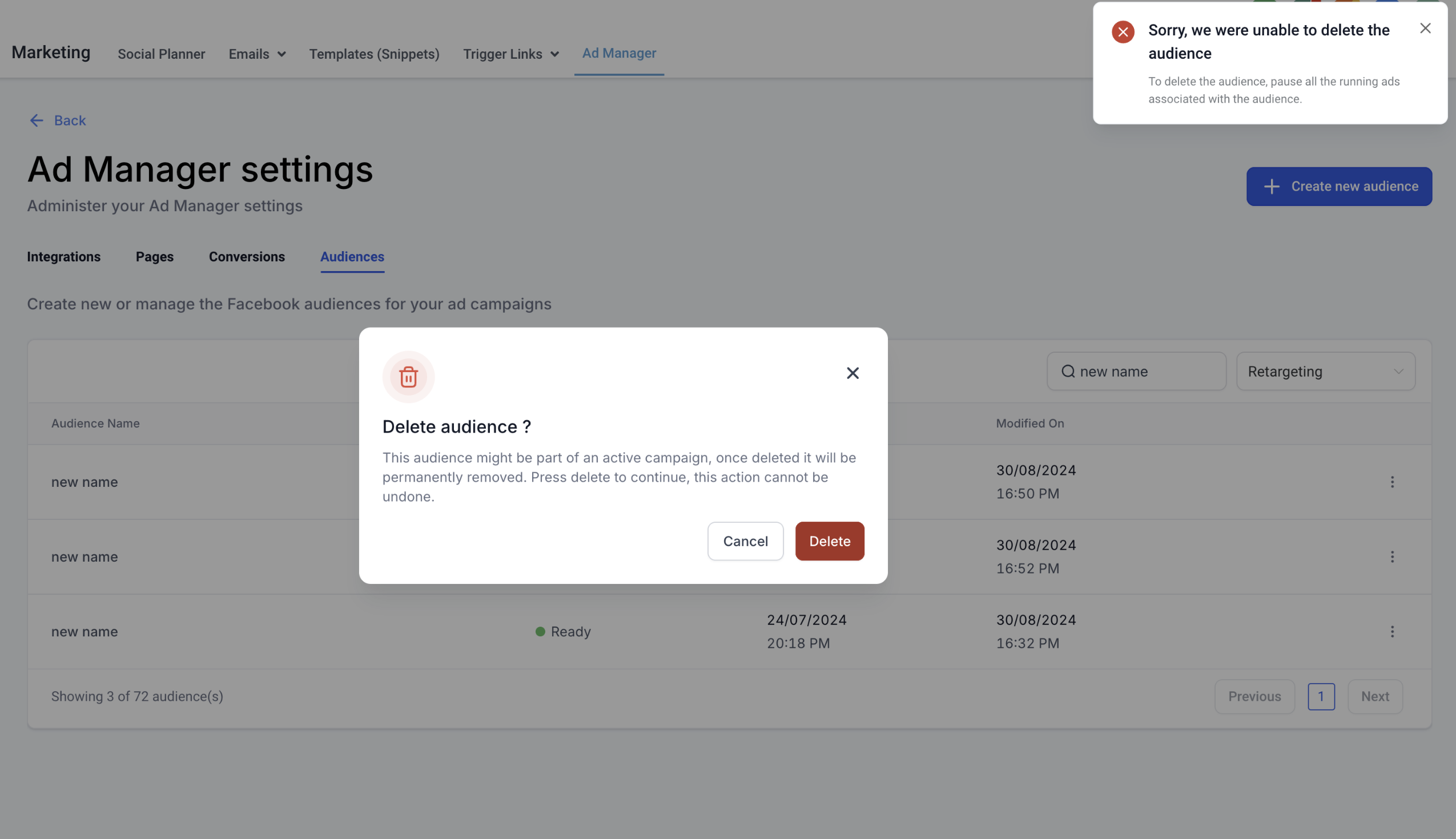
Nota: Per poter eliminare l'audience, è necessario mettere in pausa tutte le campagne attive associate ad essa.
2. Se un utente tenta di eliminare un'audience personalizzata che è stata utilizzata per creare un'audience lookalike, verrà visualizzato un messaggio di errore che indica che l'eliminazione non può procedere finché l'audience lookalike associata non viene rimossa prima.