In questo articolo illustriamo i passaggi necessari per creare i Lookalike Audiences (pubblici simili) e come utilizzarli durante il processo di creazione di una campagna in Ad Manager.
- Dove trovare l'opzione per creare i Lookalike Audiences?
- Come creare un Lookalike Audience?
- I vari stati dei pubblici
Dove trovare l'opzione per creare i Lookalike Audiences?
L'opzione per creare i Lookalike Audiences si trova:
Nel flusso di creazione della campagna, il secondo passaggio riguarda "Budget e Pubblico" (Budget and Audience): nella sezione Controlli sul Pubblico (Audience Controls) è presente la sezione Pubblico Previsto (Intended Audience).
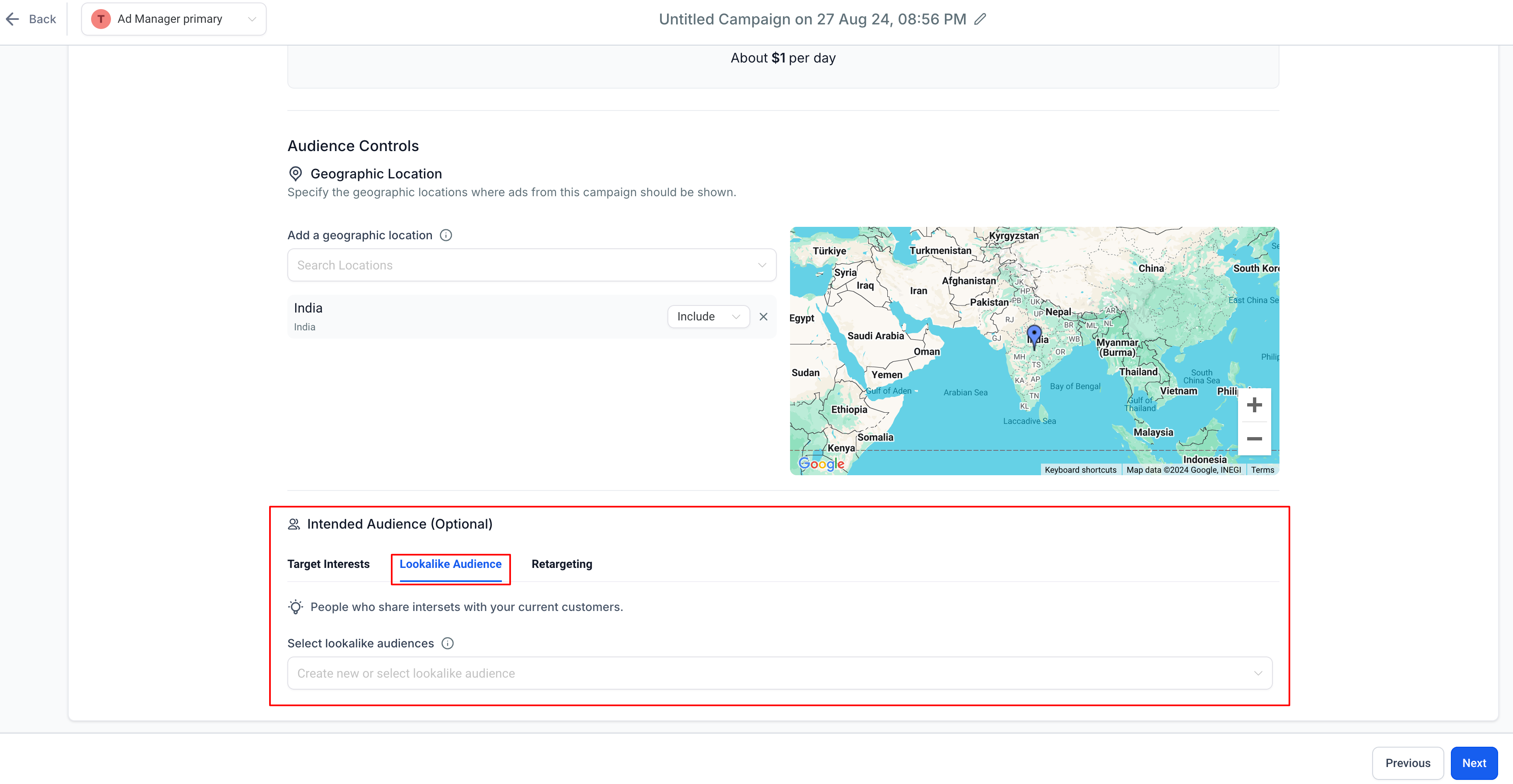
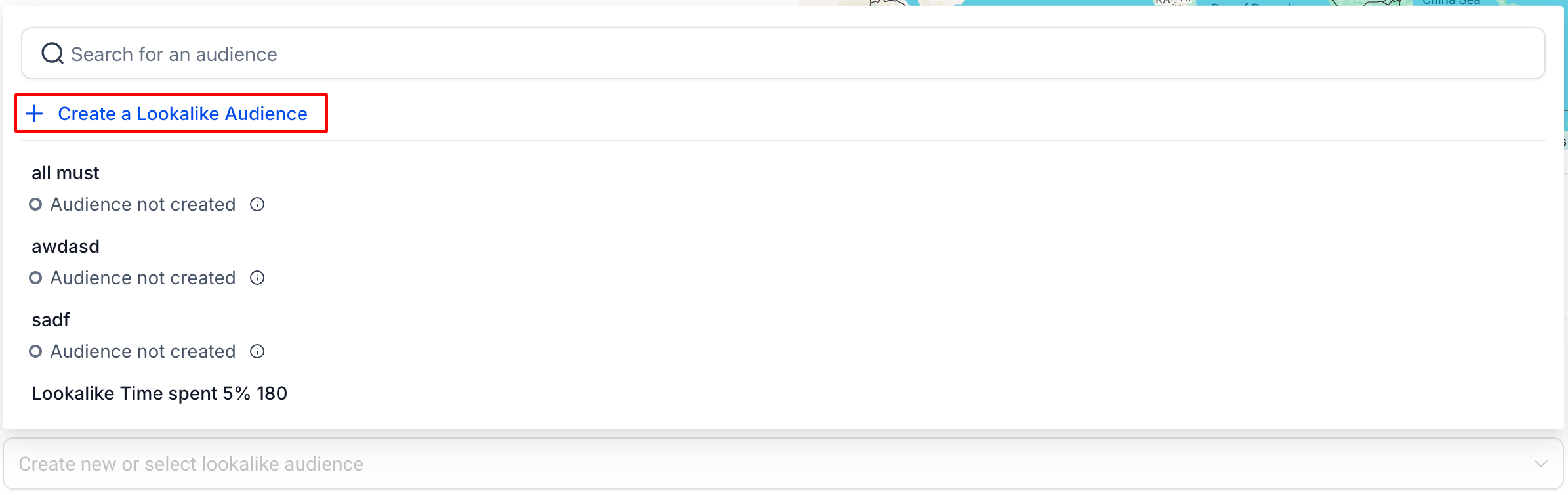
Nella scheda Lookalike Audience, cliccando sul menu a tendina "Crea nuovo o seleziona un Lookalike Audience" (Create new or select lookalike audience), la prima opzione nell'elenco è "Crea un Lookalike Audience" (Create a Lookalike Audience).
Come creare un Lookalike Audience?
Questo tipo di pubblico target si riferisce a un nuovo gruppo di persone che condividono caratteristiche con la tua attuale base clienti. Un Lookalike Audience utilizza un pubblico personalizzato esistente come sorgente: quando usi un Lookalike Audience, il tuo annuncio viene mostrato a persone simili ai tuoi clienti attuali, che fungono da sorgente per questo gruppo di pubblico simile.
La creazione di un pubblico personalizzato è un processo in un unico passaggio; di seguito i dettagli:
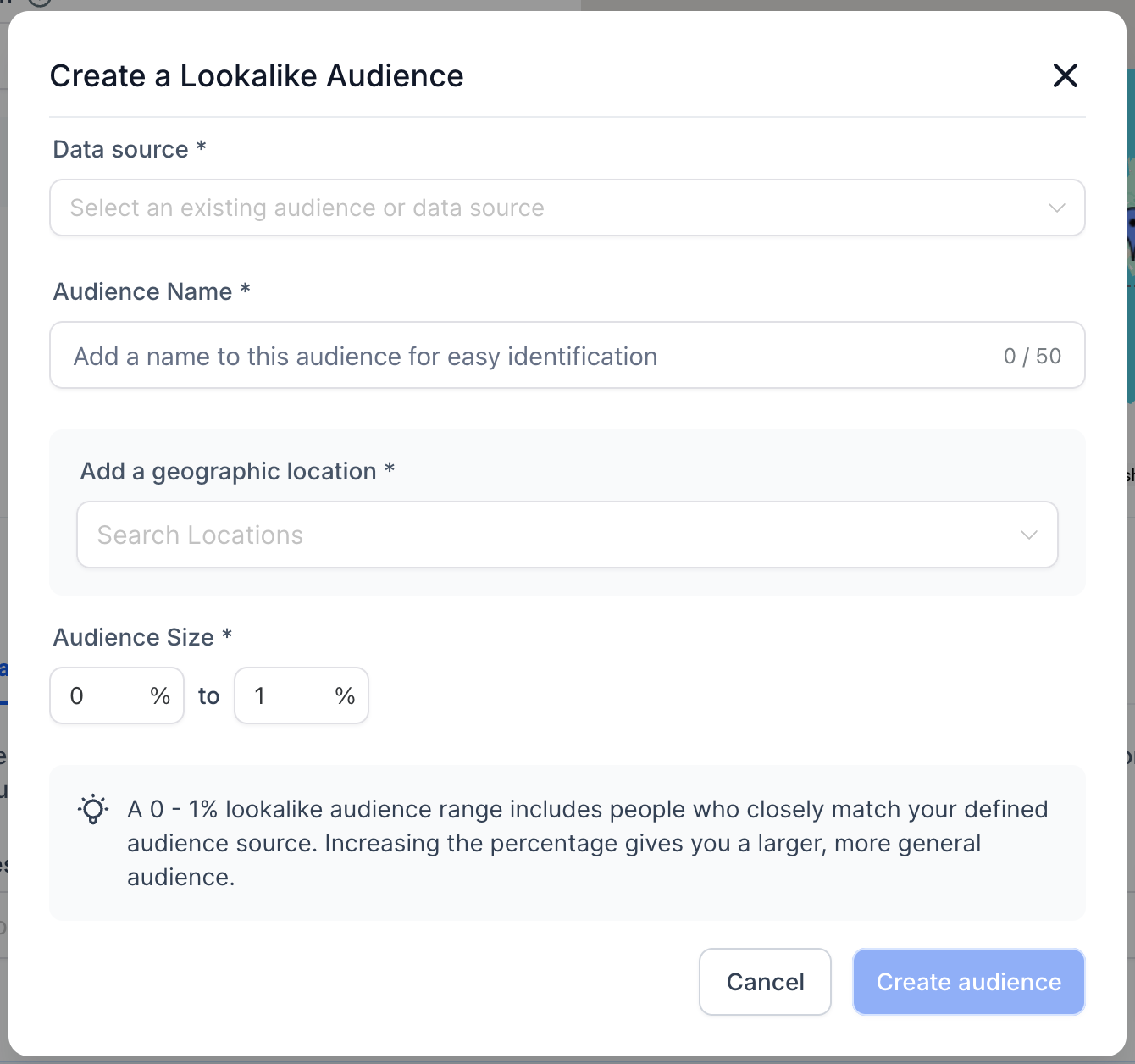
Cliccando sul pulsante 'Crea un Lookalike Audience' (Create a Lookalike Audience), si apre una finestra di dialogo modale che consente agli utenti di creare un pubblico personalizzato definendo i dettagli nel modulo.
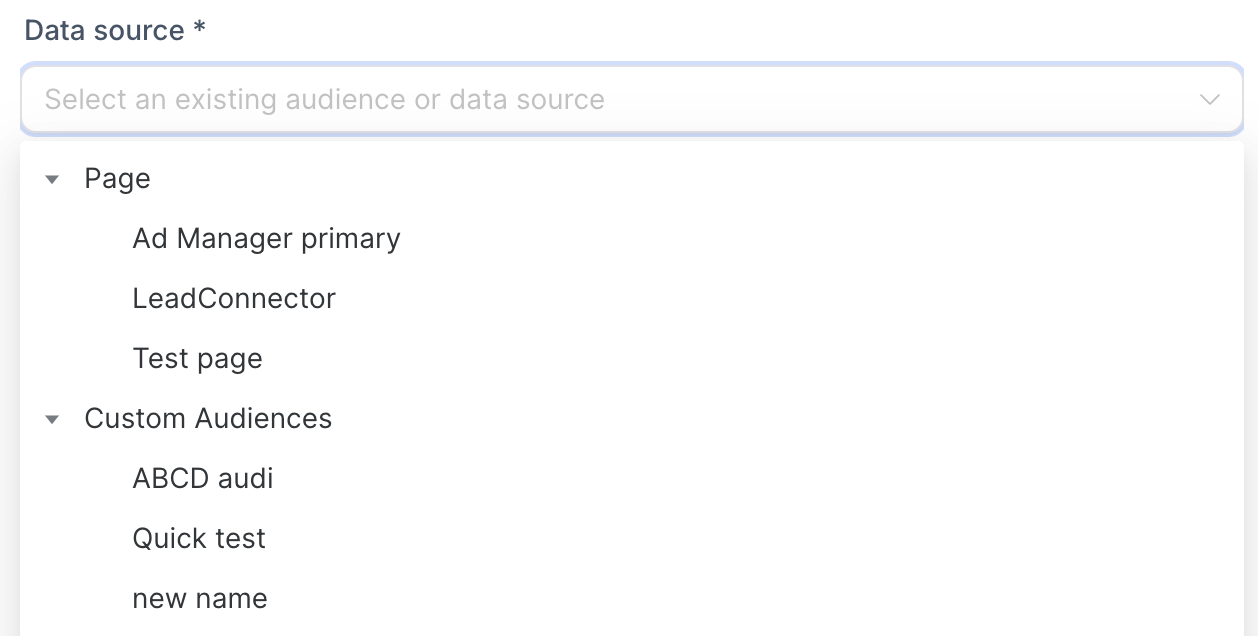
Sorgente dati (Data source): Sono presenti due tipi di sorgenti dati nel menu a tendina; è possibile selezionarne una come sorgente per la creazione del Lookalike Audience:
- Pagina (Page) - Nel menu a tendina verrà visualizzato l'elenco di tutte le pagine integrate con Ad Manager; è possibile selezionarne una.
- Pubblici personalizzati (Custom Audiences) - Nel menu a tendina verrà visualizzato l'elenco di tutti i pubblici personalizzati presenti in Ad Manager; è possibile selezionarne uno.
Nome del pubblico (Audience Name): Aggiungi un nome a questo pubblico per identificarlo facilmente.
Posizione geografica (Geographic location): Seleziona il paese in cui desideri cercare e raggruppare un pubblico simile alla tua sorgente. La scelta del paese o dei paesi determina la provenienza geografica delle persone nel tuo Lookalike Audience. Una volta selezionata una sorgente e una posizione, Facebook individuerà in quella posizione persone simili a quelle presenti nella tua sorgente.
Nota: Al momento sono supportati solo i paesi; città, quartieri, province, ecc. non possono essere utilizzati come posizione del Lookalike Audience.Dimensione del pubblico (Audience Size): Si riferisce alla definizione dell'intervallo, che va dallo 0 al 10%. Un intervallo dello 0-1% include persone che corrispondono strettamente alla sorgente del pubblico definita. Aumentando la percentuale si ottiene un pubblico più ampio e generico.
Clicca su "Crea pubblico" (Create audience) dopo aver inserito tutte le informazioni: il Lookalike Audience verrà creato e comparirà nel menu a tendina dei Lookalike, ma non sarà ancora pronto per essere utilizzato.
I vari stati dei pubblici
Di seguito sono riportati i possibili stati che indicano la disponibilità del tuo pubblico per l'utilizzo:
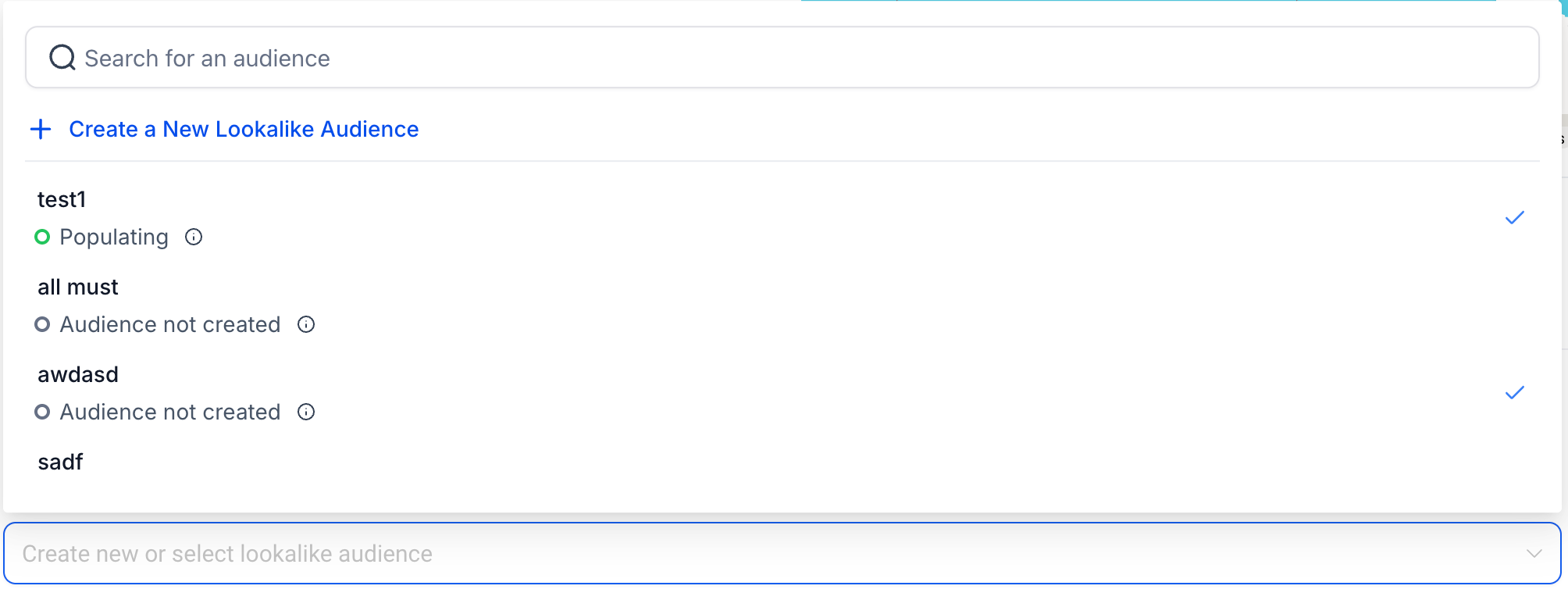
- Pronto (Ready): Questo stato indica che il pubblico è stato creato, soddisfa tutte le specifiche di Facebook e può essere utilizzato come pubblico per qualsiasi campagna.
- In elaborazione (Populating): Questo stato si riferisce al processo di creazione del Lookalike Audience. Il Lookalike Audience impiega tra le sei e le 24 ore per essere popolato. Una volta creato, apparirà come Pronto (Ready). Finché si targetizzano annunci con quel Lookalike Audience specifico, esso si aggiornerà ogni 3-7 giorni.
- Pubblico non creato (Audience not created): Questo potrebbe indicare che il pubblico utilizzato come sorgente per creare il Lookalike Audience era troppo piccolo; è necessario provare a creare un nuovo pubblico.
Nota: Una volta che un Lookalike Audience è stato creato con successo, apparirà nell'elenco a tendina dei Lookalike Audience e potrà essere utilizzato per creare una campagna non appena lo stato del pubblico appena creato sarà Pronto (Ready) oppure In elaborazione (Populating).