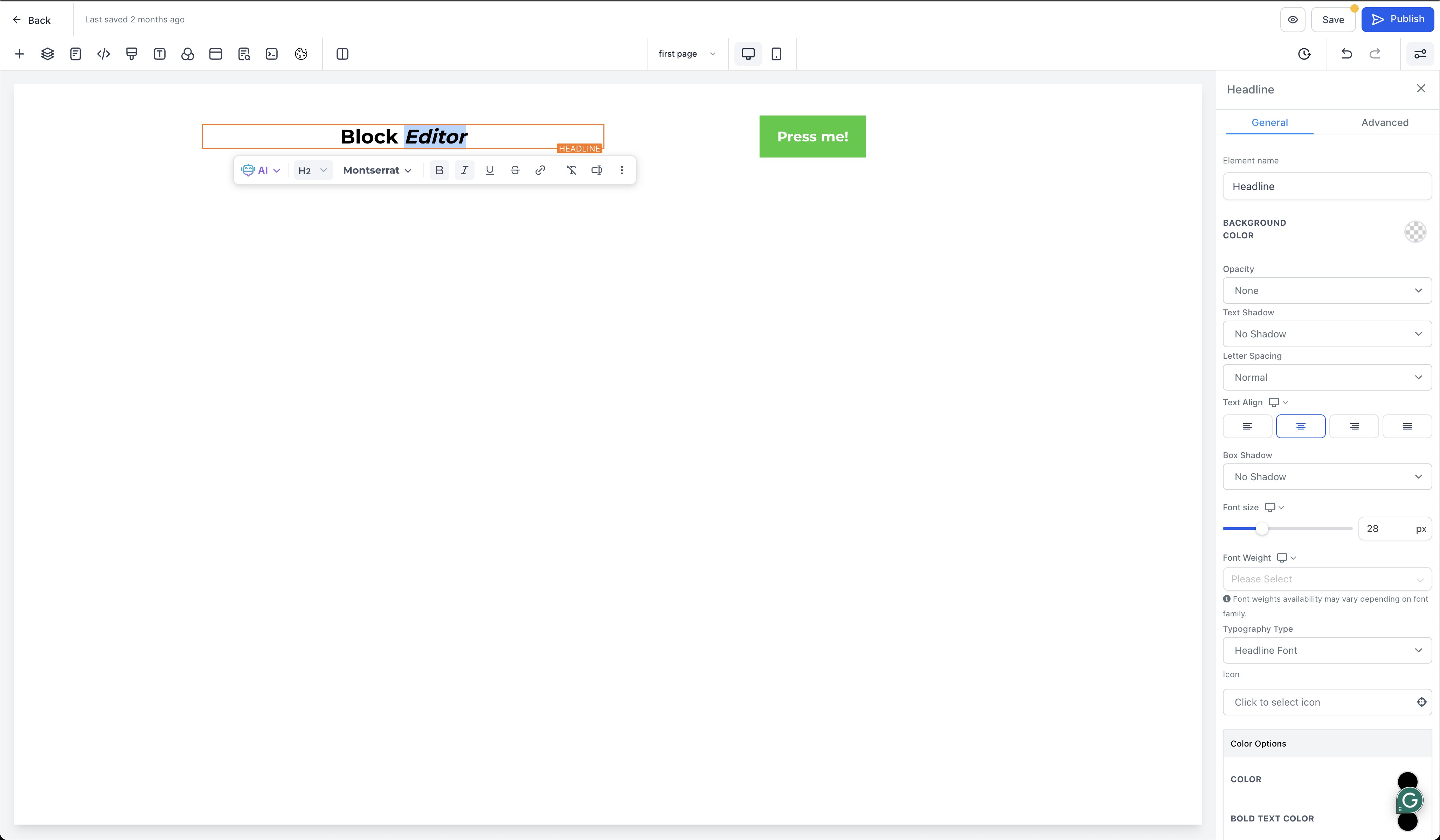
Siamo lieti di presentare il Block Editor migliorato per il costruttore di Funnel e Siti Web (Funnels & Website Builder). Questo aggiornamento introduce importanti miglioramenti all'esperienza utente, rendendo più semplice che mai personalizzare i tuoi siti web e funnel grazie a nuove funzionalità e funzionalità raffinate.
Funzionalità e vantaggi principali
UX migliorata: Esperienza utente potenziata per un editing più fluido e intuitivo grazie a un'interfaccia semplificata.
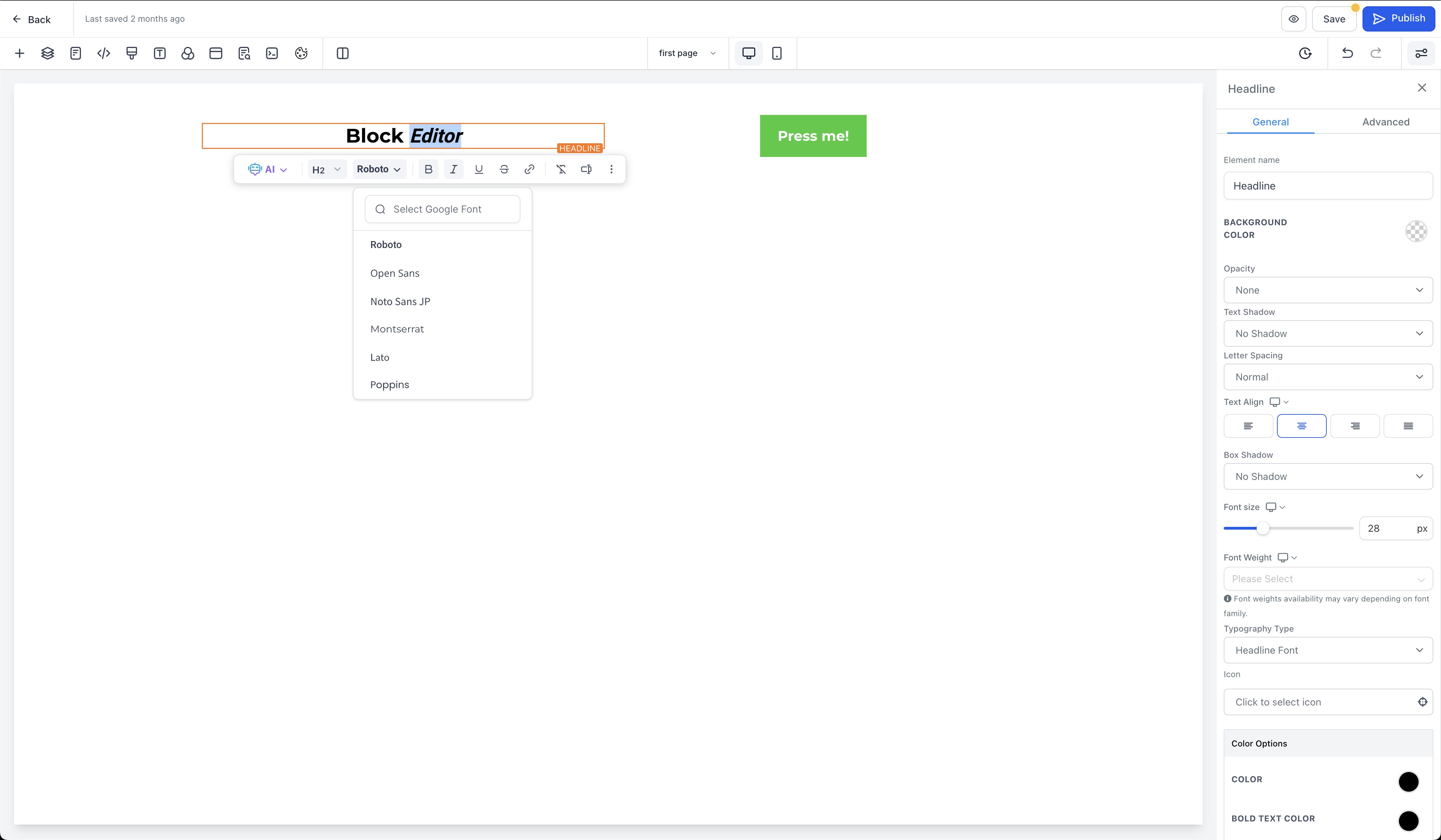
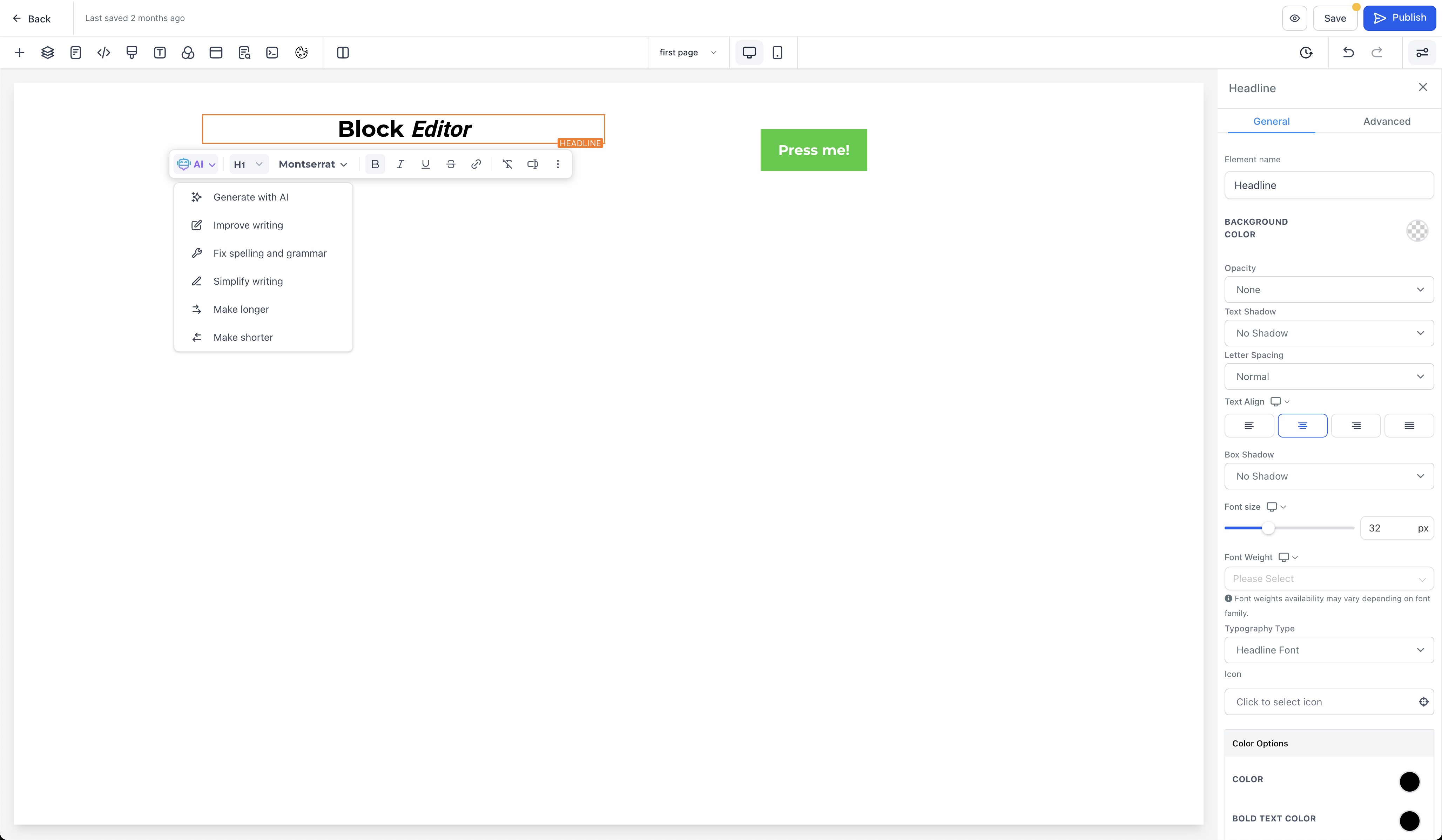
Font personalizzati per il testo evidenziato: Scegli font personalizzati direttamente dal Block Editor per modificare il testo dei blocchi evidenziati, consentendo design più personali e visivamente accattivanti.
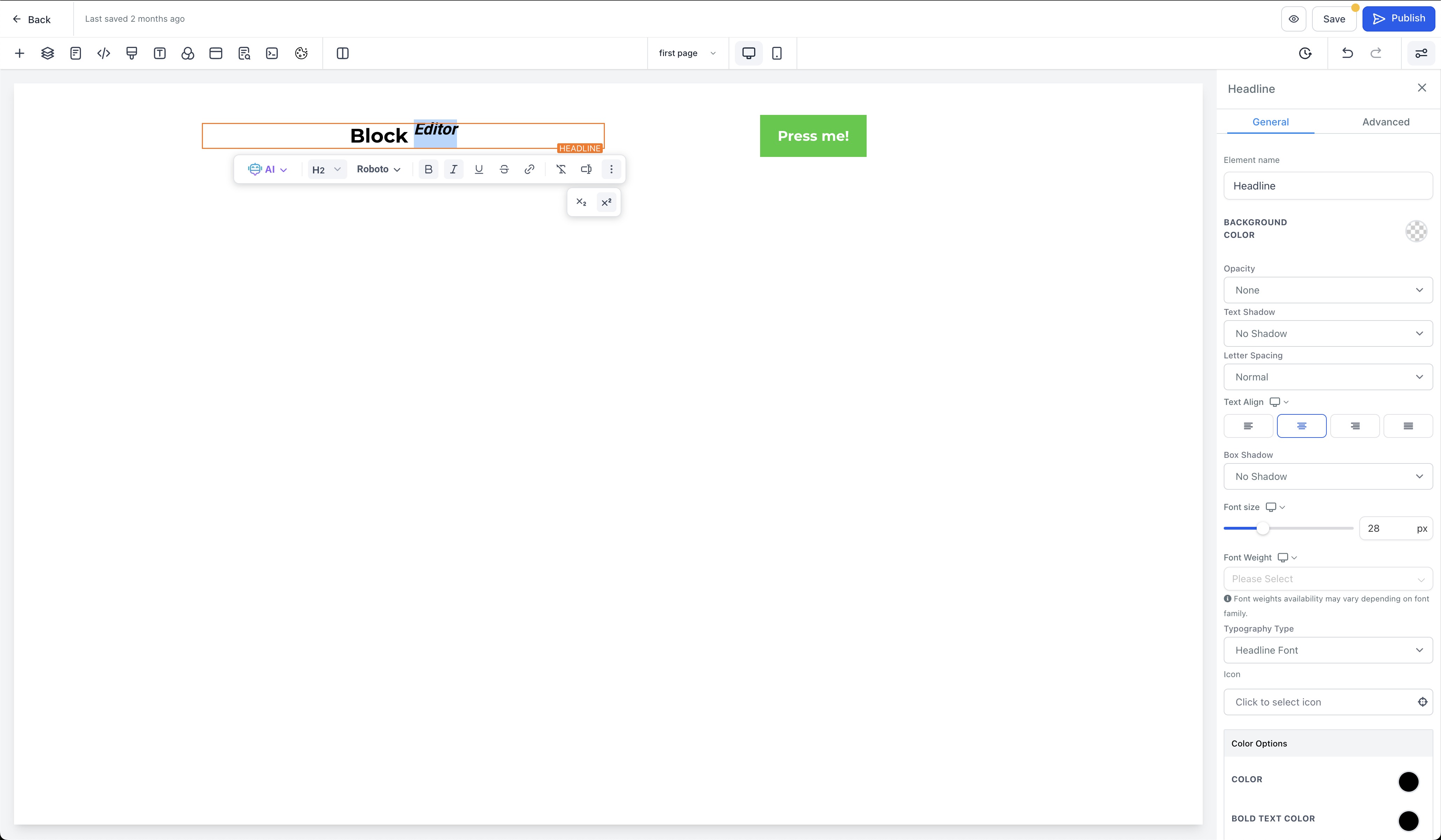
Nuove opzioni di menu per pedice e apice: Applica facilmente il formato pedice (subscript) e apice (superscript) al testo utilizzando le nuove opzioni di menu nel Block Editor.
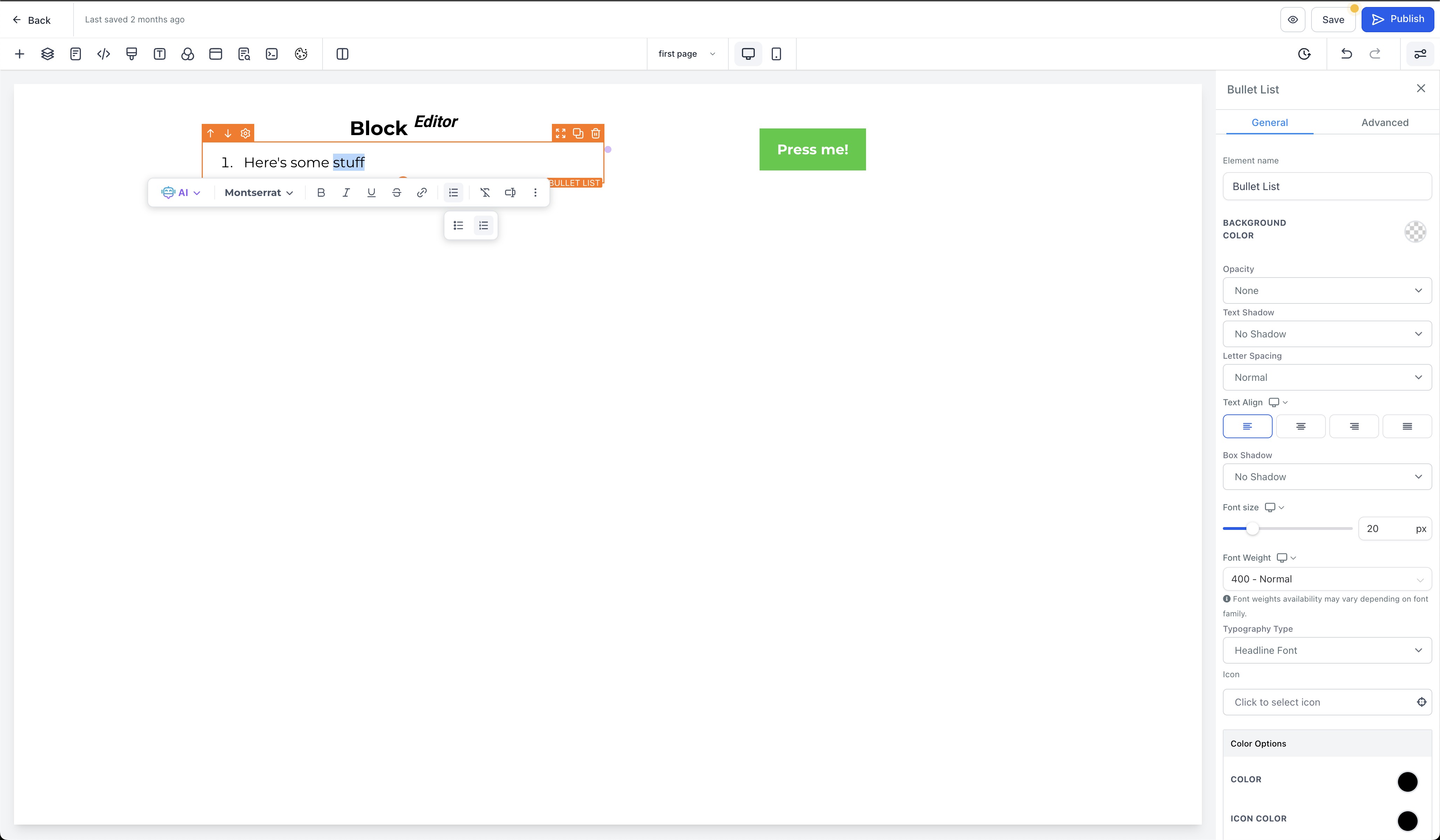
Sezione dedicata agli elenchi puntati: Gli elenchi puntati dispongono ora di una sezione dedicata, rendendo la creazione e la gestione delle liste più semplice e immediata.Puoi anche scegliere stili di marcatore nativi nell'editor:
Elenchi non ordinati: Disco (●), Cerchio (○), Quadrato (■)
Elenchi ordinati: Alfa minuscolo (a, b, c), Alfa maiuscolo (A, B, C), Romano minuscolo (i, ii, iii), Romano maiuscolo (I, II, III)
Le icone personalizzate sono ancora supportate quando hai bisogno di pieno controllo del design.
Elenchi non ordinati: Disco (●), Cerchio (○), Quadrato (■)
Elenchi ordinati: Alfa minuscolo (a, b, c), Alfa maiuscolo (A, B, C), Romano minuscolo (i, ii, iii), Romano maiuscolo (I, II, III)
Le icone personalizzate sono ancora supportate quando hai bisogno di pieno controllo del design.
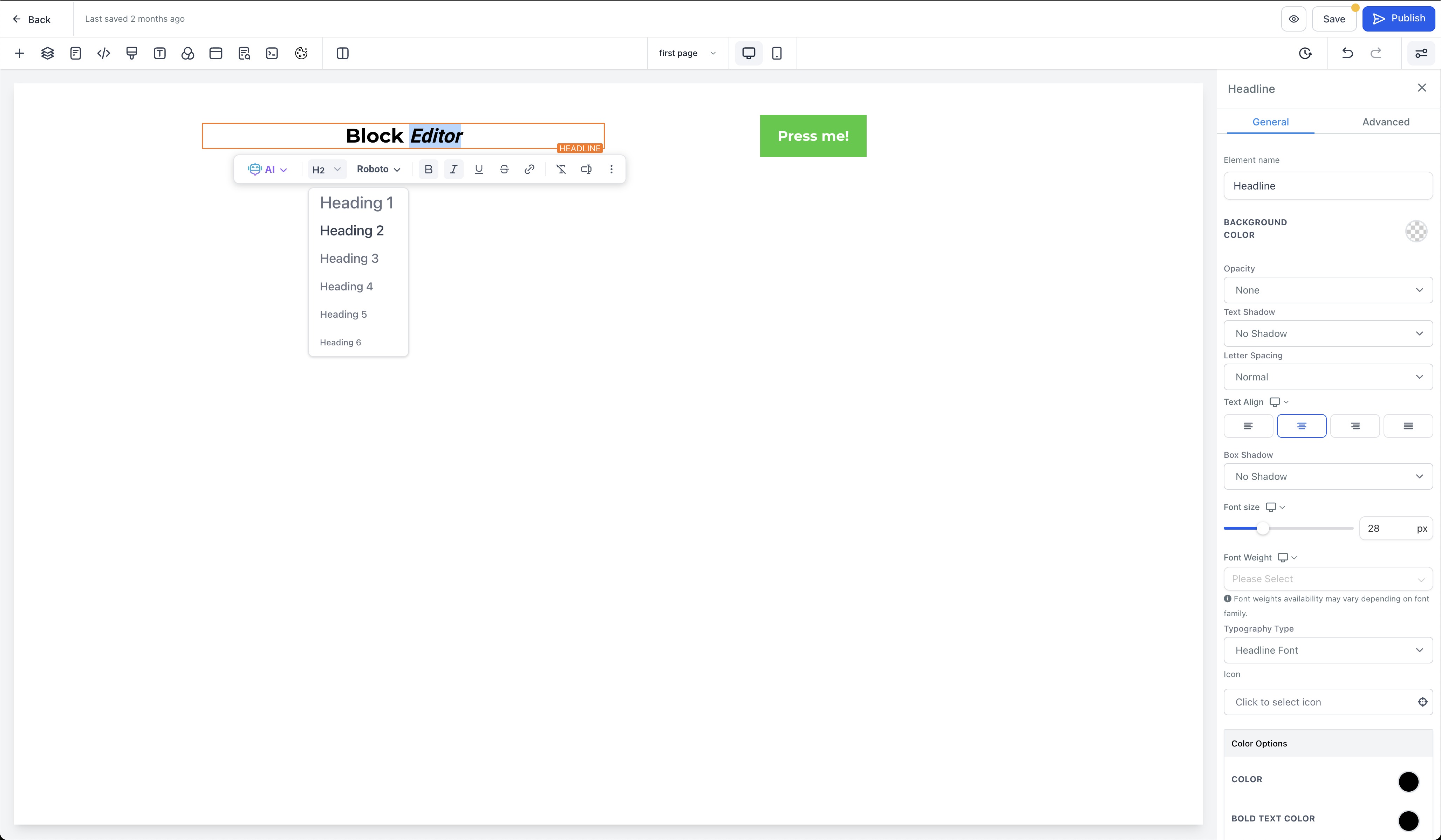
Rimozione delle opzioni paragrafo superflue: Per migliorare l'usabilità per tutti gli utenti.
Il Block Editor è progettato per la formattazione manuale del testo all'interno di un elemento (ad esempio, grassetto, elenchi e formattazione inline). Per modifiche assistite dall'IA su un ambito più ampio — come la revisione di un'intera sezione o l'aggiornamento degli stili dell'intera pagina — utilizza Revisioni Pagina AI nel Workflow AI di Funnel e Siti Web.
Quando usare cosa
Usa il Block Editor per modifiche manuali rapide al testo all'interno di un singolo elemento.
Usa le Revisioni Pagina AI per aggiornamenti più ampi di testo/design su una sezione o pagina intera, senza ricostruire il layout.
Come si usa?
Accedi all'Editor: Modifica un funnel o un sito web selezionando la scheda del sito dalla barra laterale nella Location desiderata.
- Aggiungi Elementi: Clicca su "Aggiungi Elementi" e scegli il testo che vuoi formattare.
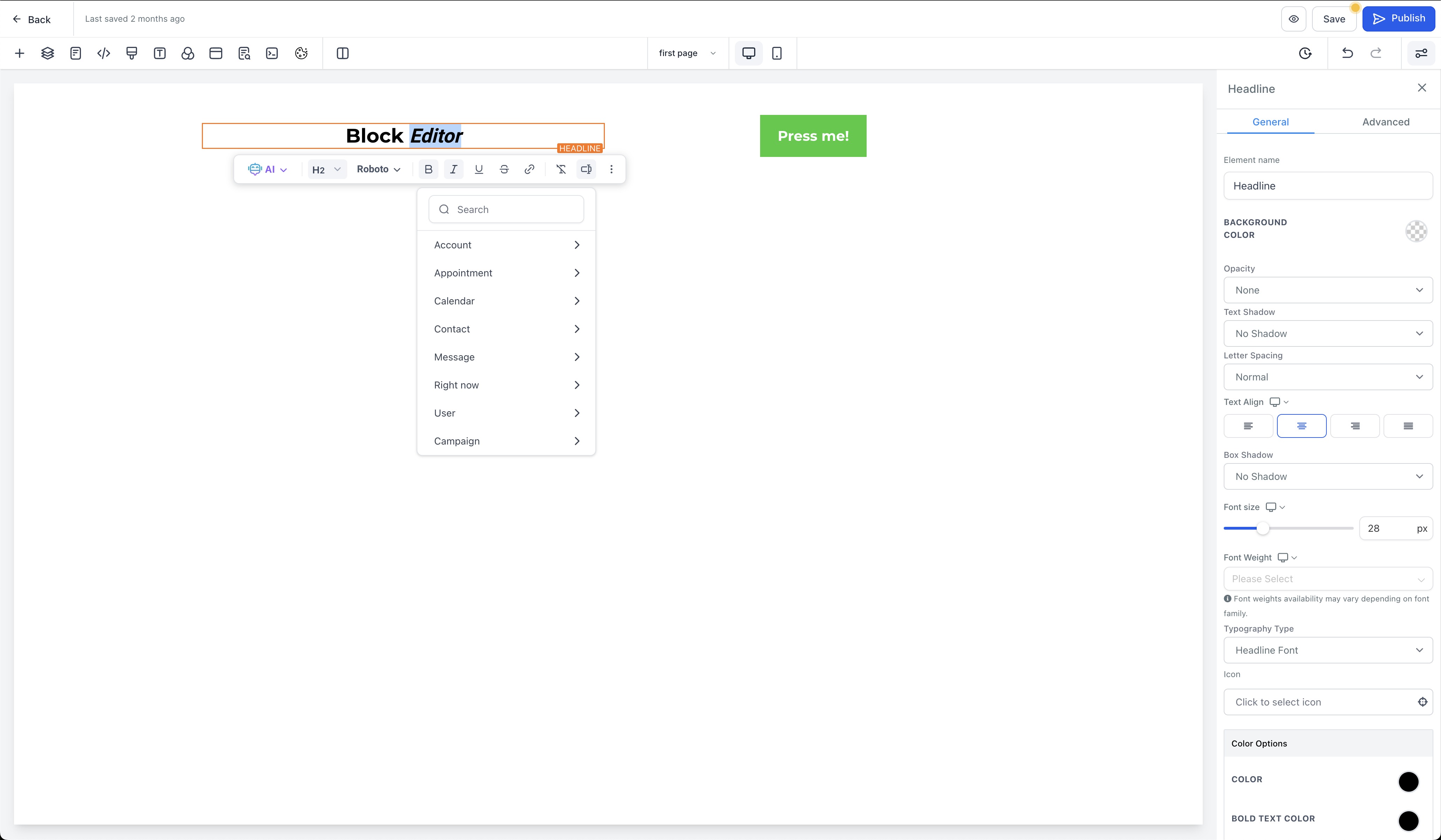
- Personalizza il testo: Usa il nuovo Block Editor per applicare font personalizzati, pedice, apice e organizzare gli elenchi puntati.
Integrando font personalizzati, opzioni avanzate di formattazione del testo e migliorando l'esperienza utente complessiva, ti mettiamo in condizione di creare contenuti più coinvolgenti e visivamente efficaci. Questi aggiornamenti sono pensati per semplificare il tuo flusso di lavoro, ridurre le difficoltà e aiutarti a raggiungere i tuoi obiettivi di design in modo più efficiente.