I Brand Board sono qui per semplificarti la vita, rendendo più facile mantenere linee guida di brand coerenti su tutti i tuoi Funnel e siti web. Questo articolo spiega come usare i Brand Board per gestire e applicare efficacemente i colori del tuo brand.
- Panoramica sull'uso dei Brand Board nei Funnel e nei Siti Web
- Vantaggi principali dell'uso dei Brand Board nei Funnel e nei Siti Web
- Come usare i Brand Board nei Siti Web e nei Funnel
- Domande frequenti
- Articoli correlati
Panoramica sull'uso dei Brand Board nei Funnel e nei Siti Web
I Brand Board sono kit di design riutilizzabili che raccolgono loghi, palette colori e tipografia della tua azienda. Una volta creato un Brand Board, le sue risorse sono disponibili all'interno del builder di Funnel e siti web. Questo ti permette di applicare gli stili corretti con un solo clic, rendendo semplice mantenere un'identità visiva coerente su tutti i siti e i Funnel.
Vantaggi principali dell'uso dei Brand Board nei Funnel e nei Siti Web
I Brand Board accelerano la creazione delle pagine e garantiscono la coerenza del brand:
- Coerenza del brand: Utilizzare le opzioni del Brand Board rende semplice creare o aggiornare siti che rispettano il tuo brand
- Risparmio di tempo: Niente più ricerche del colore giusto o memorizzazione di codici HEX. I Brand Board ottimizzano il tuo flusso di lavoro
- Accesso immediato alla palette del brand: I colori e i font approvati del tuo brand appaiono direttamente nel builder del sito, eliminando la necessità di copiare codici HEX o consultare guide di stile esterne
- Manutenzione centralizzata: Aggiorna il tuo Brand Board una sola volta e i nuovi colori, font e loghi si propagheranno in tutti i selettori del builder all'interno della Location
Come usare i Brand Board nei Siti Web e nei Funnel
Per utilizzare un Brand Board nel builder di Funnel o siti web, è necessario averne già creato uno. Per scoprire come creare un Brand Board, consulta: Come creare un Brand Board
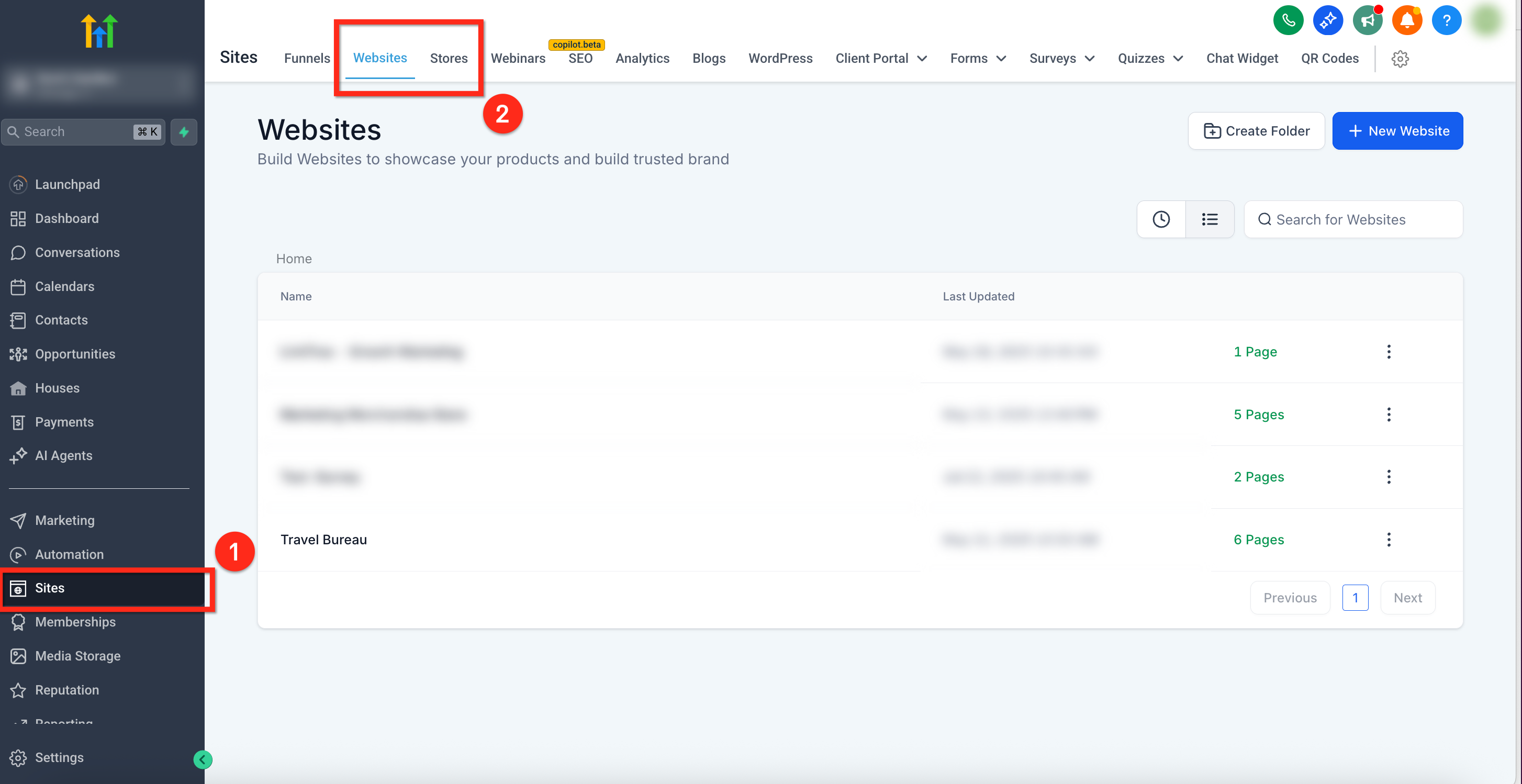
Passo 1: Accedi al builder di Funnel o Siti Web
- Seleziona Siti (Sites) dalla barra di navigazione principale
- Utilizzando il ribbon di navigazione in alto, clicca sulla scheda Funnel o Siti Web (Websites)
- Seleziona il sito che vuoi modificare oppure clicca il pulsante blu + Nuovo Funnel / + Nuovo Sito Web per creare un nuovo sito
Passo 2: Accedere alla palette colori
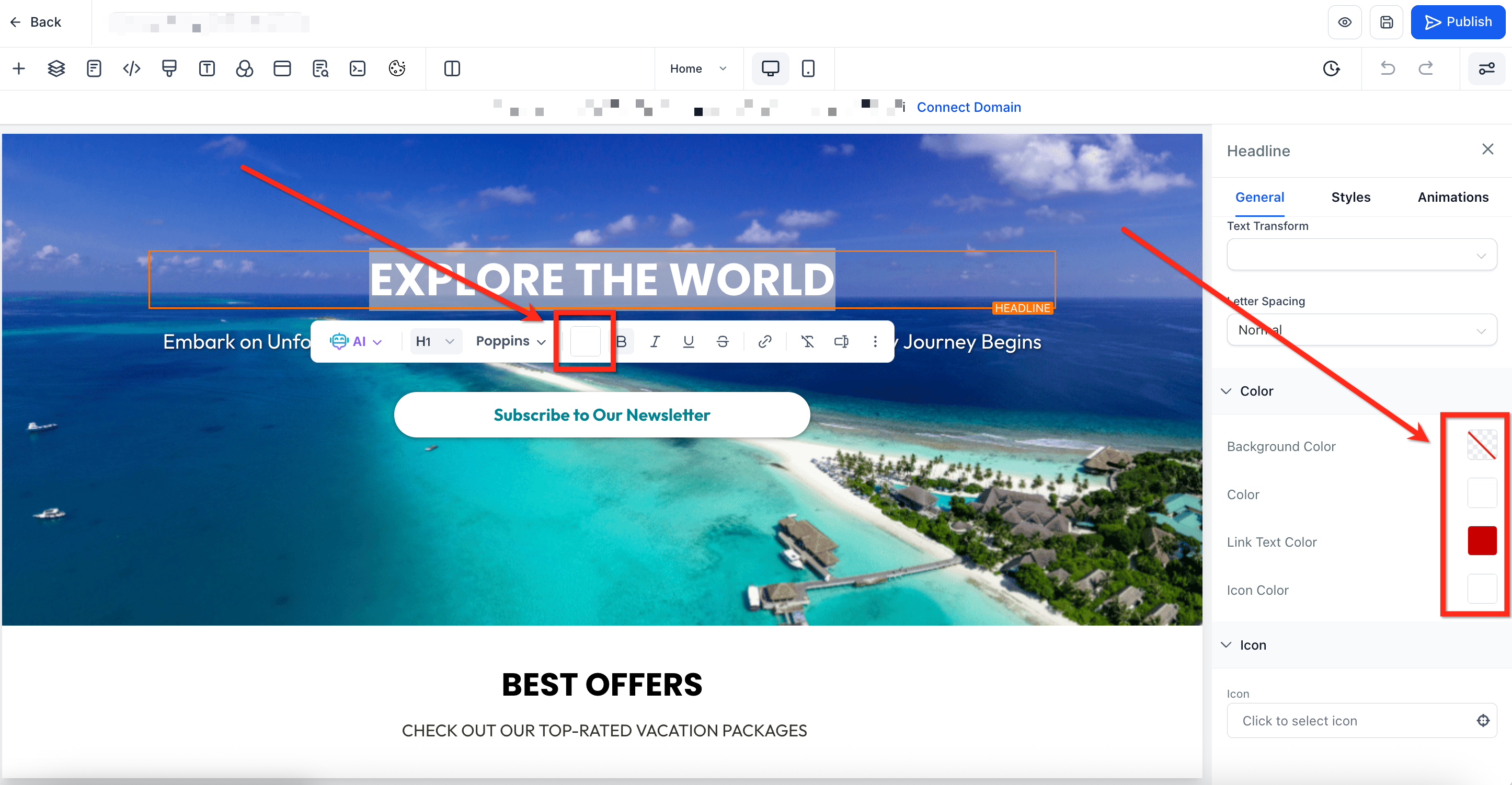
- Clicca sull'elemento che vuoi stilizzare
- Dalla barra laterale destra, clicca su un campione colore (Color Swatch) per aprire il selettore colore
- Per il colore della tipografia, puoi aprire il selettore colore anche tramite la barra degli strumenti inline
Passo 3: Utilizzare il selettore colore
Nella riga superiore del selettore colore (Color Picker) appariranno i colori del tuo Brand Board
Clicca un colore dal Brand Board per applicarlo
Nel selettore colore apparirà solo il Brand Board impostato come "Predefinito". Per scoprire come cambiare il Brand Board predefinito, consulta: Come cambiare il Brand Board predefinito?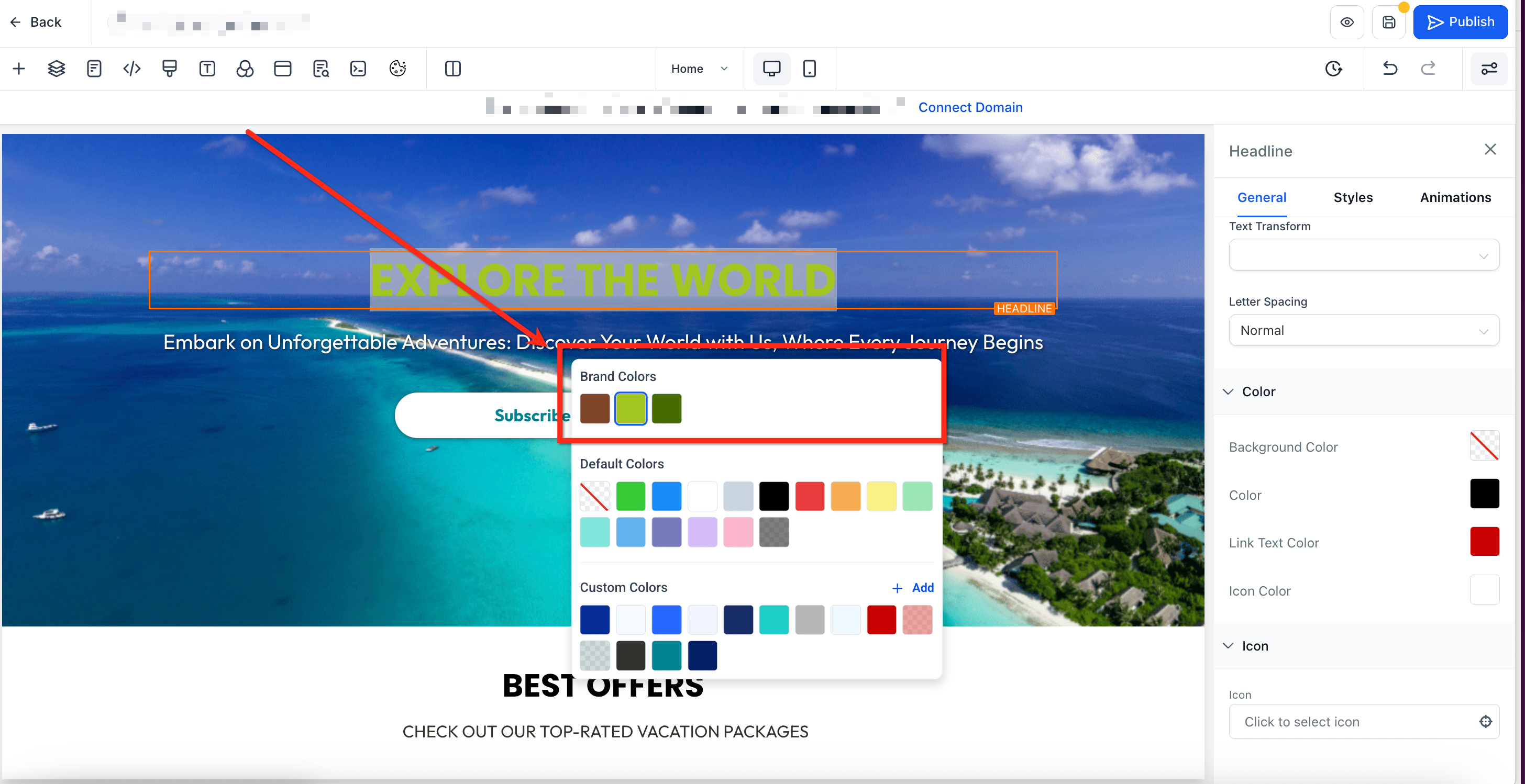
Domande frequenti
D: Aggiornare un Brand Board modifica automaticamente i colori già usati nei miei Funnel o siti web?
No. L'aggiornamento di un Brand Board non ha effetto retroattivo sulle pagine di Funnel o siti web già create.
D: Come posso impostare un Brand Board predefinito per i nuovi progetti?
Vai su Marketing → Brand Board, clicca il menu a tre punti accanto al board che vuoi usare e seleziona Imposta come predefinito (Set as Default). Il Brand Board selezionato verrà applicato di default ai nuovi Funnel e siti web. Clicca qui per maggiori dettagli sull'argomento.
D: Perché i colori del mio Brand Board non compaiono nel selettore colore?
I colori del Brand Board appariranno nel builder di Funnel o siti web solo se un Brand Board è attivamente selezionato. Vai alla scheda Design e verifica che un Brand Board sia applicato.
D: Posso avere più Brand Board in una sola Location?
Sì. Puoi crearne quanti ne vuoi, ma solo uno alla volta può essere impostato come Predefinito.
D: Cosa succede se elimino un Brand Board?
Gli stili e i colori già utilizzati nelle pagine vengono mantenuti, ma il board scomparirà dai selettori.
Articoli correlati
- Come cambiare il Brand Board predefinito?
- Come creare un Brand Board
- Brand Voice nei Brand Board
- Come usare i Brand Board nelle email?
- Come personalizzare i link di pagamento con i colori del tuo brand