Il builder di funnel/siti web include ora un elemento Image Slider, che arricchisce il set di strumenti per chi desidera progettare siti web e funnel dinamici e visivamente accattivanti. Questa funzionalità semplifica il processo di creazione e integrazione degli slider di immagini, offrendo un'esperienza utente migliorata e un maggiore coinvolgimento sulle piattaforme digitali.
- Novità nell'Elemento Slider
- Vantaggi Principali dell'Elemento Slider
- Come Utilizzare l'Elemento Slider
- Domande Frequenti
- Articoli Correlati
Novità nell'Elemento Slider
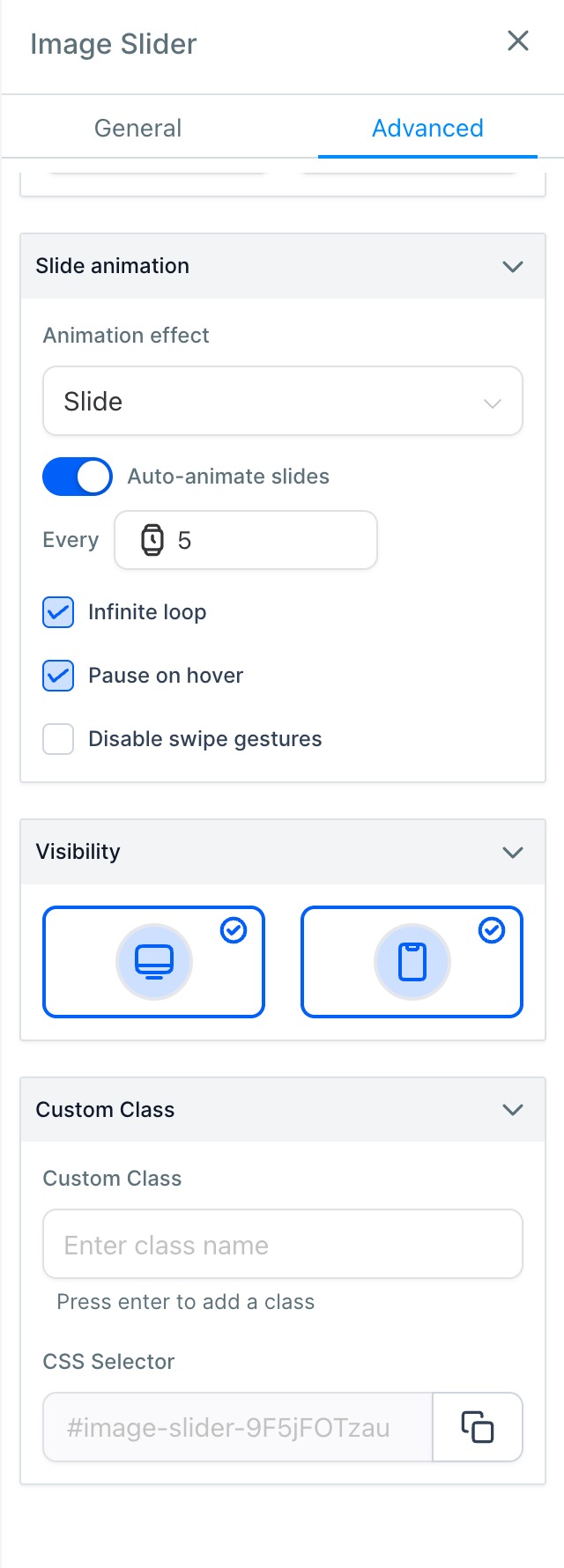
- Elemento Image Slider: Integra facilmente slider di immagini interattivi nelle pagine web e nei funnel. Questo elemento offre numerose opzioni di personalizzazione, tra cui impostazioni per carosello, animazione, frecce di navigazione e paginazione.
- Elemento Margin Padding: Regola con precisione la spaziatura attorno agli elementi grazie al nuovo elemento Margin Padding.
- Elemento Shadow: Aggiungi profondità e dimensione ai tuoi design introducendo ombre agli elementi.
- Elemento Custom Class: Applica classi CSS personalizzate a elementi specifici per uno stile avanzato e maggiore flessibilità nel design.
- Elemento Visibility: Controlla la visibilità degli elementi in base a condizioni come il tipo di dispositivo.
Vantaggi Principali dell'Elemento Slider
- Esperienza Utente Elevata: Gli slider di immagini introducono interattività e appeal visivo, catturando i visitatori e favorendo il coinvolgimento.
- Maggiore Engagement: Gli slider di immagini dinamici sono noti per amplificare il coinvolgimento degli utenti e promuovere l'interazione.
- Workflow Semplificato: Crea e personalizza gli slider di immagini direttamente nel builder, garantendo pieno controllo su design e funzionalità.
- Controllo Preciso del Layout: L'elemento Margin Padding consente regolazioni esatte della spaziatura per un posizionamento ottimale dei contenuti.
- Opzioni di Design Diversificate: Gli elementi Shadow, Custom Class e Visibility offrono un'ampia palette di opzioni di design e personalizzazione.
Come Utilizzare l'Elemento Slider
- Nel builder, individua la sezione o la pagina in cui desideri incorporare lo slider di immagini.
- Trascina e rilascia l'elemento "Image Slider".
- Personalizza lo slider modificando gli effetti di transizione, gli stili di paginazione, le impostazioni di riproduzione automatica e altro ancora.
- Popola lo slider con immagini dalla Libreria Media. Per risultati ottimali, utilizza immagini con proporzioni 16:9, ad esempio 1600x900 px o 1920x1080 px. Questo garantisce che gli slider appaiano nitidi e coerenti su tutte le dimensioni di schermo.
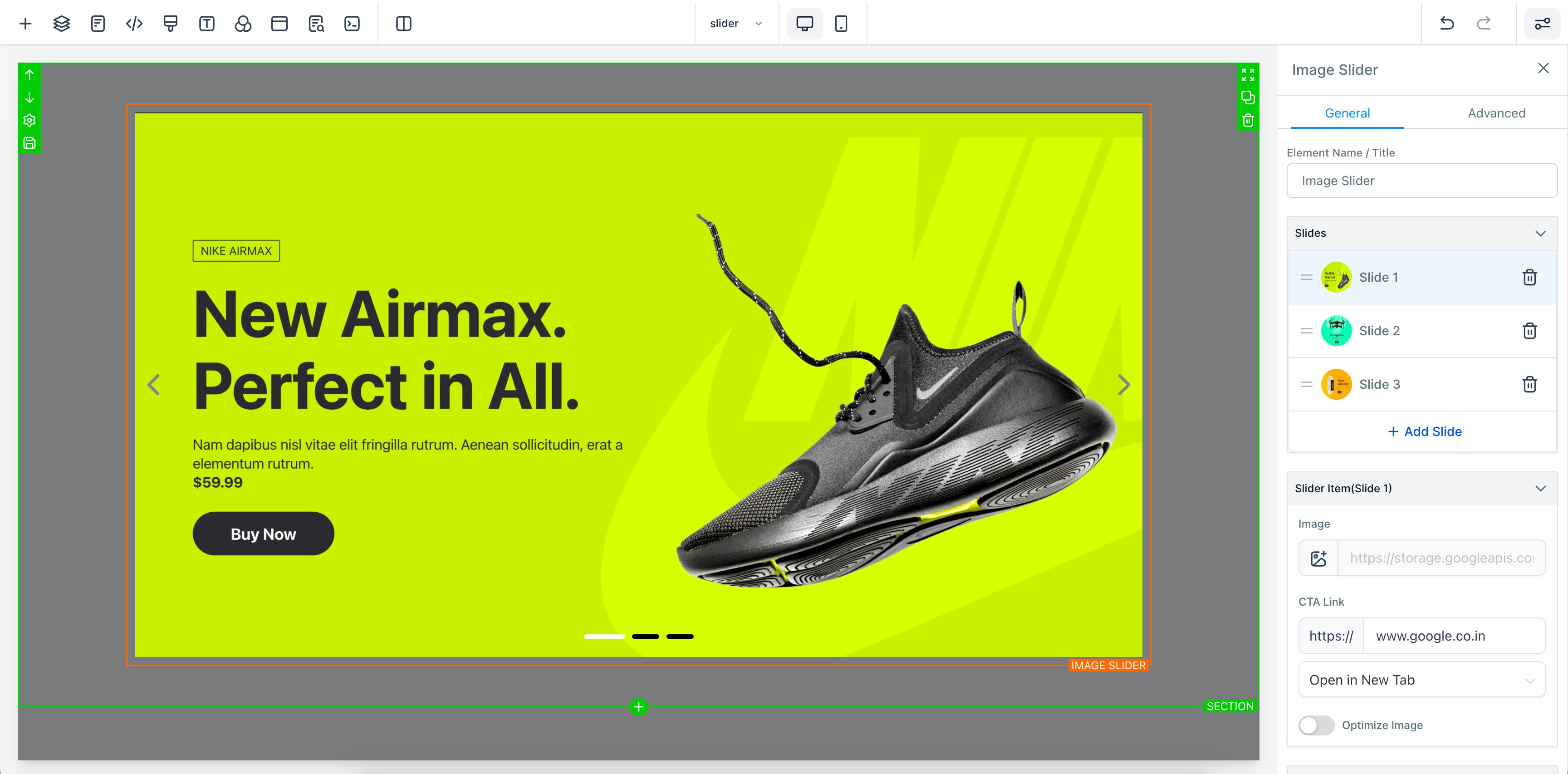
- Salva le modifiche e lo slider di immagini verrà visualizzato sul tuo sito web o funnel.
Domande Frequenti
D: Cos'è l'elemento Image Slider?
L'elemento Image Slider consente agli utenti di incorporare slider di immagini interattivi nelle proprie pagine web e funnel, offrendo un'ampia gamma di opzioni di personalizzazione per un'esperienza visiva coinvolgente.
D: Come posso aggiungere uno slider di immagini al mio sito web o funnel?
All'interno del builder, naviga fino alla sezione o alla pagina desiderata, trascina e rilascia l'elemento "Image Slider", personalizzalo secondo le tue esigenze, aggiungi le immagini e salva le modifiche.
D: Sono stati introdotti altri nuovi elementi insieme all'Image Slider?
Sì, abbiamo introdotto anche gli elementi Margin Padding, Shadow, Custom Class e Visibility per un design e una personalizzazione avanzati.
D: Posso controllare la visibilità degli elementi in base a condizioni specifiche?
Assolutamente! Con il nuovo elemento Visibility, puoi mostrare o nascondere dinamicamente gli elementi in base a fattori come il tipo di dispositivo.
D: Quante slide posso aggiungere?
Puoi aggiungere tutte le slide che desideri. La pratica standard prevede di aggiungere 3-5 slide.
D: Cosa succede se un utente clicca sull'immagine dello slider?
È disponibile un'opzione di reindirizzamento URL che puoi impostare dalle opzioni generali. Hai anche la possibilità di aprire il link in una nuova scheda o nella scheda corrente.
D: Posso ridimensionare le immagini dello slider?
Sì, nelle opzioni generali puoi ridimensionare le immagini dello slider.
D: Questo elemento funziona su dispositivi mobili?
Sì! Questo elemento è responsive e si visualizza ottimamente sia su desktop che su dispositivi mobili.
Puoi utilizzare l'immagine stessa come pulsante: cliccandoci sopra, l'utente verrà reindirizzato a una pagina specifica, esattamente come farebbe un pulsante.
Articoli Correlati
- Panoramica dei Siti (Sites Overview)
- Avvio rapido: Lanciare un Sito Web da Template
- Come aggiungere uno Slider / Carosello ai tuoi Funnel e Siti Web