Usa lo staging WordPress di GoHighLevel / Squadd per testare aggiornamenti in sicurezza prima che impattino il tuo sito live. Questa guida spiega come creare un sito di staging, passare da un ambiente all'altro, riconoscere gli indicatori di staging e pubblicare le modifiche sul sito live.
Nota: Assicurarsi che la sottoscrizione all'hosting WordPress sia attivata per la Location / sub-account.
- Cos'è l'Ambiente di Staging in WordPress?
- Principali Vantaggi dell'Ambiente di Staging
- Funzionalità Disponibili per Ambiente
- Come Configurare e Usare l'Ambiente di Staging in GoHighLevel / Squadd WordPress
- Best Practice per l'Ambiente di Staging
- Domande Frequenti
- Articoli Correlati
Cos'è l'Ambiente di Staging in WordPress?
Nel mondo dello sviluppo web, un ambiente di staging rappresenta un componente fondamentale del processo di sviluppo e test. È essenzialmente un clone o una replica del sito live, ospitato su un server o una directory separata, progettato per facilitare una serie di attività cruciali per lo sviluppo e la manutenzione web. Lo staging fornisce una copia sicura e separata del tuo sito WordPress per test e sviluppo, senza influenzare il sito live. Permette di provare plugin, temi e modifiche ai contenuti in un ambiente isolato, per poi pubblicare gli aggiornamenti approvati sul sito live quando sei pronto.
Elementi chiave degli ambienti di staging:
- Replica: Gli ambienti di staging replicano il sito live, inclusi tutti i file, i database e le configurazioni. Questa replica garantisce che tu stia lavorando su una copia precisa del tuo sito.
- Isolamento: L'ambiente di staging opera in modo indipendente dal sito live. Questo isolamento è fondamentale perché consente di sperimentare modifiche, testare nuove funzionalità o risolvere problemi senza influenzare le prestazioni o le funzionalità del sito live.
- Area di Test: Gli ambienti di staging sono essenzialmente un'area di test sicura e controllata. Consentono di apportare modifiche, installare nuovi plugin, aggiornare temi o modificare contenuti in un ambiente privo di rischi. Questo processo aiuta a identificare e risolvere i problemi prima di implementare le modifiche sul sito live.
Principali Vantaggi dell'Ambiente di Staging
- Mitigazione del rischio: Lo sviluppo web comporta spesso modifiche significative che potrebbero potenzialmente compromettere il sito live. Gli ambienti di staging consentono di mitigare i rischi testando approfonditamente queste modifiche prima che vadano online.
- Flusso di lavoro ottimizzato: Gli ambienti di staging semplificano il flusso di lavoro di sviluppo. Forniscono uno spazio dedicato per testare e perfezionare gli aggiornamenti, assicurando che solo le modifiche ottimizzate e prive di errori raggiungano il sito live.
- Collaborazione: Per i team composti da sviluppatori, designer e creatori di contenuti, gli ambienti di staging offrono una piattaforma efficiente per il lavoro collaborativo. Più membri del team possono lavorare contemporaneamente su diversi aspetti del sito senza interferire con i progressi degli altri.
- Controllo qualità: Gli ambienti di staging sono preziosi per il controllo qualità. Aiutano a individuare e correggere problemi relativi a design, funzionalità o contenuti prima che il pubblico li incontri sul sito live.
Funzionalità Disponibili per Ambiente
Disponibili sia in Live che in Staging:
- Plugin
- Temi
- Utenti
- Debug WordPress
- Impostazioni (Settings) server (phpMyAdmin, versione PHP)
- Gestione WordPress (aggiornamenti automatici, indicizzazione SEO)
Disponibili solo in Live:
- Gestione domini
- Analytics di produzione
- Annullamento abbonamento
Disponibili solo in Staging:
- URL di staging dedicato e accesso amministratore
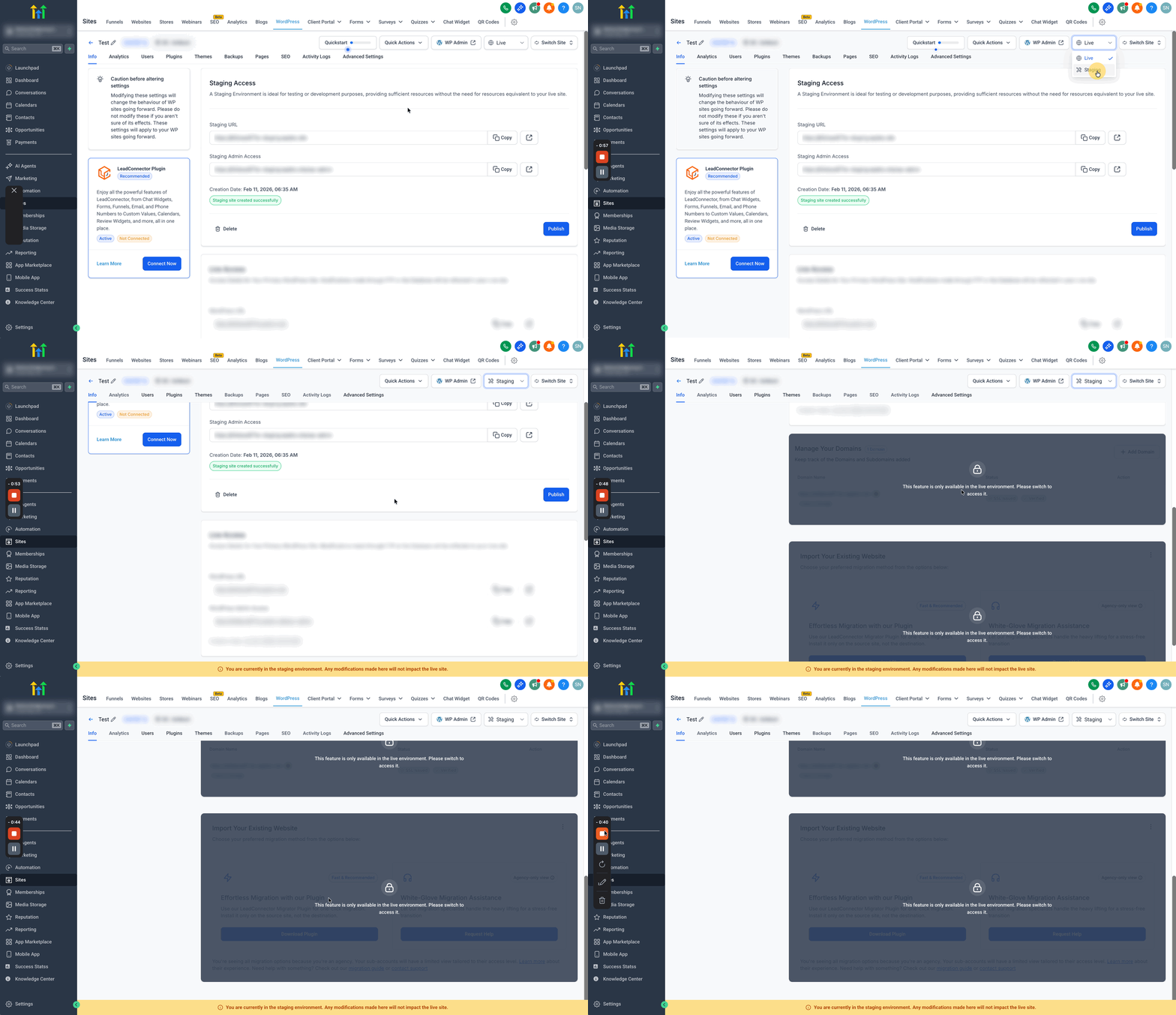
- Aree disabilitate chiaramente contrassegnate come solo staging
- Utenti aggiunti in un ambiente isolato con messaggi durante la pubblicazione
Come Configurare e Usare l'Ambiente di Staging in GoHighLevel / Squadd WordPress
Seguire questi passaggi garantisce che il sito di staging sia configurato correttamente e che la pubblicazione avvenga solo quando sei pronto. La pubblicazione trasferisce tutte le modifiche di staging sul live e non può essere annullata.
- Accedi al tuo sub-account.
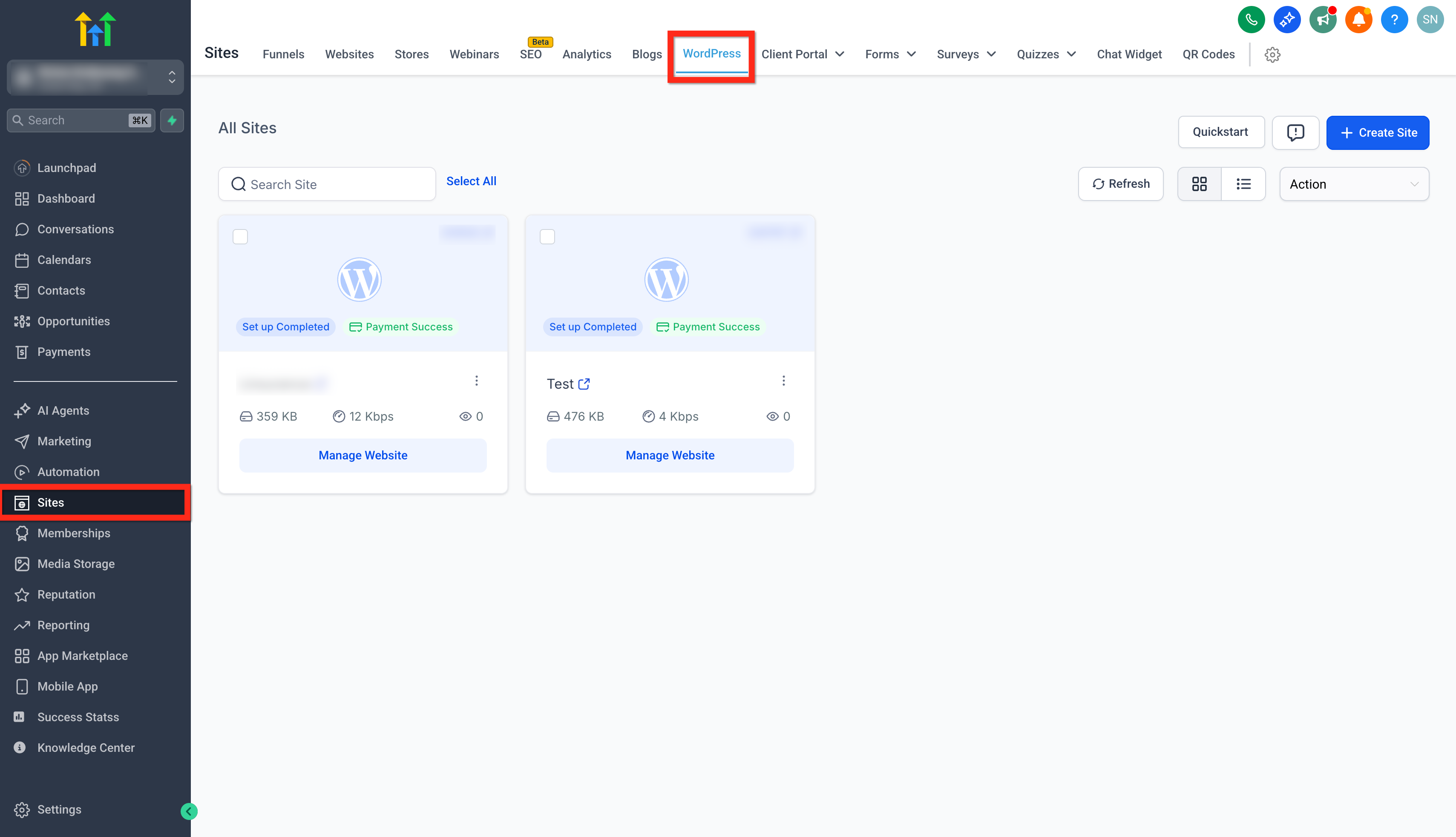
- Vai su Siti (Sites) > WordPress.
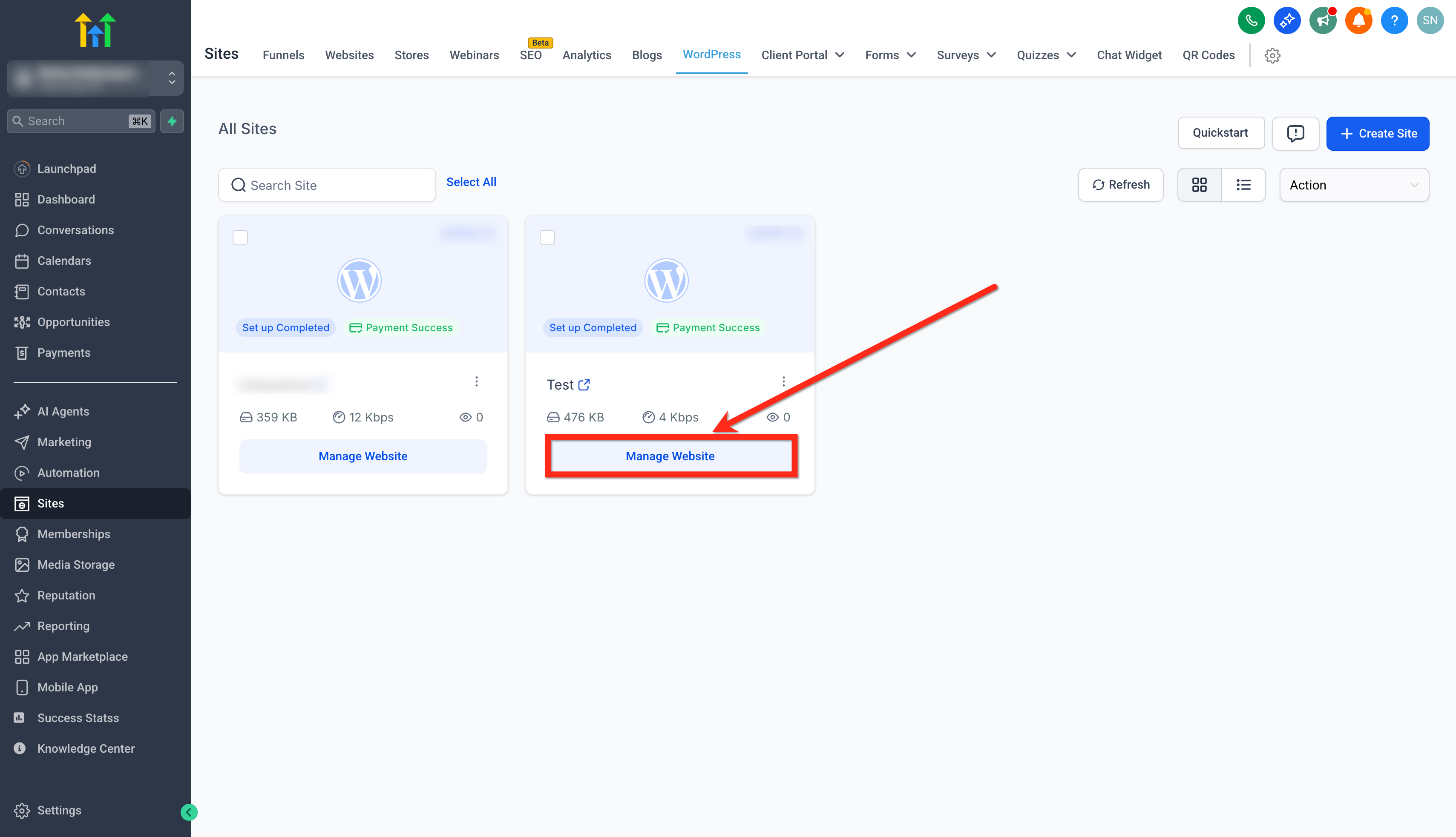
- Clicca sul pulsante Gestisci sito (Manage Website) per il sito su cui vuoi attivare l'ambiente di staging.
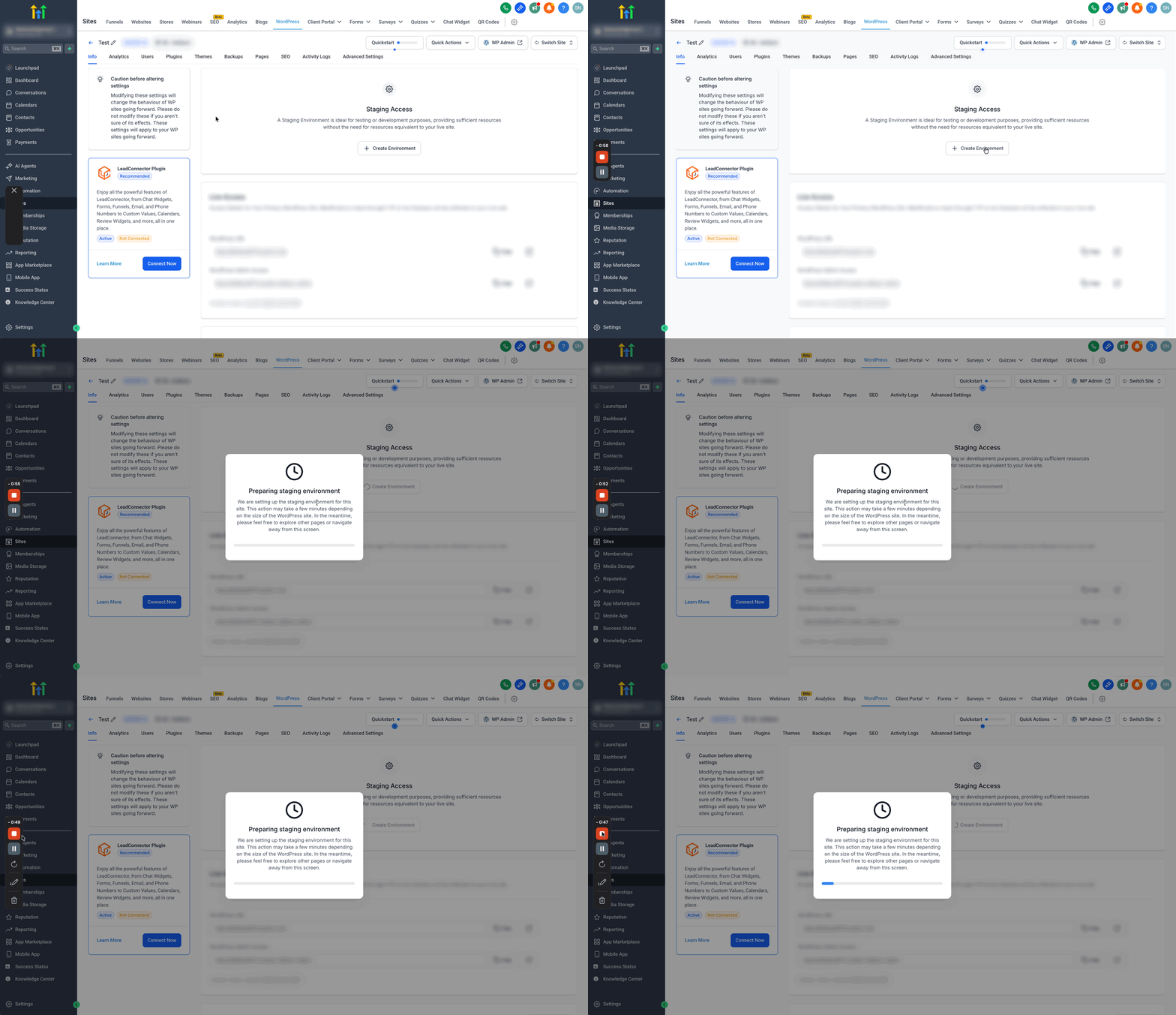
- Clicca su + Crea ambiente (+ Create Environment). La preparazione potrebbe richiedere alcuni minuti.
- Al termine, vedrai l'URL di staging, l'accesso amministratore allo staging (per accedere al sito di staging e apportare modifiche) e i relativi dettagli. Puoi apportare tutte le modifiche necessarie al sito e testarlo prima di pubblicare le modifiche sul sito live.
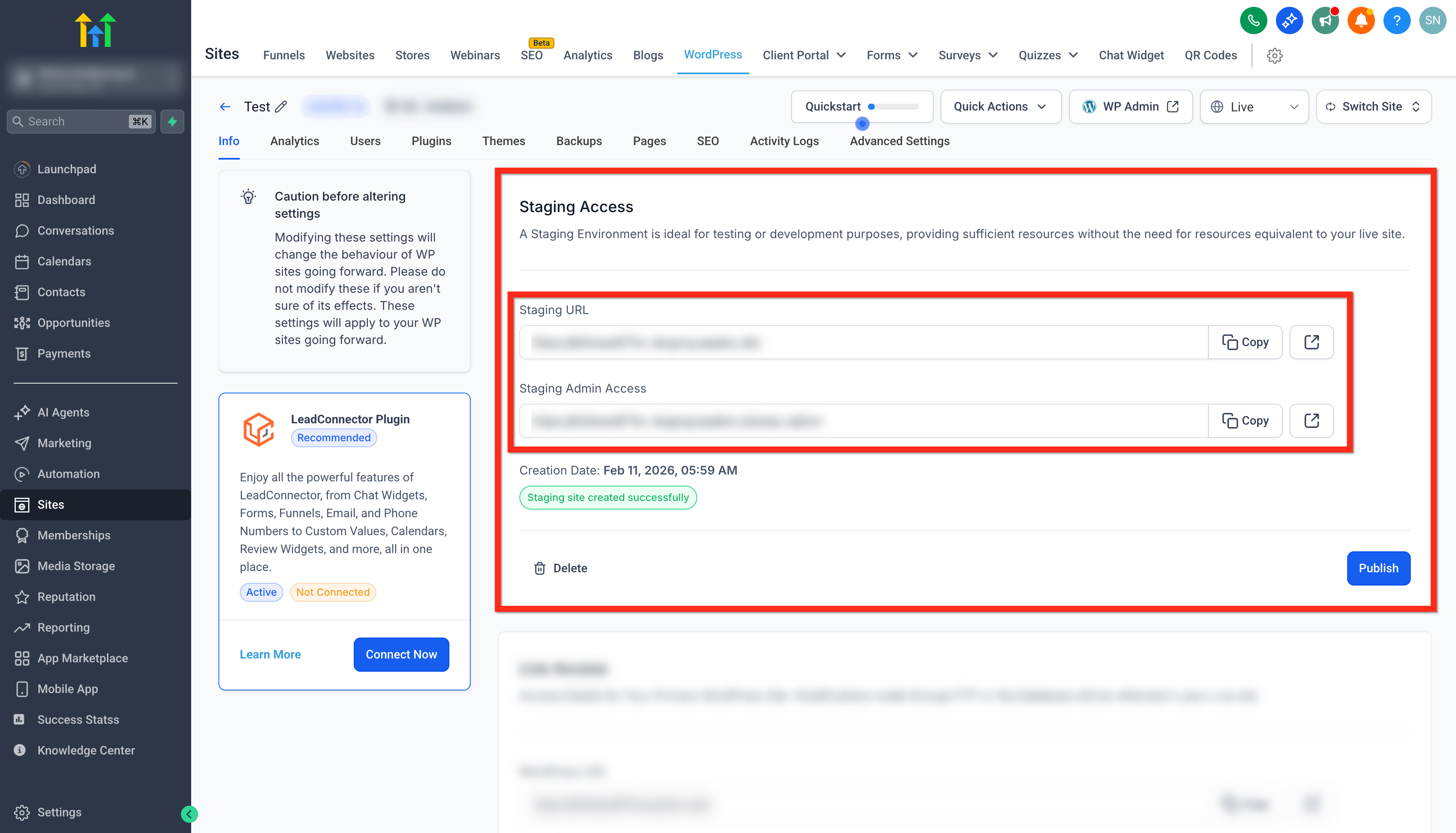
- Cambia ambiente: Usa il selettore Live | Staging nell'intestazione in alto a destra per passare da un ambiente all'altro.
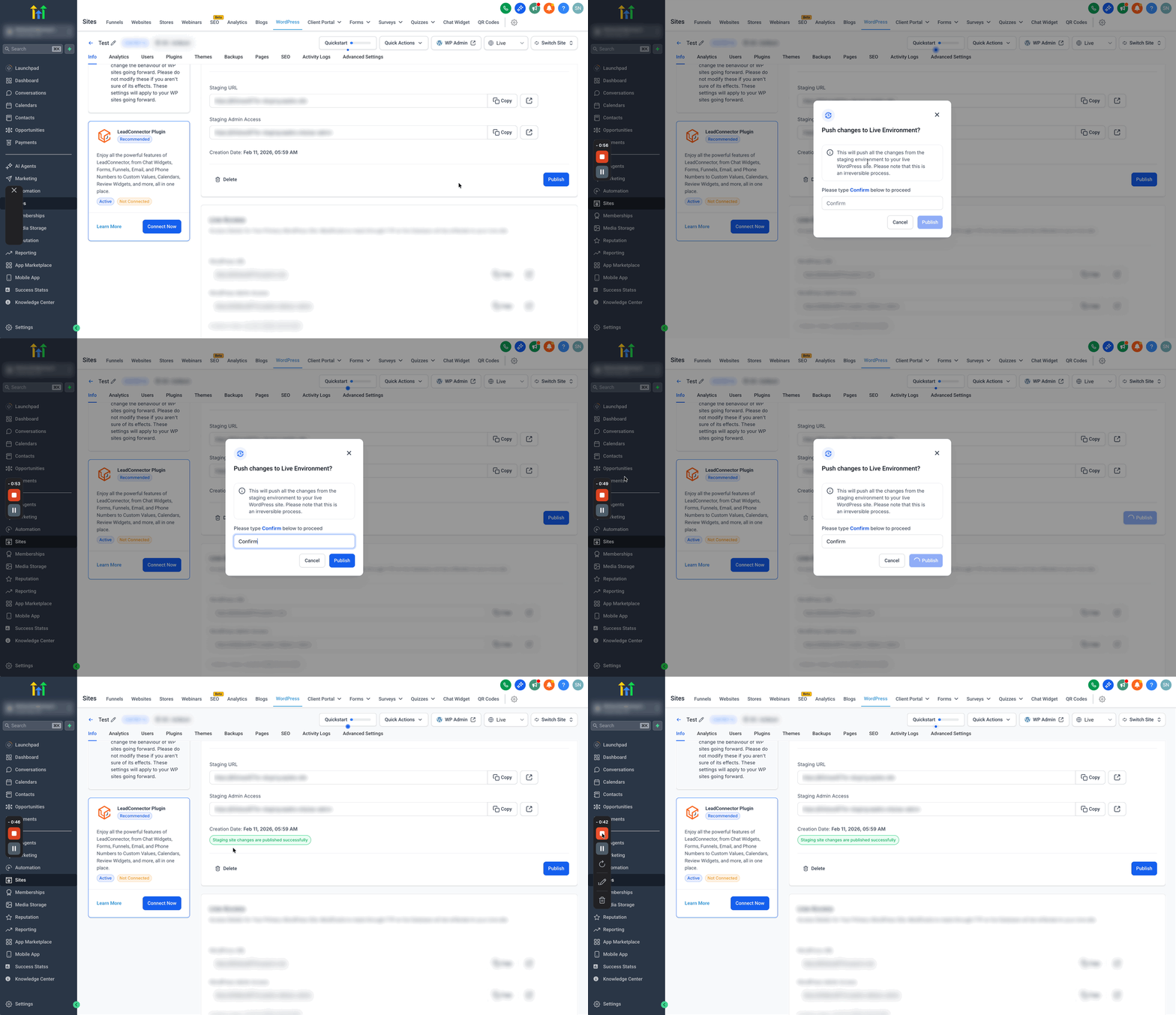
- Pubblica su Live (irreversibile): Quando sei soddisfatto, clicca su Pubblica (Publish) per trasferire le modifiche all'ambiente live. Questa operazione trasferisce tutte le modifiche dallo Staging al Live ed è irreversibile. Rivedi attentamente le modifiche prima di pubblicare. Dopo la conferma, il sito verrà pubblicato entro i successivi 2-5 minuti.
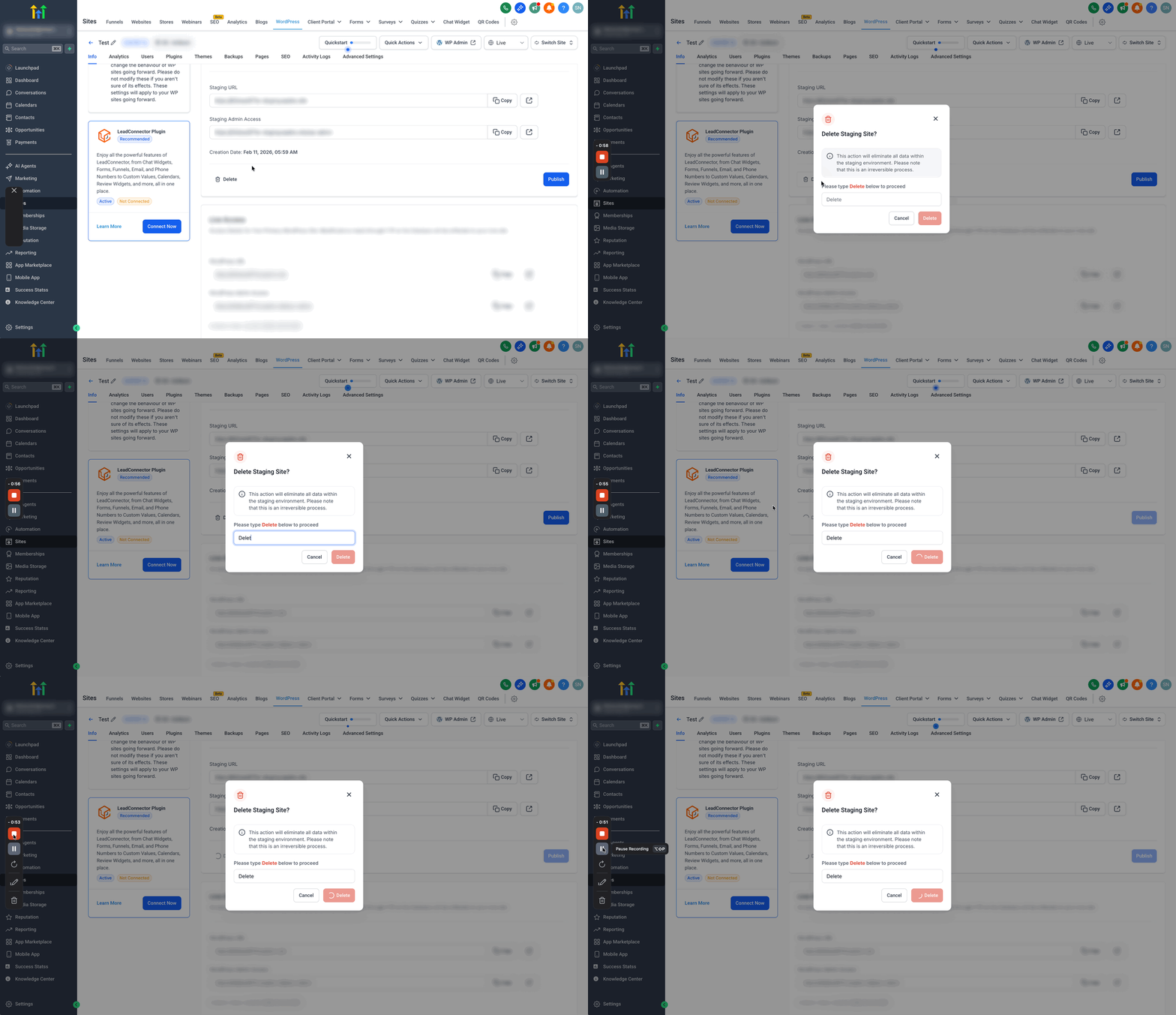
- Se hai bisogno di rimuovere l'ambiente di staging esistente e ricominciare da capo, clicca semplicemente sul pulsante "Elimina (Delete)" per avviare il processo.
Best Practice per l'Ambiente di Staging
NOTA: Le modifiche apportate direttamente al sito live non verranno aggiornate nell'ambiente di Staging.
- Backup regolari: Prima di apportare modifiche significative nell'ambiente di staging, assicurati di disporre di backup recenti del sito live. Questa misura precauzionale consente di ripristinare il sito in caso di problemi durante i test.
- Checklist di test: Sviluppa una checklist di test che delinei gli elementi specifici, le funzionalità e le caratteristiche da testare. Questa checklist garantisce un testing completo e previene omissioni.
- Revisione dei contenuti: Rivedi attentamente tutte le modifiche ai contenuti, inclusi testi, immagini ed elementi multimediali, per garantirne accuratezza, coerenza e pertinenza.
- Riconciliazione: Prima di pubblicare le modifiche sul sito live, riconcilia eventuali differenze o conflitti tra gli ambienti di staging e live. Assicurati che tutti gli aggiornamenti necessari siano stati sincronizzati.
- Pulizia: Pulisci regolarmente l'ambiente di staging rimuovendo file, database e configurazioni obsoleti o non necessari. Questo aiuta a mantenere uno spazio di lavoro efficiente e ordinato.
Domande Frequenti
D: Le modifiche in Staging influenzano il mio sito live?
No. Le modifiche in Staging non impattano il Live finché non vengono pubblicate su Live.
D: Cosa succede quando pubblico da Staging a Live?
Tutte le modifiche di staging vengono trasferite su Live e l'operazione è irreversibile.
D: Perché alcune aree sono disabilitate quando sono in Staging?
Sono funzionalità disponibili solo in Live. Verrà visualizzato un messaggio che ti invita a passare a Live per accedervi.
D: Quanto tempo richiede la creazione di un ambiente di staging?
La preparazione potrebbe richiedere alcuni minuti; la durata può variare.
Articoli Correlati
- Come disabilitare l'indicizzazione SEO per i siti WordPress
- Clonare siti WordPress in GoHighLevel / Squadd
- WordPress – Report sulle performance del sito web
- WordPress – Report SEO
- WordPress – Log di accesso e attività