Raccogli feedback e misura il sentiment in modo semplice grazie al nuovo Elemento Valutazione per Form, Survey e Quiz di GoHighLevel / Squadd. Questa funzione ti consente di aggiungere opzioni di valutazione visivamente accattivanti — come stelle, cuori o pollici su — per aumentare i tassi di risposta e acquisire dati più significativi dal tuo pubblico.
- Cos'è l'Elemento Valutazione per Form, Survey e Quiz?
- Principali vantaggi dell'Elemento Valutazione
- Come configurare l'Elemento Valutazione
- Opzioni di configurazione dell'Elemento Valutazione
- Mappatura dei Campi personalizzati
- Visibilità e monitoraggio degli invii
- Domande frequenti
- Articoli correlati
Cos'è l'Elemento Valutazione per Form, Survey e Quiz?
L'Elemento Valutazione è un campo personalizzabile che ti consente di raccogliere il feedback degli utenti tramite icone visivamente intuitive. Puoi aggiungere questo elemento a Form, Survey o Quiz per permettere ai partecipanti di valutare un'esperienza o un prodotto usando icone come stelle, cuori, pollici su e altro ancora. Questo approccio visivo rende semplice per gli utenti fornire feedback e ti aiuta a raccogliere informazioni utili in modo immediato.
Con l'Elemento Valutazione puoi personalizzare il tipo di icona, il numero di step della scala, le etichette, il colore e il formato di archiviazione. Tutte le valutazioni raccolte si integrano in modo trasparente con il CRM, le Automazioni e gli strumenti di reportistica.
Principali vantaggi dell'Elemento Valutazione
Ottieni feedback coerenti e di facile utilizzo in tutti i tipi di input di GoHighLevel / Squadd.
Raccolta feedback coerente: Utilizza lo stesso sistema di valutazione su tutti i punti di contatto per garantire standardizzazione.
Scelta flessibile delle icone: Scegli tra icone come stelle, cuori, pollici su, bandiere o lampadine.
Scala di valutazione personalizzabile: Definisci la lunghezza della scala (1–10) e imposta etichette come "Scarso" e "Eccellente".
Archiviazione dati versatile: Salva i valori come numeri assoluti, percentuali o frazioni per un'analisi semplificata.
Integrazione CRM: Mappa le valutazioni sui Campi personalizzati per utilizzarle nelle Automazioni e nei record dei Contatti.
Come configurare l'Elemento Valutazione
Configurare l'Elemento Valutazione nel tuo Form, Survey o Quiz è semplice e ti permette di raccogliere feedback utili in modo efficiente.
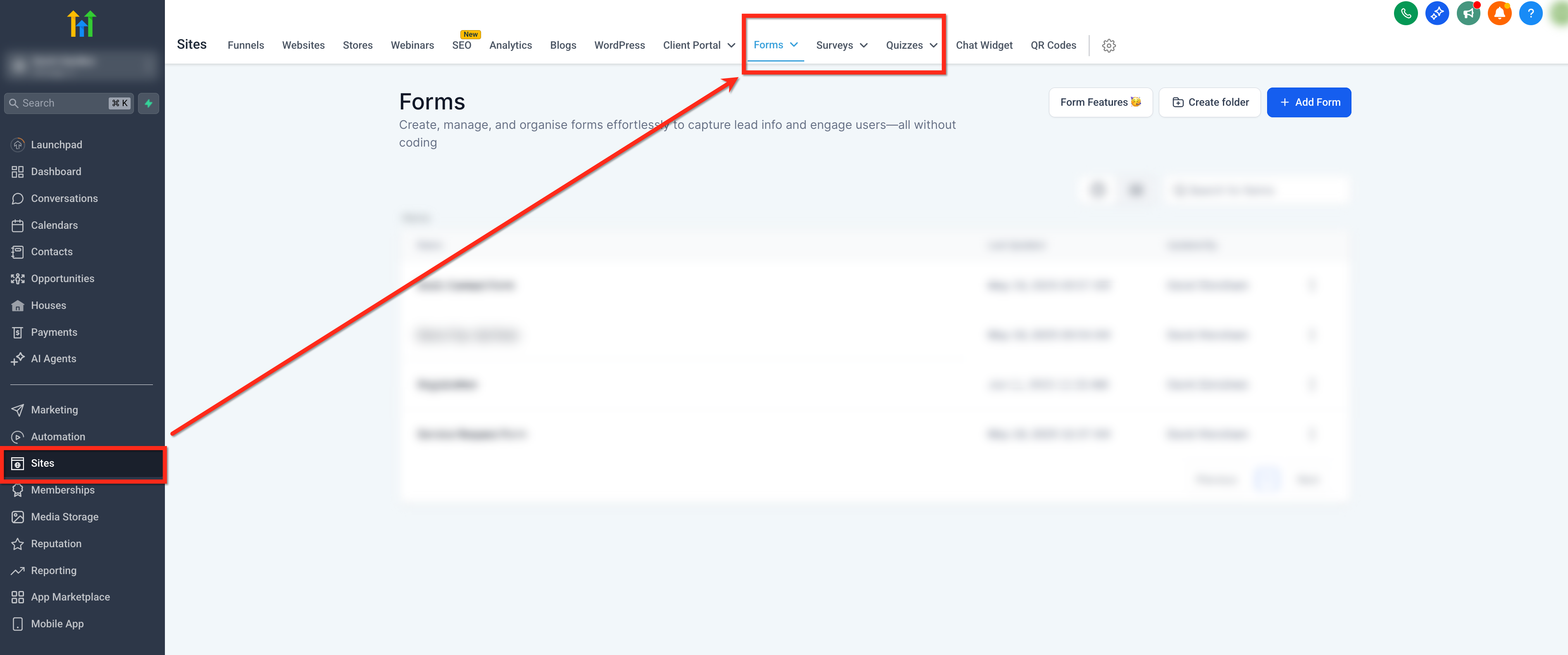
Passaggio 1: Accedi al builder di Form, Survey o Quiz all'interno del tuo account GoHighLevel / Squadd.
- Dalla dashboard della Location → clicca su Siti (Sites) → scegli Form, Survey o Quiz.
- Puoi creare un nuovo form/quiz/survey oppure selezionarne uno esistente da modificare.
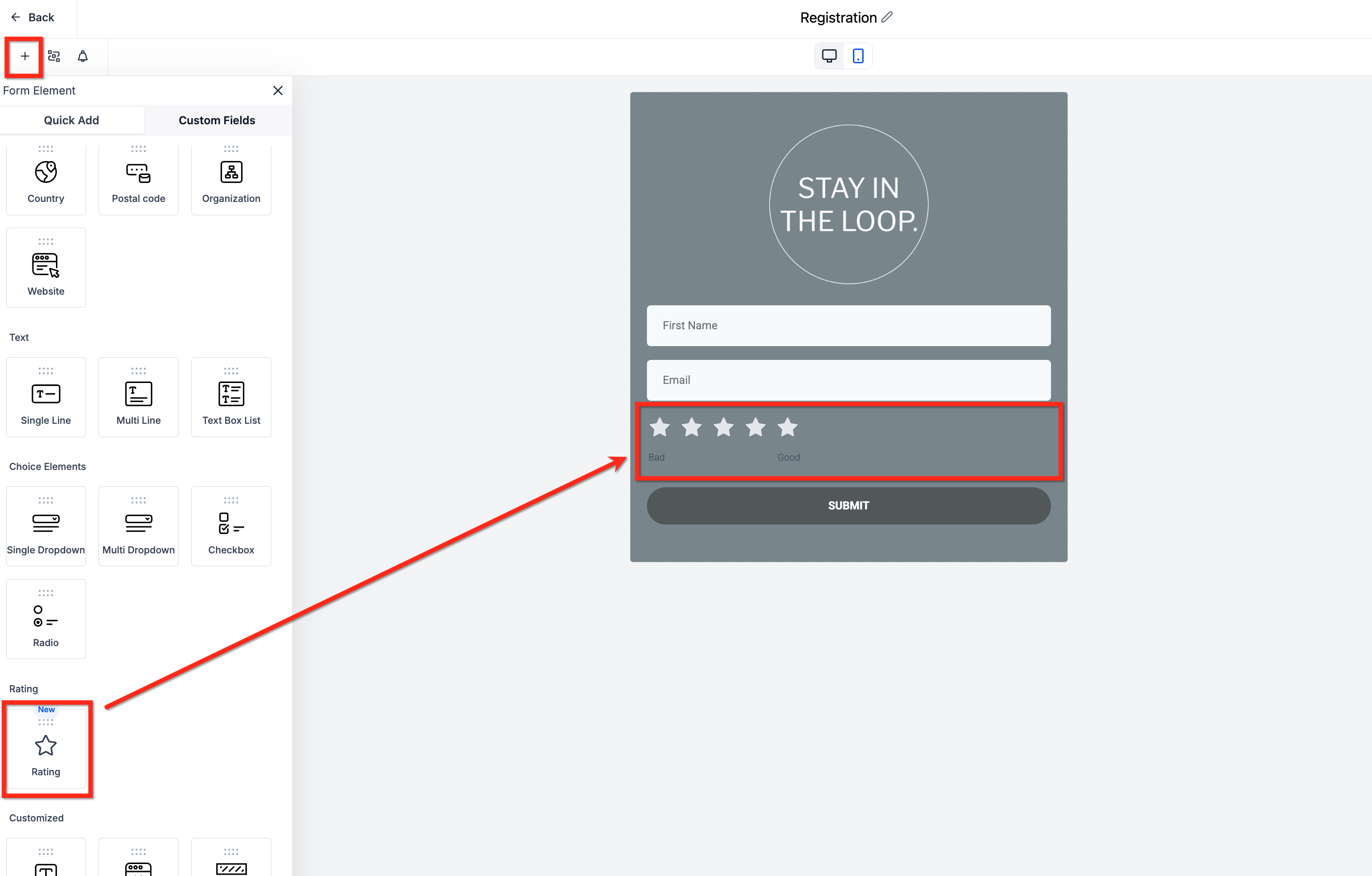
Passaggio 2: Trascina l'Elemento Valutazione nella posizione desiderata.
- Clicca sul pulsante Aggiungi elemento al form (Add Form Element) (icona ➕ in alto a sinistra).
- Scorri verso il basso per trovare l'Elemento Valutazione.
- Trascina l'Elemento Valutazione dal pannello del builder nella posizione desiderata.
Passaggio 3: Configura l'Elemento Valutazione
Dopo aver posizionato l'elemento, clicca su di esso per aprire le impostazioni nel pannello laterale destro. Troverai le opzioni di configurazione raggruppate in tre sezioni a discesa:
- Impostazioni generali (General Settings): Imposta l'etichetta, la larghezza e rendilo obbligatorio.
- Impostazioni valutazione (Rating Settings): Scegli il tipo di icona, l'allineamento, il numero di step, le etichette e il tipo di archiviazione dati.
- Impostazioni avanzate (Advanced Settings): Mappa i dati su un Campo personalizzato.
Per una panoramica completa di ogni opzione di personalizzazione, consulta la sezione Opzioni di configurazione dell'Elemento Valutazione qui sotto.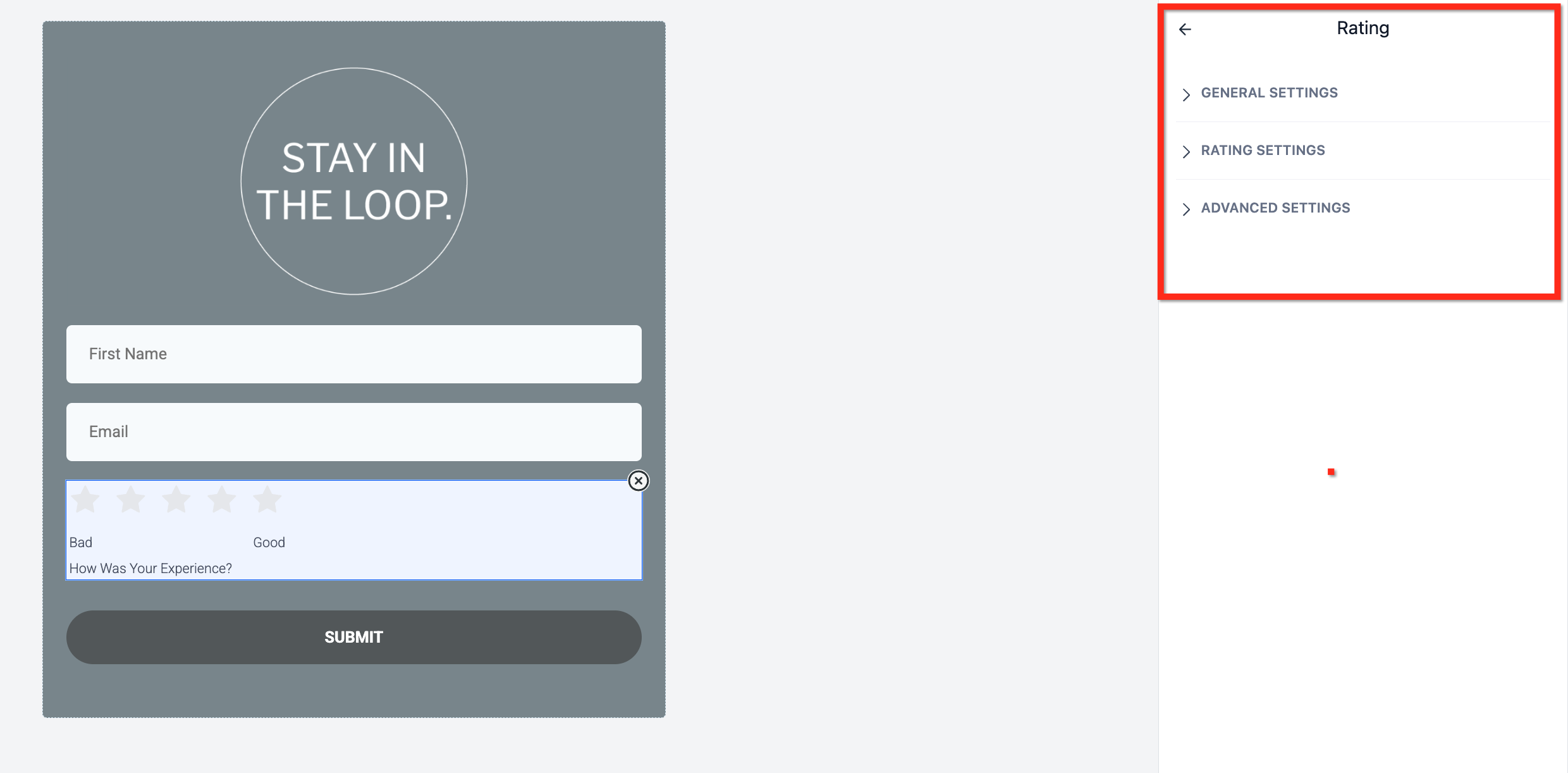
Passaggio 4: Anteprima dell'elemento
Clicca su Anteprima (Preview) per testare il form. Passando il cursore sulle icone di valutazione, queste si evidenzieranno nel colore selezionato, fornendo un feedback visivo immediato.
Opzioni di configurazione dell'Elemento Valutazione
Dopo aver posizionato l'Elemento Valutazione, clicca su di esso per accedere a tre menu a discesa. Questi controllano l'aspetto, il comportamento e la gestione dei dati dell'elemento.
Impostazioni generali
- Etichetta (Label): Testo mostrato agli utenti (es. "Valuta la tua esperienza").
- Etichetta breve (Short Label): Nome interno del campo.
- Larghezza campo (Field Width): Imposta la larghezza (es. 100% o 50%).
- Obbligatorio (Required): Attiva per rendere questo campo obbligatorio.
Impostazioni valutazione
- Tipo di icona (Icon Type): Scegli tra stelle, cuori, pollici su, bandiere o lampadine.
- Allineamento icona (Icon Alignment): Scegli sinistra, centro o destra.
- Conteggio (Count): Imposta da 1 a 10 opzioni.
- Etichette minima e massima (Lowest & Highest Labels): Personalizza per il valore più basso e più alto (es. "Scarso" e "Eccellente").
- Opzioni di archiviazione dati (Data Storage Options): Controlla come vengono salvati i dati. Questo può influire sulle strategie di reportistica e automazione.
- Valore assoluto (Absolute Value): Memorizza la valutazione grezza (es. 4).
- Percentuale (Percentage): Converte la valutazione in percentuale (es. 80%).
- Frazione (Fraction): Memorizza come frazione (es. 4/5).
- Valore assoluto (Absolute Value): Memorizza la valutazione grezza (es. 4).
- Stato icona selezionata (Icon Selected State): Colore delle icone quando vengono selezionate.
- Stato icona non selezionata (Icon Unselected State): Colore delle icone quando non sono selezionate.
Impostazioni avanzate
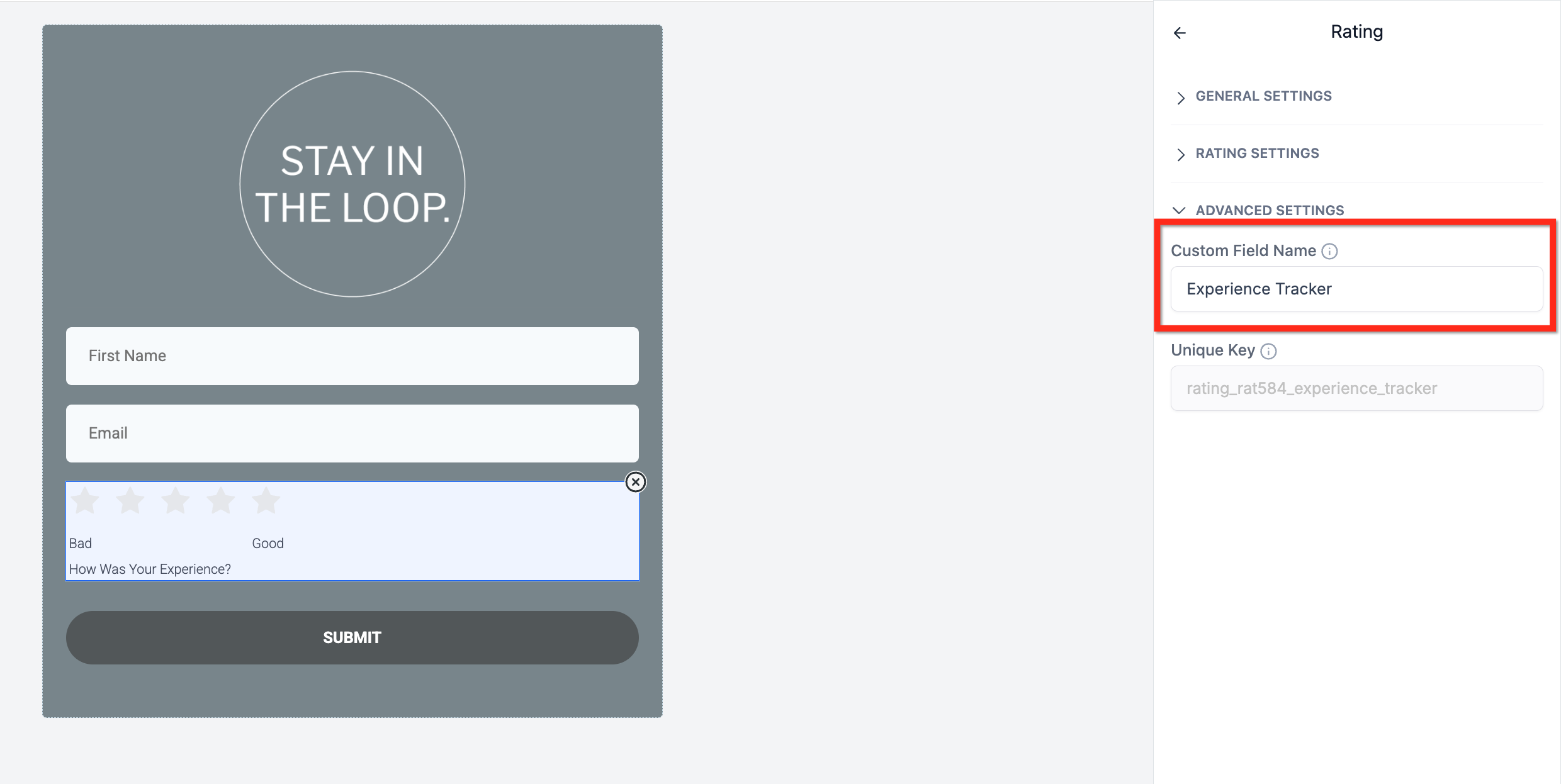
- Nome campo personalizzato (Custom Field Name): Assegna un Campo personalizzato per il tracciamento e l'utilizzo nelle Automazioni. Integrare le valutazioni nel CRM abilita potenti automazioni e segmentazioni.
Per una panoramica completa dei Campi personalizzati per l'Elemento Valutazione, consulta la sezione Mappatura dei Campi personalizzati qui sotto.Mappatura dei Campi personalizzati
Mappare l'Elemento Valutazione su un Campo personalizzato ti consente di memorizzare il feedback degli utenti direttamente nel record del contatto, rendendolo utilizzabile in tutto il CRM.
Assegna la valutazione a un Campo personalizzato per acquisire le risposte a livello di singolo contatto.
Usa la valutazione memorizzata per attivare Automazioni, applicare logica condizionale o personalizzare i follow-up.
Le valutazioni memorizzate nei Campi personalizzati possono essere utilizzate anche per la segmentazione delle liste e il monitoraggio delle performance.
Visibilità e monitoraggio degli invii
Accedi e analizza gli invii di valutazione su più Location per avere il contesto completo.
- Visualizza le valutazioni nella tabella degli invii (Submission Table).
- Consulta le valutazioni individuali nel record del Contatto.
- Esporta le valutazioni come parte delle esportazioni PDF. Nelle esportazioni PDF, tutta l'attività di valutazione viene registrata nella timeline del contatto per un monitoraggio completo.
Domande frequenti
D: Posso usare icone diverse per form o survey differenti?
Sì, puoi selezionare icone uniche per ogni Elemento Valutazione aggiunto a un form, survey o quiz.
D: L'Elemento Valutazione è ottimizzato per mobile?
Assolutamente sì! L'Elemento Valutazione è progettato per essere completamente responsive e funziona perfettamente sia su desktop che su dispositivi mobile.
D: Posso mappare la valutazione su un Campo personalizzato esistente?
Sì, puoi mappare l'Elemento Valutazione su qualsiasi Campo personalizzato compatibile nel tuo CRM per un'integrazione dati senza interruzioni.
D: Posso usare il valore della valutazione nelle Automazioni?
Sì, una volta mappato su un Campo personalizzato, il valore della valutazione può essere utilizzato come Trigger o condizione nei Workflow di automazione.
D: Cosa succede se cambio la scala di valutazione dopo aver già raccolto delle risposte?
Modificare la scala potrebbe influire sull'interpretazione delle risposte precedenti. È consigliabile finalizzare la configurazione prima della pubblicazione.