Questo articolo fornisce una guida all'integrazione del Chat Widget di GoHighLevel / Squadd con Google Analytics 4, per monitorare efficacemente le interazioni degli utenti attraverso i passaggi del funnel, le pagine del sito web, i siti WordPress e qualsiasi altra integrazione come Shopify, Wix o Squarespace.
- Cos'è il tracciamento GA4 del Chat Widget?
- Principali vantaggi del tracciamento GA4 per il Chat Widget
- Integrare il Chat Widget con il tracciamento GA4
- Riferimento eventi GA4
- Domande frequenti
- Articoli correlati
Cos'è il tracciamento GA4 del Chat Widget?
Il Chat Widget di GoHighLevel / Squadd può essere incorporato su diverse piattaforme, inclusi funnel, siti web e siti WordPress. Integrando GA4 (Google Analytics), è possibile tracciare le interazioni degli utenti con il Chat Widget, ottenendo così informazioni più approfondite sul comportamento e il coinvolgimento degli utenti.
Principali vantaggi del tracciamento GA4 per il Chat Widget
Informazioni utente avanzate: Monitora come gli utenti interagiscono con il Chat Widget per ottimizzare le strategie di coinvolgimento.
Monitoraggio delle prestazioni: Identifica e risolvi potenziali problemi nell'esperienza di chat.
Decisioni basate sui dati: Sfrutta le analisi per prendere decisioni informate sulle funzionalità della chat.
Integrazione senza conflitti: Combina gli script del Chat Widget e di GA4 senza conflitti.
Integrare il Chat Widget con il tracciamento GA4
Assicurati che Google Analytics 4 (GA4) sia già installato sul sito o funnel in cui apparirà il tuo Chat Widget. Non è richiesta alcuna configurazione aggiuntiva per far sì che il Chat Widget invii eventi a GA4.
Questo vale per tutte le piattaforme, inclusi i siti GoHighLevel / Squadd, i funnel, WordPress, Wix, Shopify e altri.
Non è necessario installare GA4 separatamente per il funzionamento del widget.
Segui questa configurazione strutturata per installare il tracciamento GA4, incorporare il chat widget e iniziare a raccogliere eventi di analytics personalizzati relativi all'utilizzo del widget.
1. Aggiungere il tag globale del sito GA4
Incorpora il codice seguente nella sezione <head> della tua pagina web oppure in un tag HTML personalizzato di GTM.
<!-- Google Analytics 4 Global Site Tag -->
<script async src="https://www.googletagmanager.com/gtag/js?id=your-GA-code"></script>
<script>
  window.dataLayer = window.dataLayer || [];
  function gtag(){dataLayer.push(arguments);}
  gtag('js', new Date());
  gtag('config', 'your-GA-code');
</script>
Note importanti:
Questo script carica la libreria GA4 e la inizializza utilizzando il tuo ID di misurazione GA4: your-GA-code.
dataLayer viene utilizzato per memorizzare gli eventi e inviarli a GA4.
2. Incorporare il Chat Widget
Inserisci questo snippet nella sezione <body> del tuo sito per caricare il chat widget.
<!-- Chat Widget Embed →
COPY THE CODE FROM THE SUB-ACCOUNT FOR GOOGLE TAG MANAGER (GTM)
<div
  data-chat-widget
  data-widget-id="widget-id"
  data-location-id="location-id">
</div>
<script
  src="https://widgets.leadconnectorhq.com/loader.js"
  data-resources-url="https://widgets.leadconnectorhq.com/chat-widget/loader.js"
  data-widget-id="widget-id">
</script>
Clicca sul pulsante "Get Code", quindi vai alla sezione "Via GTM" per trovare questo snippet.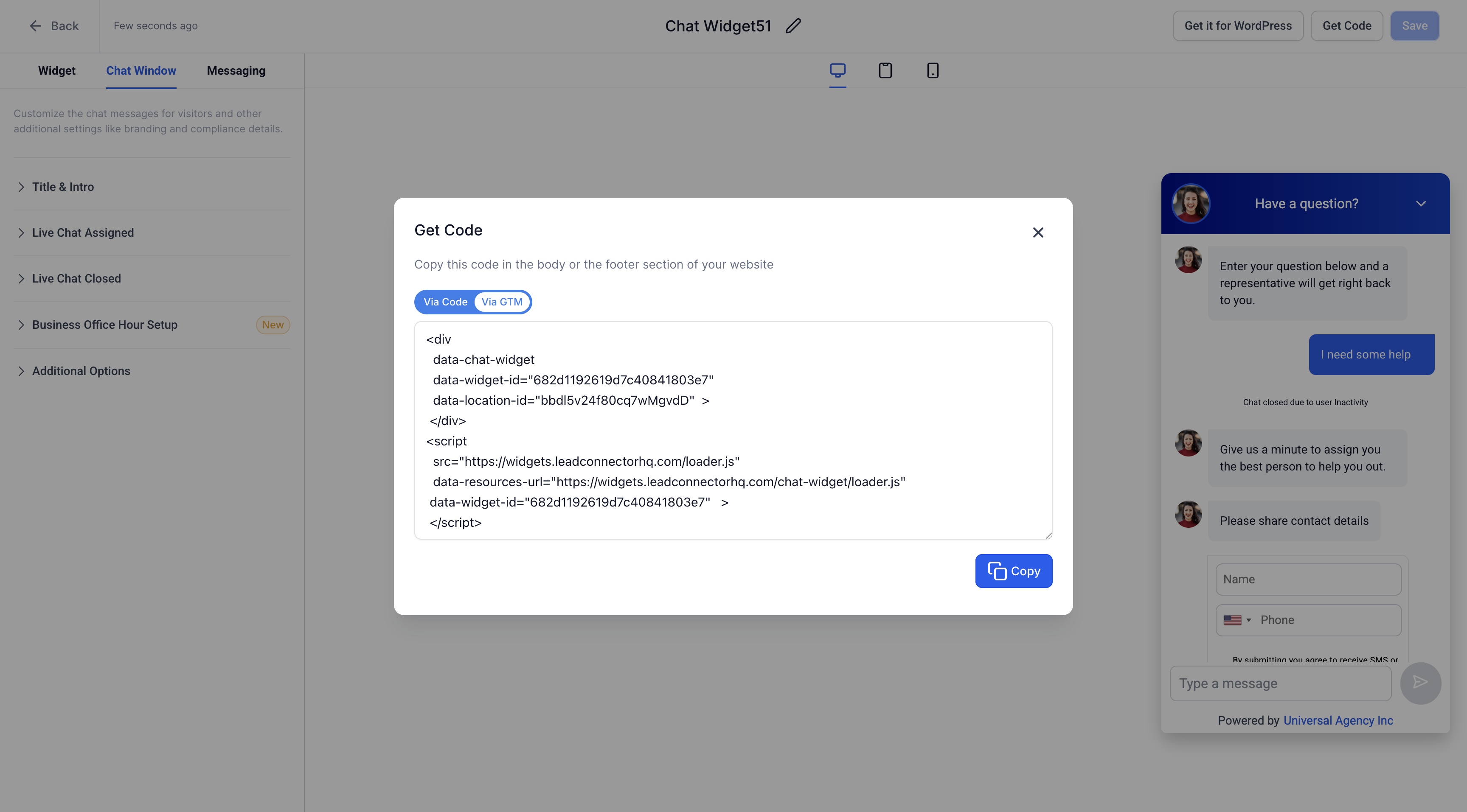
Descrizione degli attributi:
data-widget-id: Identificatore univoco del widget.
data-location-id: Corrisponde alla tua attività/location.
3. Aggiungere lo script di tracciamento eventi personalizzati GA4
Incolla questo script sotto il codice di incorporamento del chat widget per abilitare il tracciamento degli eventi per le interazioni con il widget.
<script>
  function trackGAEvent(eventName, label) {
    gtag('event', eventName, {
      event_category: 'Chat',
      event_label: label
    });
  }

  function beforeSubmit(values, host) {
    trackGAEvent('form-submit', 'Form Submitted');
    return true;
  }

  window.addEventListener("LC_chatWidgetLoaded", function (e) {
    var observer = new MutationObserver(function () {
      if (leadConnector.chatWidget.isActive()) {
        trackGAEvent('widget-open', 'Widget Open');
      } else {
        trackGAEvent('widget-close', 'Widget Close');
      }
    });
    observer.observe(e.detail, { attributes: true });
    window.leadConnector.chatWidget.registerBeforeSubmit(beforeSubmit);
  }, false);
</script>
Riferimento eventi GA4
Comprendere cosa traccia ciascun evento ti aiuta a validare e utilizzare i dati in modo più efficace in GA4.
| Nome evento | Condizione di attivazione | Categoria | Etichetta |
widget-open | Quando il widget viene aperto | Live Chat | Widget Open |
| widget-close | Quando il widget viene chiuso | Live Chat | Widget Close |
| form-submit | Quando un modulo di chat viene inviato | Live Chat | Form Submitted |
Suggerimenti per test e debug
Utilizza queste tecniche per verificare che il tracciamento degli eventi sia configurato correttamente e funzioni in tempo reale.
Estensione Google Tag Assistant: Monitora gli eventi mentre interagisci con il widget.
GA4 DebugView: Traccia gli eventi in tempo reale nella tua dashboard di Google Analytics.
Log di rete: Usa DevTools del browser → scheda Rete per verificare i payload degli eventi.
Test dal vivo: Apri, chiudi e invia il modulo della chat per validare i rispettivi eventi.
Domande frequenti
D: Questo traccia gli utenti su tutte le pagine?
Sì, a condizione che il widget e lo script di tracciamento siano incorporati in quelle pagine.
D: Posso personalizzare gli eventi tracciati dal Chat Widget?
Al momento, il Chat Widget traccia un insieme predefinito di eventi. Il tracciamento di eventi personalizzati non è supportato.
D: Dove posso visualizzare gli eventi del Chat Widget in GA4?
Vai alla sezione "Events" nella tua proprietà GA4 per visualizzare gli eventi tracciati del Chat Widget.
Articoli correlati
Come installare il Chat Widget di GoHighLevel / Squadd
Tracciamento con Google Analytics 4