Mantenere la coerenza del brand su tutti i tuoi design può richiedere molto tempo. Con i Colori Personalizzati Globali, puoi definire i colori del tuo brand una sola volta e utilizzarli ovunque. Qualsiasi aggiornamento a questi colori si riflette immediatamente su tutti i tuoi asset, facendoti risparmiare tempo e fatica.
- Cosa sono i Colori Personalizzati Globali?
- In cosa differiscono dai Colori del Design Kit?
- Vantaggi dei Colori Personalizzati Globali
- Come usare i Colori Personalizzati Globali
- Passo 1: Apri le Impostazioni Globali
- Passo 2: Aggiungi o gestisci i colori
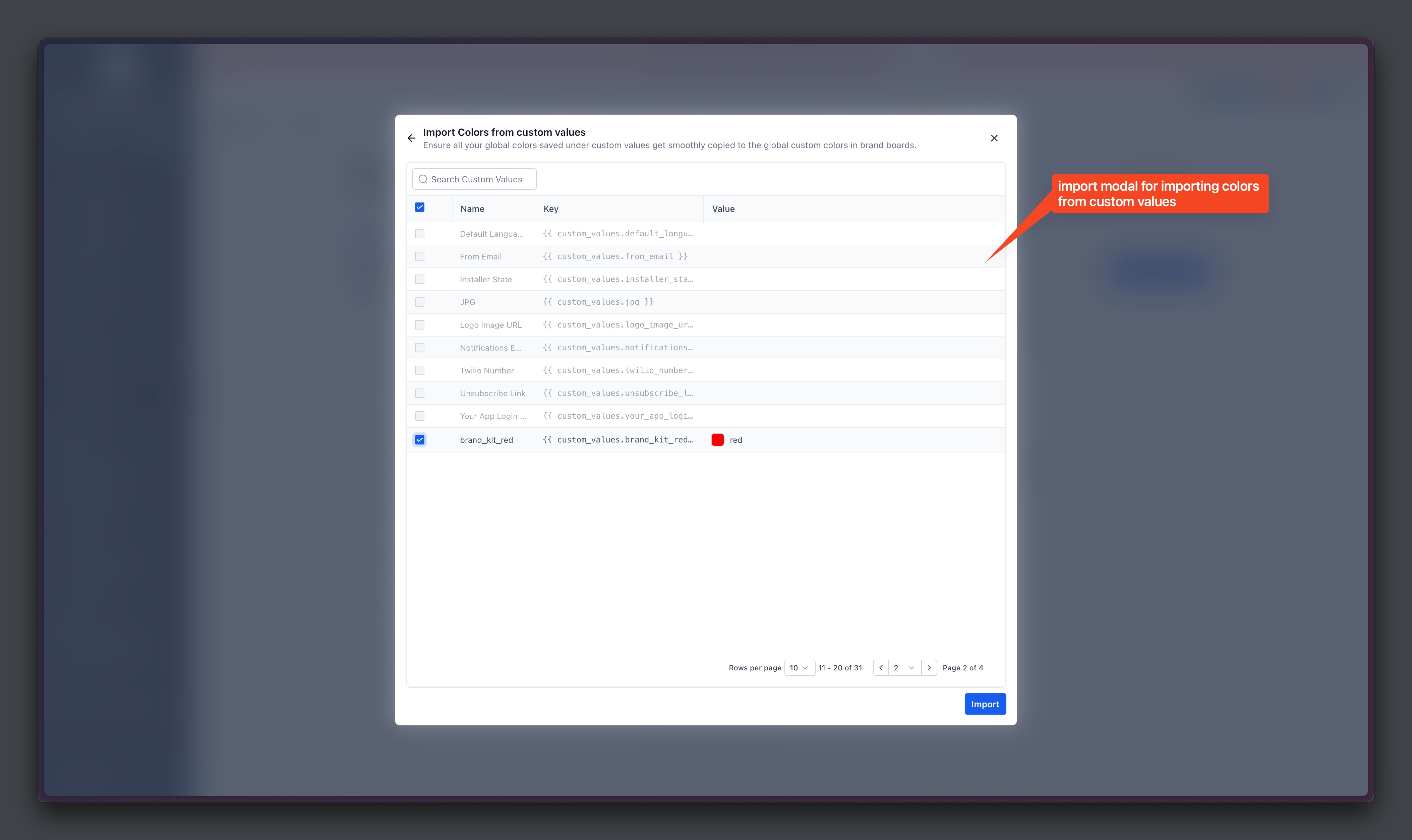
- Passo 3: Importa i colori
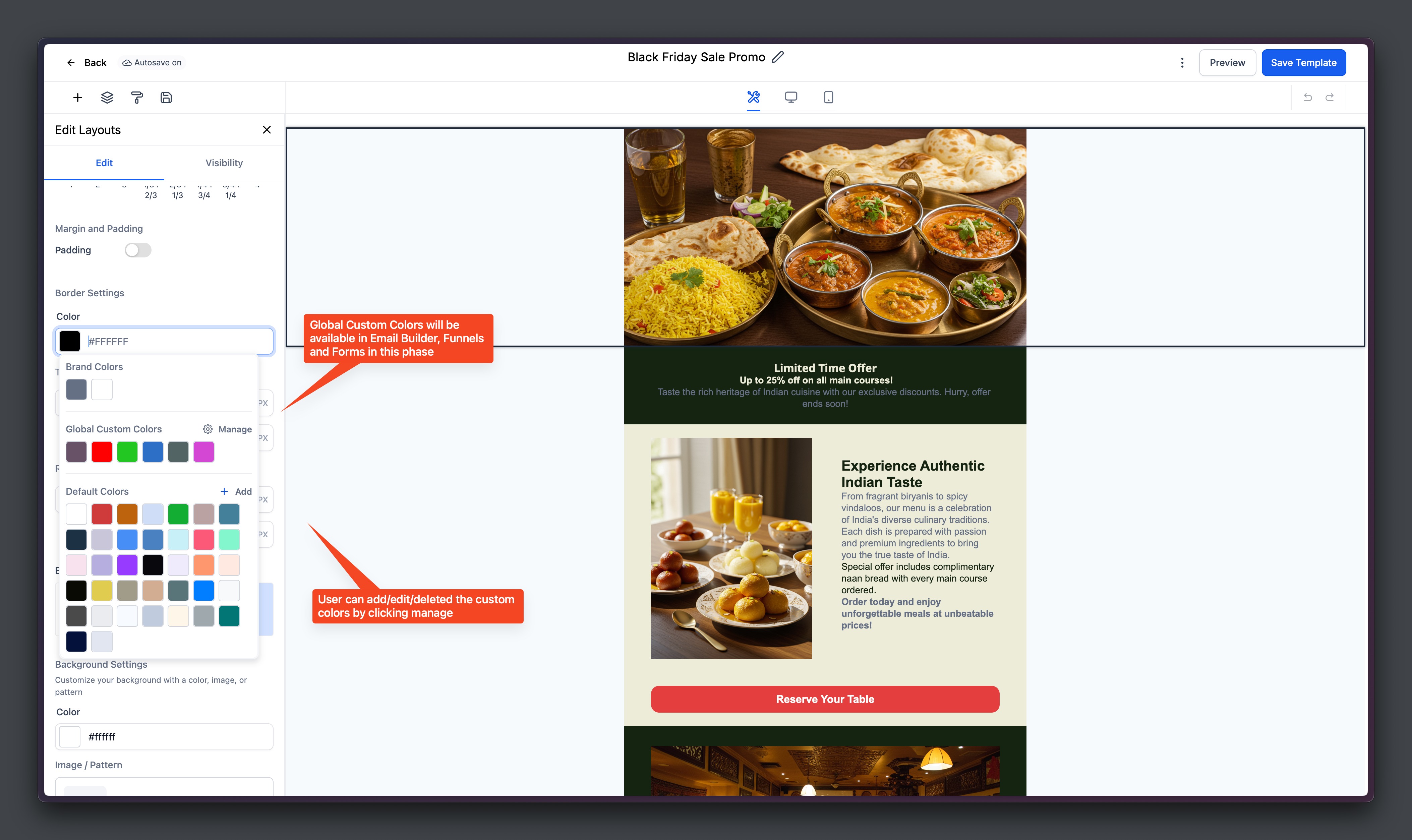
- Passo 3: Usa i colori nei builder
- Domande frequenti (FAQ)
Cosa sono i Colori Personalizzati Globali?
I Colori Personalizzati Globali sono colori del brand salvati nelle Impostazioni Globali (Global Settings) sotto Brand Boards.
Sono sincronizzati in modo bidirezionale: se aggiorni un colore, si aggiorna automaticamente in tutti i posti in cui è stato utilizzato (email, funnel, moduli, pagine, ecc.).
Per impostazione predefinita, compaiono in ogni selettore colore in tutta la piattaforma Squadd.
In cosa differiscono dai Colori del Design Kit?
Colori del Design Kit: Colori ad accesso rapido disponibili nel builder di design. Non si sincronizzano, quindi aggiornarli non modificherà i design esistenti.
Colori Personalizzati Globali: Salvati a livello di brand con sincronizzazione bidirezionale. Aggiorna una volta e la modifica si applica ovunque venga usato quel colore.
In sintesi: Design Kit = accesso rapido statico. Colori Personalizzati Globali = coerenza del brand dinamica e sincronizzata.
Vantaggi dei Colori Personalizzati Globali
Coerenza su tutti gli asset – Mantieni lo stesso look and feel in tutti i design.
Risparmio di tempo – Aggiorna un colore una sola volta e si riflette ovunque.
Rebranding semplificato – Le agenzie possono clonare/condividere funnel ed email e fare rapidamente il rebranding per nuove location semplicemente aggiornando i colori globali.
Sempre accessibili – I colori globali compaiono in ogni selettore colore.
Importazione rapida – Importa i tuoi valori personalizzati esistenti per una configurazione più veloce.
Come usare i Colori Personalizzati Globali
Passo 1: Apri le Impostazioni Globali
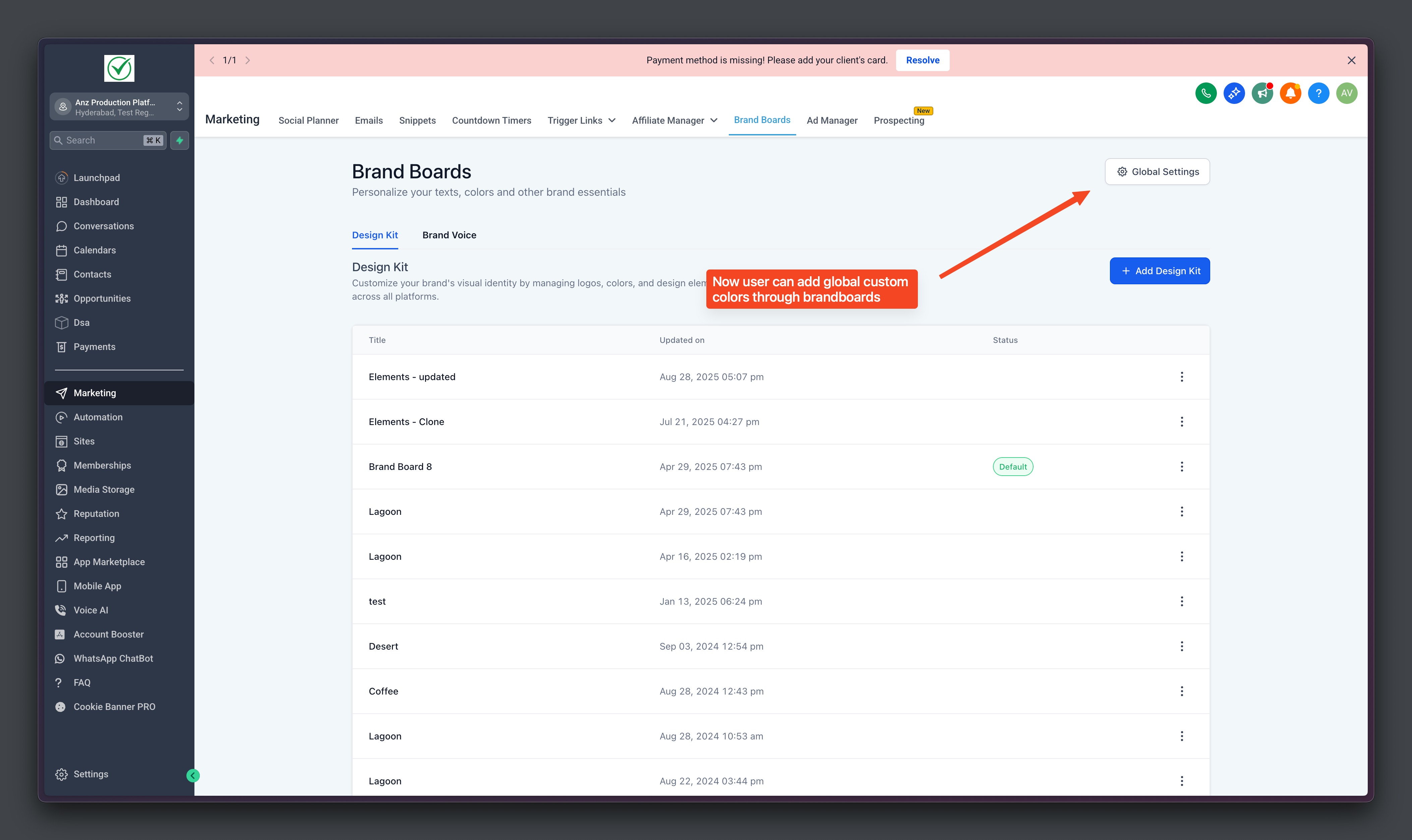
Vai su Marketing → Brand Boards → Impostazioni Globali.
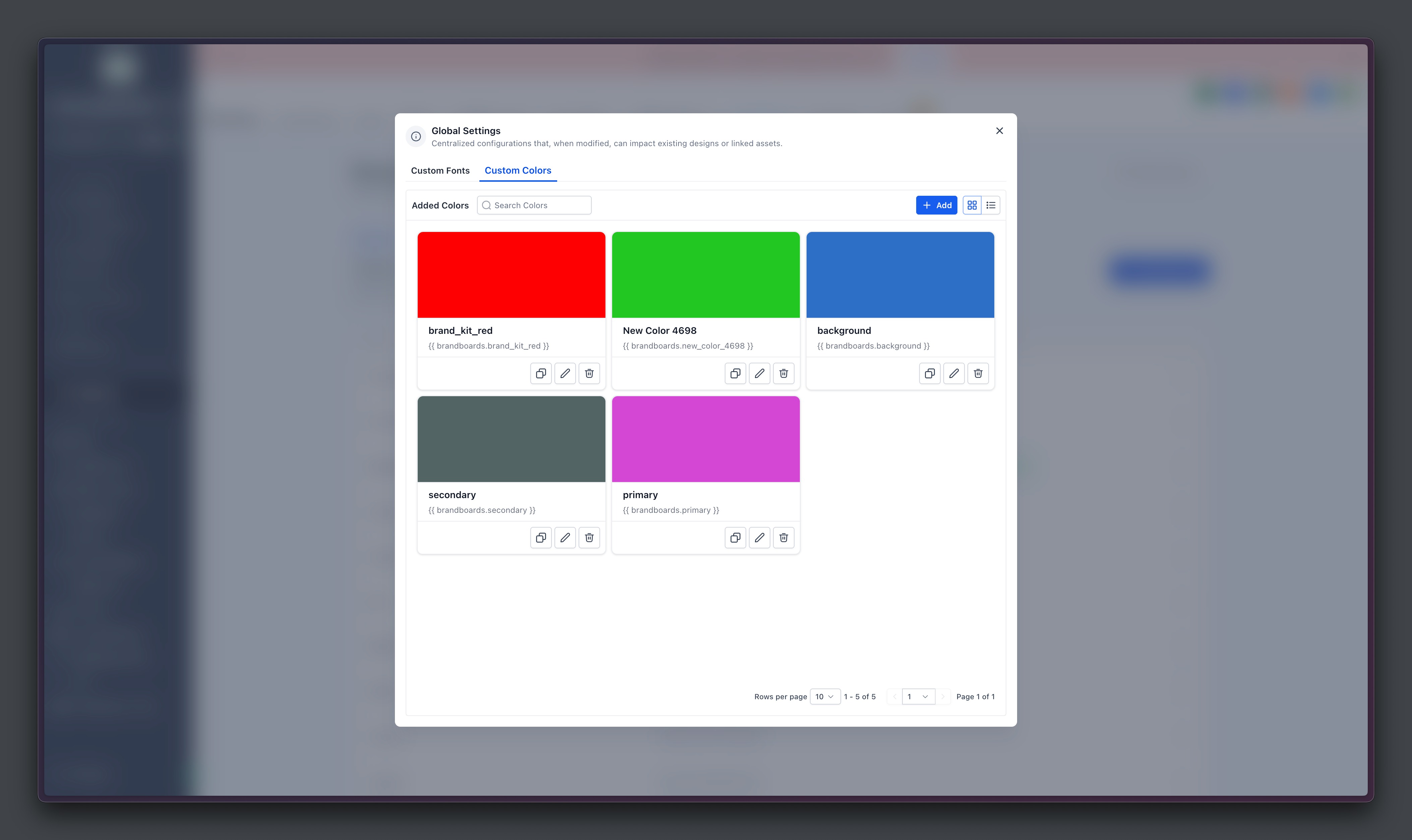
Passo 2: Aggiungi o gestisci i colori
Aggiungi nuovo colore → Assegnagli un nome e un codice esadecimale.
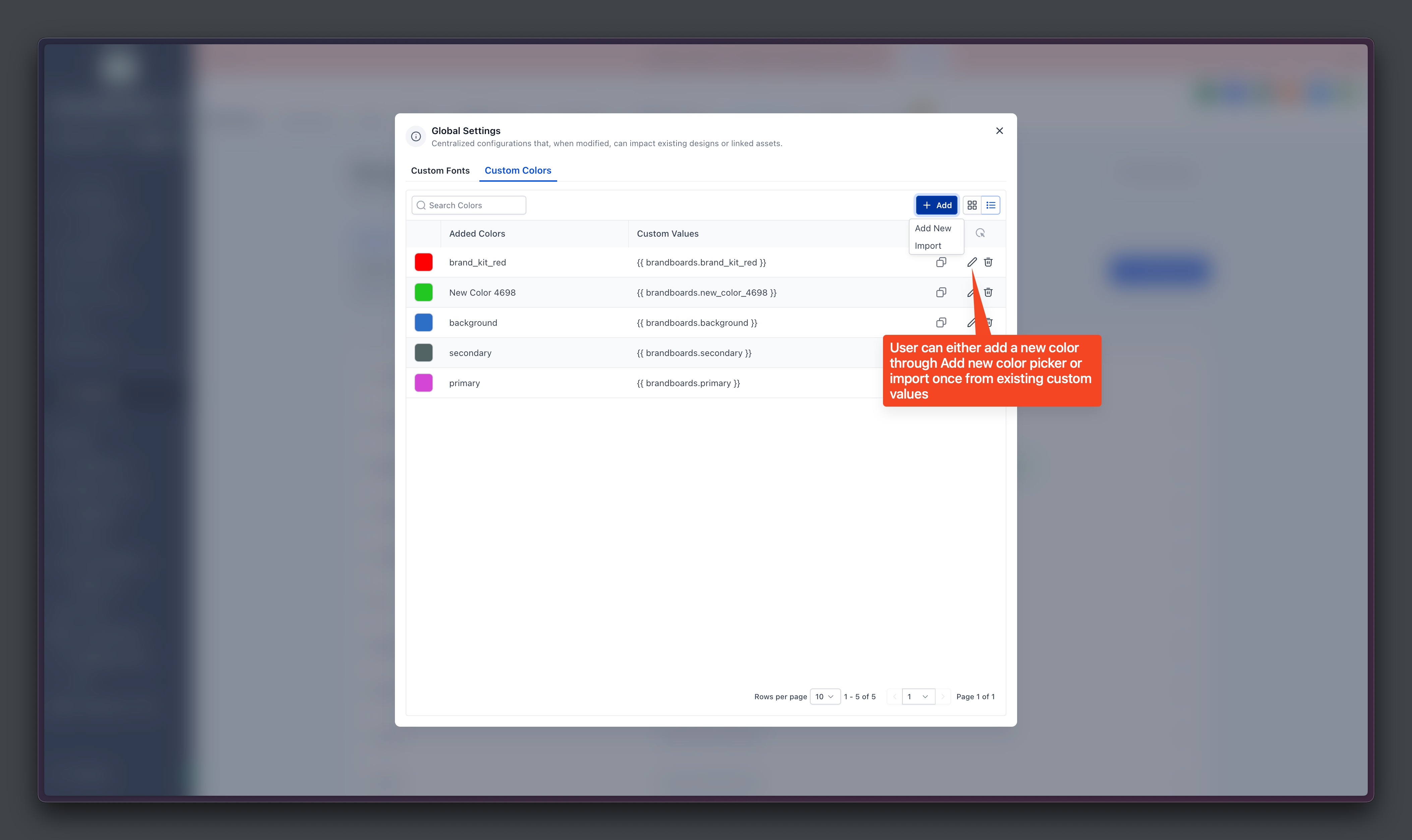
Modifica → Aggiorna i dettagli del colore in qualsiasi momento.
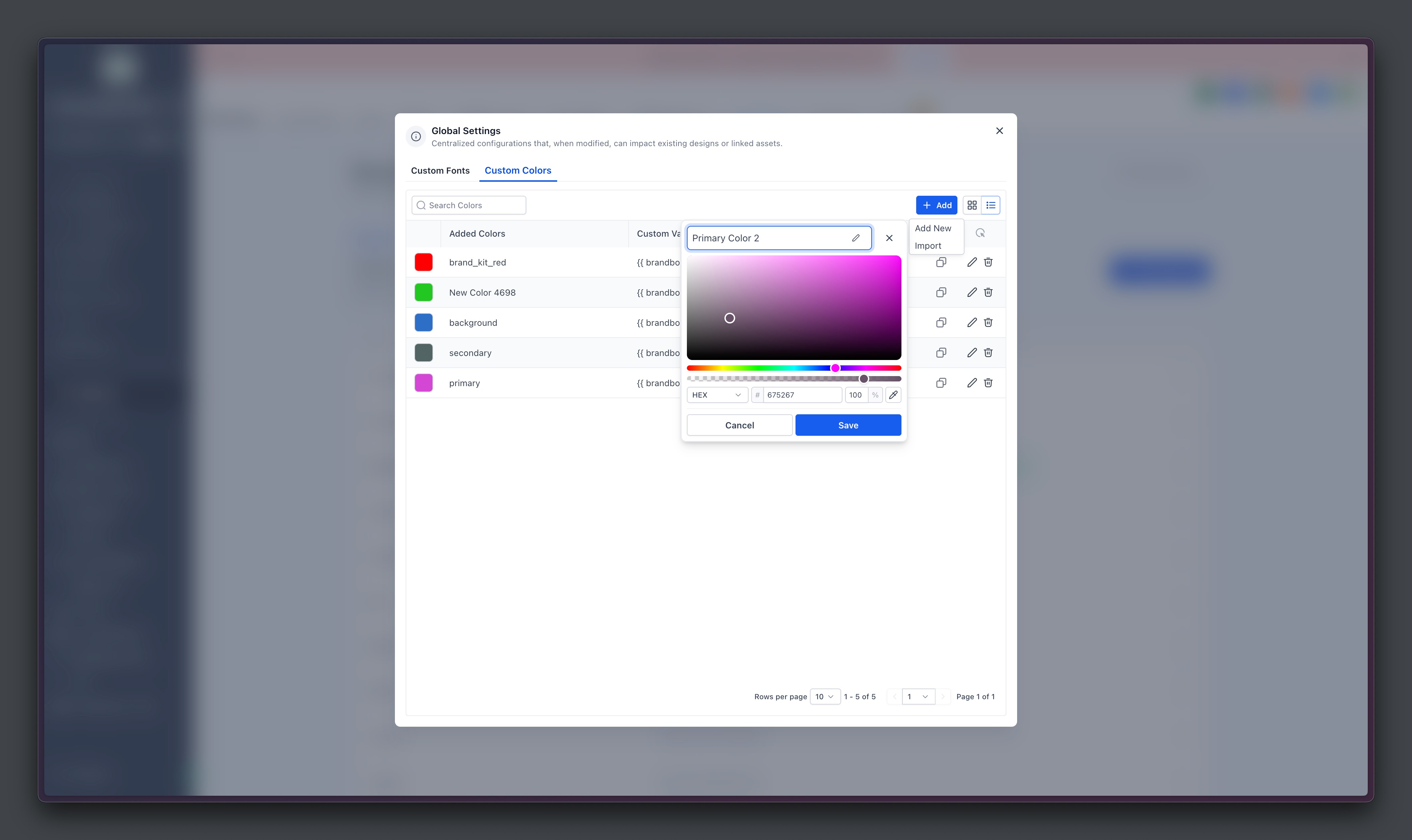
Elimina → Rimuovi i colori non più utilizzati.
Passo 3: Importa i colori
Clicca su Nuovo e poi scegli Importa
Seleziona i colori da importare e procedi
Passo 3: Usa i colori nei builder
Apri il Selettore colore nelle email, nei funnel, nei moduli o nelle pagine.
I tuoi Colori Personalizzati Globali appariranno automaticamente.
Usa Gestisci all'interno del selettore per aggiungere o modificare colori al volo.
Domande frequenti (FAQ)
D: La modifica di un Colore Globale aggiornerà i miei asset esistenti?
R: Sì. I Colori Personalizzati Globali sono sincronizzati in modo bidirezionale. Qualsiasi modifica si riflette immediatamente su tutti i design in cui quel colore è applicato.
D: Perché non vedo i Colori Globali nel selettore colore?
R: La sezione compare solo se hai aggiunto almeno un colore nelle Impostazioni Globali.
D: Posso importare i miei colori basati su valori personalizzati esistenti?
R: Sì. Puoi importarli dalla sezione Valori personalizzati nelle Impostazioni Globali. Questa operazione crea solo una copia e non migra i colori basati su valori personalizzati.
D: In cosa si differenziano dai colori del Design Kit?
R: I colori del Design Kit servono solo per un accesso rapido e non si sincronizzano. I Colori Personalizzati Globali si sincronizzano su tutti gli asset.
D: Le agenzie possono usare questa funzione per l'onboarding dei clienti?
R: Assolutamente! Le agenzie possono clonare funnel ed email e semplicemente aggiornare i Colori Globali per fare il rebranding istantaneo per i nuovi clienti.