Questa guida ti aiuterà a configurare i trigger Workflow per le nuove recensioni provenienti da Facebook e Google, permettendoti di automatizzare le azioni in base ai dettagli della recensione.
- Panoramica
- Passo 1: Configurare il Trigger Workflow
- Passo 2: Aggiungere i filtri per le recensioni
- Passo 3: Mappare i dettagli della recensione alle azioni automatizzate
- Passo 4: Salvare e testare il Workflow
- Conclusione
Panoramica
Il trigger "Recensione ricevuta" è senza contatto, il che significa che le recensioni non sono collegate a nessun contatto specifico.
Il trigger Workflow "Recensione ricevuta" ti consente di creare azioni automatizzate quando arrivano nuove recensioni da Facebook o Google. Puoi filtrare queste recensioni in base a vari criteri per personalizzare il tuo Workflow.
Passo 1: Configurare il Trigger Workflow
- Naviga nella sezione Workflow
- Clicca su "Crea nuovo Workflow" oppure modifica uno esistente.
- Nella sezione dei trigger, seleziona "Recensione ricevuta" come trigger del Workflow.
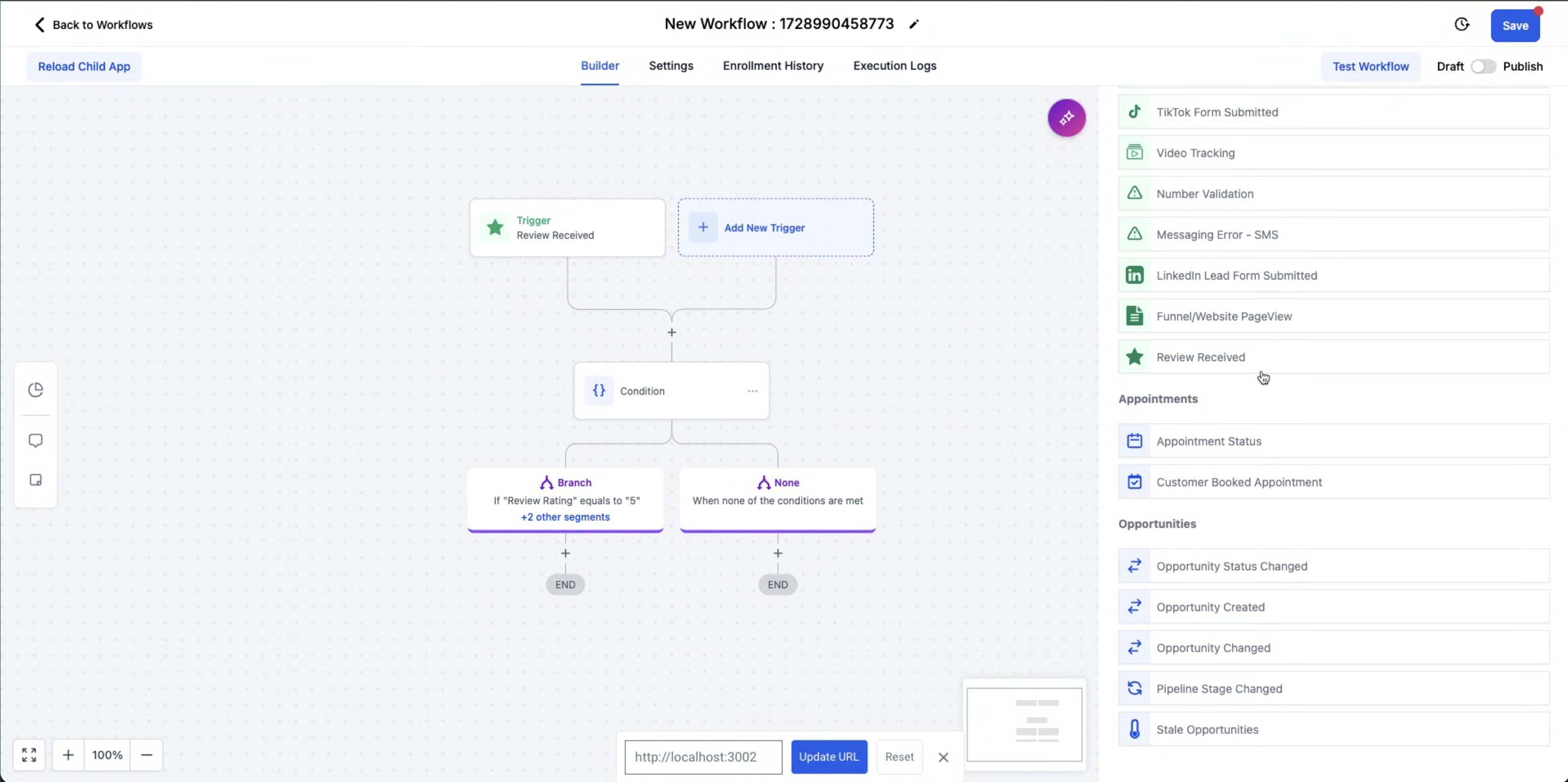
Questo trigger ti consente di creare azioni automatizzate quando arrivano nuove recensioni da Facebook o Google. Puoi filtrare queste recensioni in base a vari criteri per personalizzare il tuo Workflow. Passo 2: Aggiungere i filtri per le recensioni
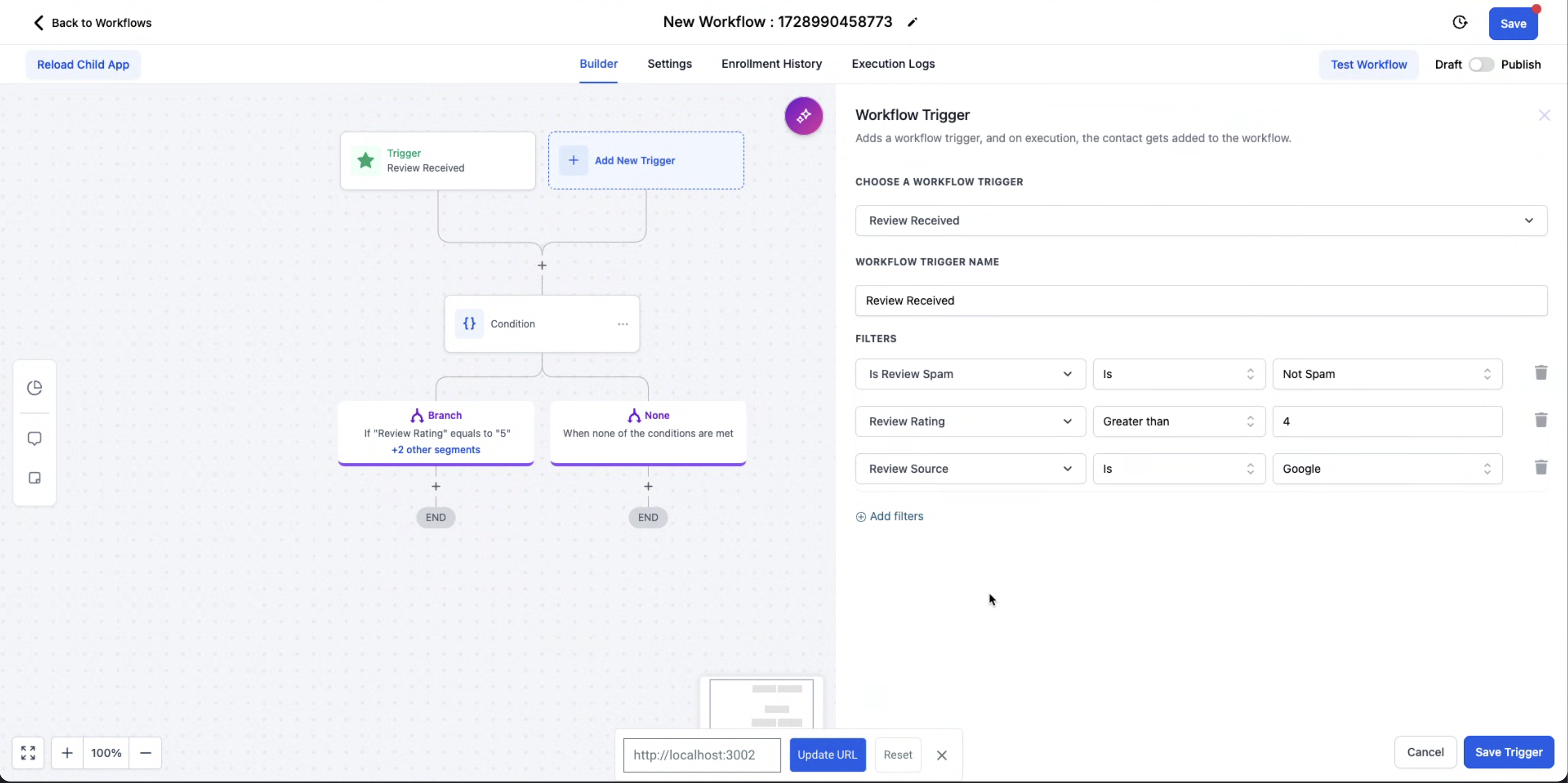
Per rendere il tuo Workflow più efficace e personalizzato, puoi applicare dei filtri per attivare azioni specifiche in base ai dettagli della recensione. Ecco i filtri principali:
1. Recensione SPAM
- Seleziona Sì o No per gestire automaticamente le recensioni spam. Questo filtro ti permette di impostare azioni nel caso in cui una recensione sia contrassegnata come spam o meno.
2. Fonte della recensione
- Usa questo filtro per distinguere tra recensioni provenienti da Google o Facebook.
- Mappando le azioni separatamente, puoi personalizzare il tuo Workflow in base alla piattaforma su cui è stata pubblicata la recensione.
3. Valutazione della recensione
- Filtra le recensioni in base alla valutazione a stelle (da 1 a 5).
- Ad esempio, puoi impostare Workflow diversi per attivare azioni come l'invio di un'email di ringraziamento per le recensioni a 5 stelle o la gestione delle preoccupazioni per le recensioni a 1-2 stelle.
Passo 3: Mappare i dettagli della recensione alle azioni automatizzate
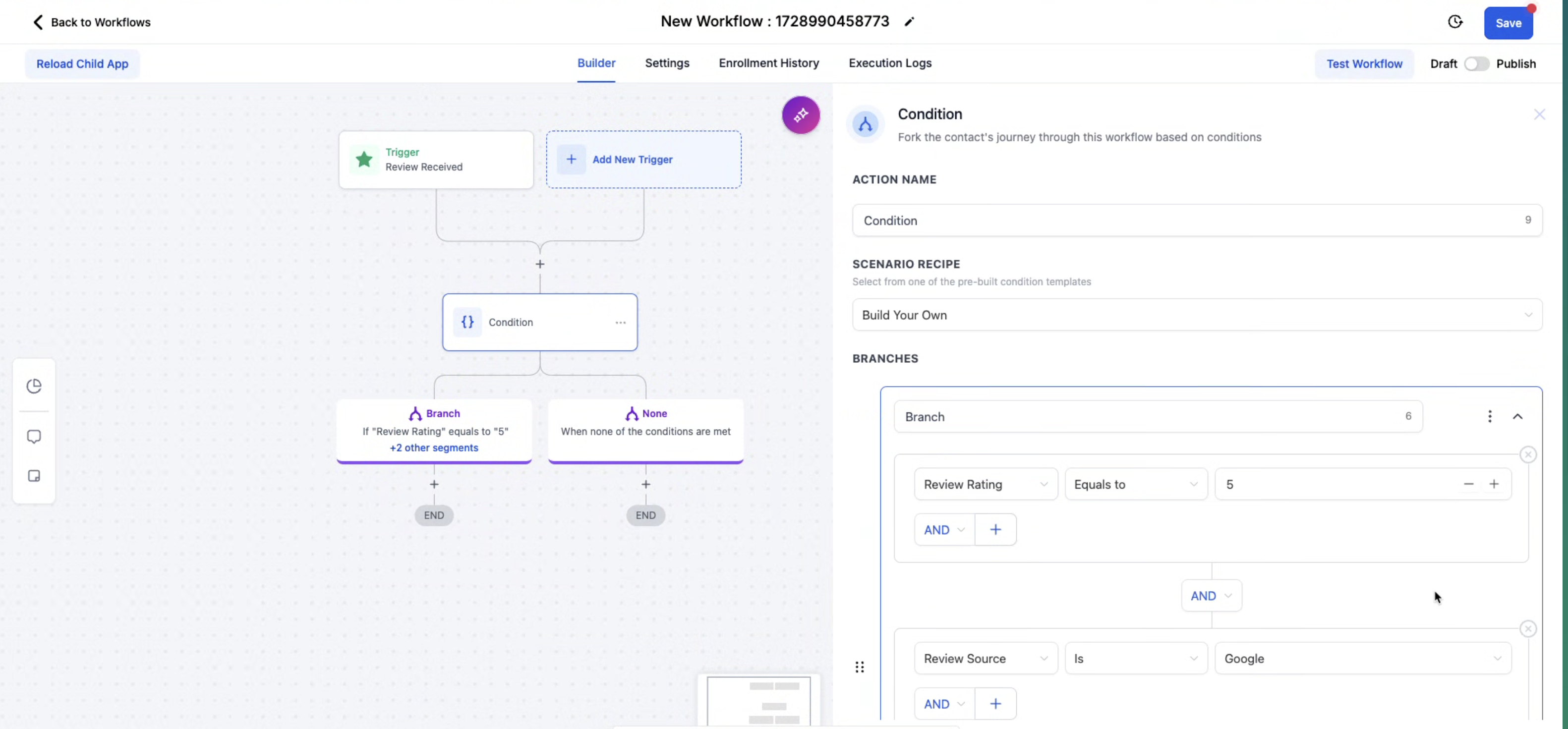
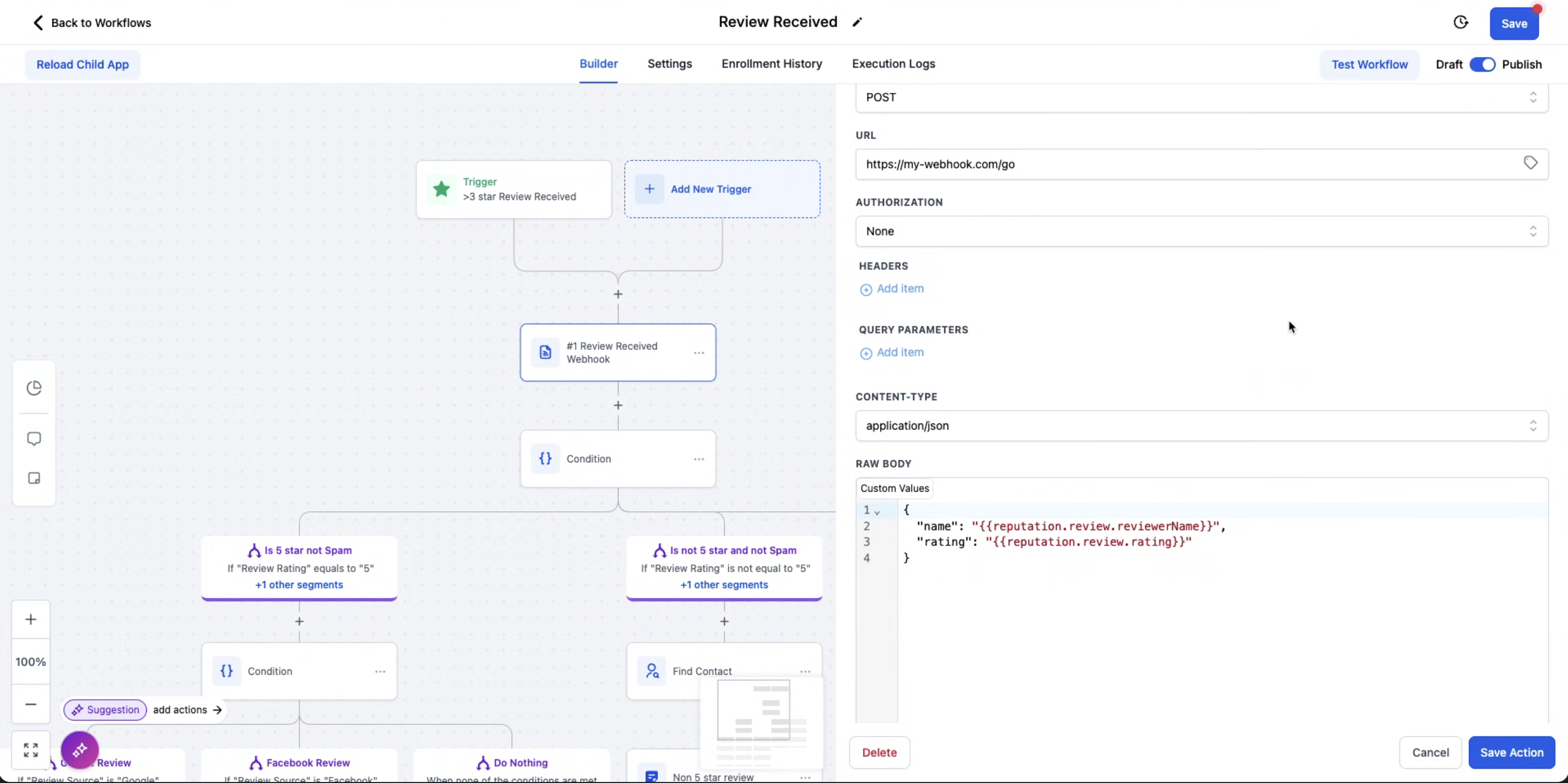
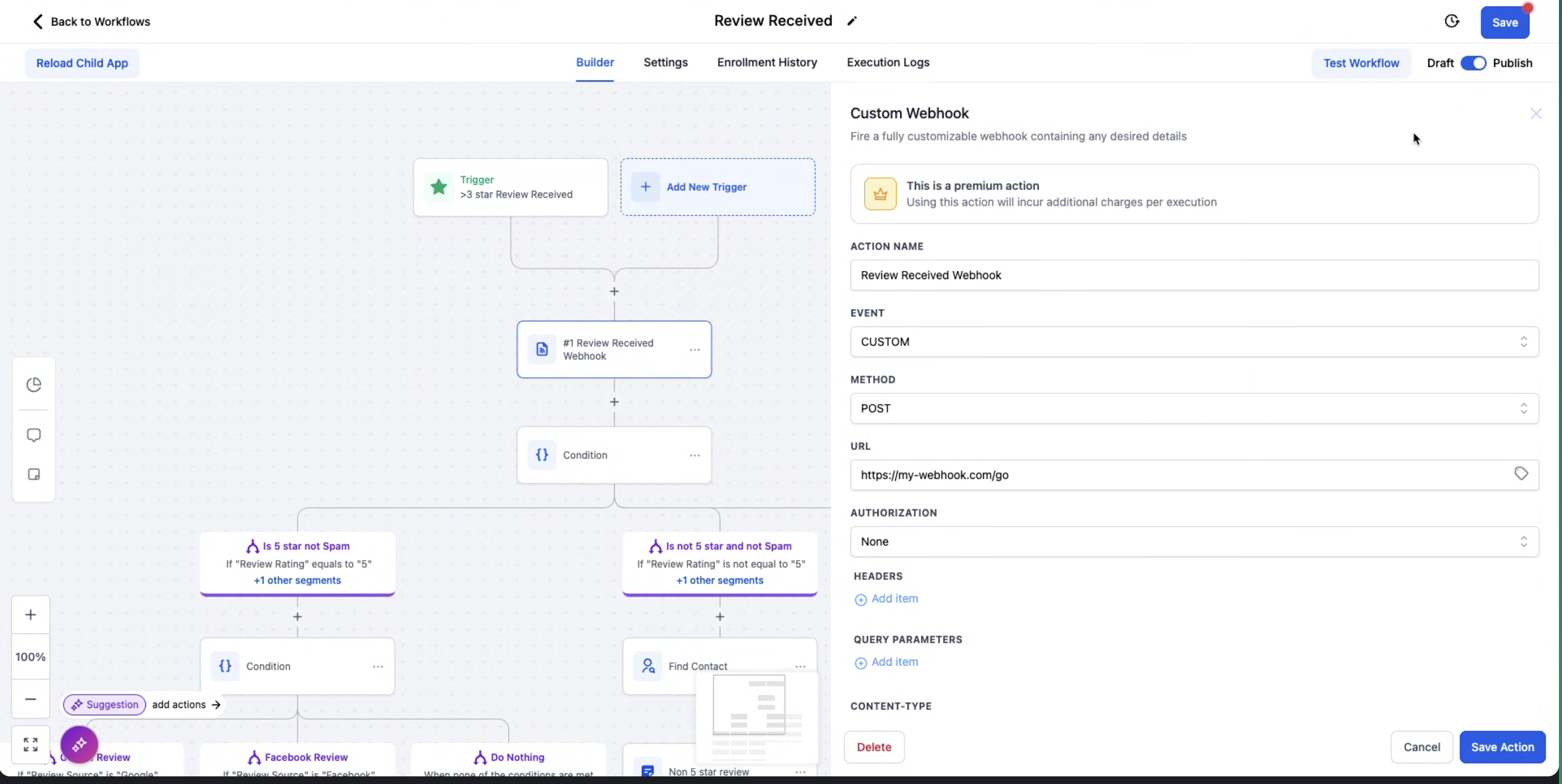
Una volta configurato il trigger Workflow e applicati i filtri, il passo successivo è mappare i dettagli della recensione e impostare azioni automatizzate basate su questi dettagli. Questo miglioramento garantisce che tu possa sfruttare l'automazione avanzata dei Workflow all'interno della piattaforma di gestione della reputazione di Squadd.
Azioni automatizzate:
I dettagli della recensione mappati possono attivare una serie di azioni automatizzate:
- Consentono di passare i dettagli della recensione a varie azioni all'interno del Workflow.
- Includono la possibilità di inviare i dati della recensione a un webhook o ad altri sistemi di risposta automatizzata.
Passo 4: Salvare e testare il Workflow
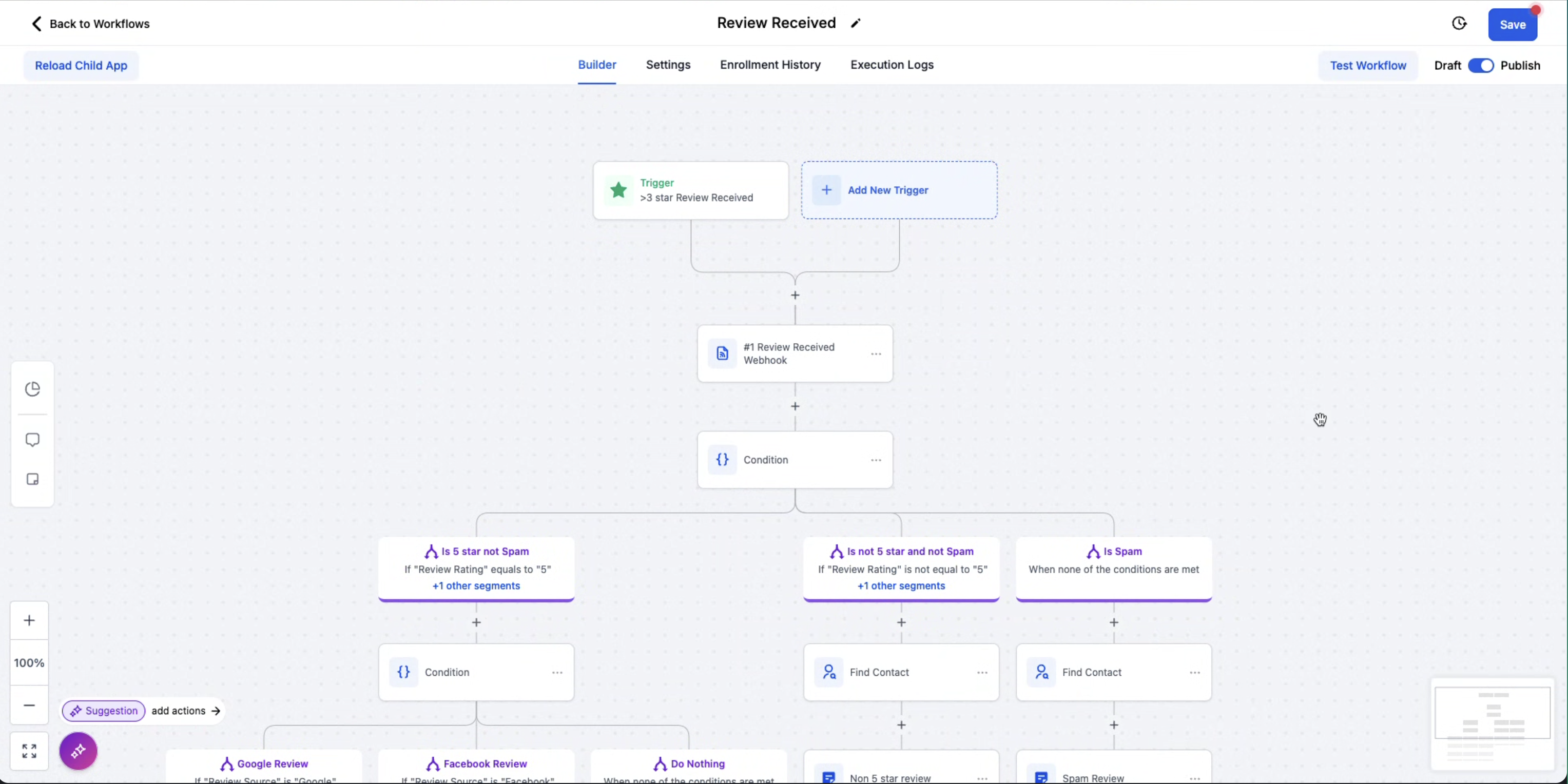
Una volta configurati i filtri e mappate le azioni, clicca su Salva per finalizzare il Workflow.
Per assicurarti che tutto funzioni correttamente:
- Testa il Workflow lasciando una recensione o simulandone una per verificare che l'automazione si attivi come previsto.
- Modifica eventuali condizioni o azioni in base ai risultati del test.
Conclusione
Configurando i trigger Workflow per le nuove recensioni di Facebook e Google, e applicando filtri come valutazione, fonte e stato spam, puoi automatizzare le risposte e gestire in modo efficiente la tua reputazione online. Questo processo fa risparmiare tempo e garantisce un coinvolgimento costante con i tuoi clienti, migliorando la soddisfazione complessiva.