Questo articolo ti mostra come creare, personalizzare e scaricare codici QR utilizzando il QR Code Builder di GoHighLevel / Squadd! Che tu voglia collegare una pagina web, un modulo o un link di pagamento, i codici QR rendono semplice connettere il tuo pubblico con una semplice scansione. Imparerai anche come personalizzare i codici QR con colori del brand, loghi e altro ancora — e come esportarli in formato PNG, SVG o PDF.
- Cos'è la Generazione di Codici QR?
- Principali Vantaggi della Generazione di Codici QR
- Come Generare un Codice QR
- Scaricare, Salvare e Condividere il Codice QR
- Gestire i Codici QR
- Codici QR Ritagliati e PNG Trasparenti
- Domande Frequenti
- Articoli Correlati
Cos'è la Generazione di Codici QR?
Il Generatore di Codici QR in GoHighLevel / Squadd ti permette di creare codici pronti per la scansione che rimandano a varie destinazioni — come siti web, Funnel, pagine di recensioni, link di pagamento e altro ancora. Questi codici QR possono essere personalizzati con elementi del brand, forme e stili, e poi scaricati per l'uso in materiali stampati o digitali.
Principali Vantaggi della Generazione di Codici QR
Creare codici QR in GoHighLevel / Squadd offre praticità e flessibilità, rendendolo uno strumento potente per il marketing, le automazioni e il coinvolgimento dei clienti.
Crea codici QR all'interno di qualsiasi Location
Collegati a destinazioni come siti web, Funnel, recensioni, moduli, pagamenti, SMS e altro
Personalizza con colori del brand, forme, loghi e stili
Esporta nei formati PNG, SVG o PDF
Salva e organizza i codici QR in cartelle per un accesso rapido
Modifica o elimina i codici creati in precedenza in qualsiasi momento
Condividi i link ai codici QR direttamente senza dover scaricare le immagini
Testa i codici QR in tempo reale durante il processo di creazione
Come Generare un Codice QR
Questa sezione ti guida attraverso l'intero processo — dalla configurazione alla personalizzazione fino al download — utilizzando il QR Code Builder nativo di GoHighLevel / Squadd.
Passo 1: Accedi ai Codici QR
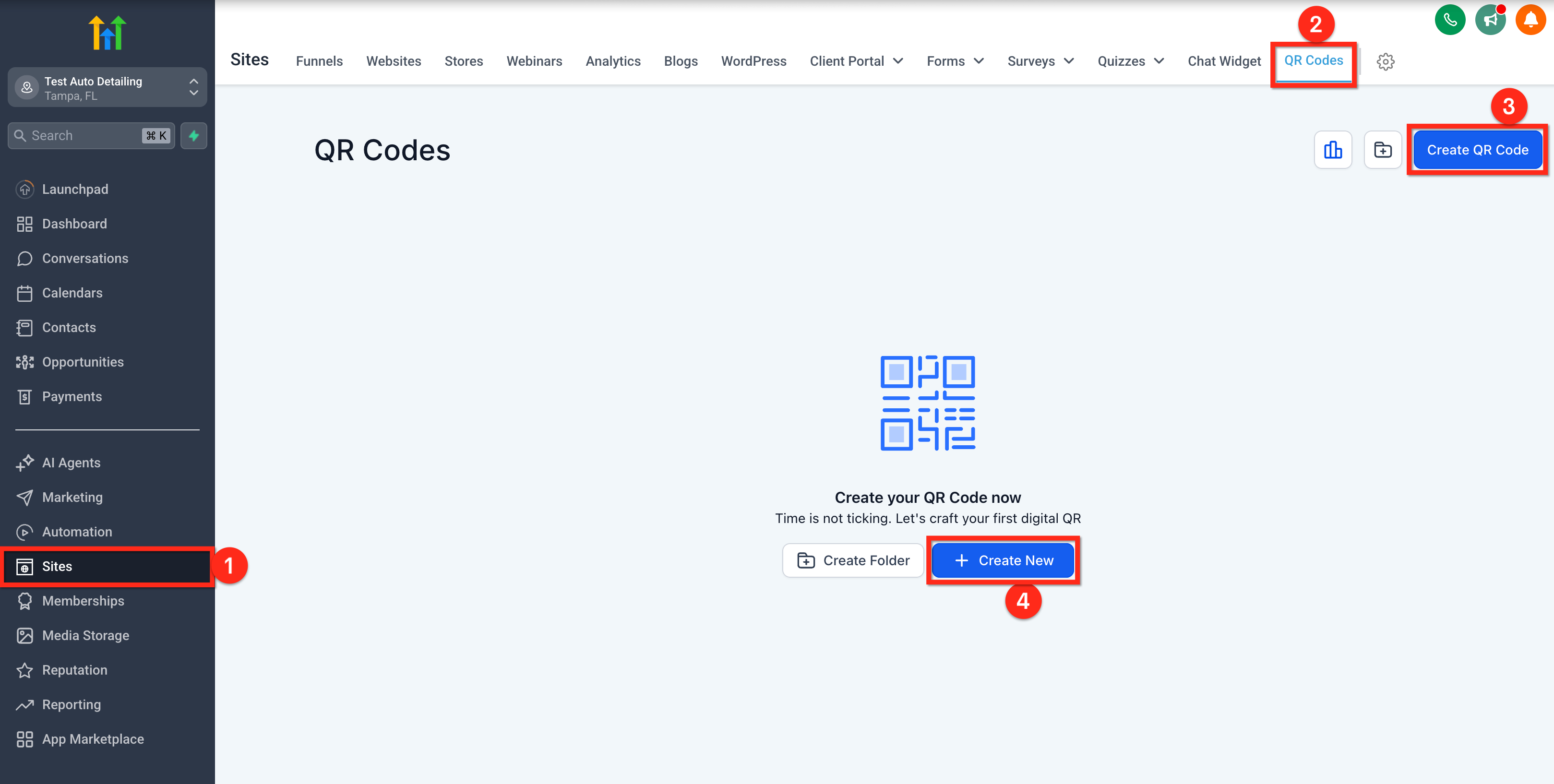
- Dal pannello della Location, vai su Siti (Sites) nel menu a sinistra.
- Nella barra di navigazione superiore, clicca su QR Codes.
- Clicca su Create QR Code in alto a destra oppure su + Create New al centro della schermata.
Passo 2: Aggiungi il Nome del QR e Scegli il Tipo
- Inserisci un nome per il tuo codice QR.
- Seleziona il tipo di codice QR che desideri generare (es. Sito web, Link di recensione, Funnel, Modulo, Quiz, Chiamata, SMS, ecc.).
- Incolla l'URL o il dato pertinente (numero di telefono, link di recensione, ecc.).
- Clicca su Next per iniziare a personalizzare il design.
Non appena inserisci i dettagli della destinazione, GoHighLevel / Squadd salva automaticamente i dati così puoi testare il Codice QR direttamente nel Builder prima di salvarlo. Questo significa che puoi scansionarlo e verificarne il funzionamento immediatamente, senza dover indovinare o modificare di nuovo in seguito.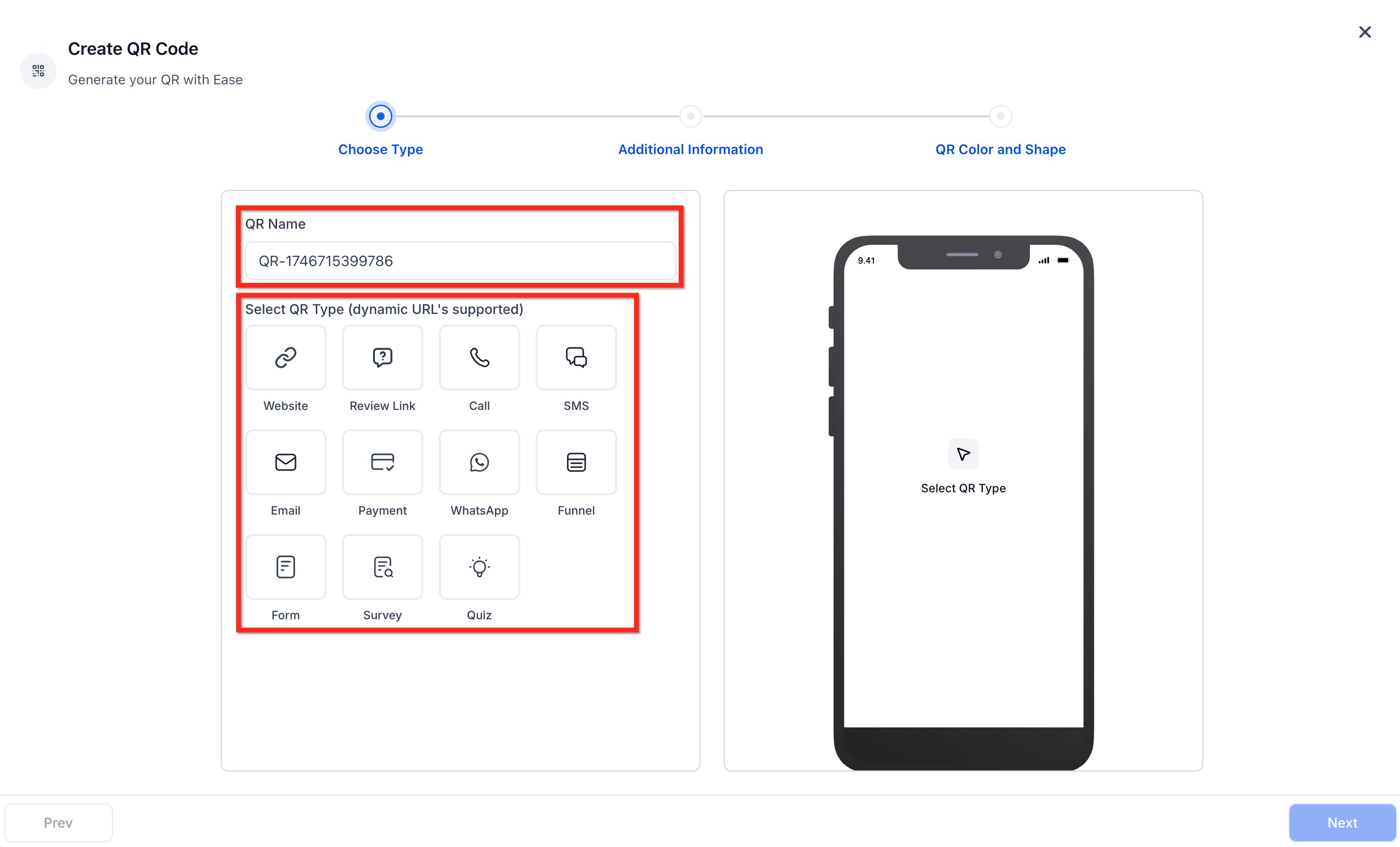
Passo 3: Personalizza il Codice QR
Il QR Code Builder di GoHighLevel / Squadd offre grande flessibilità di design. Ecco come puoi adattare l'aspetto del tuo codice QR al tuo brand.
- Forma QR – Scegli tra Quadrato, Quadrato Arrotondato o Cerchio
- Colore di Sfondo – Cambia lo sfondo dietro gli elementi del QR
- Colore dei Punti – Modifica il colore dei punti dati del QR
- Stile dei Punti – Scegli tra forme classiche, quadrate o arrotondate
- Bordo e Centro dei Marker – Personalizza la forma e il colore dei marker angolari
- Bordo e Cornice – Aggiungi un bordo o una cornice al tuo codice QR e personalizzane il colore
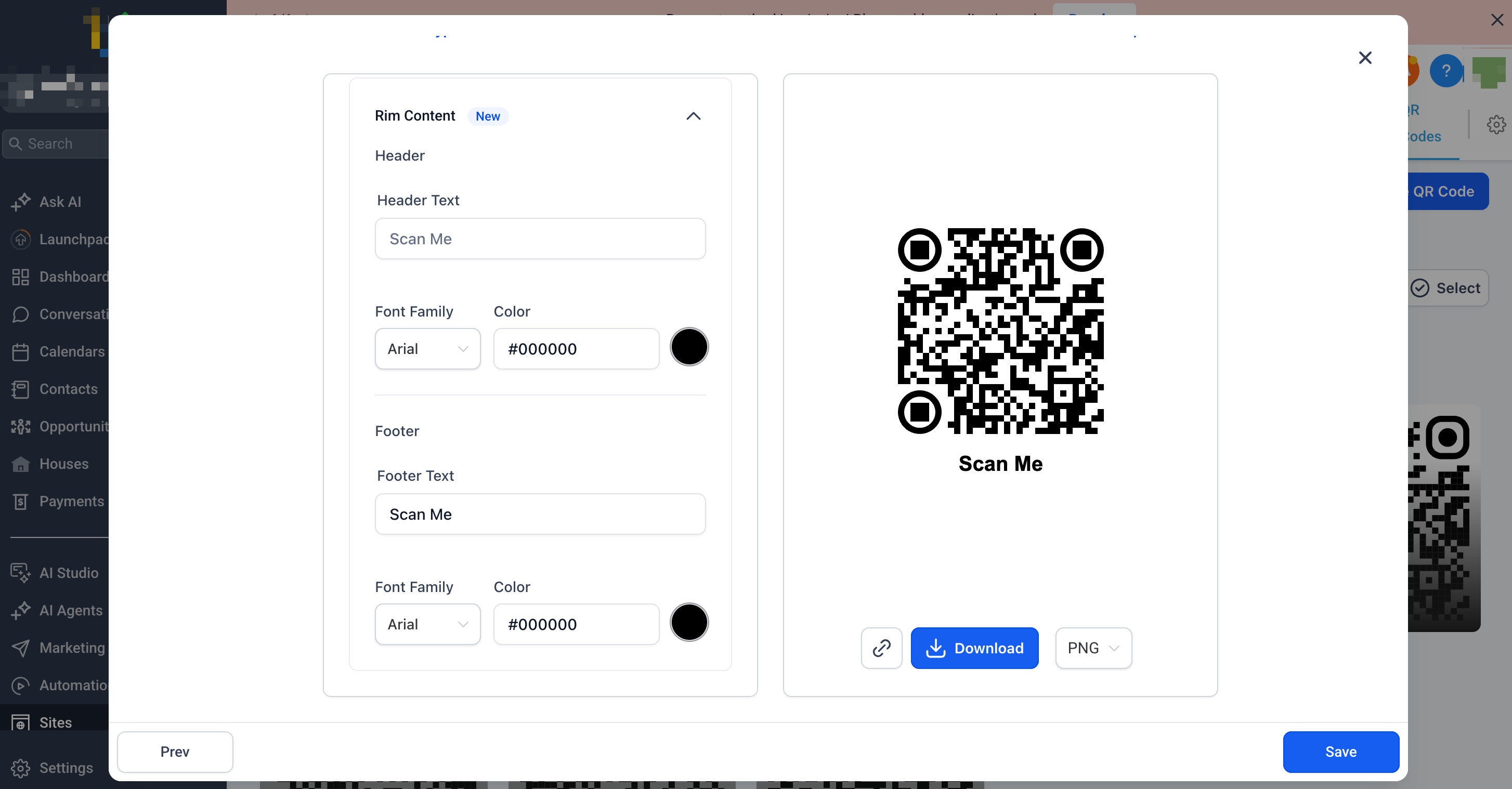
- Contenuto del Bordo – Aggiungi testo CTA in cima e in fondo al codice QR per renderlo più chiaro
- Logo o Immagine di Sfondo – Aggiungi un logo al centro del codice QR o sovrapponi un'immagine di sfondo
- Nella scheda Logo, scegli tra nessun logo, loghi predefiniti (Google, YouTube, ecc.) o carica il tuo logo
- Puoi rimuovere lo sfondo dietro il logo se necessario
- Nella scheda Logo, scegli tra nessun logo, loghi predefiniti (Google, YouTube, ecc.) o carica il tuo logo
Scaricare, Salvare e Condividere i Codici QR
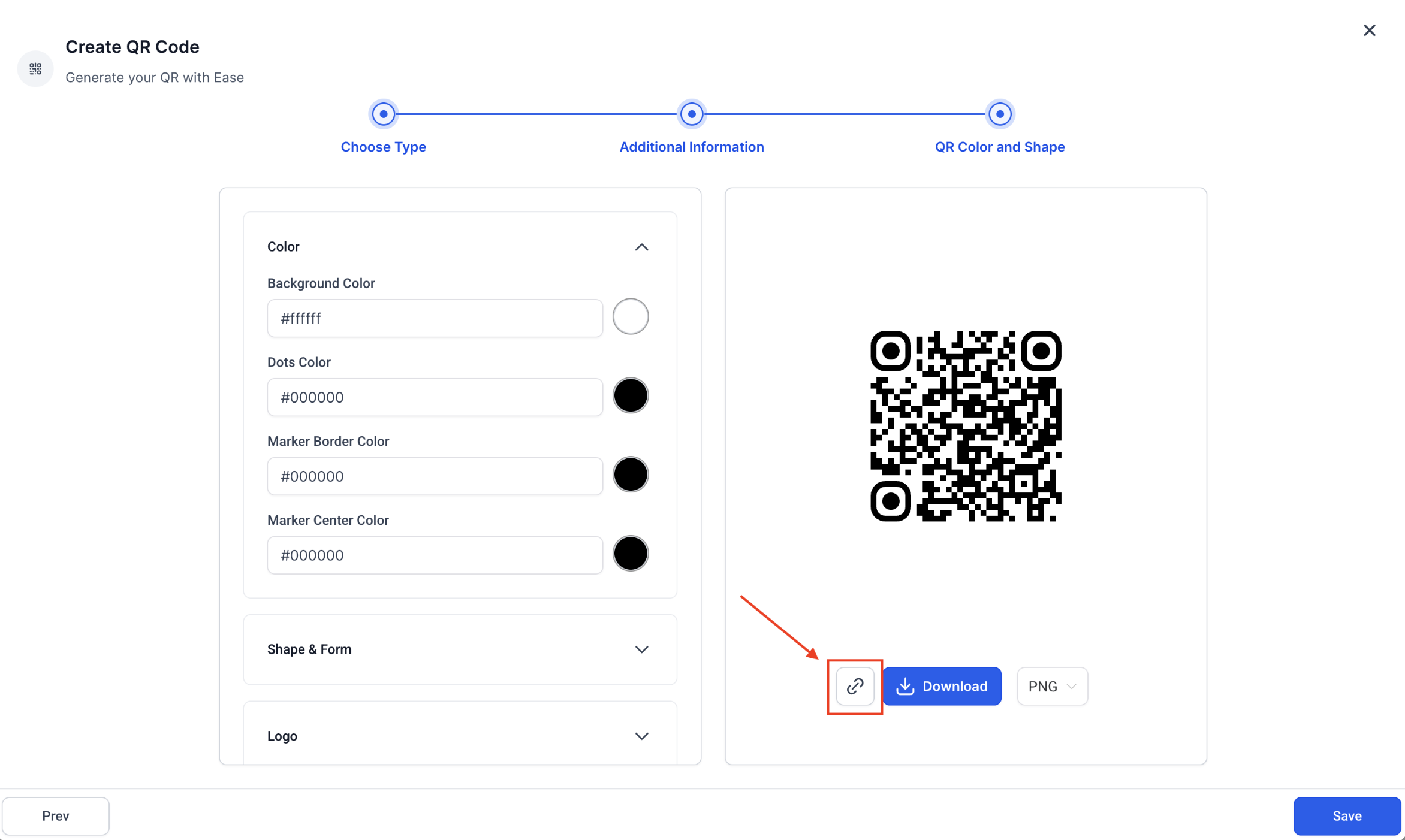
Una volta che il tuo codice QR è completamente personalizzato, puoi scegliere tra diverse modalità di utilizzo:
- PNG – Ideale per siti web, email e materiali digitali
- SVG – Perfetto per design responsive o scalabili
- PDF – Adatto per la stampa
- Link Copiabile – Condividi immediatamente un link al codice QR senza scaricare l'immagine
- Se non sei pronto a scaricare, clicca su Salva e il codice QR apparirà nella tua lista Codici QR.
Gestire i Codici QR
Puoi visualizzare, modificare, spostare o eliminare qualsiasi codice QR creato in precedenza:
- Vai alla dashboard dei Codici QR
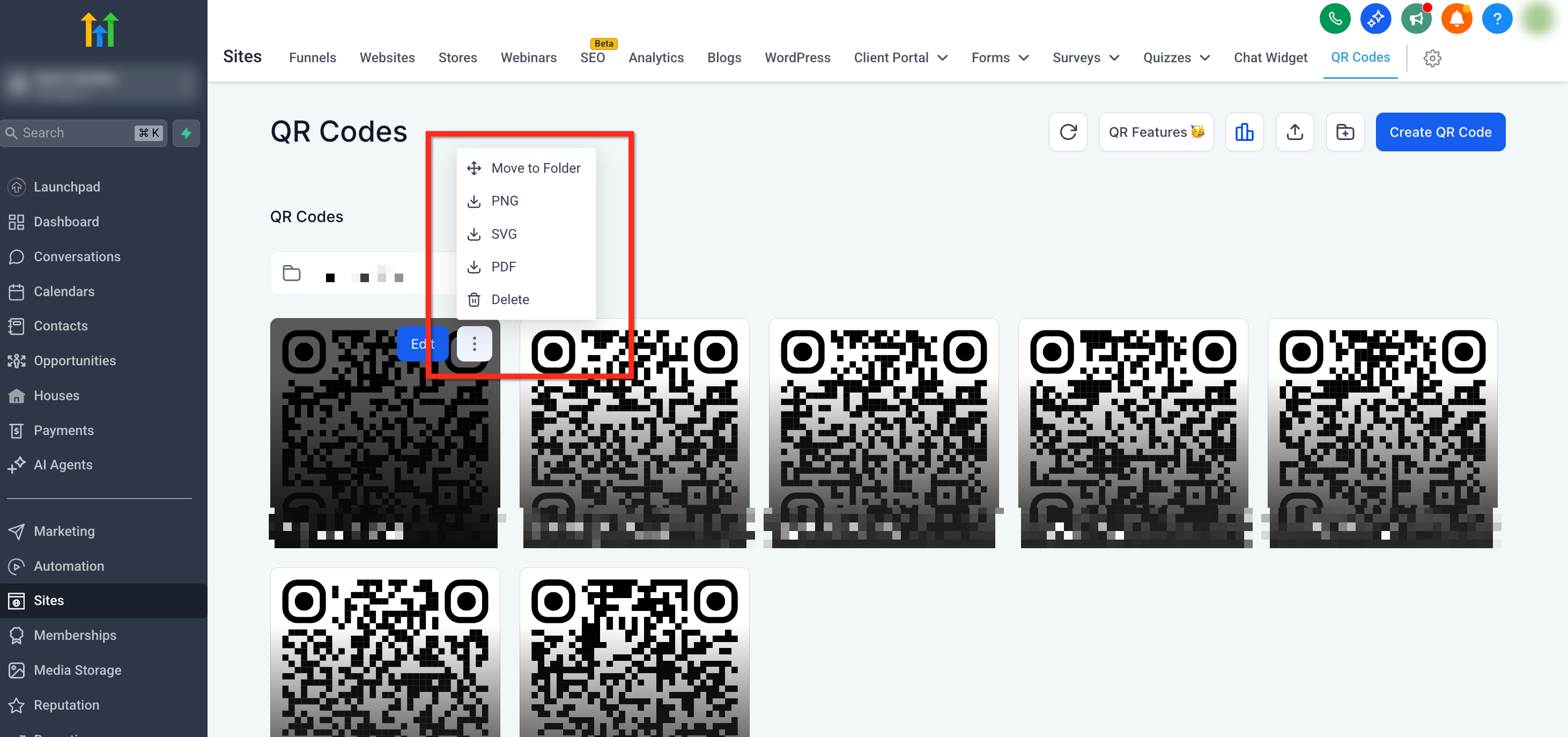
- Passa il cursore su qualsiasi codice per visualizzare i pulsanti di azione
- Clicca sul pulsante blu Modifica per modificare i dettagli
- Clicca sull'icona a 3 punti per eliminare, spostare o scaricare
- Per spostare il codice QR in una nuova cartella, seleziona Sposta in Cartella e poi scegli la cartella desiderata
Codici QR Ritagliati e PNG Trasparenti
- Se non viene aggiunto alcuno sfondo, intestazione o piè di pagina, il codice QR viene automaticamente ritagliato. Questo garantisce un aspetto più pulito e compatto.
- Vera Trasparenza per i PNG: Crea integrazioni perfette! I codici QR in PNG possono ora essere generati con trasparenza al 100%. Questo rende semplice sovrapporre il codice QR su design o sfondi esistenti nel tuo editor di immagini preferito. Per creare un PNG trasparente, sposta il cursore dell'opacità dello sfondo tutto a sinistra (0% di opacità) all'interno del QR Code Builder.
Domande Frequenti
D: Posso usare i codici QR per collegarmi a qualcosa di diverso da un sito web?
Sì! Puoi collegarti a moduli, sondaggi, Funnel, link di recensioni, pagine di pagamento, email, chiamate e altro ancora.
D: Quale formato devo scegliere per il download?
- PNG per uso generale
- SVG per design responsive
- PDF per la stampa
D: Posso modificare il mio codice QR dopo averlo salvato?
Sì. Passa il cursore sul codice QR nella tua lista e clicca sull'icona di modifica per aggiornare la destinazione o lo stile.
D: Posso usare il mio logo nel codice QR?
Sì. Puoi caricare il tuo logo incollando un link a un file immagine ospitato online oppure selezionando tra i loghi predefiniti.
D: Perché il mio Codice QR è ritagliato?
Se non è presente uno sfondo, un'intestazione o un piè di pagina, lo spazio in eccesso viene rimosso automaticamente.
D: Perché l'immagine di sfondo caricata non appare chiaramente?
Prova a regolare il cursore della trasparenza e assicurati che le dimensioni dell'immagine siano adeguate al canvas del QR.
D: Dove posso trovare i miei codici QR salvati?
Puoi trovare i tuoi codici QR salvati nella sezione Codici QR di Squadd. Per accedervi, vai nel menu superiore e clicca su QR Codes. I tuoi codici QR salvati saranno elencati insieme ai loro identificatori univoci, per un recupero e un download semplici.
D: Devo sempre scaricare il codice QR per condividerlo?
No. Puoi ora condividere un link diretto al tuo codice QR istantaneamente, rendendo più semplice la distribuzione sui canali digitali.
D: Posso testare il codice QR prima di salvarlo?
Sì. Il Builder ti permette ora di scansionare e testare il tuo codice QR in tempo reale durante la creazione, così puoi verificare che tutto funzioni prima di finalizzarlo.
Articoli Correlati
- Come configurare un Codice QR Digitale per Massimizzare la Generazione di Recensioni
- Come creare un Codice QR collegato a un Sito Web
- Come creare un Codice QR collegato a una Pagina di Recensioni