Consegna ogni email nel momento in cui il tuo pubblico è più propenso ad aprirla! AI Schedule utilizza l'ottimizzazione dei tempi di invio per analizzare il comportamento storico di ogni contatto e pianificare automaticamente la consegna all'interno di una finestra temporale da te definita. Questo articolo spiega come utilizzare la funzione AI Schedule per aumentare aperture, clic e risposte senza alcuno sforzo aggiuntivo.
- Cos'è AI Schedule per le email?
- Vantaggi principali di AI Schedule
- Come funziona AI Schedule
- Limitazioni importanti di AI Schedule
- Scegliere una finestra di ottimizzazione
- Come configurare e inviare email con AI Schedule
- Risoluzione dei problemi con AI Schedule
- Domande frequenti
- Articoli correlati
Cos'è AI Schedule per le email?
AI Schedule utilizza l'intelligenza di coinvolgimento per recapitare ogni email nel momento in cui un contatto è più propenso a notarla, aprirla e rispondere. Invece di scegliere tu stesso un orario preciso, selezioni una finestra temporale e l'AI di GoHighLevel / Squadd individua il momento di invio ottimale all'interno di quella finestra, basandosi sul comportamento storico del contatto. Se non ci sono dati sufficienti per un destinatario, il messaggio viene inviato immediatamente per evitare ritardi.
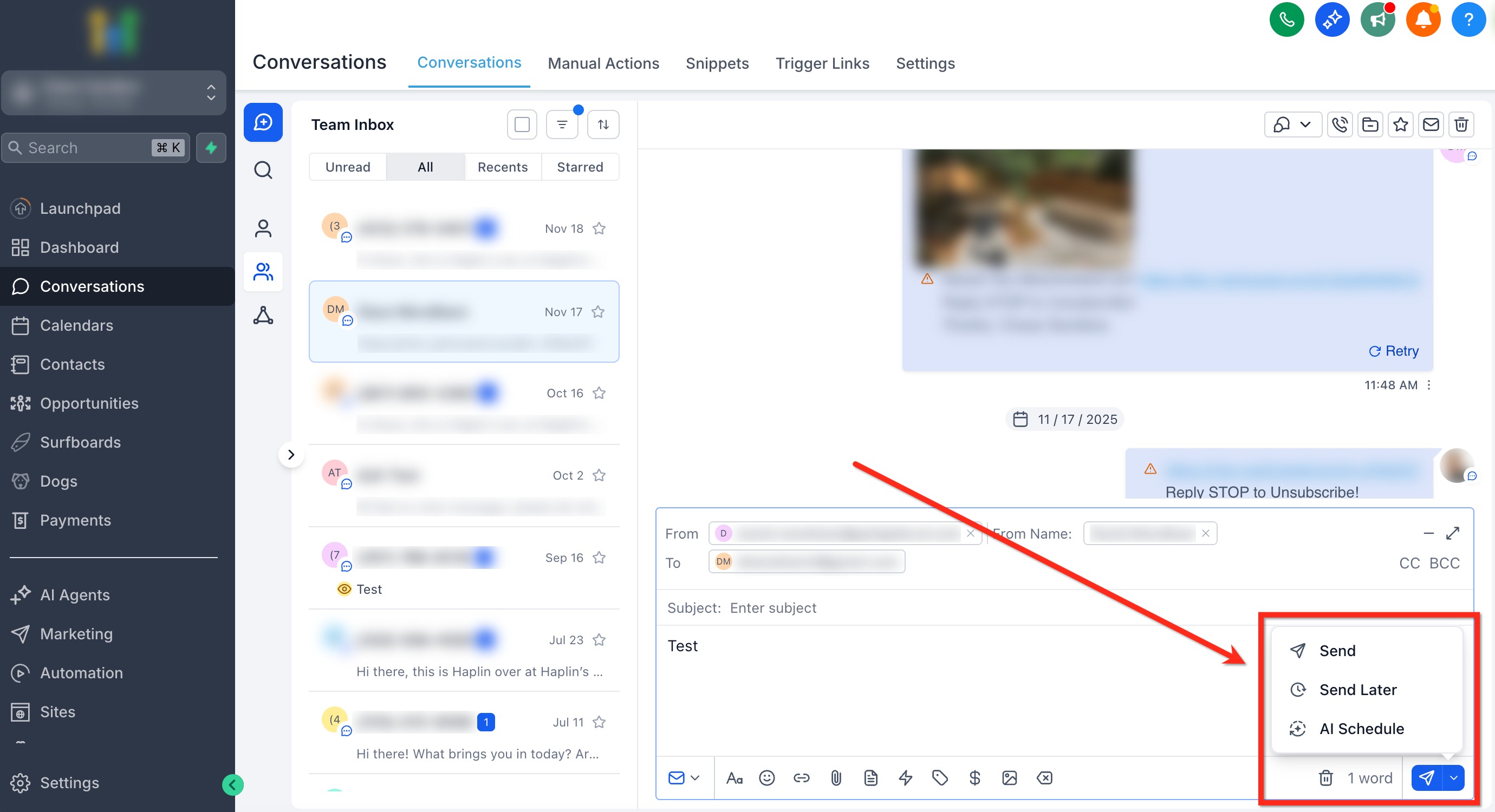
AI Schedule si affianca alle opzioni di invio già esistenti in Conversazioni (Conversations), rendendo semplice passare tra Invia ora, Invia in seguito e la consegna ottimizzata dall'AI durante la composizione delle email.
Vantaggi principali di AI Schedule
Comprendere i vantaggi pratici ti aiuta a decidere quando affidarti ad AI Schedule rispetto alla pianificazione standard.
- Maggiore coinvolgimento: L'orario viene selezionato dai momenti di massimo coinvolgimento previsti all'interno della finestra da te scelta.
- Ottimizzazione per singolo destinatario: I tempi di consegna sono personalizzati per ciascun destinatario quando esistono dati comportamentali sufficienti.
- Efficienza senza intervento manuale: L'AI sceglie l'orario di invio, eliminando la necessità di calcolare fusi orari o fasce orarie ottimali.
- Meno affaticamento della lista: La distribuzione personalizzata degli orari riduce naturalmente i picchi di volume, attenuando l'effetto "email blast" e abbassando i reclami per spam.
Come funziona AI Schedule
Un rapido schema mentale del processo decisionale ti aiuta a scegliere la finestra giusta e a capire cosa fa AI Schedule dietro le quinte.
Scegli una finestra temporale (es. prossime 48 ore).
L'AI analizza il coinvolgimento storico del destinatario (es. pattern di aperture/risposte disponibili nel sistema).
L'AI seleziona il momento migliore all'interno della finestra scelta tra i momenti di massimo coinvolgimento previsti.
L'email viene pianificata automaticamente per quell'orario ottimizzato.
Dati insufficienti? Il messaggio viene inviato immediatamente per non perdere la finestra temporale.
Limitazioni importanti di AI Schedule
Dopo aver confermato Invia con ottimizzazione AI, il messaggio non può essere eliminato né riprogrammato.
Questa funzione è disponibile solo per le Location che utilizzano i provider LC Email o Mailgun.
- Non è supportata per gli account con sincronizzazione bidirezionale abilitata, anche se utilizzano LC o Mailgun.
Scegliere una finestra di ottimizzazione
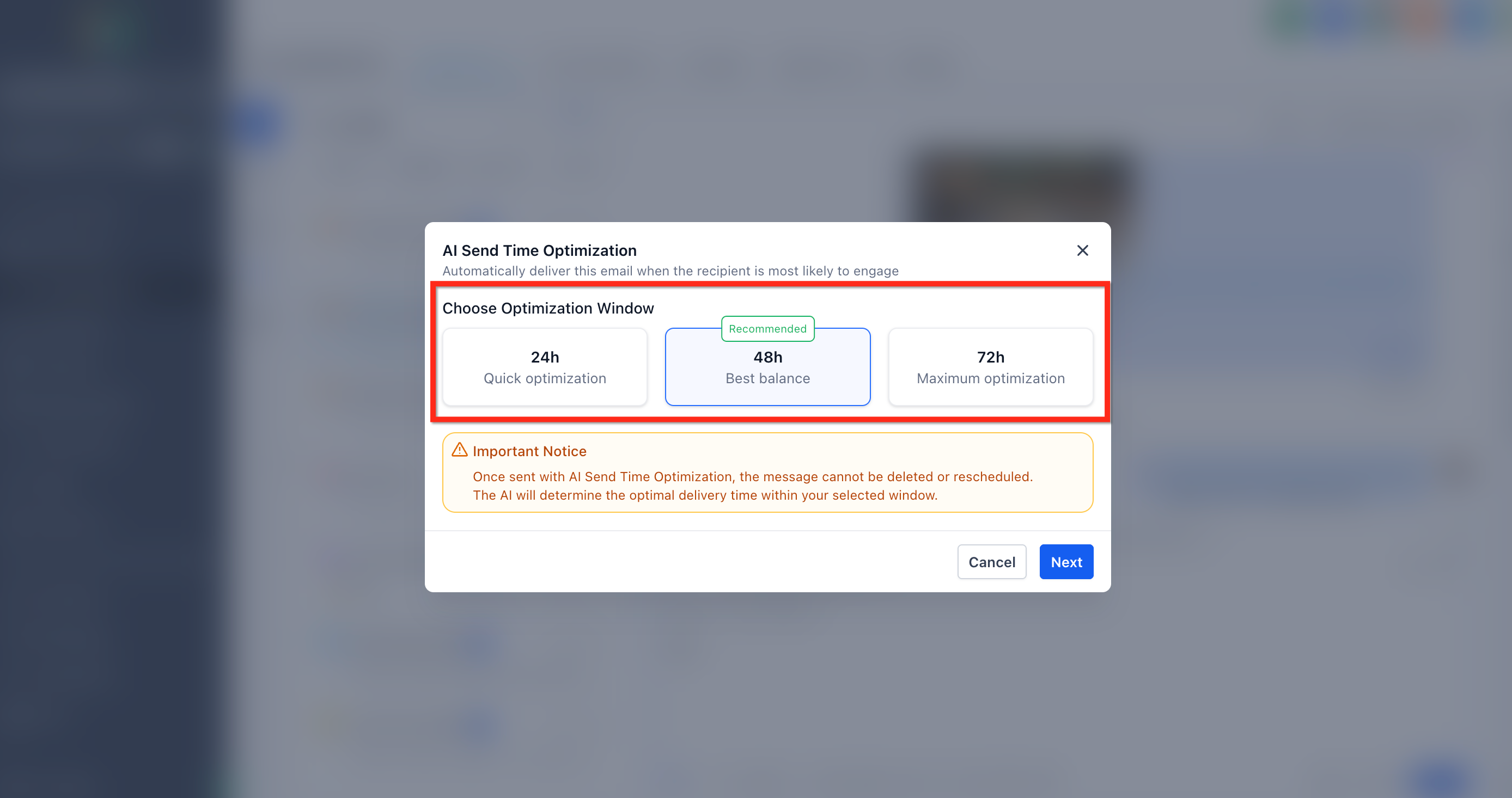
La finestra bilancia personalizzazione e velocità. Finestre più ampie aumentano la flessibilità dell'AI nel trovare un momento di alto coinvolgimento, mentre finestre più brevi privilegiano una consegna più rapida.
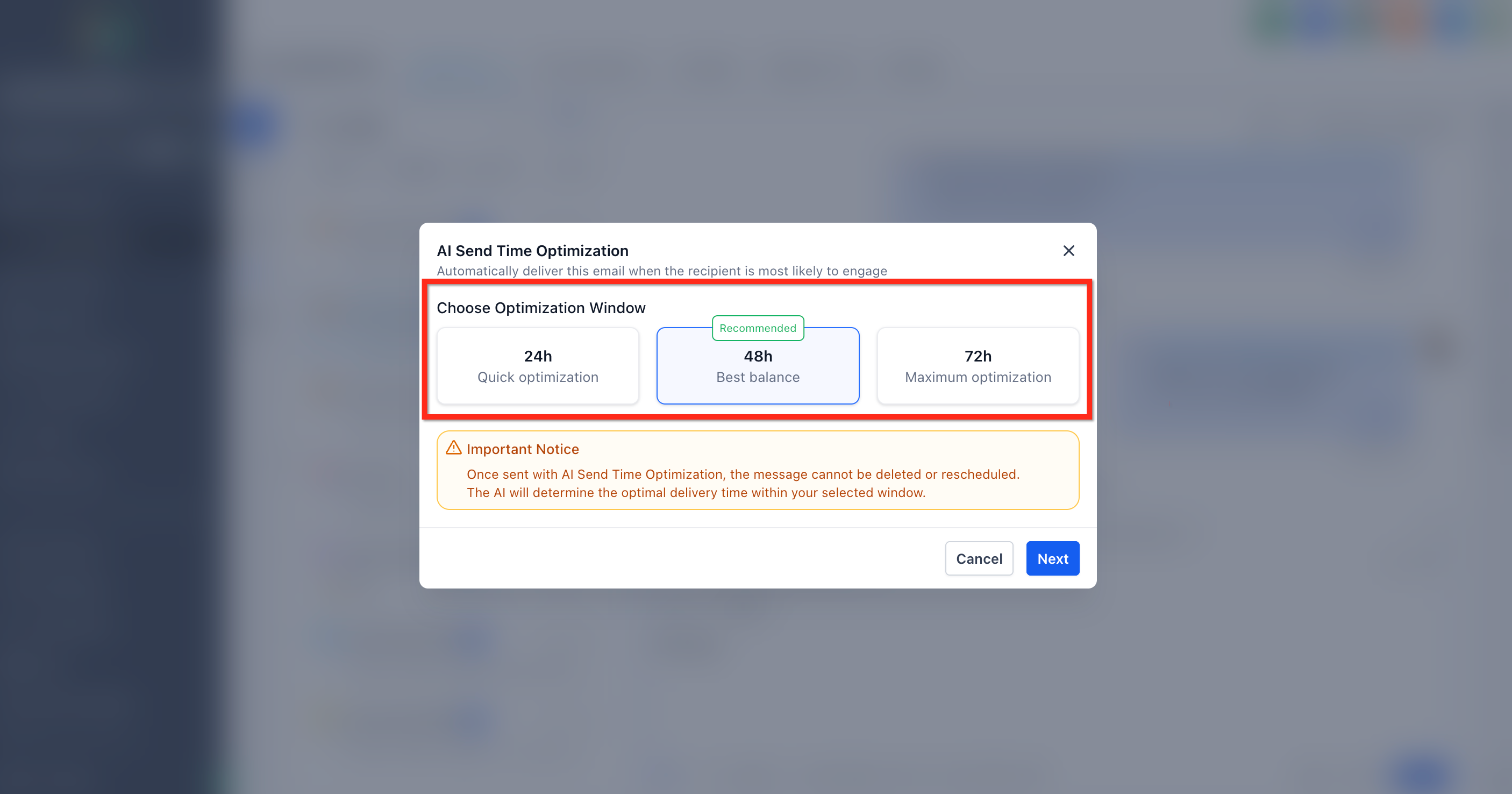
Finestre brevi (es. 12h): privilegiano la velocità con un'ottimizzazione moderata.
Finestre medie (es. 48h): equilibrio consigliato tra tempistica e velocità di consegna.
Finestre lunghe (es. 72h): consentono una maggiore ottimizzazione quando la tempestività è meno critica.
Suggerimento: Considera gli obiettivi della tua campagna. Gli aggiornamenti urgenti possono beneficiare di una finestra più breve, mentre newsletter o sequenze di nurturing ottengono spesso risultati migliori con una finestra più lunga.
Come configurare e inviare email con AI Schedule
Segui questi passaggi durante la composizione di un'email in Conversazioni per sfruttare AI Schedule e migliorare il tuo tasso di coinvolgimento.
Passaggio 1: Apri una Conversazione
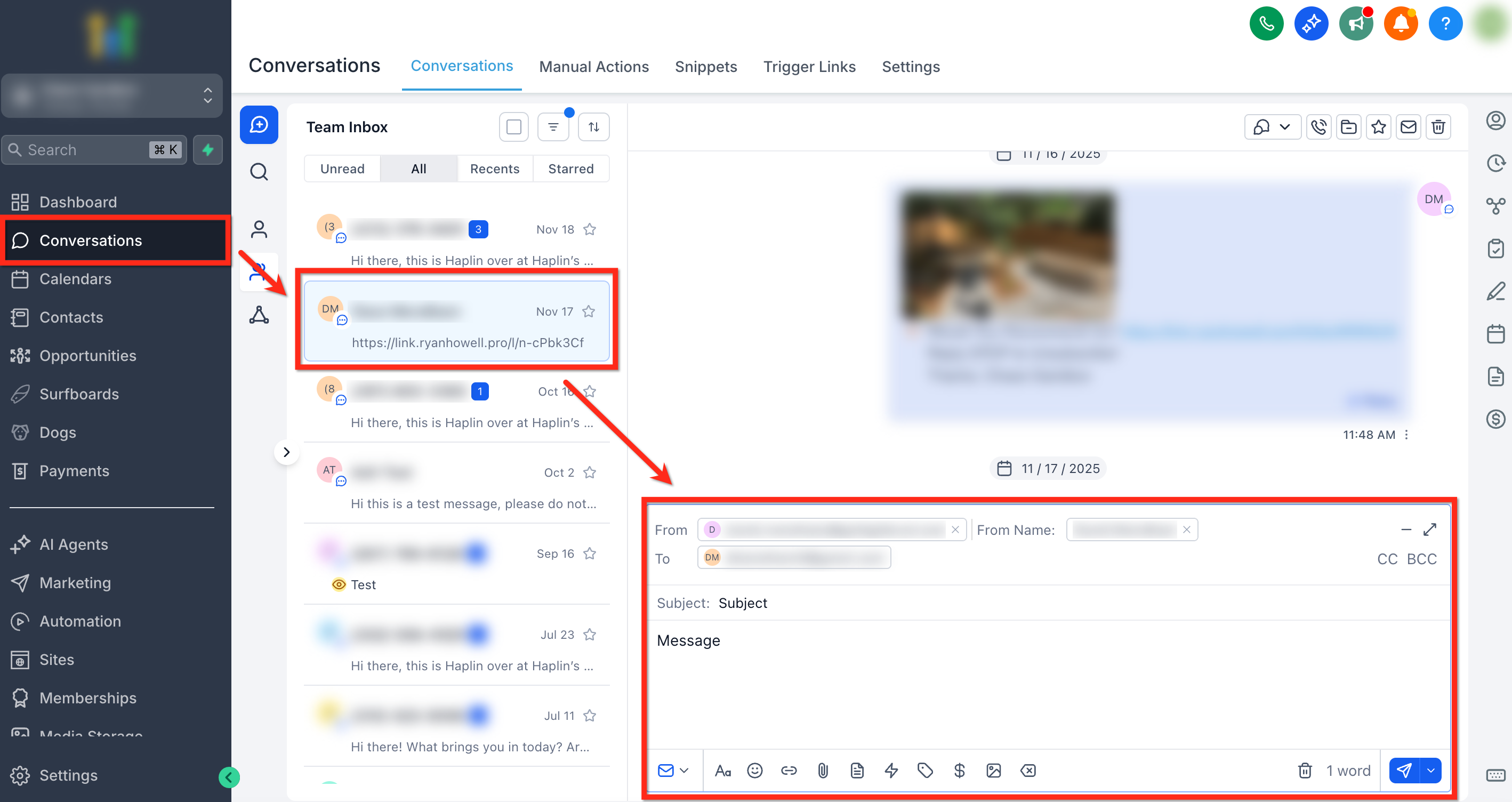
Vai su Conversazioni e apri o avvia un thread email. Componi l'oggetto e il contenuto del messaggio.
Passaggio 2: Seleziona AI Schedule
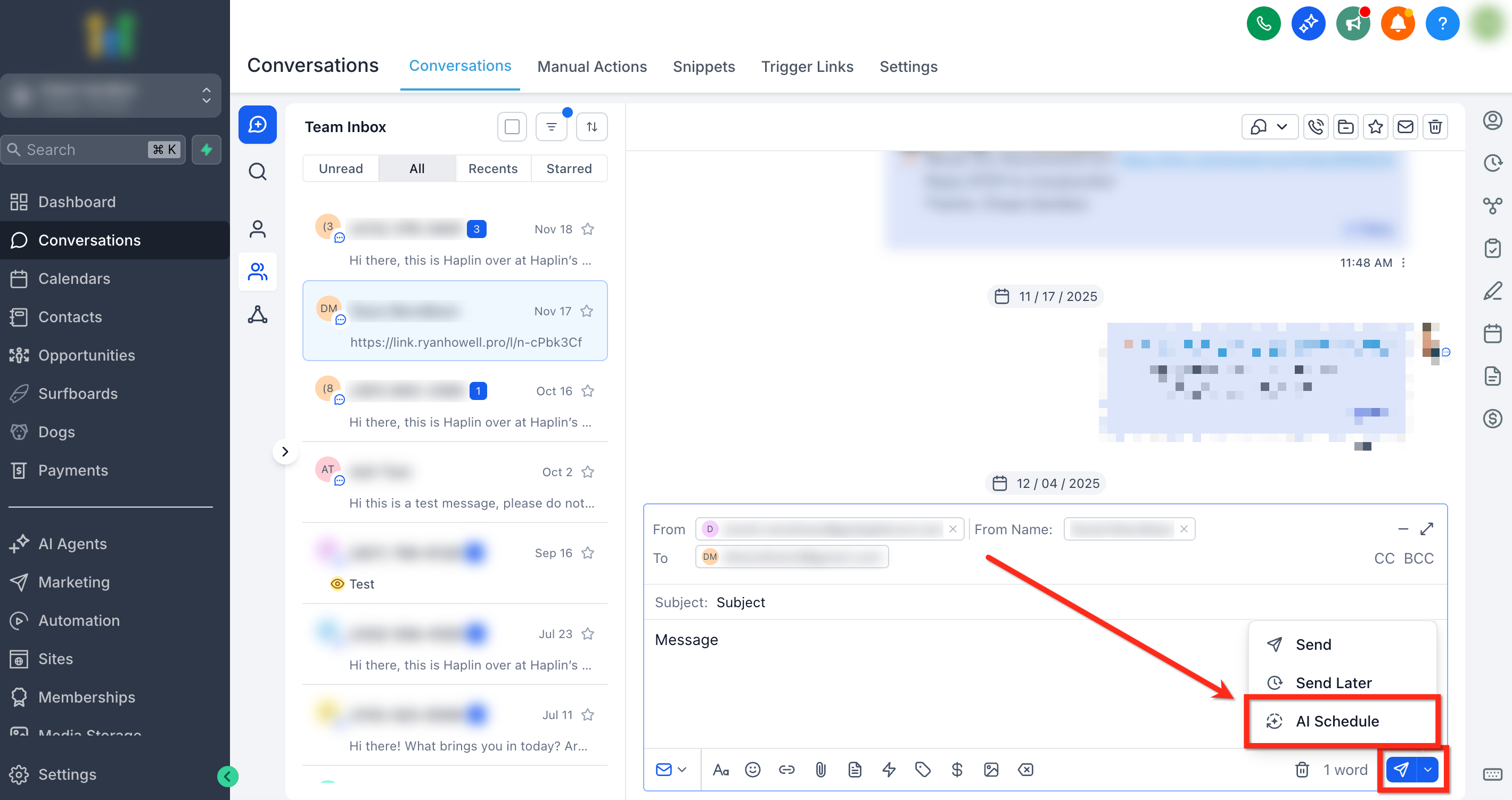
Clicca sul menu Invia e scegli AI Schedule.
Passaggio 3: Apri il selettore della finestra di ottimizzazione
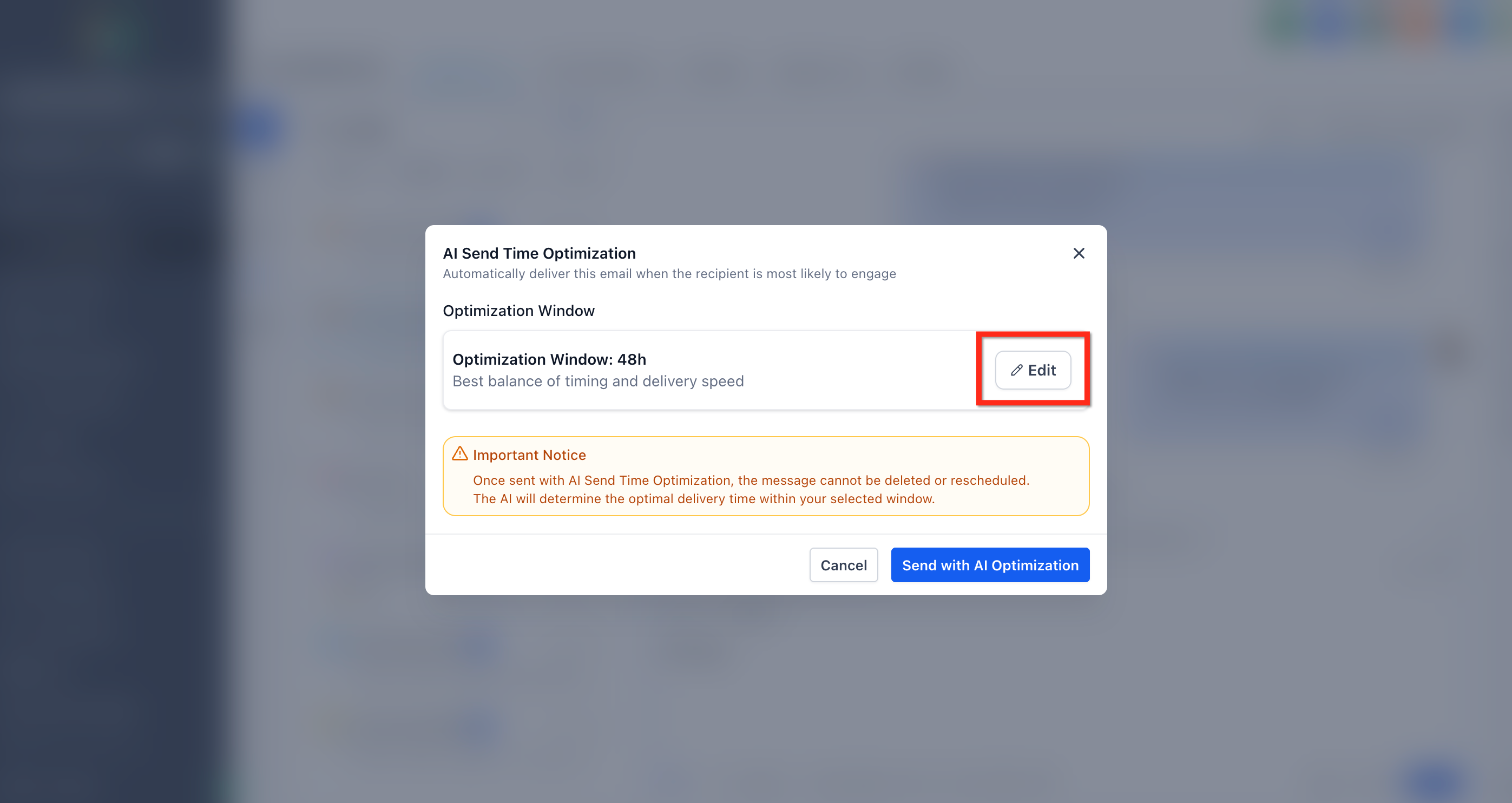
Per modificare la Finestra di ottimizzazione, clicca su Modifica.
Passaggio 4: Seleziona la finestra di ottimizzazione
Scegli la finestra di ottimizzazione desiderata (es. 12h, 48h, 72h) e poi clicca su Avanti.
Passaggio 5: Invia con AI Schedule
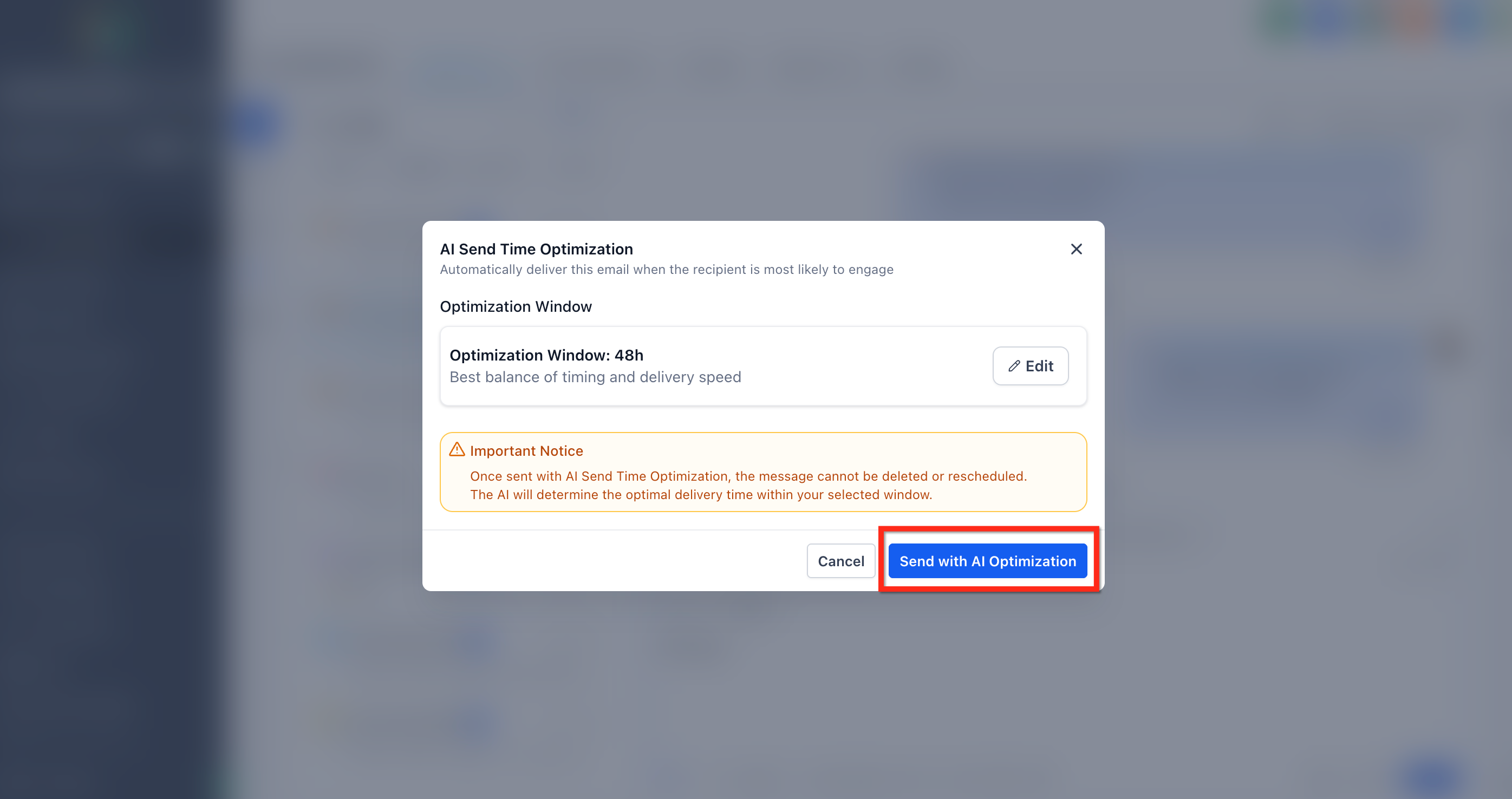
Clicca su Invia con ottimizzazione AI per confermare: AI Schedule pianificherà l'invio della tua email. Se il contatto non dispone di dati sufficienti, l'email verrà inviata immediatamente.
Importante: Dopo aver confermato Invia con ottimizzazione AI, il messaggio non può essere eliminato né riprogrammato.
Domande frequenti
D: AI Schedule funziona al di fuori di Conversazioni (es. nelle Campagne email)?
AI Schedule è disponibile solo nel compositore email di Conversazioni. Per utilizzare l'AI nelle campagne di email marketing, consulta Smart Send.
D: Posso modificare o annullare un'email pianificata con AI?
No. Dopo aver confermato Invia con ottimizzazione AI, il messaggio non può essere eliminato né riprogrammato.
D: Come faccio a sapere quando è pianificata un'email con AI Schedule?
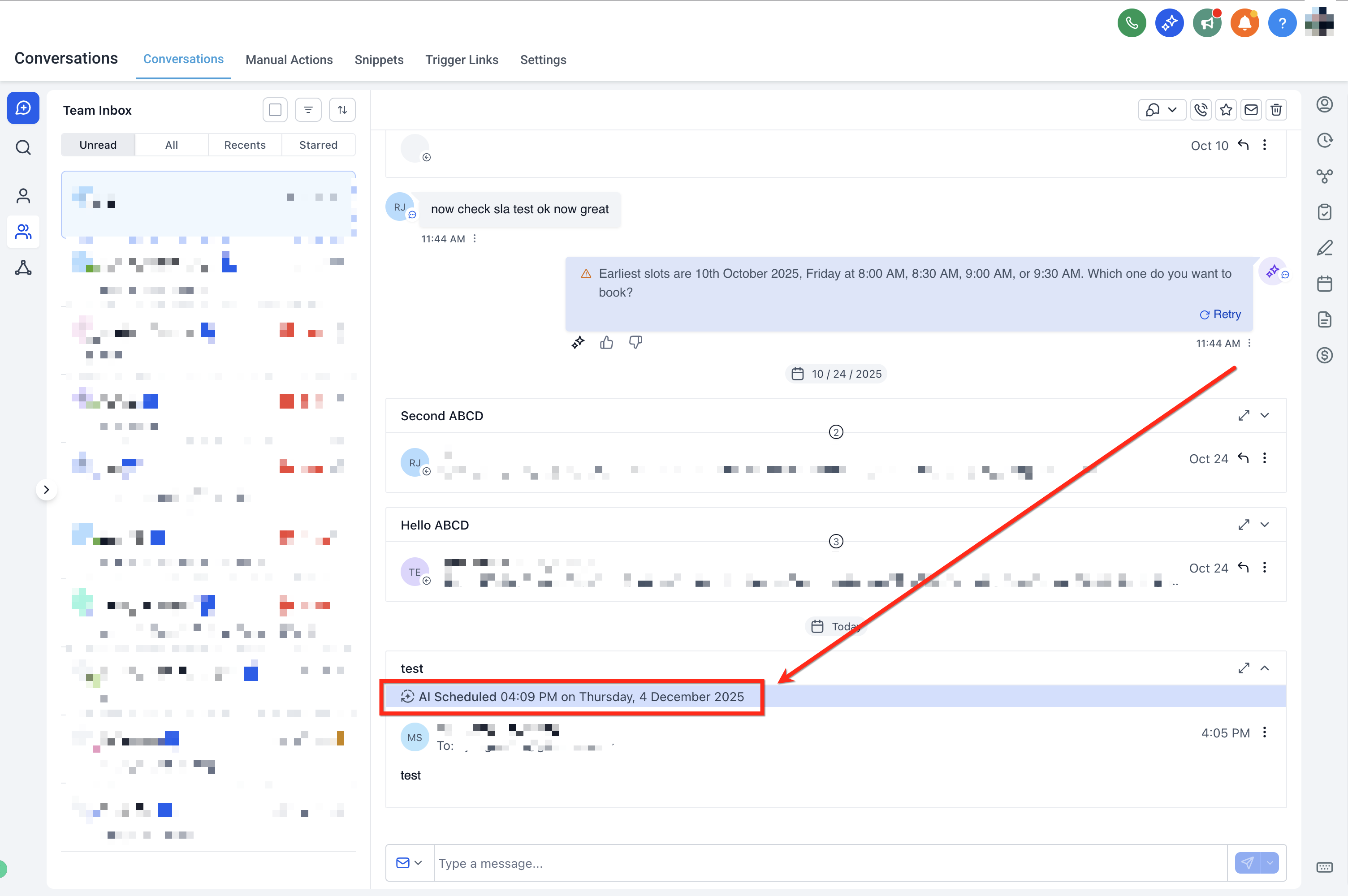
Vai al thread della Conversazione in cui è stata inviata l'email: l'orario di invio pianificato verrà mostrato sopra il messaggio.
D: Cosa succede se non ci sono dati di coinvolgimento sufficienti per un destinatario?
L'email viene inviata immediatamente per non perdere la finestra temporale selezionata.
D: AI Schedule è disponibile per gli SMS?
Al momento è disponibile solo per le email. AI Schedule non è disponibile per gli SMS.
Articoli correlati
- Introduzione a Conversazioni
- Cos'è LC Email?
- Invia in seguito vs. Invia ora – Opzioni di pianificazione email
- Panoramica di AI Employee