Offri contenuti in modo semplice e immediato con l'azione Scarica File di GoHighLevel / Squadd. Questa funzionalità ti permette di collegare una risorsa (PDF, immagini, video, ZIP) a pulsanti, SVG o immagini, così i visitatori possono scaricare i file istantaneamente, senza abbandonare il tuo Funnel o sito web. Eliminando passaggi intermedi e soluzioni di terze parti, aumenterai il coinvolgimento, semplificherai l'esperienza utente e manterrai ogni download in linea con il tuo brand.
- Cos'è l'azione Scarica File?
- Vantaggi principali dell'azione Scarica File
- Requisiti e limitazioni
- Best practice per le risorse scaricabili
- Come configurare l'azione Scarica File
- Risoluzione dei problemi
- Domande frequenti
- Articoli correlati
Cos'è l'azione Scarica File?
Con l'azione Scarica File, qualsiasi pulsante, immagine o SVG diventa un collegamento diretto tra la tua libreria multimediale e il tuo pubblico. I visitatori fanno semplicemente clic e ricevono immediatamente il file, senza dover copiare link, subire reindirizzamenti o utilizzare archivi esterni. L'intera esperienza è gestita all'interno del builder intuitivo di GoHighLevel / Squadd, così puoi attivare i download senza scrivere una sola riga di codice.
Vantaggi principali dell'azione Scarica File
Offri ai visitatori accesso immediato alle tue risorse direttamente sulla pagina, rafforzando la coerenza del brand e aumentando il coinvolgimento.
Consegna immediata delle risorse: I visitatori ricevono il file nel momento in cui fanno clic, senza reindirizzamenti o attese.
Semplicità senza codice: Attiva i download direttamente nel website builder, senza bisogno di programmazione.
Supporto a più elementi: Funziona su pulsanti, immagini e SVG, lasciandoti piena libertà creativa nel design.
Nomi file personalizzati: Imposta il nome del file che apparirà nelle schermate di download dell'utente, per risorse chiare e brandizzate.
Integrazione con il selettore multimediale: Scegli qualsiasi file già archiviato nella libreria multimediale di GoHighLevel / Squadd.
Supporto a più formati: Offri PDF, video, ZIP e altro ancora. Qualsiasi file caricabile nella libreria multimediale può essere usato con questa azione.
Esperienza utente migliorata: Mantieni i visitatori sulla pagina, accorciando i Funnel e aumentando i tassi di conversione.
Requisiti e limitazioni
Conoscere i prerequisiti evita confusione e garantisce un'implementazione fluida:
- Un solo file per elemento: Ogni pulsante, immagine o SVG è collegato a un unico file scaricabile.
- Hosting del file: La risorsa deve risiedere nella libreria multimediale di GoHighLevel / Squadd per garantire la massima affidabilità.
Limite dimensione file: Si applicano i limiti standard di caricamento della libreria multimediale (vedi Specifiche e formati della libreria multimediale).
- Elementi supportati: Pulsanti, immagini e SVG possono attivare i download.
- Formati file supportati: Qualsiasi formato accettato dal selettore multimediale (PDF, PNG/JPG, MP3, MP4, DOCX, XLSX, ZIP, ecc.).
Suggerimento: Devi distribuire più risorse? Comprimile in un unico file ZIP così potrai collegare comunque un solo file.
Best practice per le risorse scaricabili
Segui queste linee guida per offrire download veloci e professionali ogni volta.
- Usa nomi file descrittivi: usa nomi come Nome_Brand_Checklist.pdf per rafforzare l'identità del brand.
Ottimizza dimensione e formato del file: comprimi immagini o video per ridurre i tempi di download.
Etichetta chiaramente la call-to-action: usa etichette come Scarica il PDF della ricetta affinché gli utenti sappiano esattamente cosa riceveranno.
Usa solo versioni definitive: Sostituire o eliminare file nella libreria multimediale potrebbe rompere i link salvati nell'azione Scarica File.
Come configurare l'azione Scarica File
Aggiungi rapidamente un'azione di download con un singolo clic a un pulsante, un'immagine o un SVG seguendo questi passaggi:
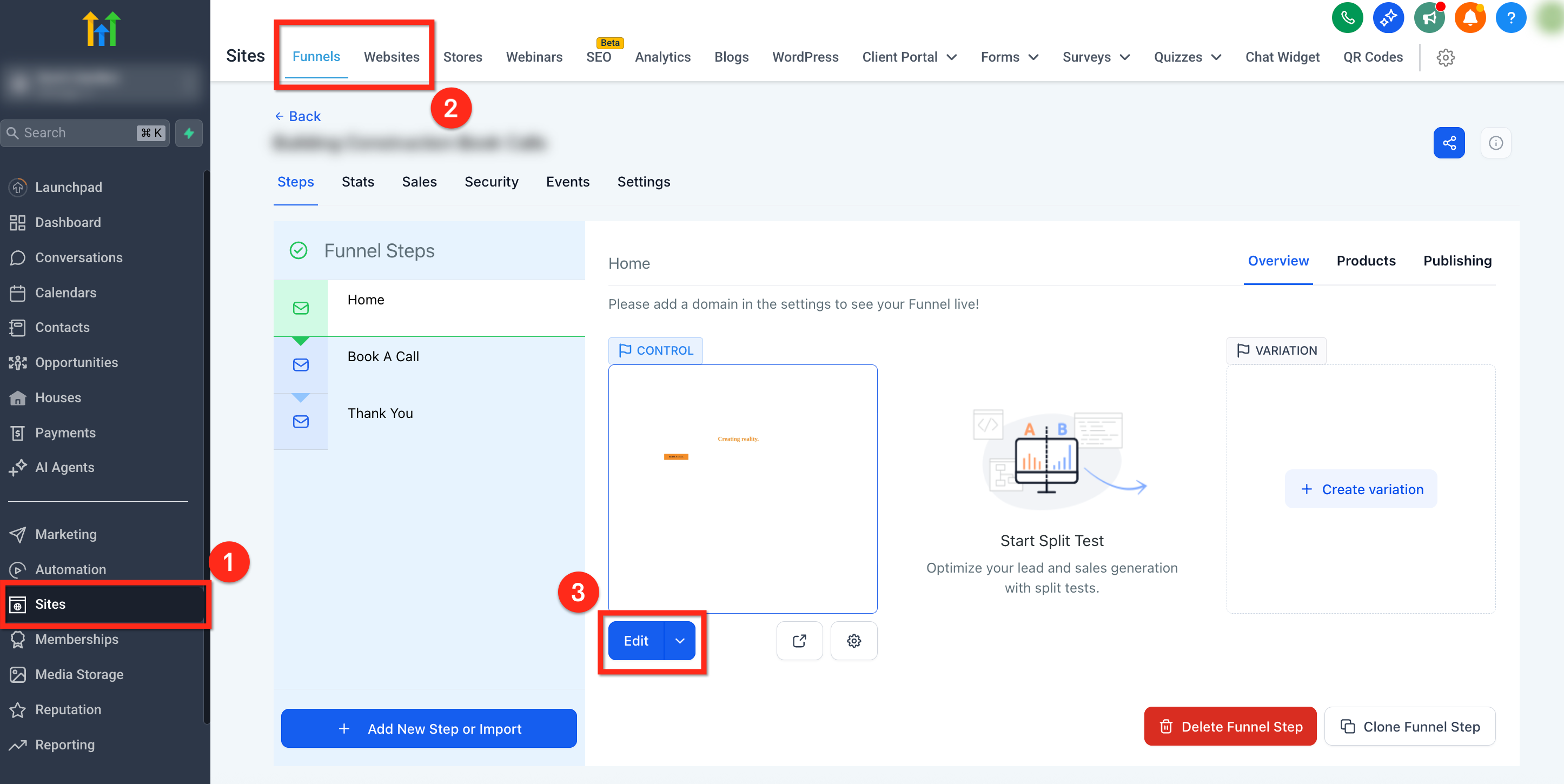
Passaggio 1: Vai alla pagina del sito web o allo step del Funnel
Fai clic su Siti (Sites) nella barra di navigazione a sinistra.
Scegli la scheda Siti Web (Websites) o Funnel.
Fai clic sul sito web o Funnel desiderato, poi vai alla pagina o allo step specifico. Fai clic su Modifica (Edit) per aprire il builder.
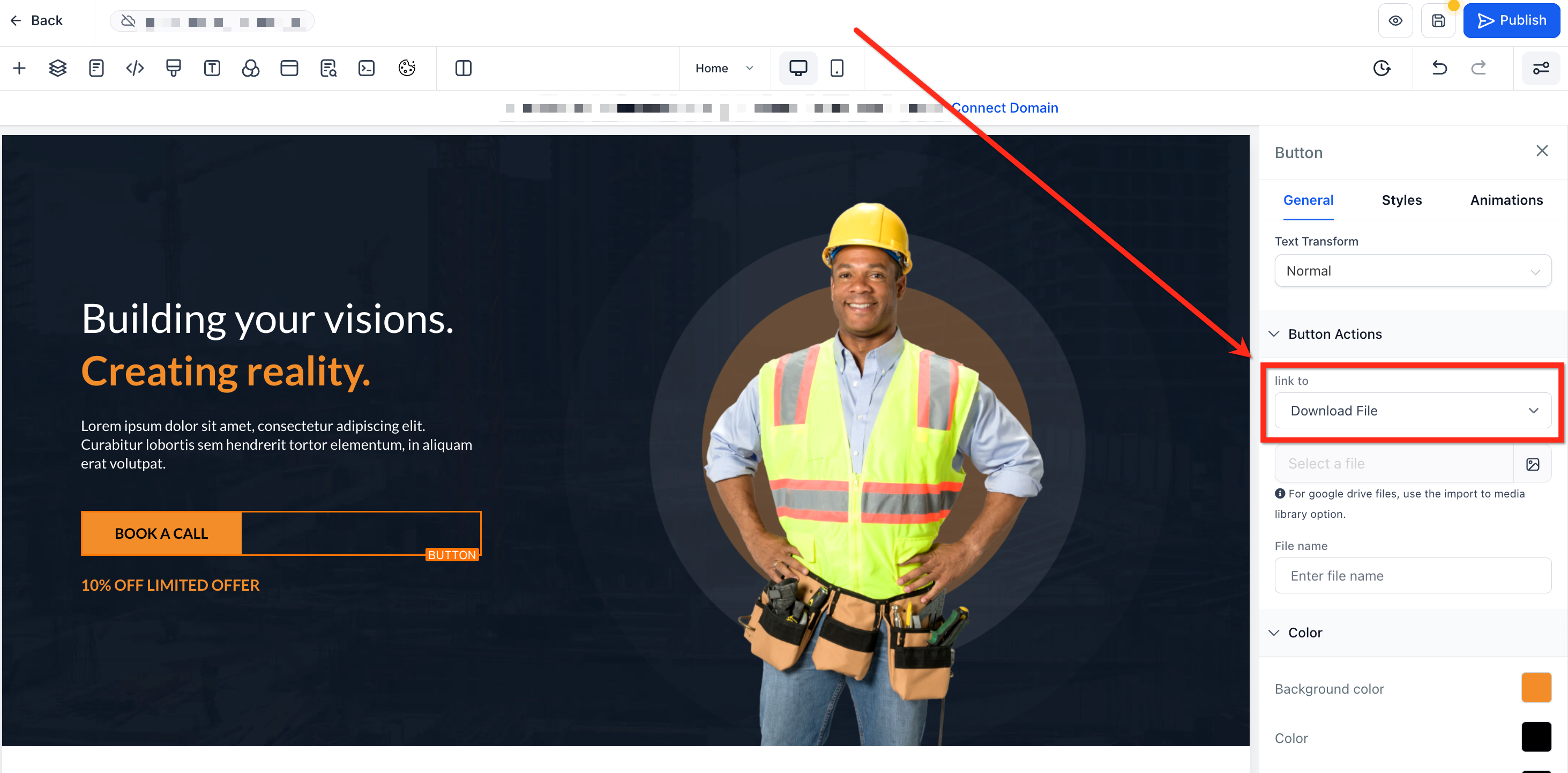
Passaggio 2: Seleziona l'elemento e imposta l'azione di download
Fai clic sul pulsante, sull'immagine o sull'SVG che vuoi rendere scaricabile.
Pulsanti: Per aggiungere l'azione a un pulsante, vai al pannello Impostazioni (Settings). Nella sezione Azioni Pulsante (Button Actions), usa il menu a tendina Collega a (Link To) per selezionare Scarica File (Download File).
Immagini: Con un'immagine selezionata, apri il pannello Impostazioni (Settings). Usa il menu a tendina Azione Immagine (Image Action) per scegliere Scarica File (Download File).
SVG: Con l'SVG selezionato, apri il pannello Impostazioni (Settings). Usa il menu a tendina Azione SVG (SVG Action) per scegliere Scarica File (Download File).
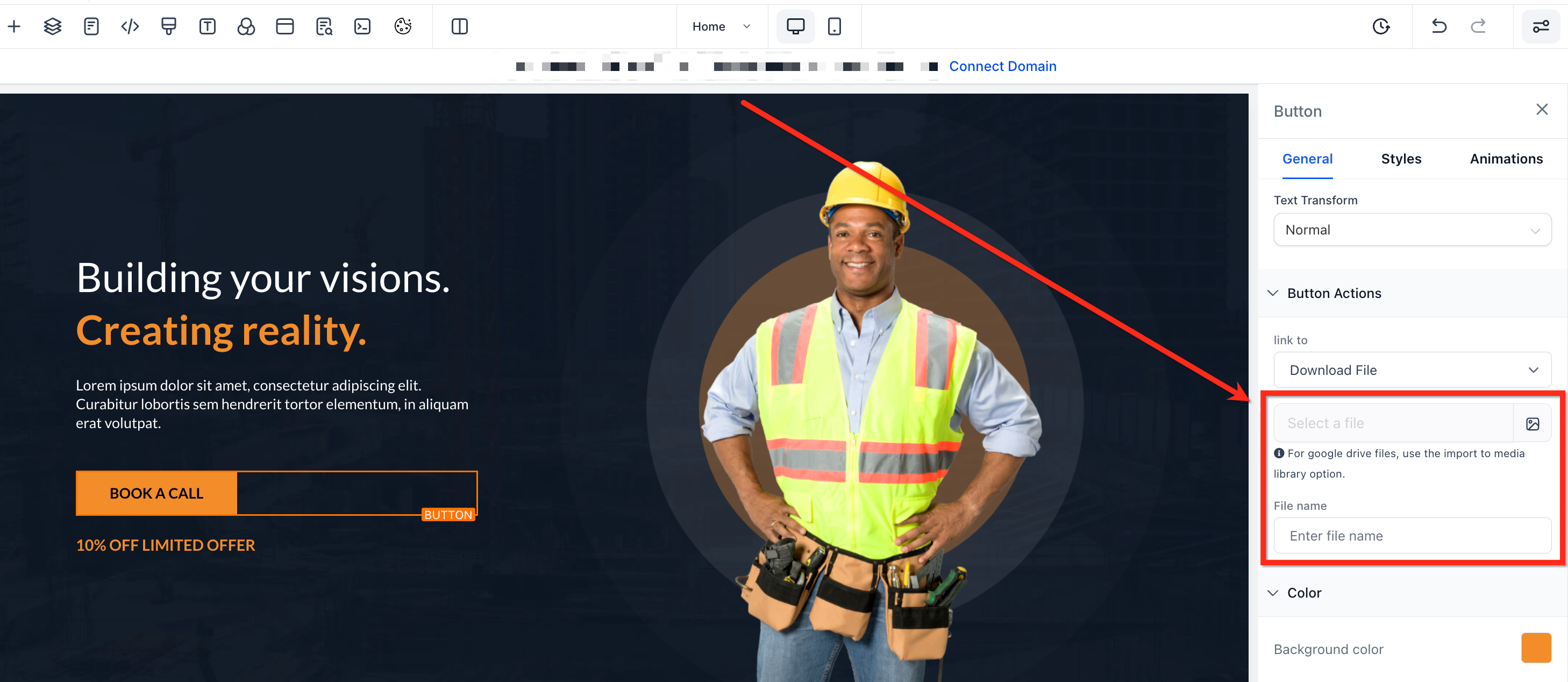
Passaggio 3: Aggiungi il file da scaricare
Fai clic su Seleziona File (Select File) per scegliere la risorsa dalla tua libreria multimediale o caricare un nuovo file.
- Usa il campo Nome File (File Name) per impostare un nome personalizzato che gli utenti vedranno quando salvano il file.
Risoluzione dei problemi
Risolvi rapidamente i problemi più comuni e mantieni un'esperienza utente fluida:
Nessuna risposta al clic: Verifica che l'azione Scarica File sia attivata e che un file sia collegato.
Errore 404 o link non funzionante: Controlla che la risorsa esista ancora nella libreria multimediale e che l'URL non sia cambiato.
Download bloccato: Verifica la dimensione del file rispetto ai limiti della libreria multimediale e comprimi se necessario.
Hai bisogno di più file: Combina le risorse in un unico file ZIP e collega quello.
Domande frequenti
D: Posso collegare più di un file a un singolo elemento?
No. Ogni elemento supporta un solo file scaricabile. Se hai bisogno di più file, combinali in un unico file ZIP.
D: Come posso fare in modo che il file si apra in una nuova scheda invece di essere scaricato?
L'azione Scarica File è progettata per il download diretto. Usa "Apri URL in nuova scheda (Open URL in New Tab)" se preferisci la visualizzazione nel browser.
D: Funziona con URL dinamici?
L'azione supporta solo file statici selezionati dalla libreria multimediale.
D: Il comportamento è lo stesso sui dispositivi mobili?
Sì, anche se alcuni browser mobile chiedono all'utente di scegliere un'app per aprire il file.
D: Devo archiviare i file su un servizio esterno come Dropbox o Google Drive?
No. Carica semplicemente la risorsa nella libreria multimediale di GoHighLevel / Squadd e collegala. L'azione Scarica File gestisce la consegna senza servizi di terze parti.
Articoli correlati
Lavorare con le immagini nei Funnel e siti web di GoHighLevel / Squadd