Questo articolo spiega come importare i tuoi template email Mailchimp esistenti nel Design Editor di GoHighLevel / Squadd, permettendoti di modificarli visivamente senza dover lavorare con il codice. Scoprirai come funziona il processo di importazione, quali tipi di file sono supportati e come GoHighLevel / Squadd converte i layout Mailchimp in blocchi di contenuto modificabili.
- Cos'è l'importazione di template email Mailchimp
- Vantaggi principali dell'importazione di template email Mailchimp
- Come importare e personalizzare template email Mailchimp nel Design Editor
- Domande frequenti
Cos'è l'importazione di template email Mailchimp
Importare un template email Mailchimp ti consente di portare i tuoi layout Mailchimp pre-progettati nel Design Editor di GoHighLevel / Squadd. Invece di partire da zero, puoi riutilizzare i tuoi design Mailchimp esistenti e modificarli visivamente tramite l'interfaccia drag-and-drop di Squadd.
Quando importi un template, Squadd riconosce automaticamente la struttura del tuo design Mailchimp — come intestazioni, immagini e blocchi di testo — e li converte in componenti modificabili. Questo rende semplice personalizzare i contenuti, adattare i layout e mantenere la coerenza del brand senza dover scrivere o modificare codice.
Vantaggi principali dell'importazione di template email Mailchimp
- Riutilizzo immediato dei template: Porta i tuoi design email Mailchimp esistenti in Squadd senza doverli ricostruire da zero.
- Modifica visiva senza codice: Modifica e personalizza le tue email usando il Design Editor drag-and-drop intuitivo di Squadd, senza alcuna conoscenza di programmazione.
- Brand coerente su tutte le piattaforme: Mantieni l'aspetto e lo stile del tuo brand riutilizzando layout, font e palette di colori dai tuoi template Mailchimp.
- Creazione campagne più veloce: Risparmia tempo trasformando template pre-progettati in versioni modificabili su Squadd, pronte per una personalizzazione e un lancio rapidi.
Come importare e personalizzare template email Mailchimp nel Design Editor
Accedi alla sezione Template Email
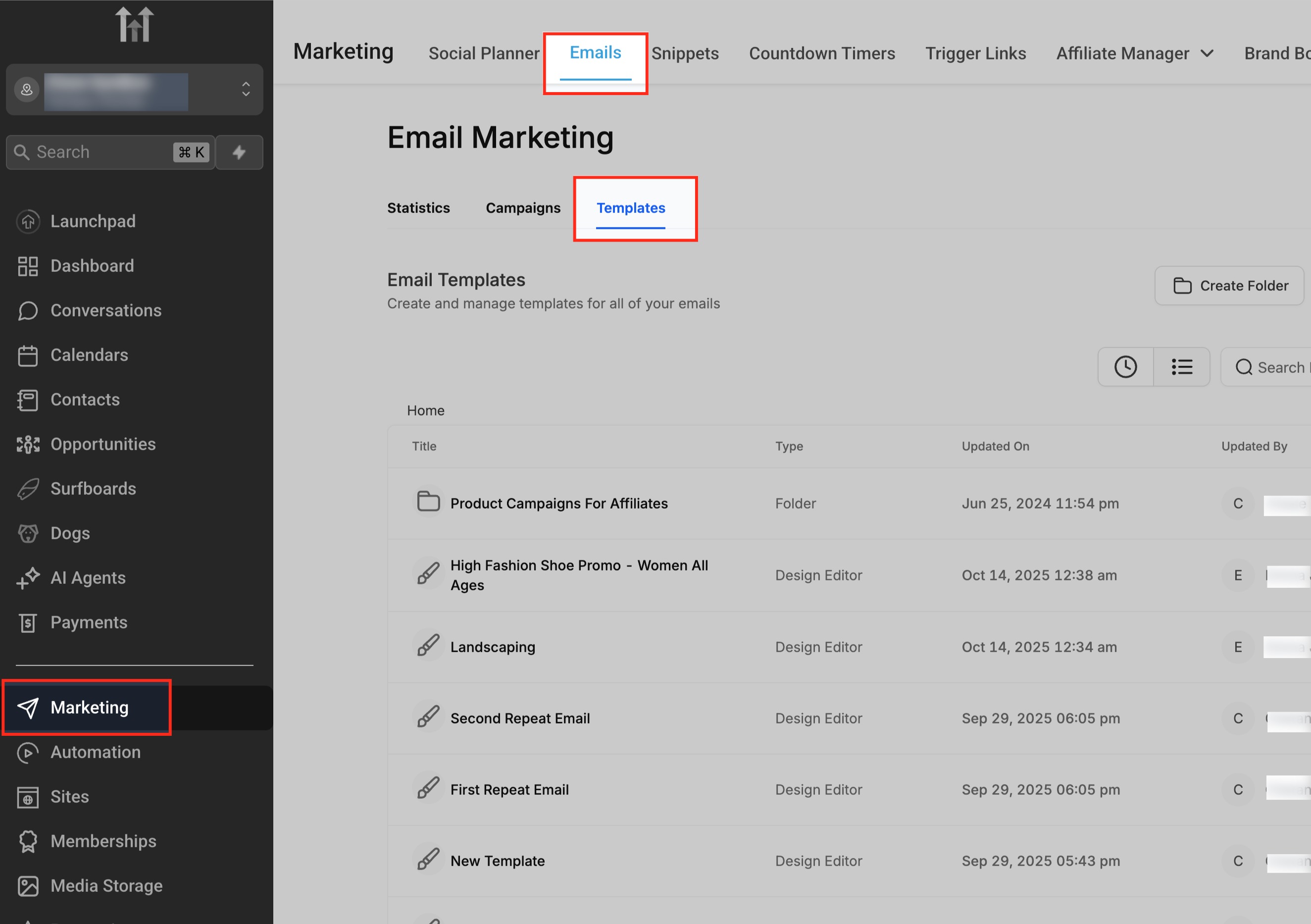
Vai su Marketing → Email → Template dal menu di navigazione a sinistra. Questa sezione elenca tutti i tuoi template email esistenti e ti dà accesso alla creazione di nuovi tramite diversi metodi.
Avvia una nuova importazione
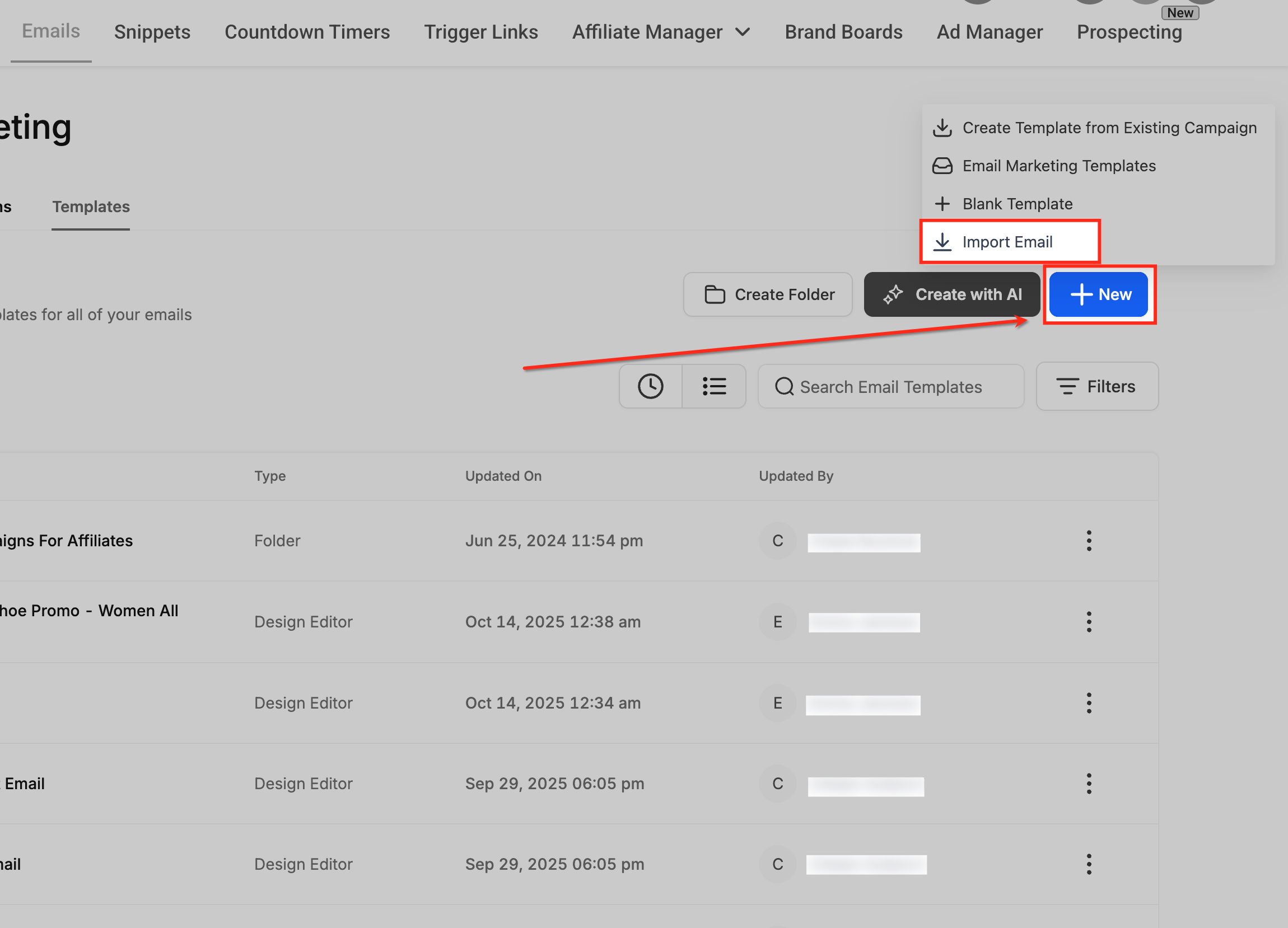
Clicca sul pulsante Nuovo in alto a destra e seleziona Importa Email dal menu a tendina. Questa opzione ti permette di importare template email da provider esterni come Mailchimp.
Scegli Mailchimp come sorgente di importazione
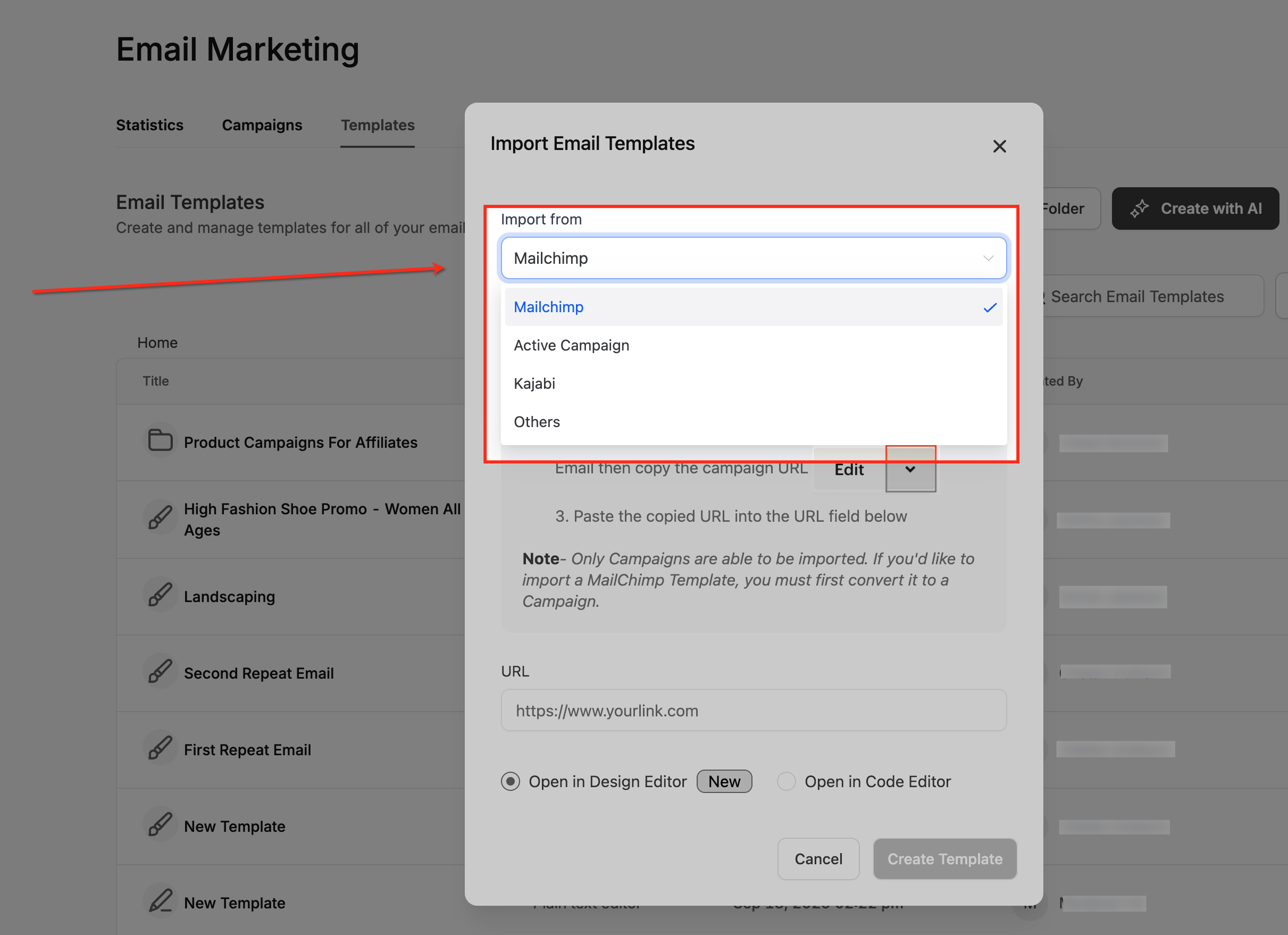
Nel popup Importa Template Email, apri il menu a tendina Importa da e scegli Mailchimp. Questo indica a Squadd di prepararsi per importare il layout della campagna dal tuo account Mailchimp.
Aggiungi l'URL della campagna Mailchimp
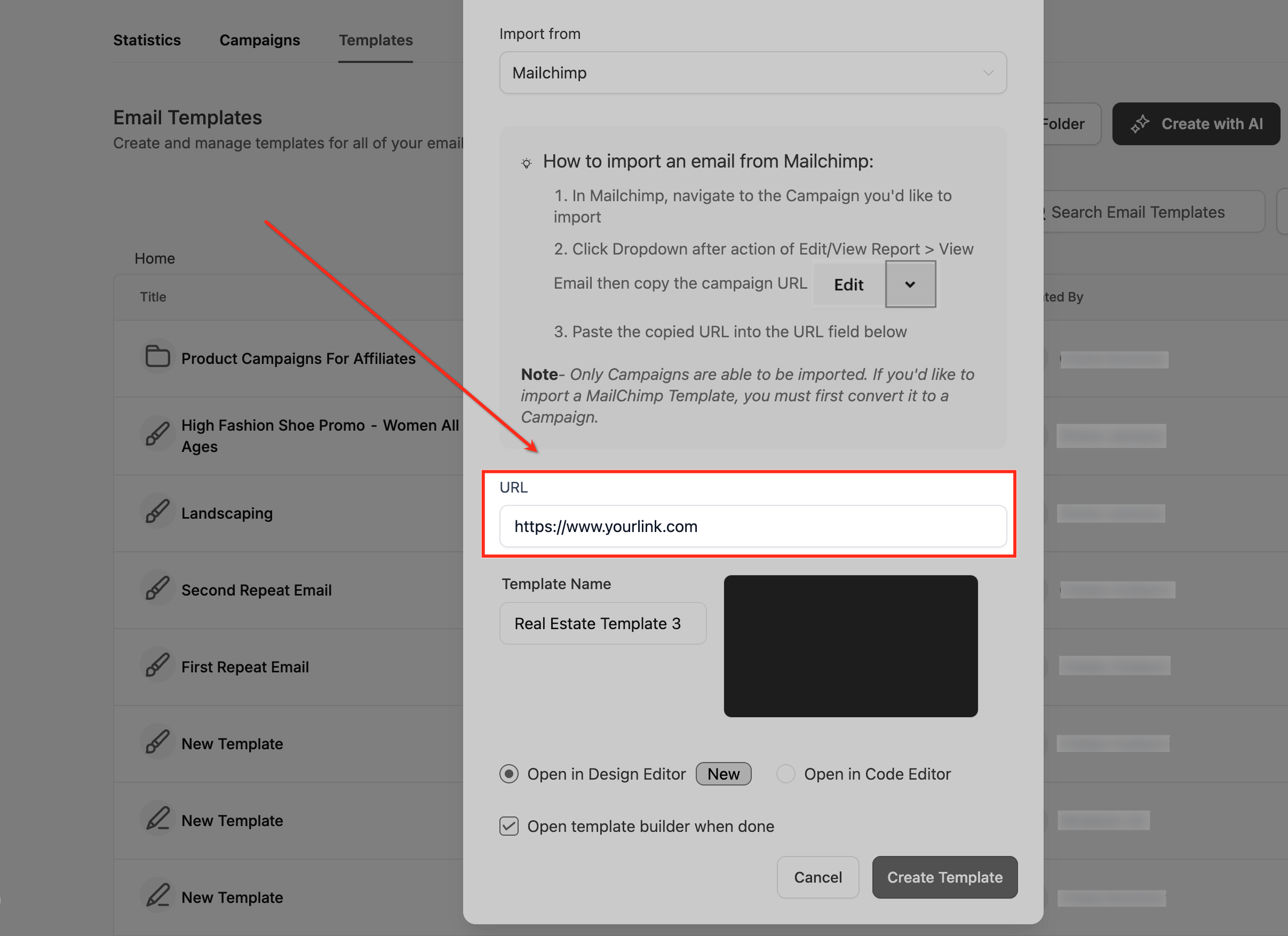
Copia l'URL della campagna dal tuo account Mailchimp e incollalo nel campo URL. Questo URL consente a Squadd di recuperare e ricreare la struttura della tua campagna Mailchimp per la modifica.
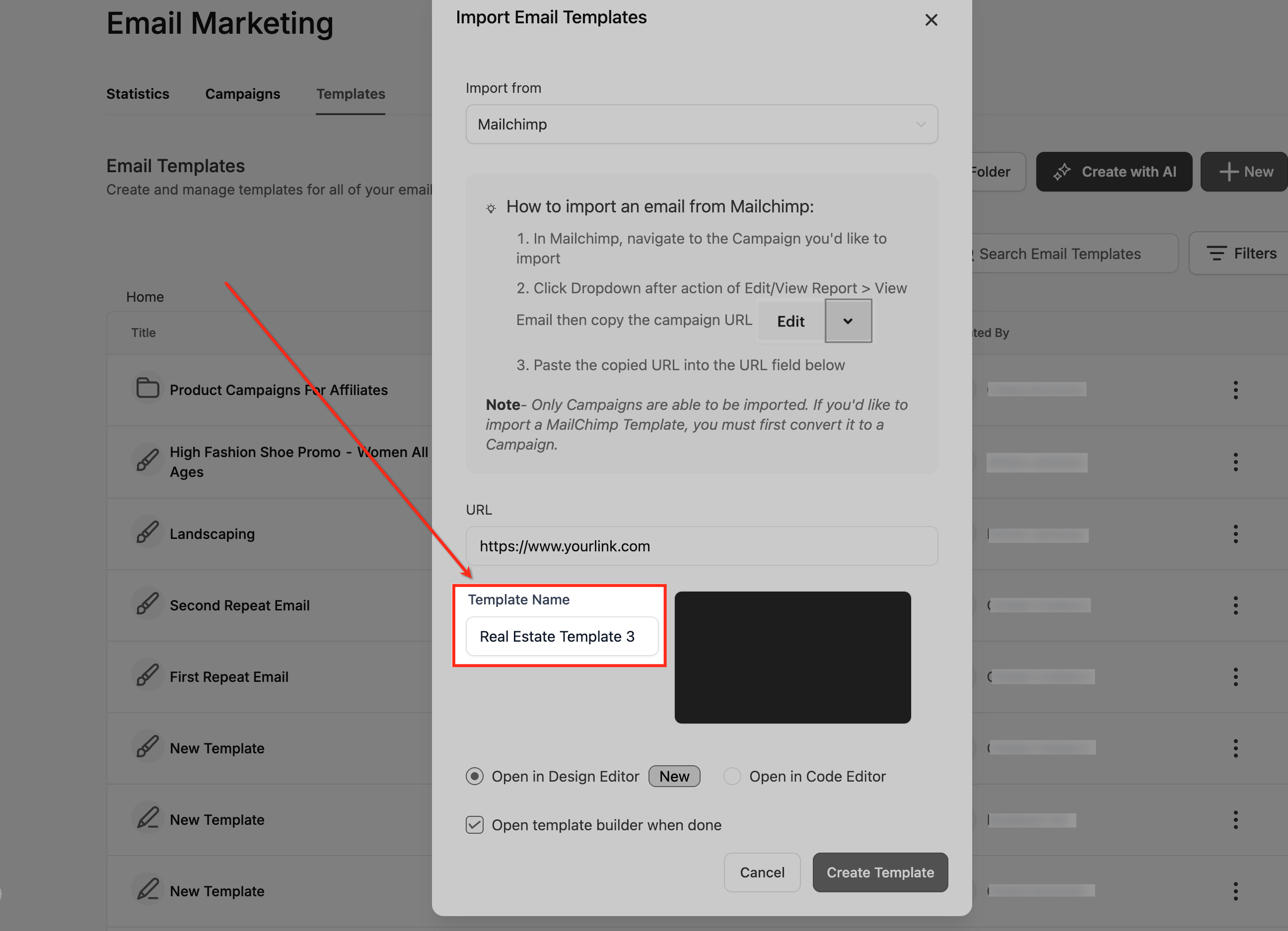
Inserisci un nome per il template
Nel campo Nome Template, assegna al template importato un nome chiaro e riconoscibile. Questo ti permetterà di trovarlo e modificarlo più facilmente in seguito dall'elenco dei template.
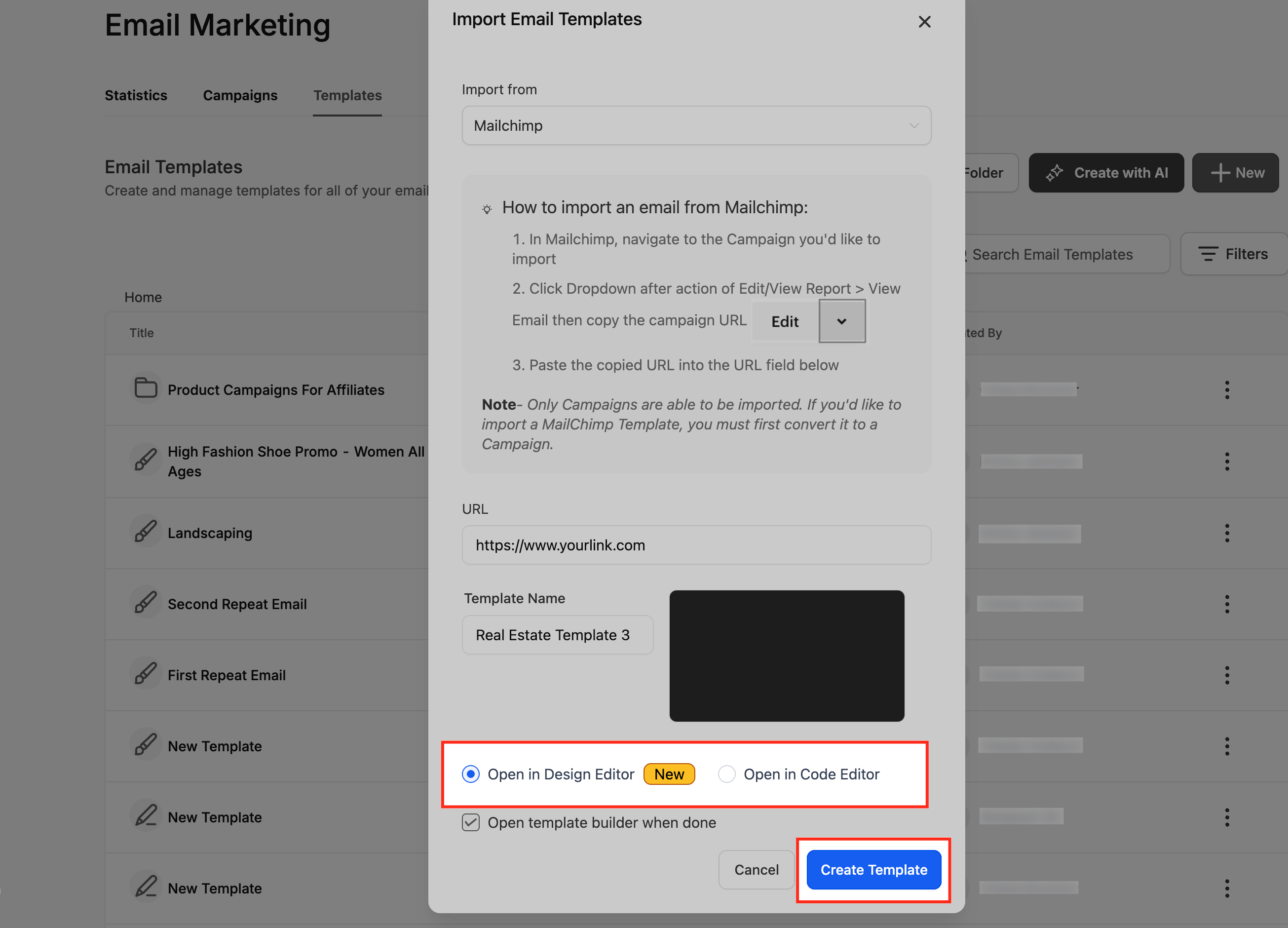
Apri nel Design Editor e crea il template
Seleziona Apri nel Design Editor, poi clicca su Crea Template. Il tuo template Mailchimp si aprirà nel Design Editor visuale di Squadd, pronto per la personalizzazione drag-and-drop e gli aggiornamenti dei contenuti.
Domande frequenti
D: Cosa succede se il mio template Mailchimp non appare correttamente nel Design Editor dopo l'importazione?
Se il template importato risulta disallineato o con sezioni mancanti, di solito è perché alcune strutture HTML specifiche di Mailchimp non sono completamente compatibili con il layout a blocchi del Design Editor. In questi casi, puoi passare al Code Editor per esaminare l'HTML e apportare modifiche manuali. Per ottenere i migliori risultati, assicurati che la tua campagna Mailchimp utilizzi HTML standard e CSS inline prima di importarla.
D: Posso importare template Mailchimp che utilizzano contenuti dinamici, merge tag o logica condizionale?
I merge tag specifici di Mailchimp e le regole di contenuto dinamico non vengono tradotti automaticamente negli equivalenti di Squadd durante l'importazione. La struttura verrà importata, ma la logica dinamica dovrà essere riconfigurata manualmente utilizzando i Valori personalizzati o i Campi dinamici di Squadd una volta che il template si trova nel Design Editor.
D: Lo strumento di importazione memorizza o accede alle credenziali del mio account Mailchimp?
No. La funzione di importazione si basa esclusivamente sull'URL pubblico della campagna che incolli in Squadd. Non richiede né memorizza credenziali Mailchimp o chiavi API. Il sistema legge soltanto il layout HTML dell'URL fornito per ricreare il design della tua email all'interno del Design Editor.
D: Qual è la differenza tra importare una "Campagna" Mailchimp e un "Template"?
Le campagne Mailchimp possono essere importate direttamente utilizzando il loro URL di campagna. Tuttavia, se desideri importare un template Mailchimp salvato, dovrai prima creare una campagna con quel template in Mailchimp e poi copiare il relativo URL di campagna. Solo le campagne dispongono di una struttura URL condivisibile che lo strumento di importazione di Squadd è in grado di elaborare.