L'Azione Email nei Workflow è stata riprogettata per semplicità e coerenza.
Ora puoi comporre, personalizzare e analizzare le email in modo fluido all'interno di un'unica interfaccia moderna.
Panoramica
L'Azione Email nei Workflow presenta ora un'interfaccia unificata e intuitiva, che rende il processo di creazione delle email coerente e semplificato tra Campagne email (Campaigns), Azioni Massive (Bulk Actions) e Workflow.
Ora puoi avviare, modificare e monitorare le email in modo fluido grazie a opzioni avanzate come il tracciamento UTM, le analitiche sui clic e la sincronizzazione dei template, tutto da un'unica interfaccia.
Novità
Flusso Unificato di Creazione Email
Tutte e tre le aree — Workflow, Azioni Massive e Campagne email — condividono ora la stessa esperienza di creazione.
Puoi partire da:
Composizione Rapida (Quick Compose) → Un editor leggero per email veloci.
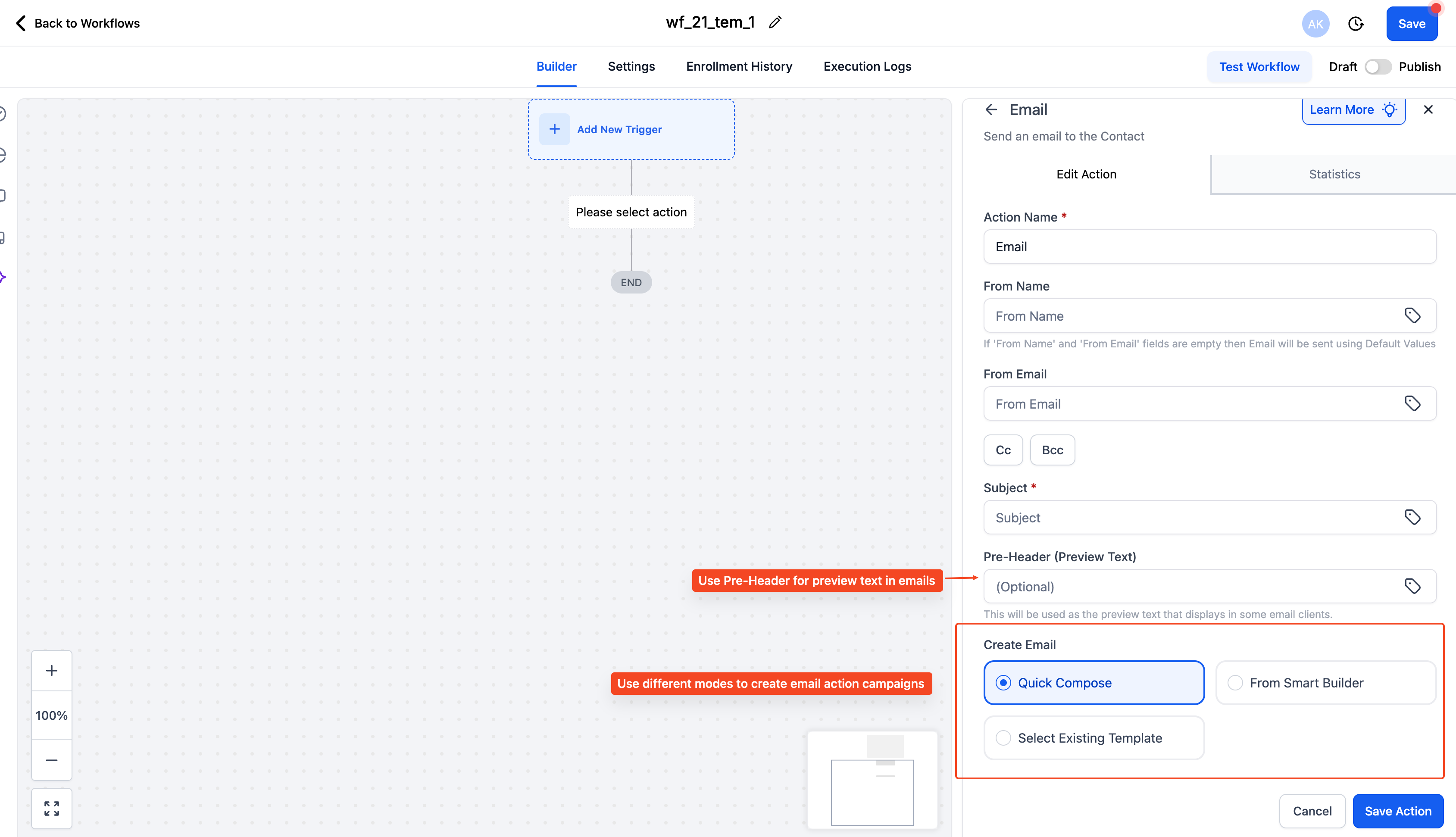
Smart Builder → Editor completo con modalità Design, Codice o Testo semplice.
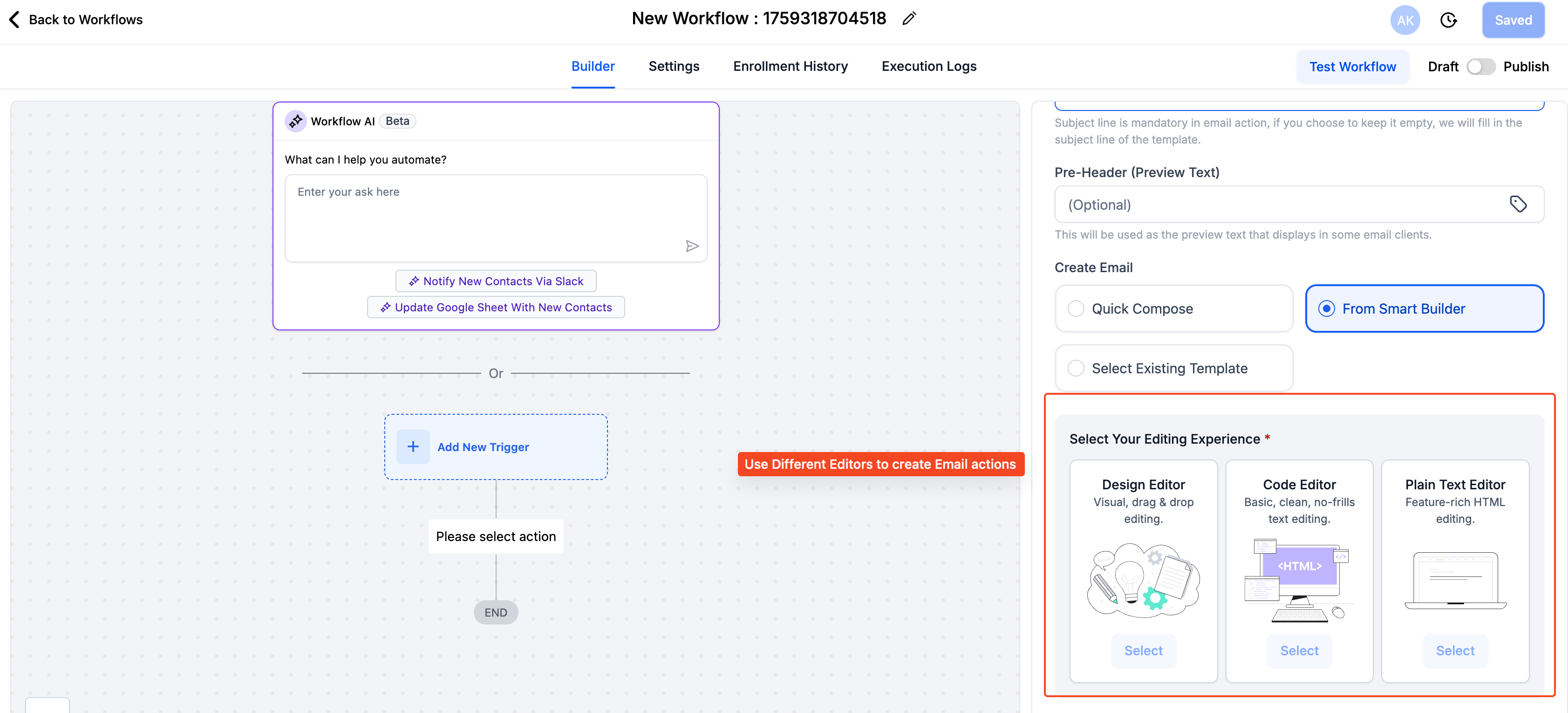
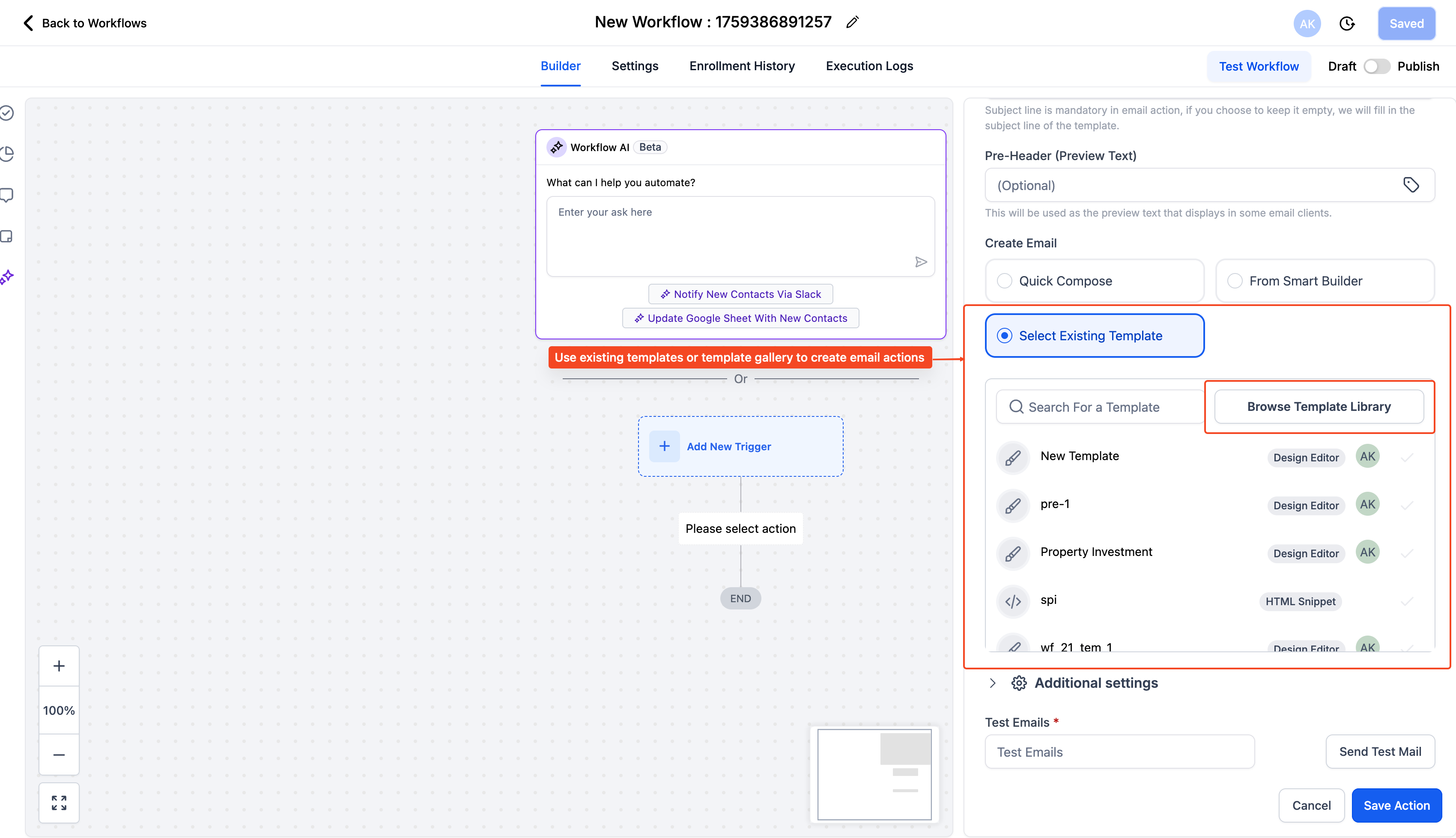
Seleziona Template (Select Template) → Usa template esistenti o scegli dalla Libreria di Template.
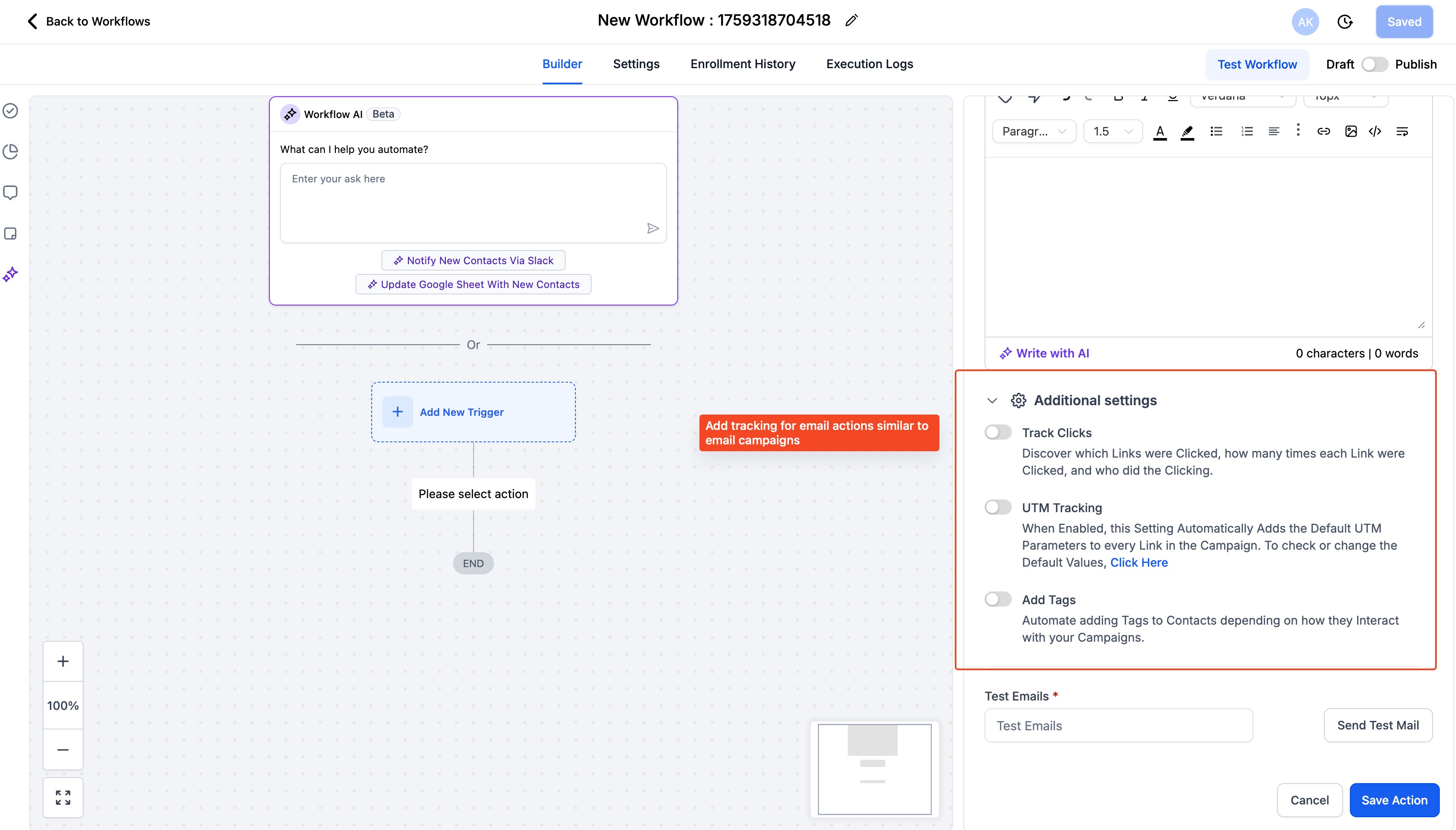
Impostazioni Avanzate
Ogni azione email include ora impostazioni avanzate espandibili per ottimizzare le tue campagne:
Tracciamento Link (Link Tracking) → Visualizza i dati sui clic e il CTR per ogni link.
Parametri UTM (UTM Parameters) → Aggiunge automaticamente i tag di tracciamento della campagna.
Aggiungi Tag (Add Tags) → Assegna automaticamente tag ai contatti in base alle aperture o ai clic.
Sincronizzazione Template
Quando selezioni un template, visualizzerai una nuova casella di spunta "Sincronizza modifiche con il template" ("Sync Edits with Template")
Attivala per sincronizzare automaticamente e in modo continuativo gli aggiornamenti dal template originale.
Disattivala in qualsiasi momento per rendere l'email indipendente.
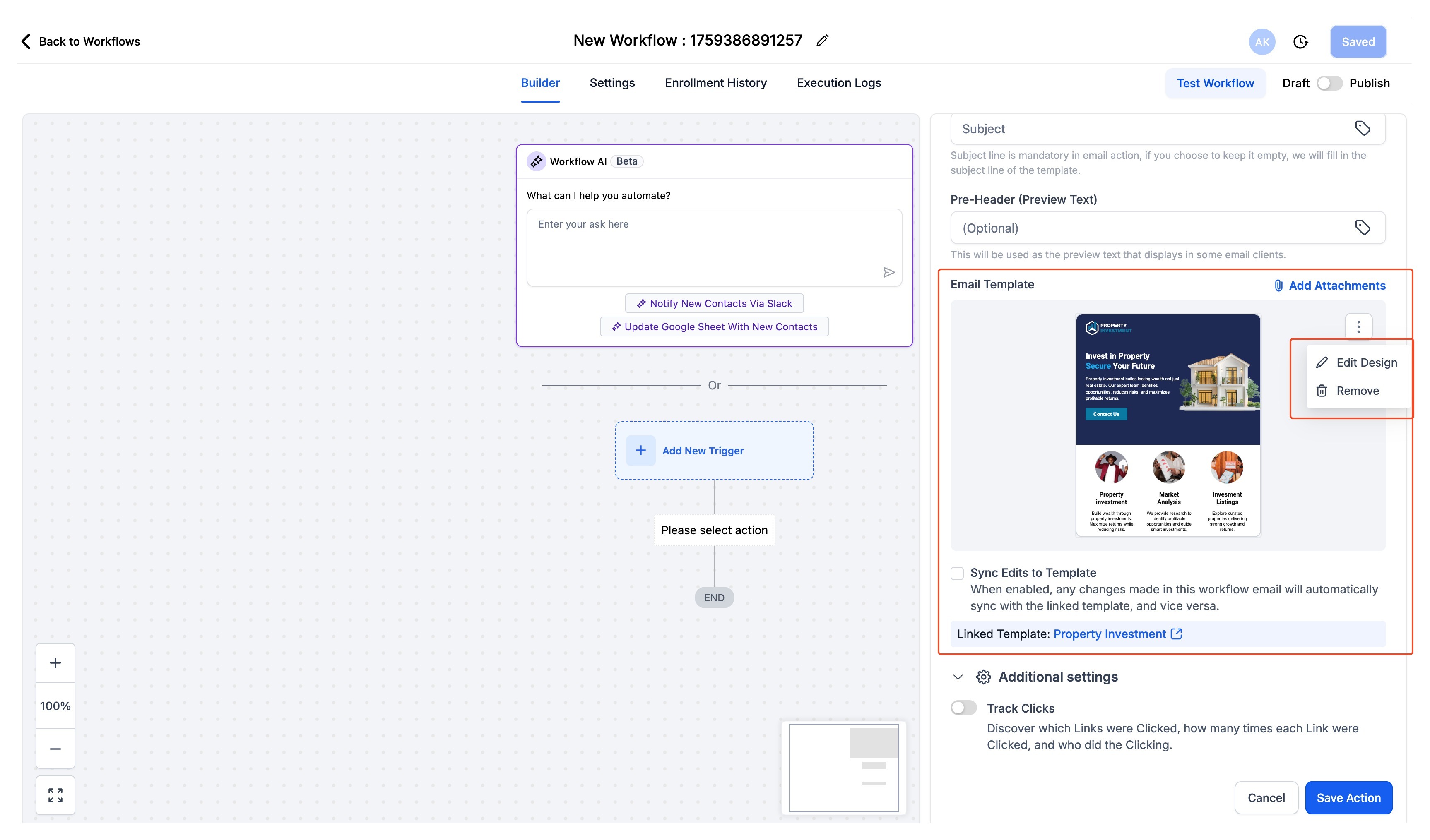
Per i passaggi dettagliati sulla Sincronizzazione Template, consulta l'articolo dedicato Casella "Sync Edit" per le Azioni Email
Come si usa
Vai su Marketing → Email Builder.
Clicca su Campagne email → Campagne Workflow (Workflow Campaigns).
Aggiungi o modifica un'Azione Email.
Scegli come avviare la tua email:
Composizione Rapida — predefinita (Quick Compose) → Editor semplice per messaggi veloci.
Smart Builder → Scegli tra gli editor Design, Codice o Testo semplice.
Seleziona Template → Accedi ai template salvati o alla Libreria di Template.
Espandi le Impostazioni Avanzate per:
Attivare il Tracciamento Link
Aggiungere i Parametri UTM
Impostare i Tag
Clicca su Salva (Save) per completare la configurazione dell'azione email nel Workflow.
Vantaggi
- Onboarding più semplice, curva di apprendimento ridotta
- Esperienza coerente in tutta Squadd
Domande frequenti
D: Cosa fa "Sincronizza modifiche" (Sync Edits)?
Mantiene la tua email collegata al template di origine: qualsiasi aggiornamento al template originale si sincronizza automaticamente anche qui. Disattivalo per rendere l'email indipendente.
D: Come posso tracciare i clic sui link?
Attiva il Tracciamento Link nelle Impostazioni Avanzate per visualizzare i clic e il CTR per ogni link.
D: A cosa servono i Parametri UTM?
Consentono di tracciare la provenienza del traffico generato dalla tua email e sono utili per l'analisi dei dati e gli insight sulle campagne.