Questa guida illustra i due passaggi di configurazione necessari per tracciare l'engagement delle email di Mailgun all'interno del tuo CRM: aggiungere un webhook che inoltri tutti gli eventi email a Squadd e abilitare il tracciamento click & aperture sul tuo dominio Mailgun.
Una volta completati entrambi i passaggi, le dashboard del tuo CRM mostreranno dati accurati su tasso di click, tasso di apertura, disiscrizioni, bounce e segnalazioni spam per tutte le email inviate tramite Mailgun.
Prerequisiti
Prima di iniziare, assicurati di avere quanto segue:
- Un account Mailgun attivo con almeno un dominio di invio verificato.
- Accesso amministratore al tuo account Mailgun (necessario per gestire webhook e impostazioni di dominio).
- Il dominio di invio già connesso e operativo su Squadd.
Aggiungere il Webhook in Mailgun
I webhook di Mailgun inviano i dati degli eventi email in tempo reale a Squadd. È necessario aggiungere un webhook a livello di dominio per tutti i tipi di evento su ciascun dominio di invio utilizzato.
Accedi al tuo account Mailgun. Nella barra laterale sinistra, vai su Send → Webhooks. Quindi clicca sulla scheda Domain-level e seleziona il tuo dominio di invio dal menu a discesa.
Clicca su Add webhook (in alto a destra). Nel pannello che appare, compila i campi seguenti:
- Description — inserisci un nome riconoscibile, ad es. CRM Event Tracking.
- HTTP post URL — incolla l'URL riportato di seguito esattamente come indicato.
- Domain — seleziona il tuo dominio di invio dal menu a discesa.
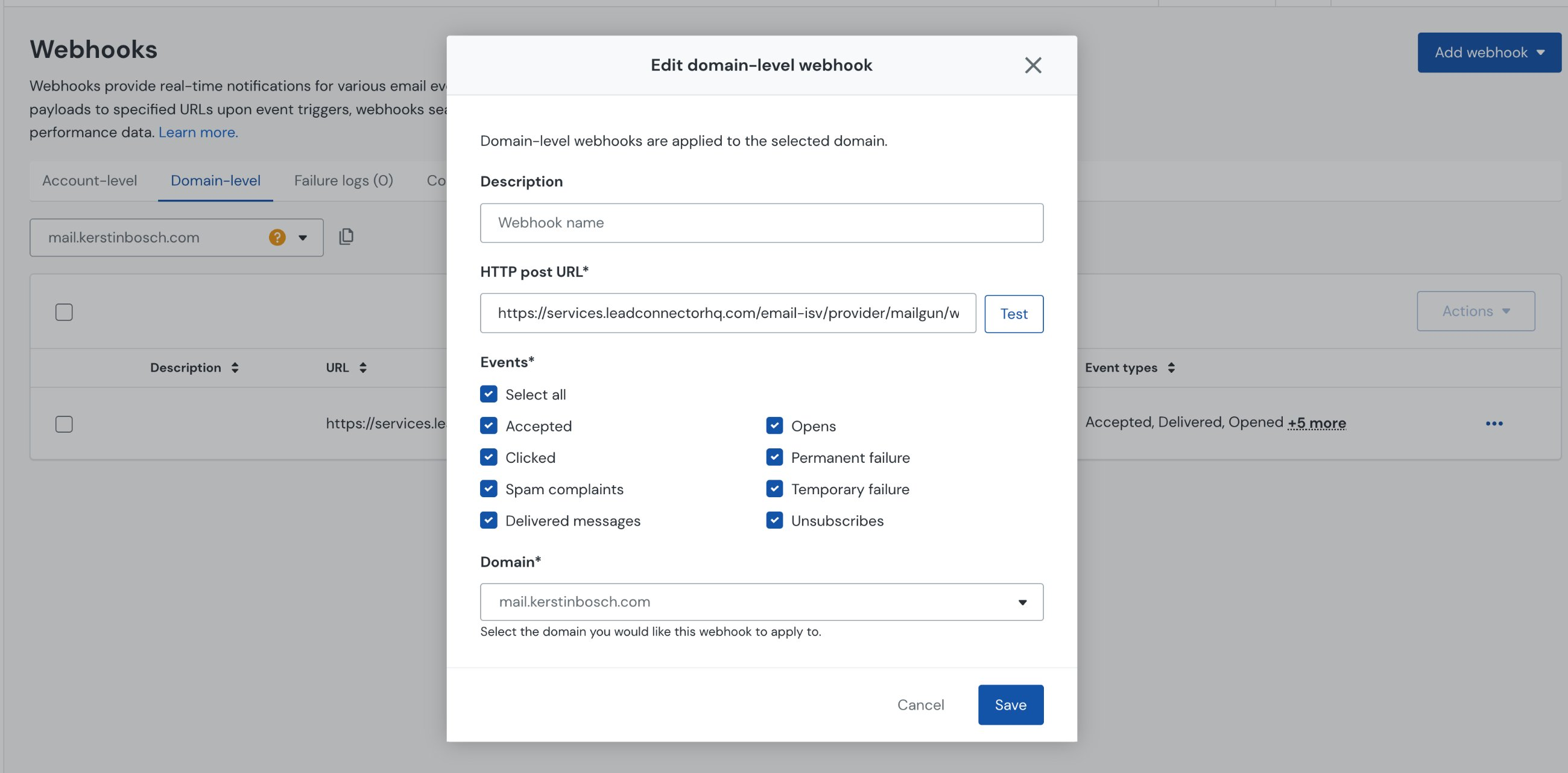
https://services.leadconnectorhq.com/email-isv/provider/mailgun/webhook/event
Sotto Events, seleziona Select all per abilitare tutti i tipi di evento. In questo modo Squadd riceverà i dati per tutti i seguenti eventi:
Facoltativamente, clicca su Test accanto al campo URL per verificare che l'endpoint sia raggiungibile. Una volta confermato, clicca su Save. Il webhook apparirà nell'elenco dei webhook a livello di dominio.
Ripeti questa procedura per ogni dominio di invio presente in Mailgun. I webhook sono associati al singolo dominio, quindi un webhook aggiunto a un dominio non si applica automaticamente agli altri.
Abilitare il Tracciamento Click & Aperture sul Dominio
Oltre al webhook, è necessario configurare Mailgun per instrumentare le email con link di tracciamento e pixel di apertura. Questa operazione si effettua nelle Impostazioni (Settings) del dominio.
In Mailgun, vai su Send → Domains. Clicca sul tuo dominio di invio, quindi seleziona la scheda Settings.
Scorri fino alla sezione Tracking. Accanto a Click tracking, clicca su Edit e attiva l'impostazione su On. Salva la modifica.
Sempre nella sezione Tracking, clicca su Edit accanto a Open tracking e attivalo su On. Salva la modifica.
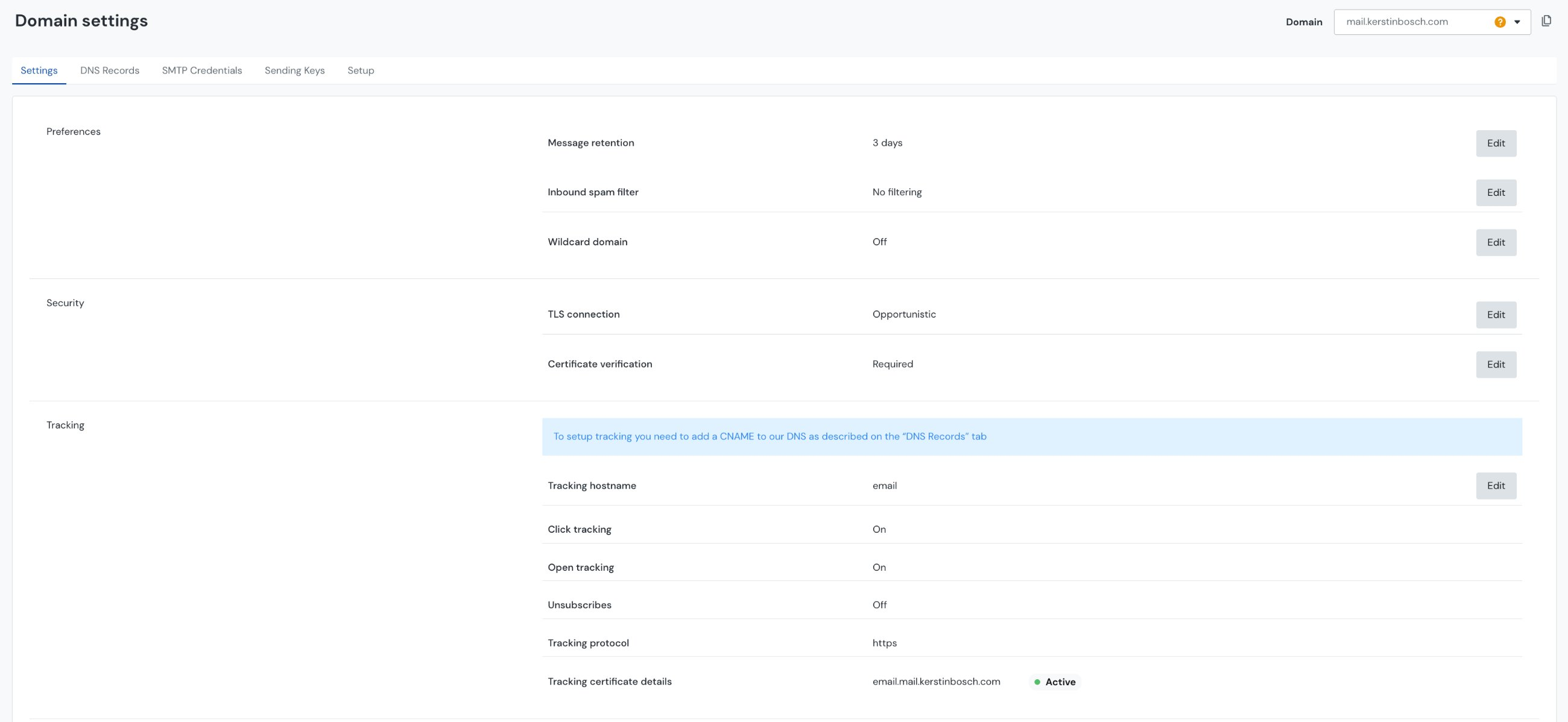
Dopo aver abilitato entrambe le impostazioni, la configurazione del tracciamento del dominio dovrebbe apparire come segue:
| Impostazione | Valore Richiesto |
|---|---|
| Click tracking | On |
| Open tracking | On |
| Tracking protocol | https |
| Tracking certificate | Active |
Affinché il tracciamento click funzioni correttamente, è necessario aggiungere un record CNAME di tracciamento al DNS del tuo dominio. Mailgun mostra il CNAME richiesto sotto Domain Settings → DNS Records. Se il certificato di tracciamento risulta inattivo, il CNAME è assente o non si è ancora propagato.
Una volta salvato il webhook e abilitato il tracciamento, il tuo CRM inizierà a ricevere in tempo reale gli eventi di click, apertura, bounce, disiscrizione e segnalazione spam. Le dashboard di analisi email rifletteranno dati di engagement accurati per tutte le email inviate tramite questo dominio Mailgun.