Scopri il nuovo elemento Tabella Prezzi (Pricing Table) in GoHighLevel / Squadd—un modo versatile per presentare piani tariffari, pacchetti e livelli di servizio. Scegli tra più layout, applica modelli di prezzo flessibili e aggiungi dettagli orientati alla conversione come badge e prezzi precedenti barrati. Con CTA chiari e comportamento ottimizzato per mobile, questo elemento aiuta i visitatori a confrontare le opzioni e ad agire rapidamente.
- Cos'è l'elemento Tabella Prezzi?
- Vantaggi principali dell'elemento Tabella Prezzi
- Come configurare l'elemento Tabella Prezzi
- Domande frequenti
- Articoli correlati
Cos'è l'elemento Tabella Prezzi?
L'elemento Tabella Prezzi ti permette di presentare uno o più piani in un layout pulito e comparabile. Supporta più modalità di visualizzazione (griglia, carosello, tabella classica, tabella comparativa), diversi modelli di prezzo e azioni configurabili, così puoi adattare l'esperienza alla tua offerta, al design della pagina e al tuo pubblico.
Dove è disponibile: nei builder di Funnel (Funnel), Siti (Sites), Blog e E‑Commerce Store in GoHighLevel / Squadd.
Vantaggi principali dell'elemento Tabella Prezzi
Conoscere i vantaggi principali rende più facile decidere quando e come usare l'elemento per massimizzare l'impatto su conversioni e chiarezza.
Flessibilità di layout: scegli tra Griglia, Carosello, Tabella Classica o Tabella Comparativa per adattarti al contenuto e all'obiettivo della pagina.
Confronto chiaro dei piani: usa lo scorrimento orizzontale, le frecce e la colonna intestazione fissa (modalità Comparativa) per mantenere le funzionalità leggibili.
Più modelli di prezzo: comunica prezzi una-tantum, ricorrenti, a scaglioni o variabili senza soluzioni alternative.
Segnali di conversione: aggiungi prezzo precedente (barrato), badge di sconto e didascalie che evidenziano le offerte.
Controllo delle azioni: collega i pulsanti a URL, apri popup, salta a sezioni, scarica file o non eseguire alcuna azione.
Coerenza del brand: personalizza colori, spaziatura e gap tra colonne per integrarsi con il design del tuo sito.
Ottimizzazione per mobile: le colonne si adattano agli schermi più piccoli preservando la chiarezza del confronto.
Come configurare l'elemento Tabella Prezzi
Un flusso di configurazione rapido e ripetibile riduce i tempi di costruzione e mantiene i prezzi coerenti tra le pagine.
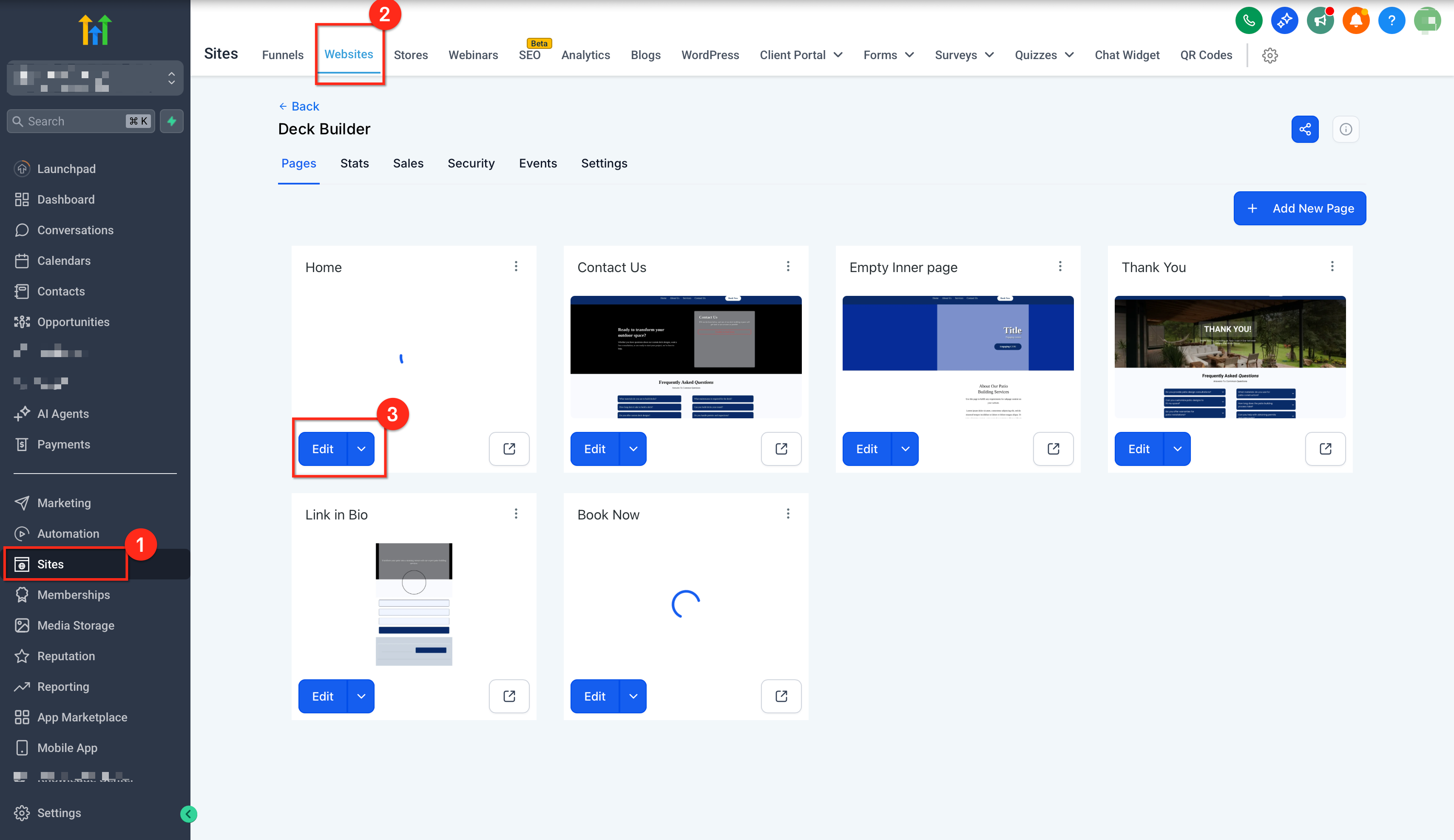
- Vai al Page Builder: nel menu a sinistra della dashboard della tua Location, clicca su Siti (Sites) e apri il funnel o il sito scelto. Clicca il pulsante blu Modifica (Edit) della pagina per aprire il page builder.
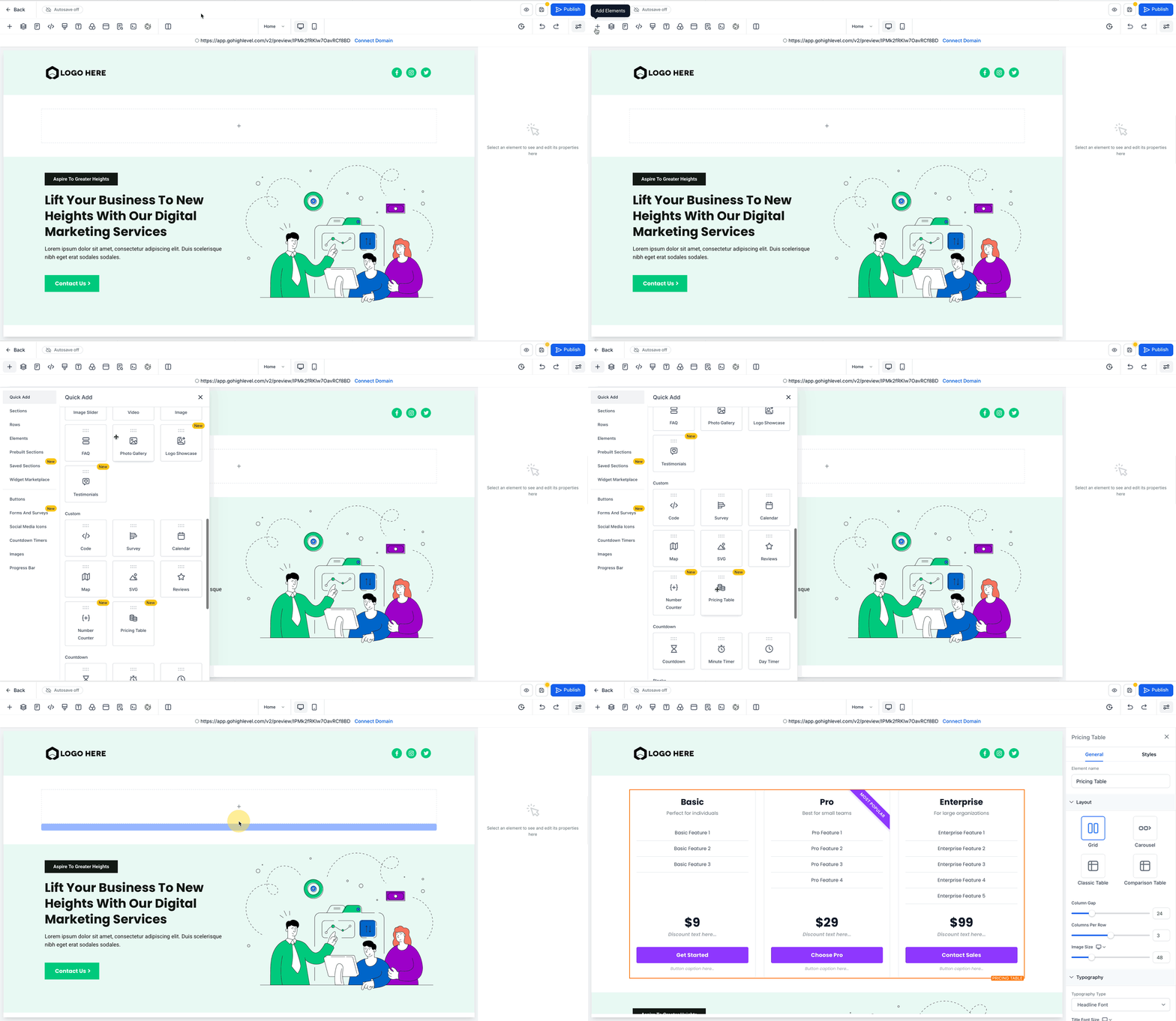
Aggiungi l'elemento: trascina la Tabella Prezzi (Pricing Table) dal pannello Elementi sulla canvas.
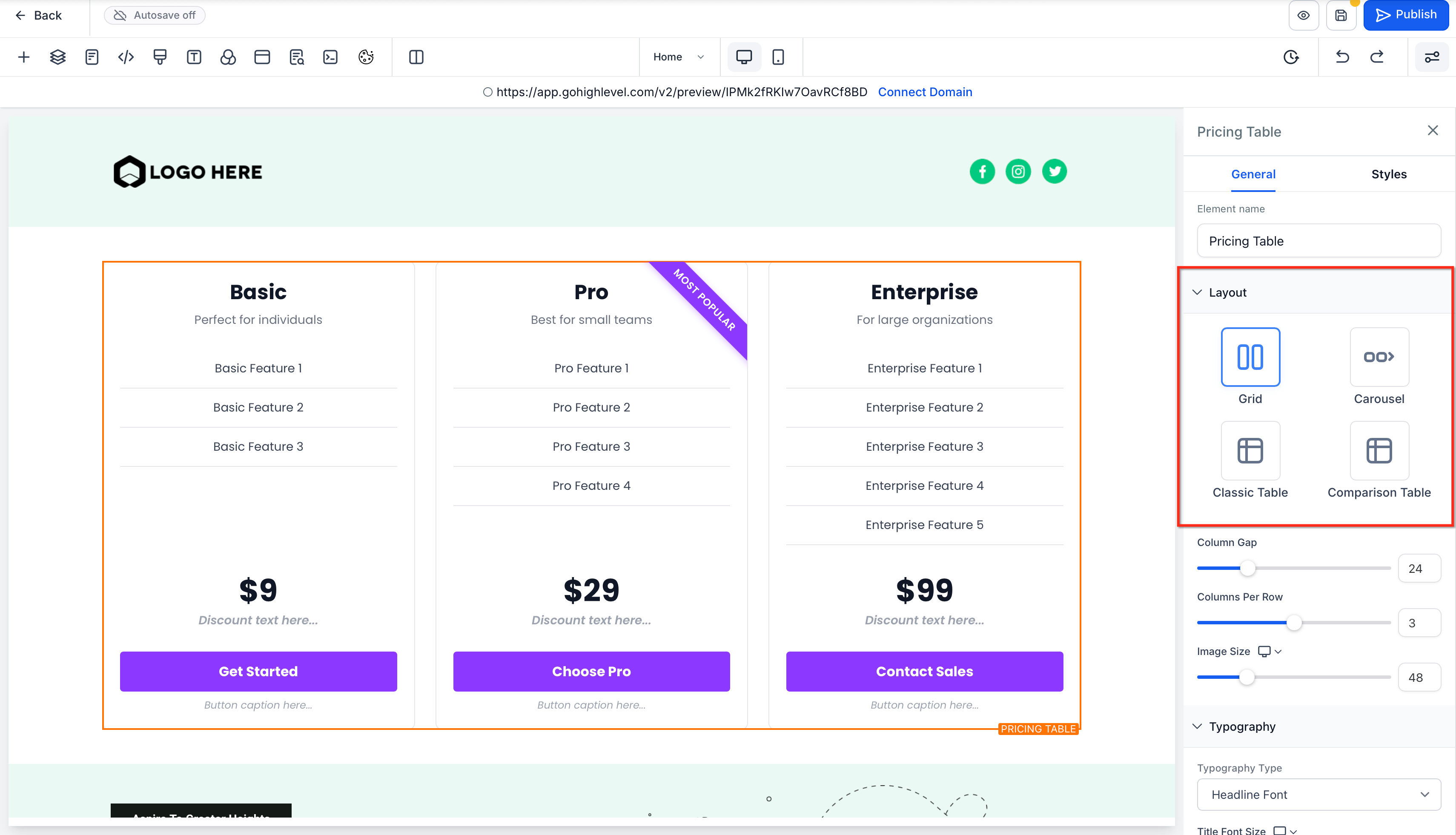
Scegli un layout: seleziona Griglia (Grid), Carosello (Carousel), Classico (Classic) o Comparativo (Comparison) dalla barra delle impostazioni a destra.
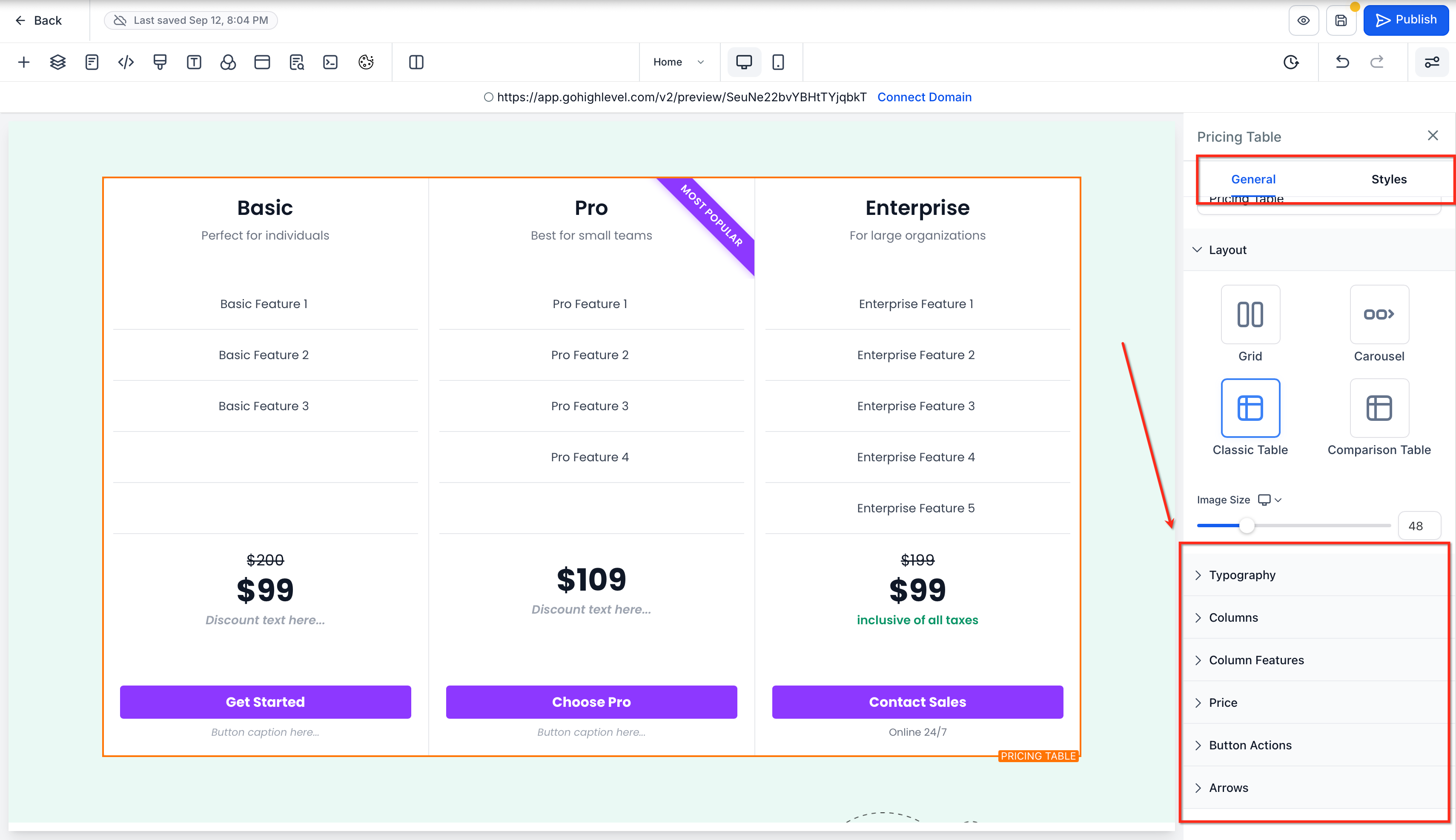
Configura il Layout (prezzi, funzionalità, pulsanti ecc.) e lo Stile della tabella prezzi.
Anteprima e pubblicazione: usa l'anteprima Desktop/Mobile per verificare la responsività, poi clicca Salva (Save) e Pubblica (Publish).
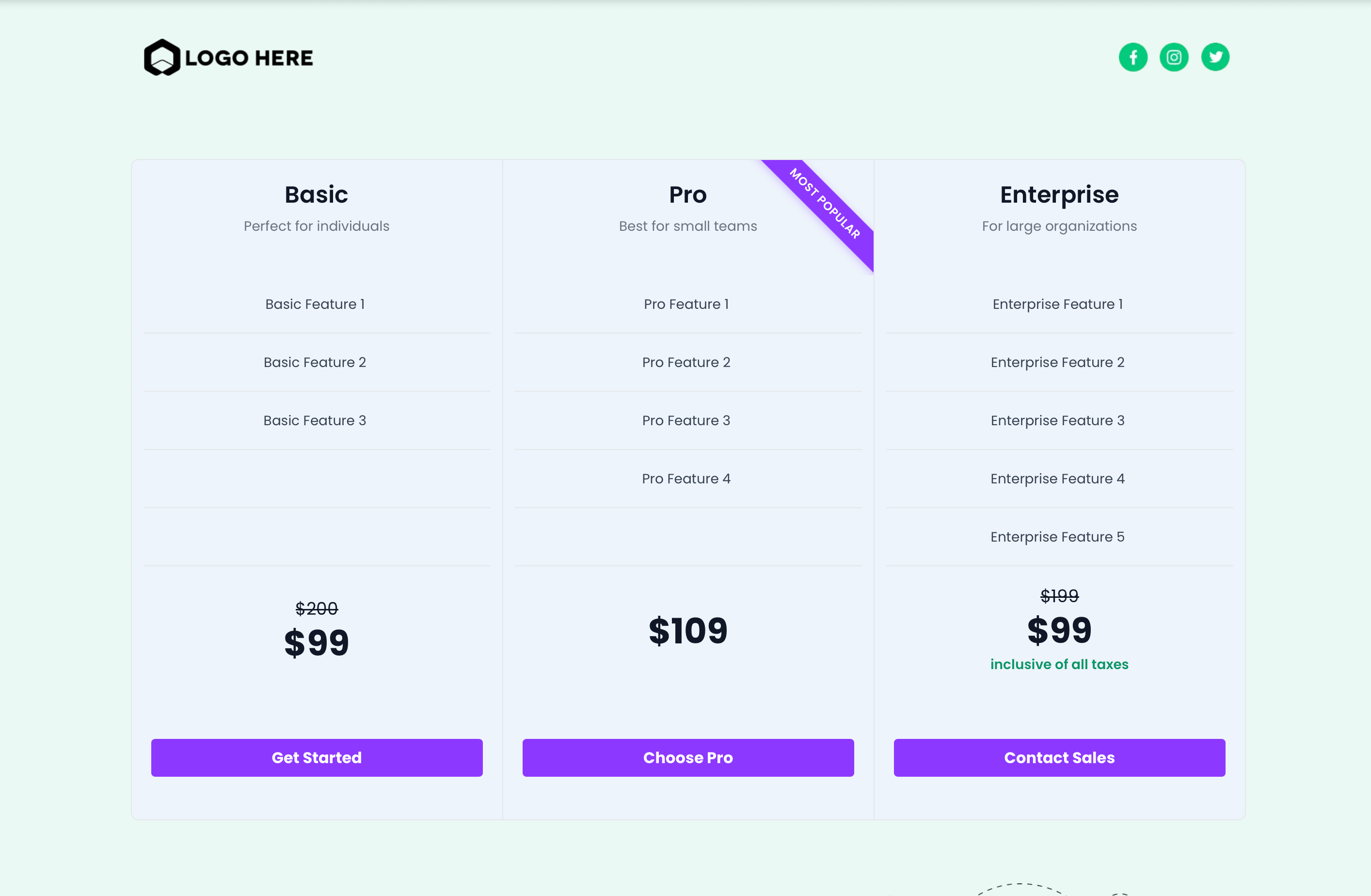
Modalità di layout dinamiche
Scegliere il layout giusto aiuta i visitatori a capire le differenze tra i piani e accelera il processo decisionale.
| Modalità | Descrizione / Ideale per | Colonne e spaziatura | Navigazione / Controlli | Animazione e opzioni |
|---|---|---|---|---|
| Modalità Griglia (Grid) | Layout a schede pulito per il confronto affiancato. | Gap tra colonne: 0–100 px; Colonne per riga: fino a 5. | — | — |
| Modalità Carosello (Carousel) | Presentazione a slide con avanzamento automatico opzionale. | Colonne per slide: 1–5. | Intervallo di avanzamento automatico; pausa al passaggio del mouse; loop infinito. | Animazione Dissolvenza (Fade) o Scorrimento (Slide). |
| Modalità Tabella Classica (Classic Table) | Tabella tradizionale per confronti ampi e dettagliati. | Usa la larghezza orizzontale; ideale per lunghe liste di funzionalità. | Scorrimento orizzontale con controlli a freccia. | — |
| Modalità Tabella Comparativa (Comparison Table) | Confronti approfonditi con molte colonne dove il contesto è importante. | Tabelle larghe; la colonna intestazione fissa (sticky head column) rimane visibile. | Scorrimento orizzontale con controlli a freccia; colonna intestazione fissa per il contesto. | — |
Suggerimenti
Preferisci la Griglia (Grid) per piani semplici (es. 3–4 piani).
Usa il Carosello (Carousel) se vuoi mostrare i piani un gruppo alla volta o risparmiare spazio verticale.
Scegli Classico/Comparativo (Classic/Comparison) per lunghe liste di funzionalità che non rientrano in schede a larghezza fissa.
Modelli di prezzo e formattazione
Scegliere il modello di prezzo corretto chiarisce le aspettative di costo ed evita sorprese, aumentando la fiducia e le conversioni.
| Modello di prezzo | Descrizione |
|---|---|
| Prezzo fisso (Fixed Price) | Pagamento una-tantum. |
| Abbonamento (Subscription) | Fatturazione ricorrente con periodi: giornaliero, settimanale, mensile, annuale. |
| A partire da (Price From) | Mostra il prezzo "A partire da" per servizi variabili. |
| Fascia di prezzo (Price Range) | Mostra il minimo–massimo per servizi personalizzabili. |
| Per unità (Per Unit) | Prezzo per articolo, ora, giorno, postazione, persona, ecc. |
| Gratuito (Free) | Evidenzia offerte gratuite (opzionalmente mostra il prezzo precedente). |
| Personalizzato (Custom) | Inserisci un testo di prezzo personalizzato per casi particolari. |
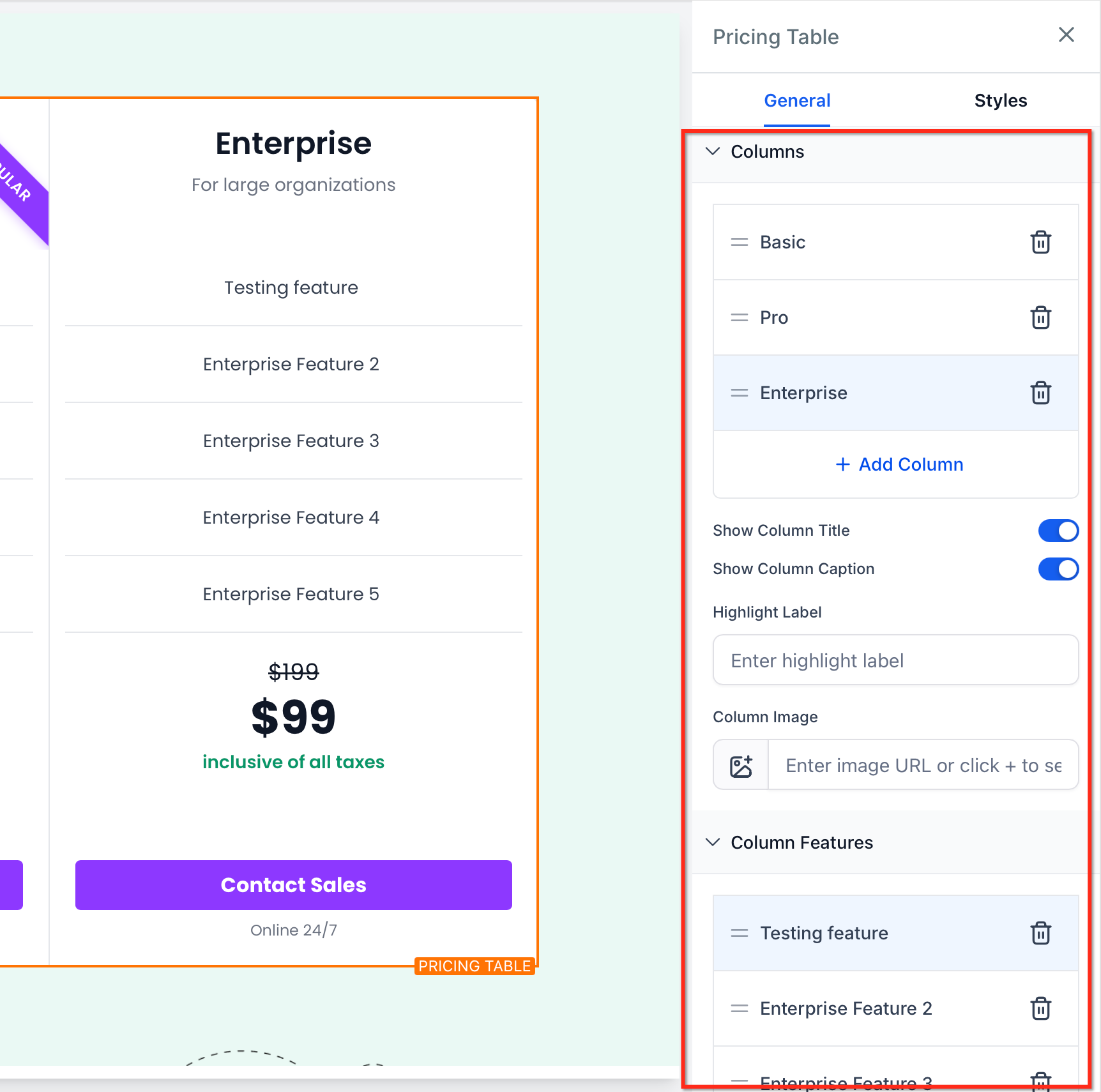
Liste di funzionalità
Liste di funzionalità chiare e scorrevoli aiutano gli acquirenti a riconoscere cosa è incluso e a confrontare i livelli rapidamente.
Aggiungi, riordina o rimuovi funzionalità per ogni piano (Colonne)
Raggruppa gli elementi correlati e mantieni una formulazione coerente tra i piani (Colonne)
Per liste lunghe, preferisci i layout Classico (Classic) o Comparativo (Comparison) per sfruttare la navigazione orizzontale.
Funzionalità di prezzo avanzate
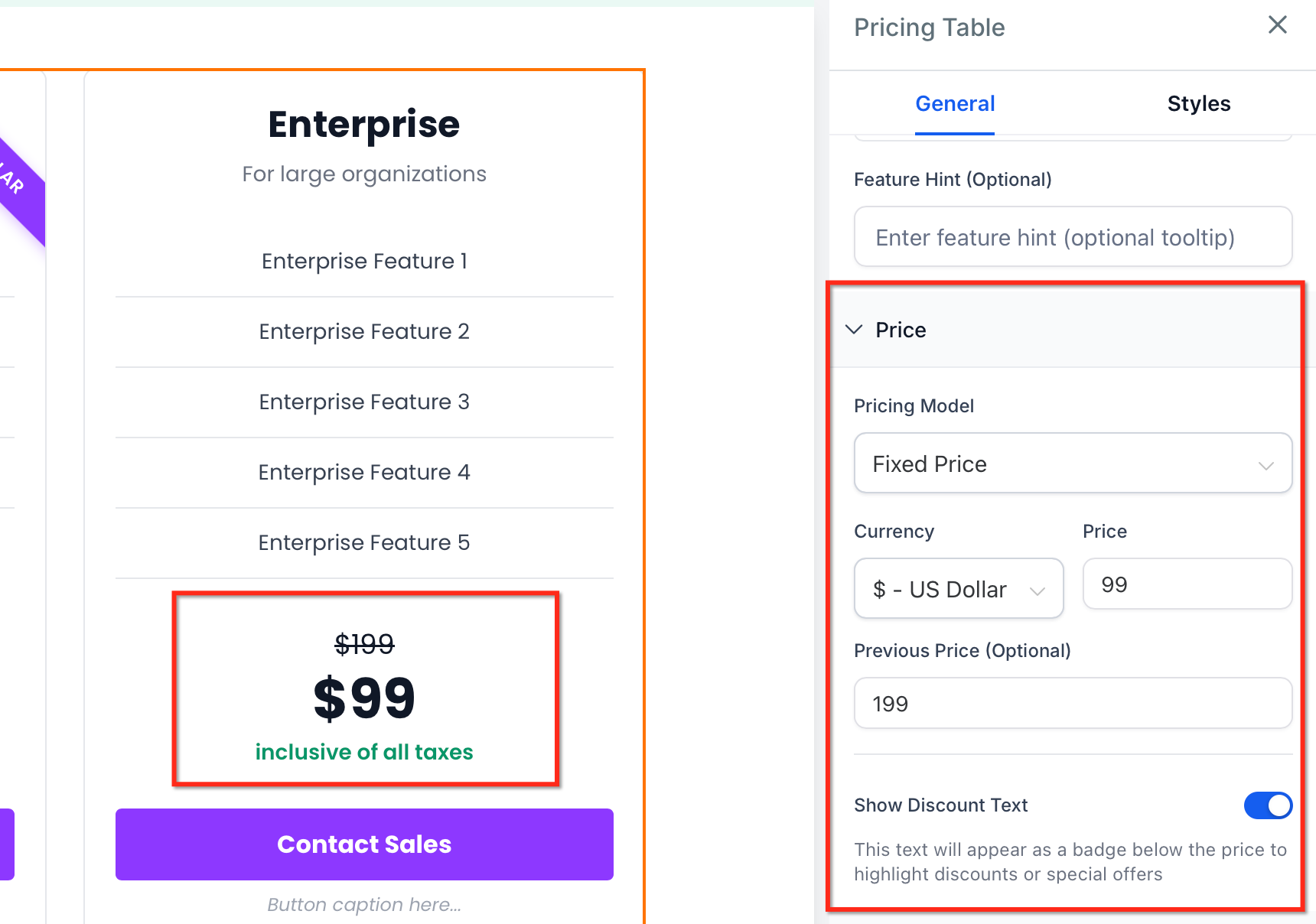
I segnali visivi sul prezzo guidano l'attenzione e rendono le offerte percepite come urgenti o di valore senza aggiungere confusione.
Visualizzazione del prezzo precedente (barrato) per evidenziare uno sconto.
Badge di testo sconto (Discount Text Badges) per enfatizzare le promozioni.
Didascalie di prezzo opzionali per note di fatturazione, tasse o avvertenze.
Pulsanti e azioni
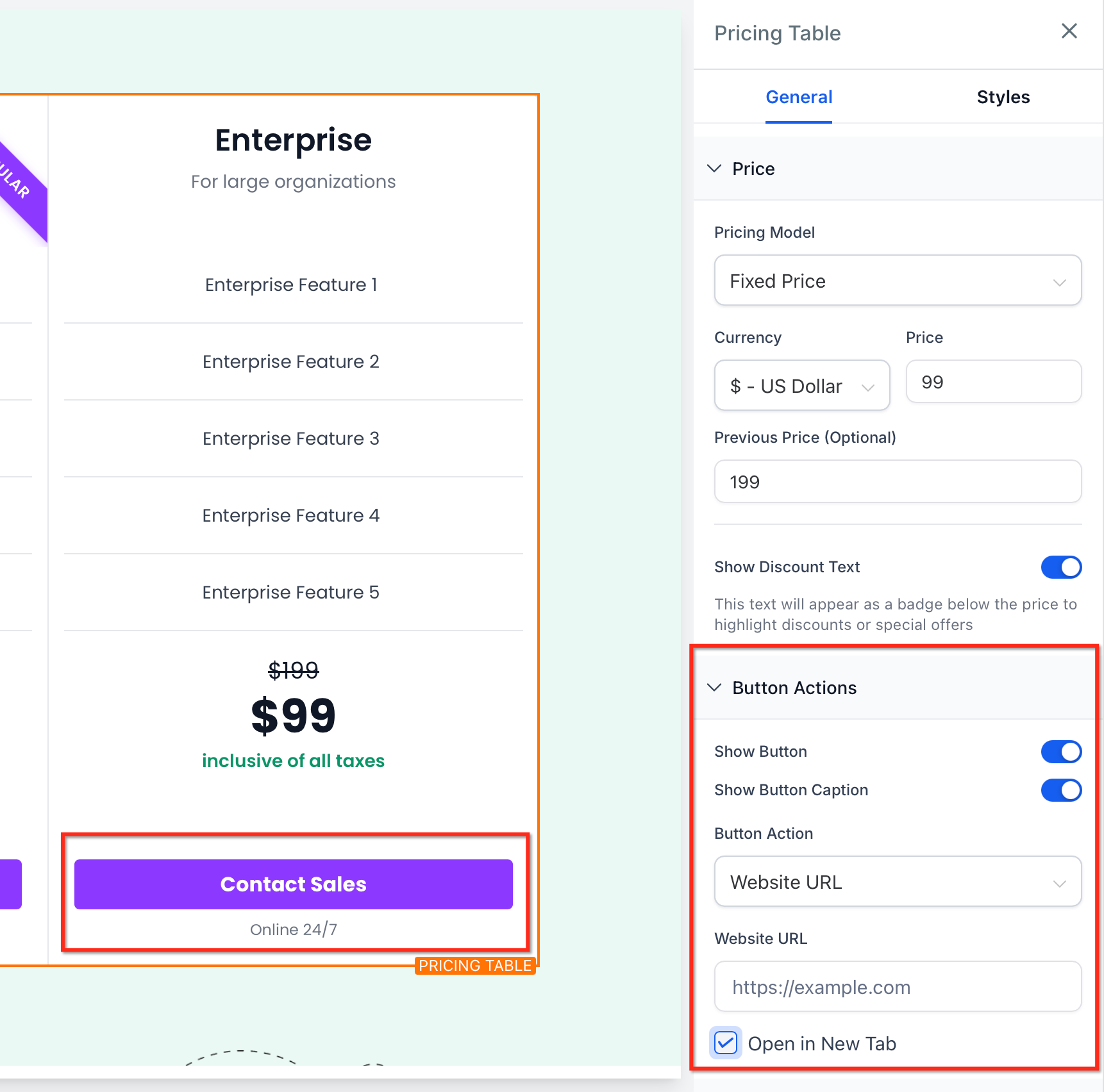
La call‑to‑action è il punto in cui i confronti si trasformano in conversioni. Configura le azioni che corrispondono alla tua strategia di funnel.
Tipi di azione
Apri URL (Open URL) (esterno o interno).
Apri Popup (Open Popup) (apre un popup specifico sulla pagina).
Navigazione a sezione/ancora (Step/Anchor Navigation) (salta a una sezione della pagina).
Nessuna azione (No action) (utile per piani teaser o stati disabilitati).
Contenuto del pulsante
Testo personalizzato: etichette chiare e orientate all'azione (es. "Inizia la prova gratuita") per pulsanti call-to-action personalizzati
Didascalia opzionale: aggiungi testo di supporto sotto il pulsante.
Controlli Mostra/Nascondi (Show/Hide) per la visibilità del pulsante e della didascalia.
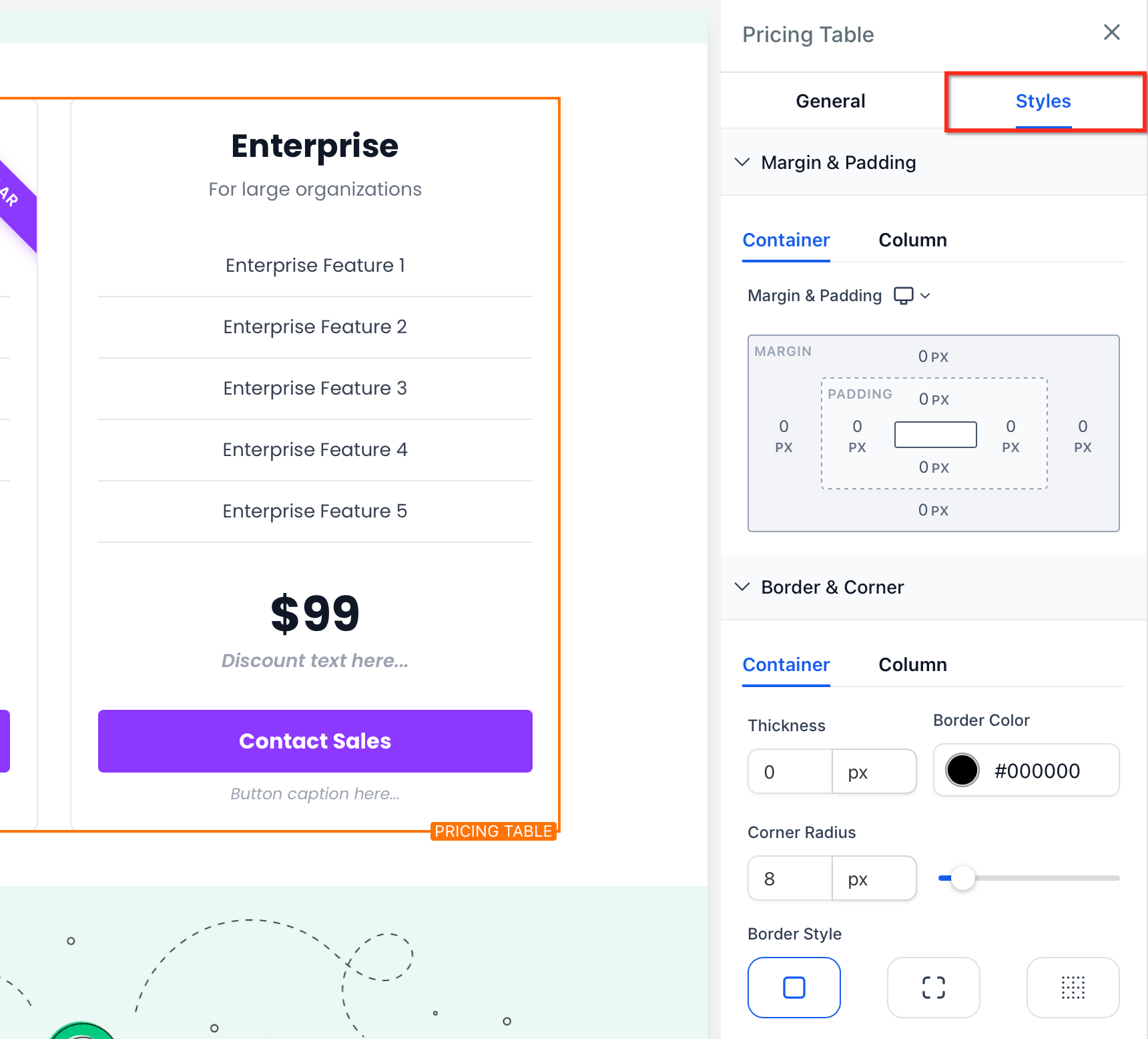
Aspetto e stile
Lo stile garantisce che la Tabella Prezzi si integri con il tuo brand rimanendo leggibile e accessibile.
Regola colori, tipografia, spaziatura, bordi e gap tra colonne (0–100 px).
Mantieni un contrasto adeguato per testo, badge e pulsanti.
Mantieni il padding delle schede coerente per evitare instabilità visiva tra i piani.
Mobile e responsività
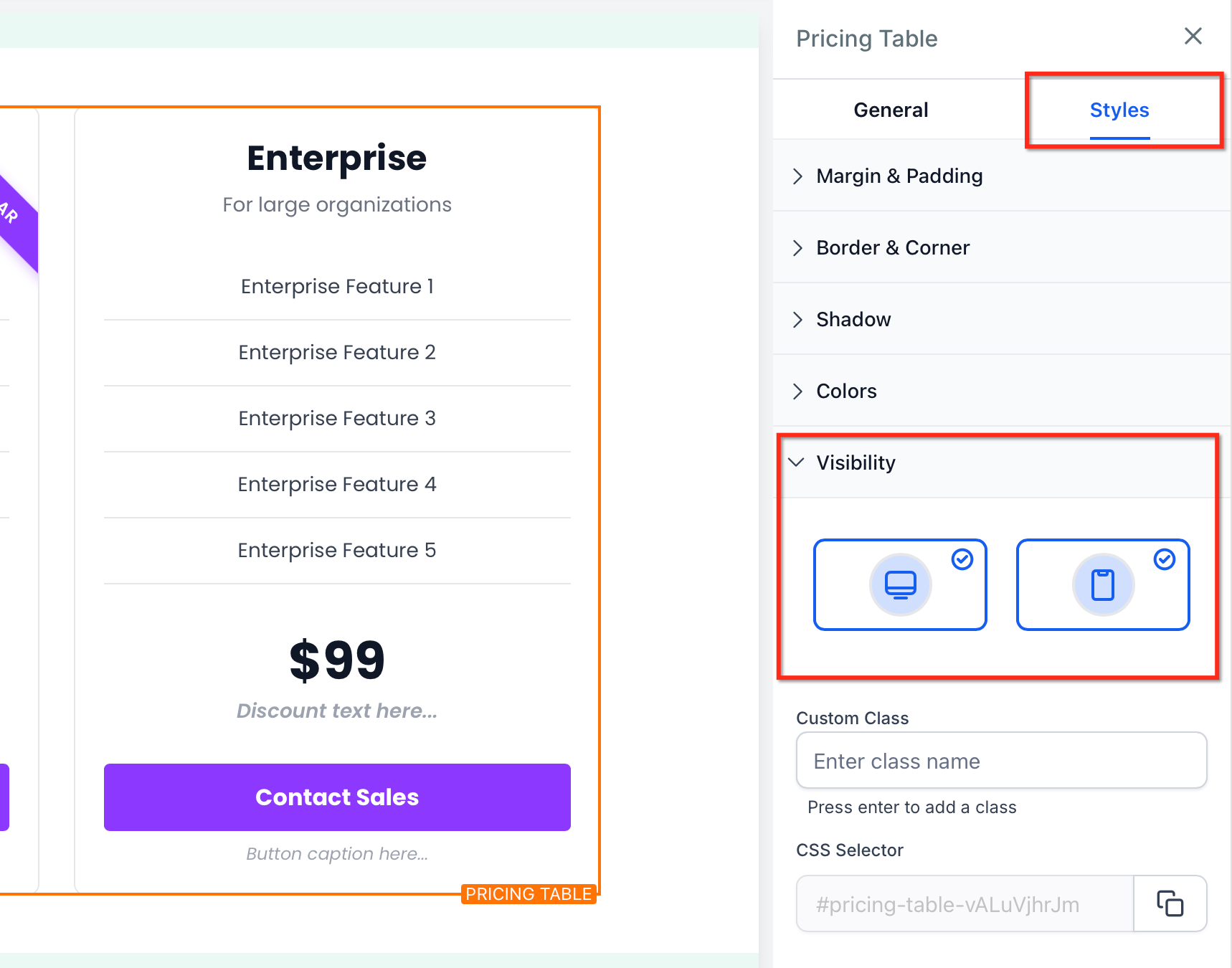
Ottimizzare per schermi piccoli preserva la leggibilità e garantisce agli utenti di poter confrontare i piani e agire senza difficoltà.
I layout a più colonne possono comprimersi a un numero inferiore di colonne su mobile per la leggibilità.
I layout Classico/Comparativo (Classic/Comparison) mantengono lo scorrimento orizzontale con frecce quando il contenuto supera la larghezza del viewport.
La colonna intestazione fissa (sticky head column) rimane visibile in modalità Comparativa (Comparison) per mantenere i nomi dei piani nel contesto.
Visualizza in anteprima sia la versione Desktop che Mobile e regola spaziatura/tipografia secondo necessità.
Domande frequenti
D: Dove posso usare la Tabella Prezzi?
Nei builder di Funnel, Siti (Websites), Blog e E‑Commerce Store.
D: Quante colonne posso mostrare contemporaneamente?
La Griglia (Grid) supporta fino a 5 colonne per riga; il Carosello (Carousel) supporta 1–5 colonne per slide.
D: Posso mostrare il vecchio prezzo rispetto al nuovo?
Sì. Abilita il Prezzo precedente (barrato) e, opzionalmente, aggiungi un Badge di sconto (Discount badge).
D: Il pulsante di un piano può aprire un popup di checkout o un modulo?
Sì. Imposta l'azione su Apri Popup (Open Popup) e scegli il popup creato per quella pagina.
D: Cosa succede su mobile?
Le colonne possono comprimersi e i layout a tabella consentono lo scorrimento orizzontale con frecce. In modalità Comparativa, la colonna intestazione fissa (sticky head column) rimane visibile.
D: Quali modelli di prezzo sono disponibili?
Prezzo fisso (Fixed), Abbonamento (Subscription) (giornaliero, settimanale, mensile, annuale), A partire da (Price From), Fascia di prezzo (Price Range), Per unità (Per Unit), Gratuito (Free) e Personalizzato (Custom).
D: Posso nascondere pulsanti o didascalie?
Sì. Usa i controlli Mostra/Nascondi (Show/Hide) nelle impostazioni del pulsante.