L'elemento Checkbox personalizzata (Custom Checkbox) nel Form Builder consente ai tuoi visitatori di confermare il proprio consenso a ricevere comunicazioni dalla tua attività o da quella del tuo cliente. Questa funzione è utile per i visitatori provenienti da paesi che richiedono un consenso esplicito ai fini della conformità GDPR.
Passo 1: Creare un Campo personalizzato nel Form Builder
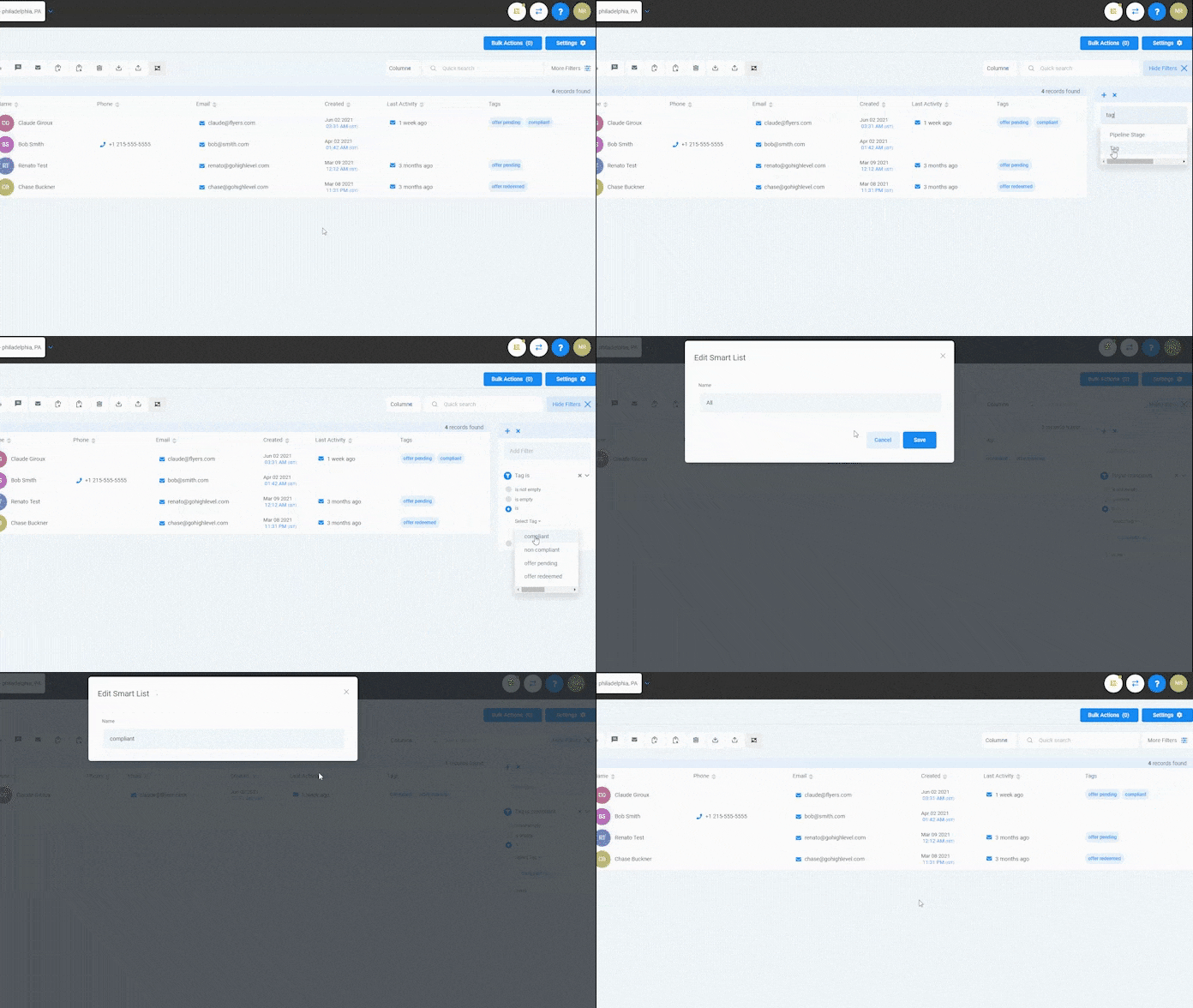
Vai su Campi personalizzati (Custom Fields) in alto a destra.
Qui sotto vedrai un riquadro arancione: cliccaci sopra per aggiungere un campo personalizzato.
Apparirà un menu: seleziona "Checkbox"
Assegna un nome al campo, ad esempio "GDPR Compliance Checkbox"
Il campo placeholder conterrà il testo che verrà visualizzato nel form.
Questa è la tua Dichiarazione di conformità GDPR
Disclaimer: il contenuto placeholder presente nel video NON È UNA DICHIARAZIONE UFFICIALE DI CONFORMITÀ GDPR. È stato utilizzato esclusivamente a titolo esemplificativo.
Passo 2: Rendere obbligatorio il campo Checkbox
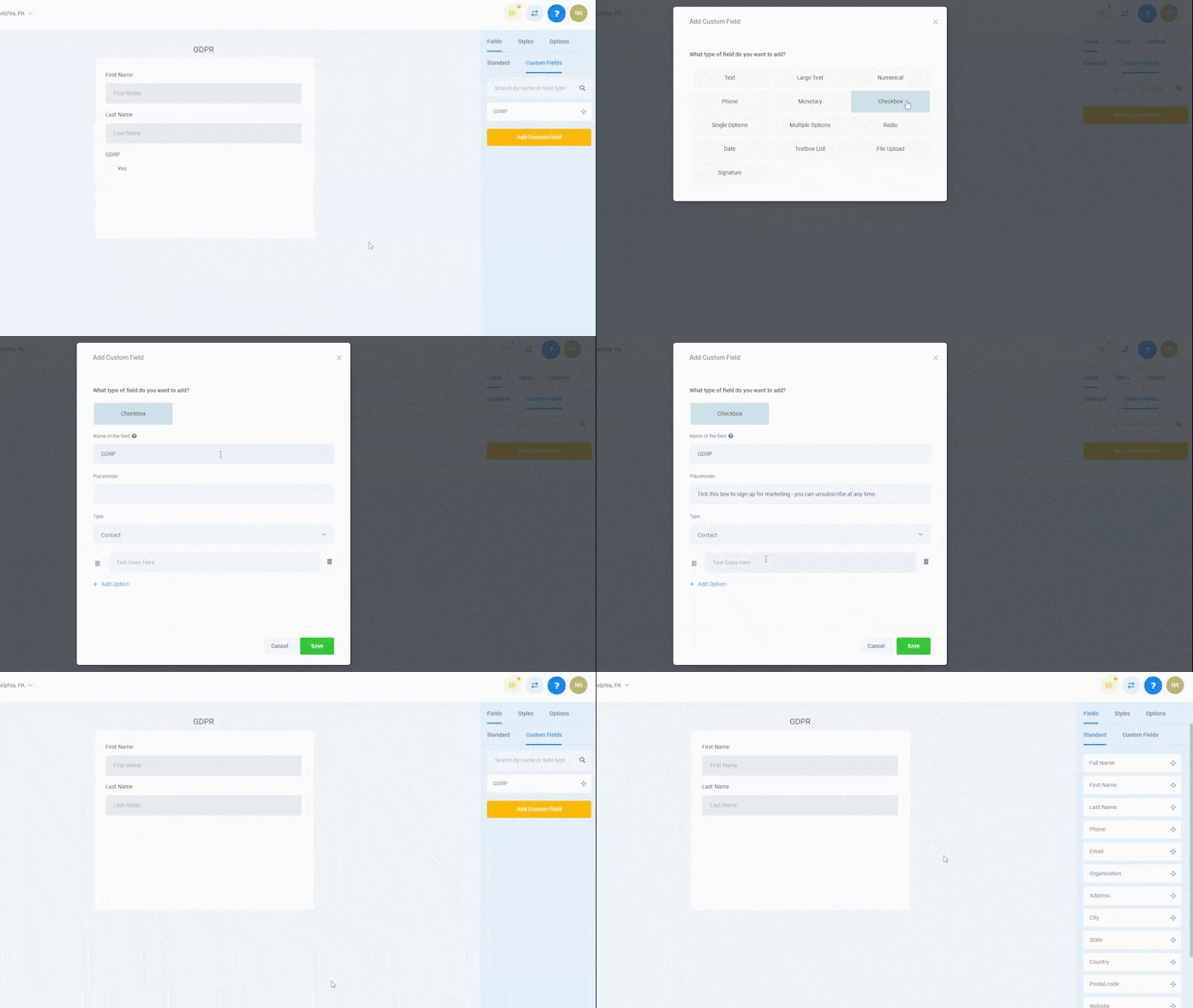
Porta il mouse sopra e clicca sul campo Checkbox GDPR nel form.
Una volta selezionato, sulla destra apparirà una casella "Obbligatorio".
Cliccando sulla casella apparirà un segno di spunta: questo indica che il campo Checkbox GDPR nel form è un'azione obbligatoria affinché il form possa essere inviato.
Passo 3: Creare un Workflow per il GDPR
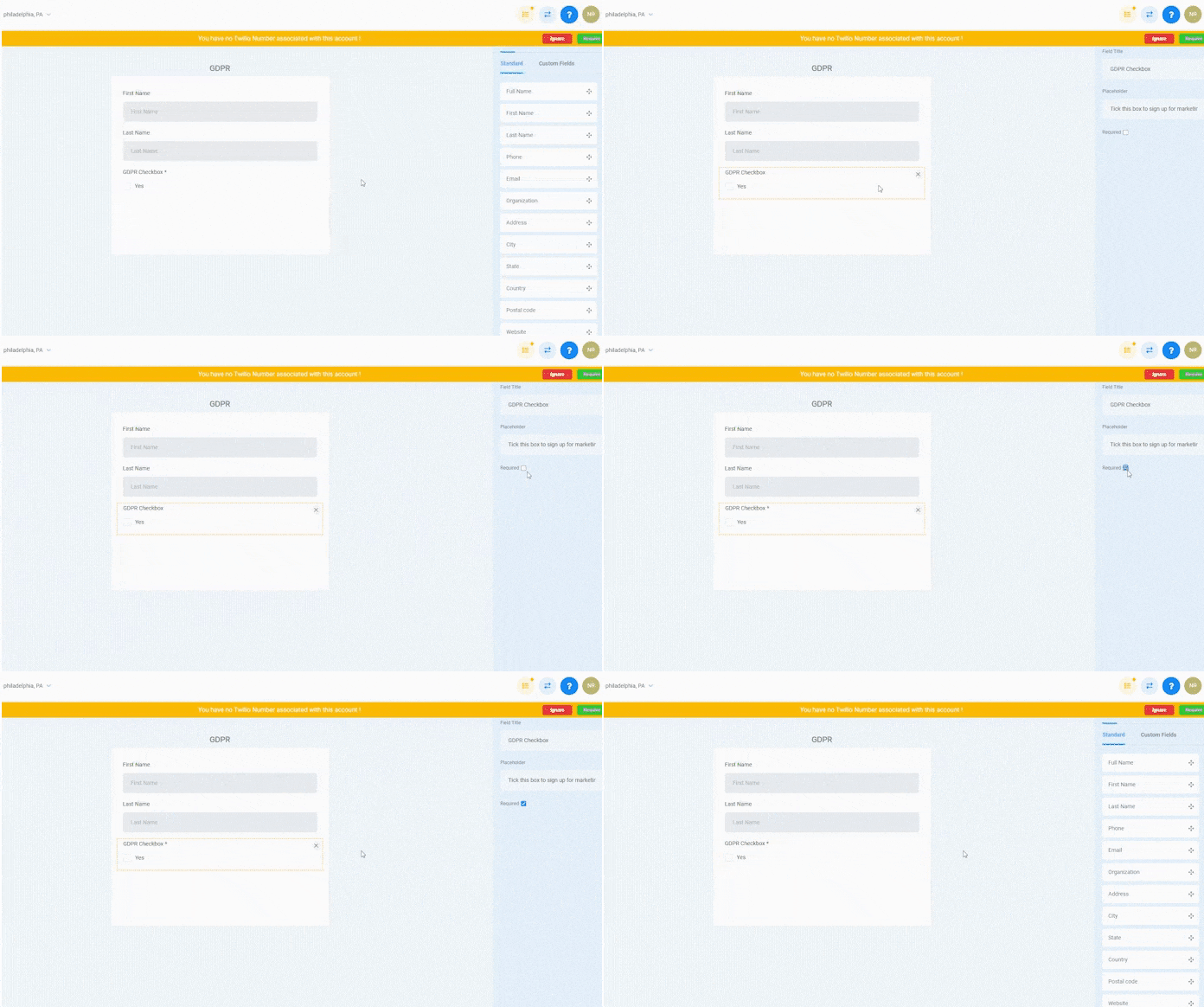
Vai al pannello Workflow, seleziona "Inizia da zero" (Start From Scratch) e clicca su "Crea nuovo Workflow" in alto a destra.
Clicca sul titolo in alto e assegna al Workflow il nome desiderato.
Passo 4: Configurare il Trigger del Workflow
Clicca su "Aggiungi nuovo Trigger Workflow" (Add New Workflow Trigger)
Apparirà un menu: nella terza colonna troverai "Scegli un Trigger Workflow" (Choose a Workflow Trigger). Seleziona e scorri verso il basso fino a trovare "Form Submitted" (Form inviato)
Seleziona il campo personalizzato e applica la condizione Sì (Yes)
Passo 5: Aggiungere un'azione al Workflow
Clicca sul segno + per aprire il menu delle azioni.
Scorri verso il basso fino alla sezione Condizioni e Workflow e seleziona "If / Else"
All'interno dei Segmenti, sulla sinistra in "Seleziona" (Select), clicca su Dettagli contatto (Contact Details) e scorri verso il basso fino ai Campi personalizzati, dove troverai il tuo campo checkbox GDPR.
Poi, in Seleziona operatore (Select Operator), clicca su "include" e apparirà un altro campo: seleziona "sì".
Clicca su Salva (Save) in basso a destra.
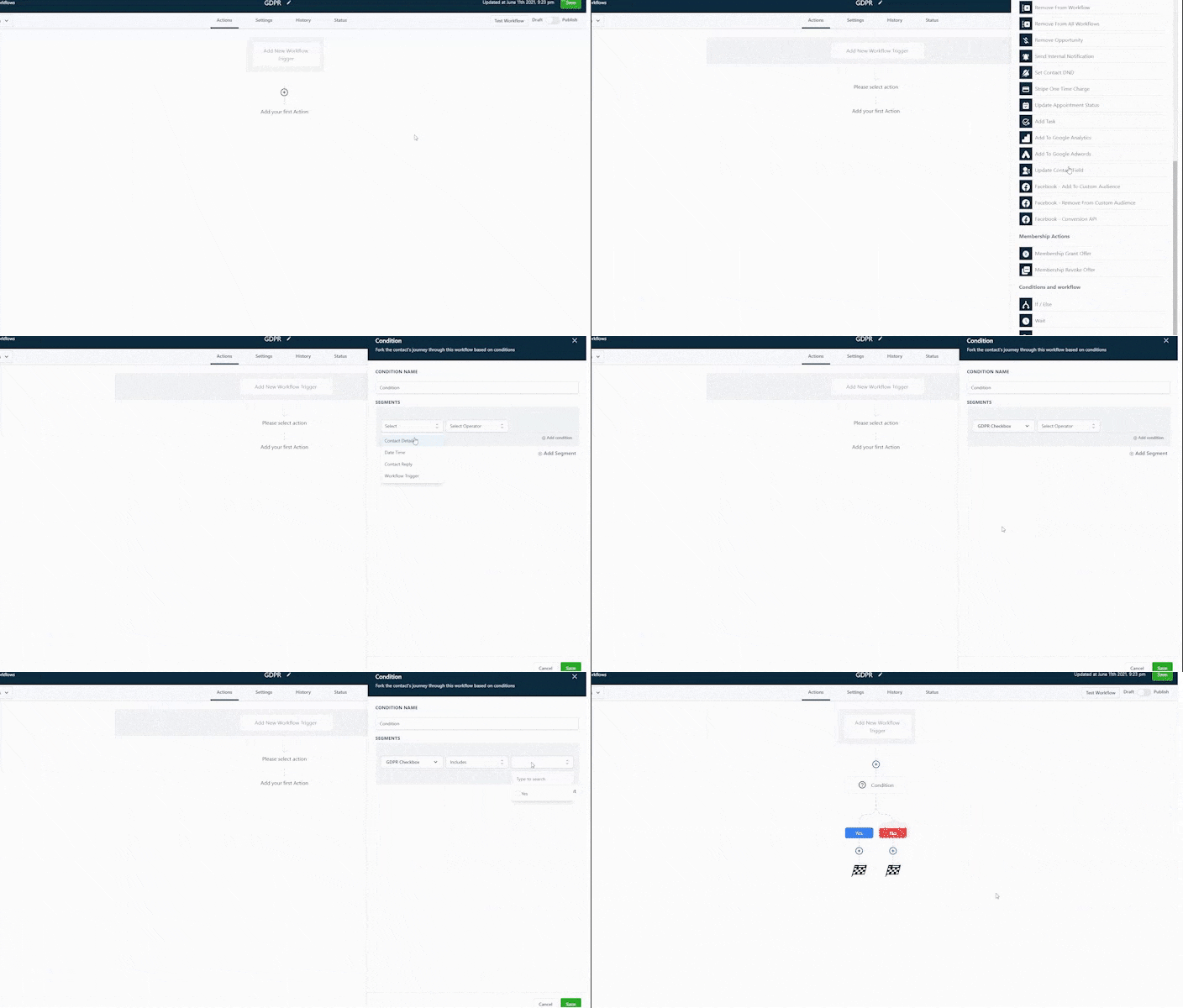
Passo 6: Configurare i percorsi Sì / No
Nel percorso Sì (Yes) clicca sul segno + per aprire il menu delle azioni.
Nella sezione "CRM" seleziona "Aggiungi Tag contatto" (Add Contact Tag)
Cliccando su "Seleziona un Tag" (Select a Tag) appariranno i tuoi Tag: se il Tag non esiste ancora, puoi digitare il nome desiderato e crearlo direttamente lì.
Clicca su Salva (Save) in basso a destra.
Per il percorso "no", segui gli stessi passaggi: l'unica differenza sarà che il nome del Tag sarà "non conforme" (non-compliant).
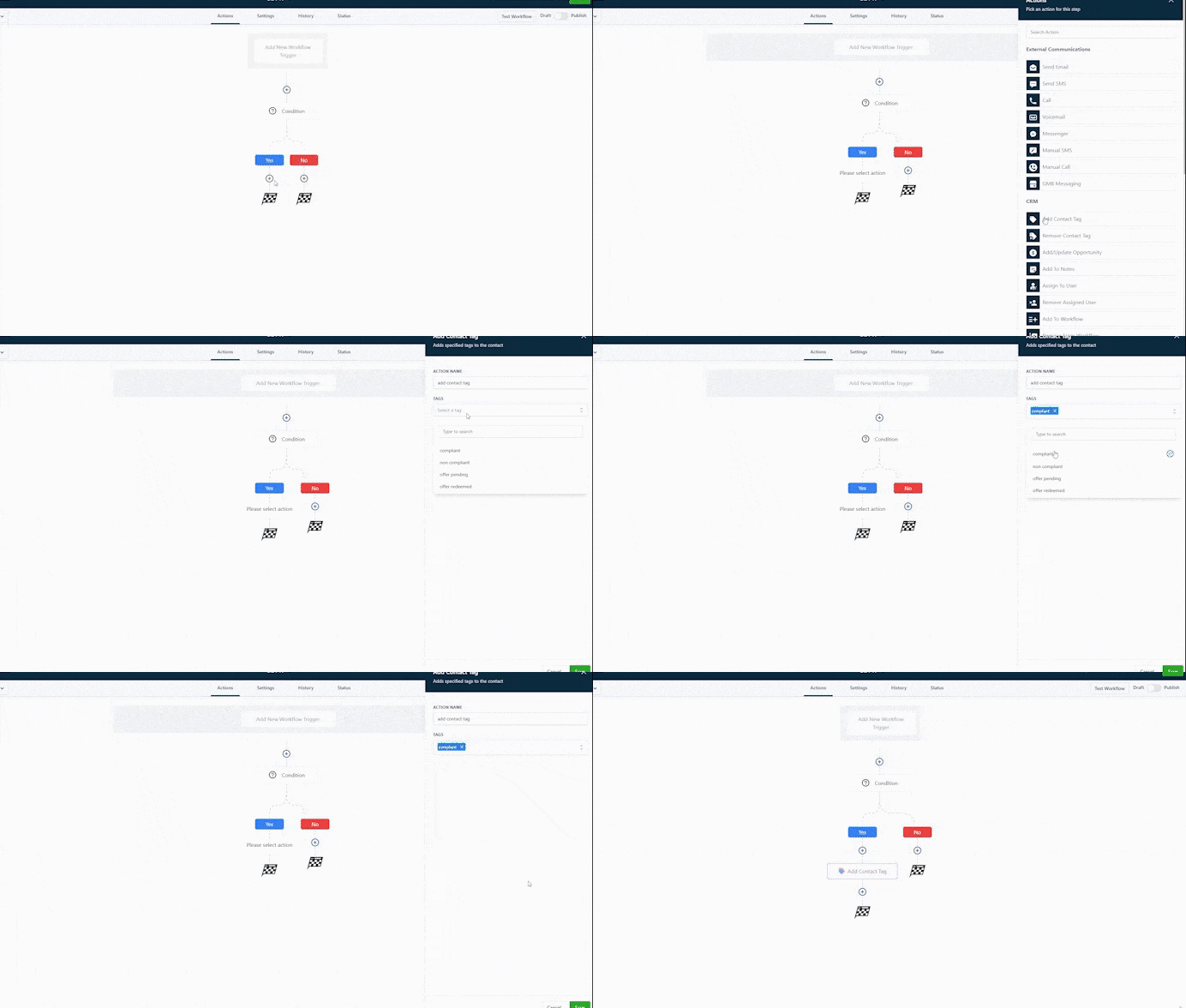
Passo 7: Configurare le SmartList
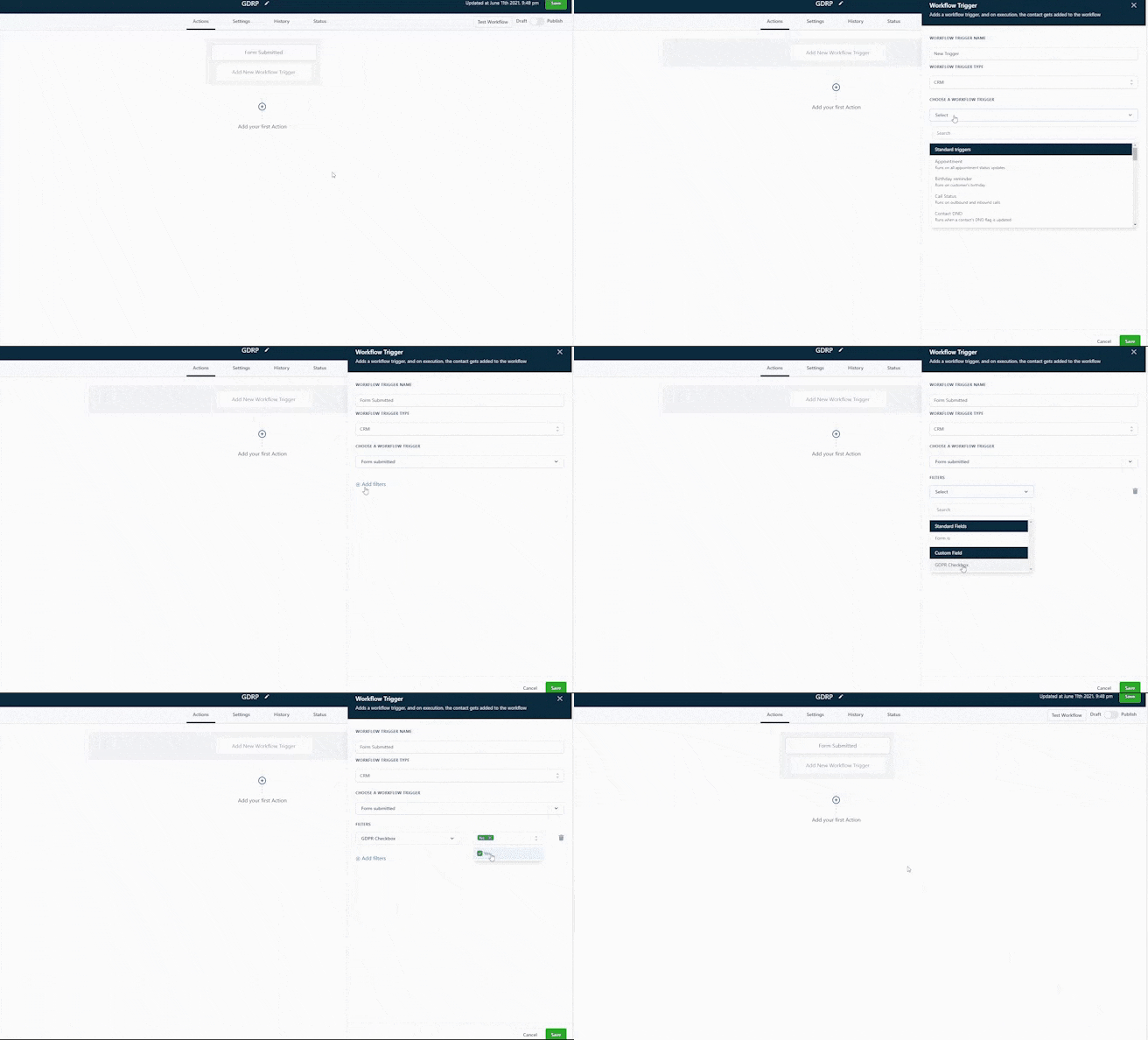
Vai su Contatti / Smartlist
Sul lato destro vedrai Filtri (Filters).
Una volta selezionato, apparirà una casella di tipo "Aggiungi filtro" (Add Filter): digita "tag" e nel menu di selezione del Tag clicca su "conforme" (compliant).
Per salvare questa smart list, clicca sul pulsante "+" in alto a destra, così potrai visualizzare rapidamente tutti i contatti conformi.
Puoi ripetere lo stesso procedimento per creare la smart list con i contatti che Non sono conformi (Do Not Comply).