Gli Elementi Universali nel Page Builder di GoHighLevel / Squadd ti permettono di progettare un elemento una sola volta e riutilizzarlo su pagine di Funnel, Siti, Blog, Webinar e Store — mantenendo ogni istanza coerente. Questa guida spiega cosa sono gli Elementi Universali, come si differenziano dagli altri elementi salvati e il modo più sicuro per crearli, posizionarli e aggiornarli. Imparerai anche le best practice di pubblicazione, le opzioni di ripristino e i consigli per organizzare la libreria in modo scalabile.
Cosa sono gli Elementi Universali?
Gli Elementi Universali sono singoli elementi che salvi nella libreria Asset Salvati (Saved Assets) in modo che rimangano collegati ovunque vengano utilizzati. Quando un Elemento Universale collegato viene aggiornato e pubblicato, tutte le istanze posizionate riflettono la modifica, aiutando i team a mantenere la coerenza del brand e a ridurre le modifiche ripetute su pagine e asset.
Vantaggi principali degli Elementi Universali
Comprendere i vantaggi principali ti aiuta a decidere quando gli Elementi Universali sono lo strumento giusto rispetto ad altri tipi di elementi salvati. Punta su velocità, coerenza e manutenibilità nel tuo account.
Coerenza del brand: Mantieni tipografia, colori e stili allineati ovunque senza aggiornamenti manuali.
Costruzione più rapida: Trascina dalla libreria Asset Salvati invece di ridisegnare gli elementi comuni.
Aggiornamenti centralizzati: Modifica una volta e pubblica le pagine interessate affinché tutte le istanze riflettano la modifica.
Libreria organizzata: Le anteprime e la ricerca negli Asset Salvati rendono facile trovare gli elementi usati di frequente.
Workflow ottimizzato per il team: Standardizza i componenti chiave in modo che i collaboratori costruiscano con pattern approvati.
Elementi Universali vs. Template di Elemento vs. Sezioni Universali
GoHighLevel / Squadd offre diversi modi per salvare e riutilizzare i contenuti. Scegliere l'opzione giusta previene confusione e deriva accidentale del design. Usa questo confronto per scegliere la soluzione migliore per ogni scenario.
| Tipo salvato | Ambito | Comportamento di sincronizzazione | Utilizzi tipici | Dove trovarlo |
|---|---|---|---|---|
| Elementi Universali | Singolo elemento | Riutilizzo collegato; gli aggiornamenti appaiono sulle istanze posizionate dopo la pubblicazione delle pagine interessate | Pulsanti, loghi, icone, menu | Asset Salvati → Universal Elements |
| Template di Elemento | Singolo elemento | Inserito come punto di partenza (copia); le modifiche successive non si sincronizzano con i posizionamenti esistenti | Varianti una tantum, pattern di partenza rapidi | Asset Salvati → Element Templates |
| Sezioni Universali | Sezione (gruppo di elementi) | Riutilizzo collegato a livello di sezione; le modifiche possono sincronizzarsi nelle istanze posizionate dopo la pubblicazione | Intestazioni, footer, barre di annuncio | Asset Salvati → Sections (Universal) |
Suggerimento: Usa gli Elementi Universali per elementi piccoli e ripetuti (es. pulsanti, badge). Usa le Sezioni Universali quando hai bisogno di un blocco di layout completo e riutilizzabile (es. header/footer).Come configurare gli Elementi Universali
Salvare correttamente fin dall'inizio evita rielaborazioni e garantisce che l'elemento venga memorizzato come Elemento Universale collegato invece che come template non sincronizzato.
Apri una pagina nel Page Builder (Funnel, Sito, Blog, Webinar o Store).
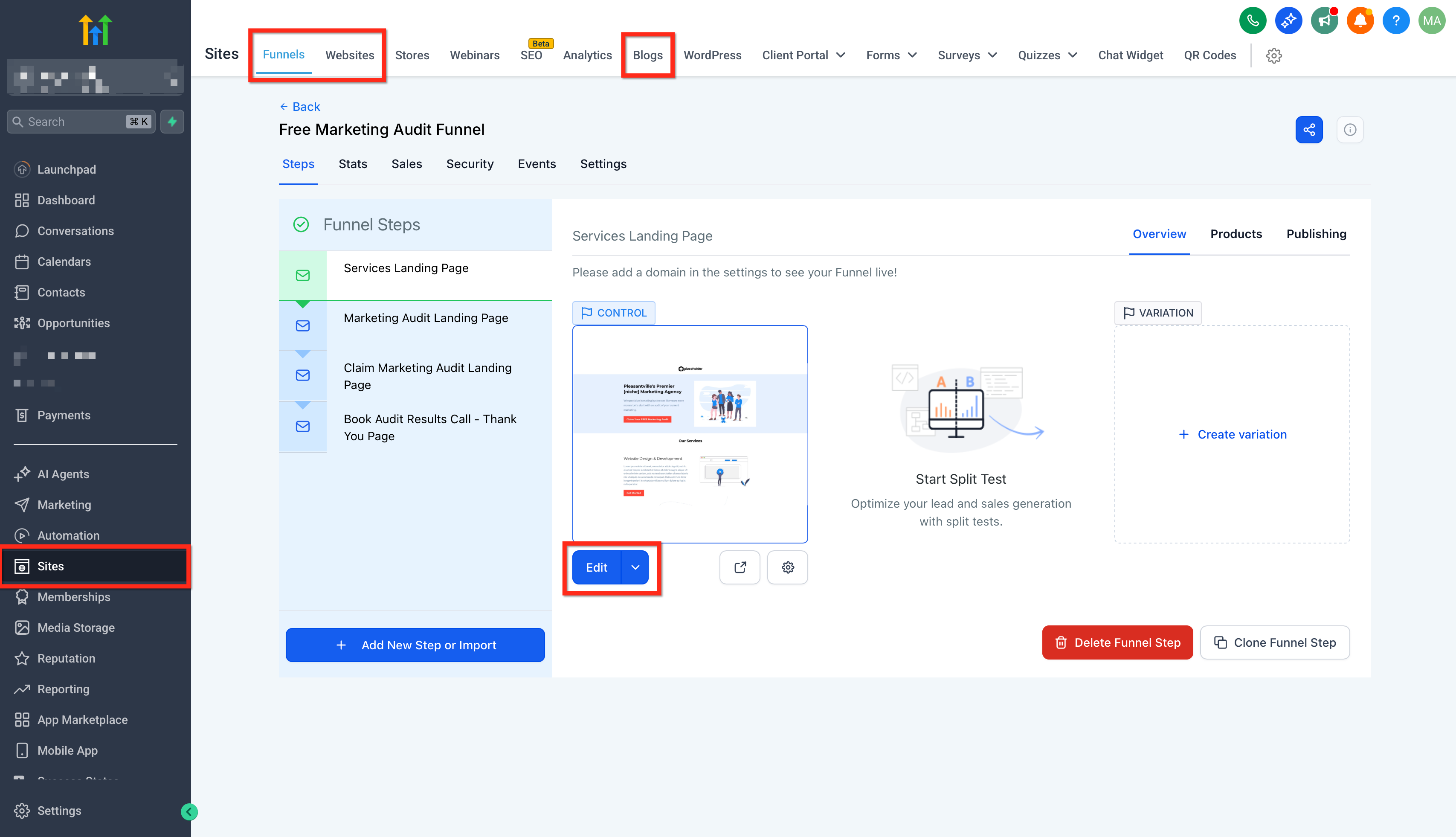
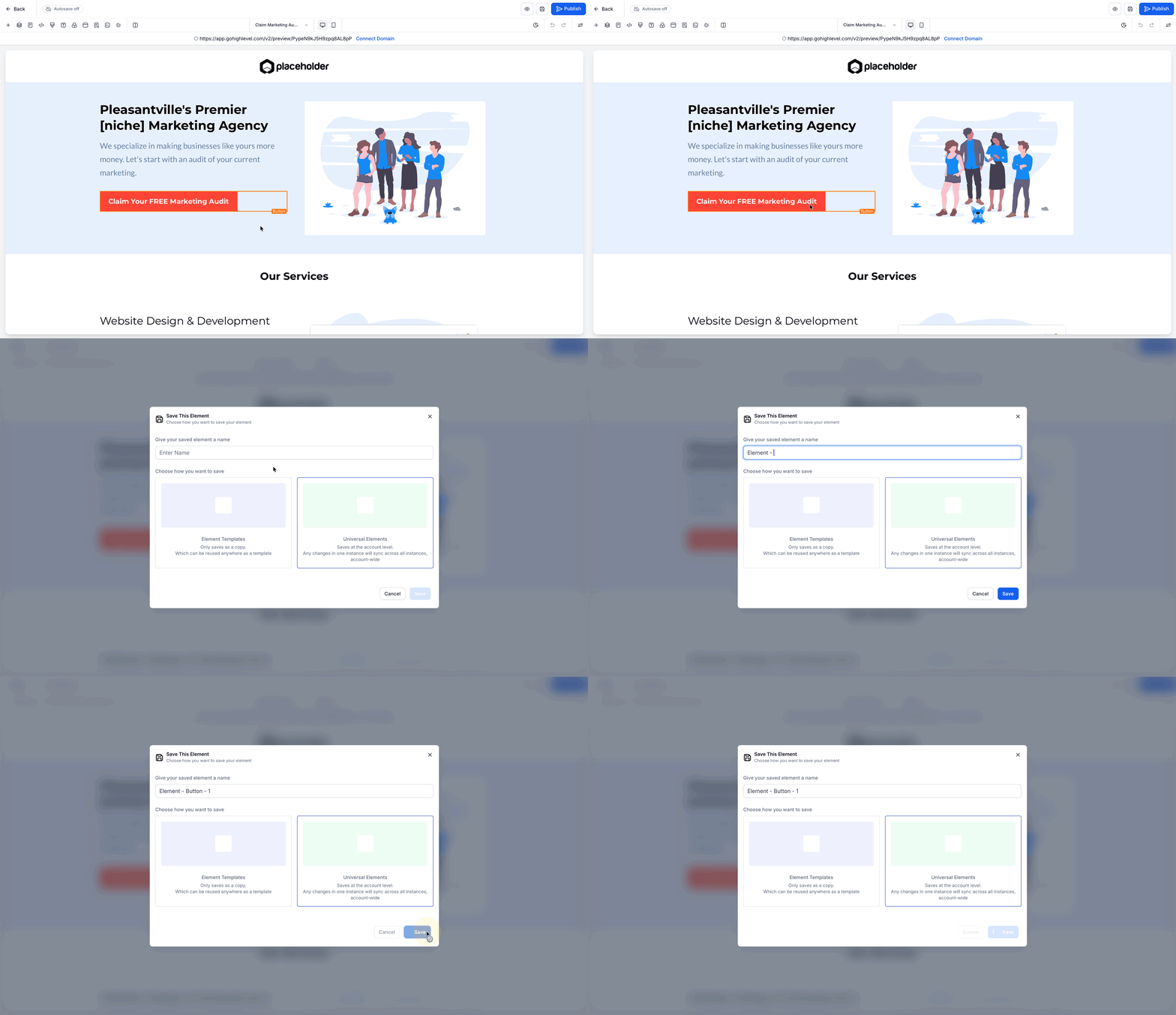
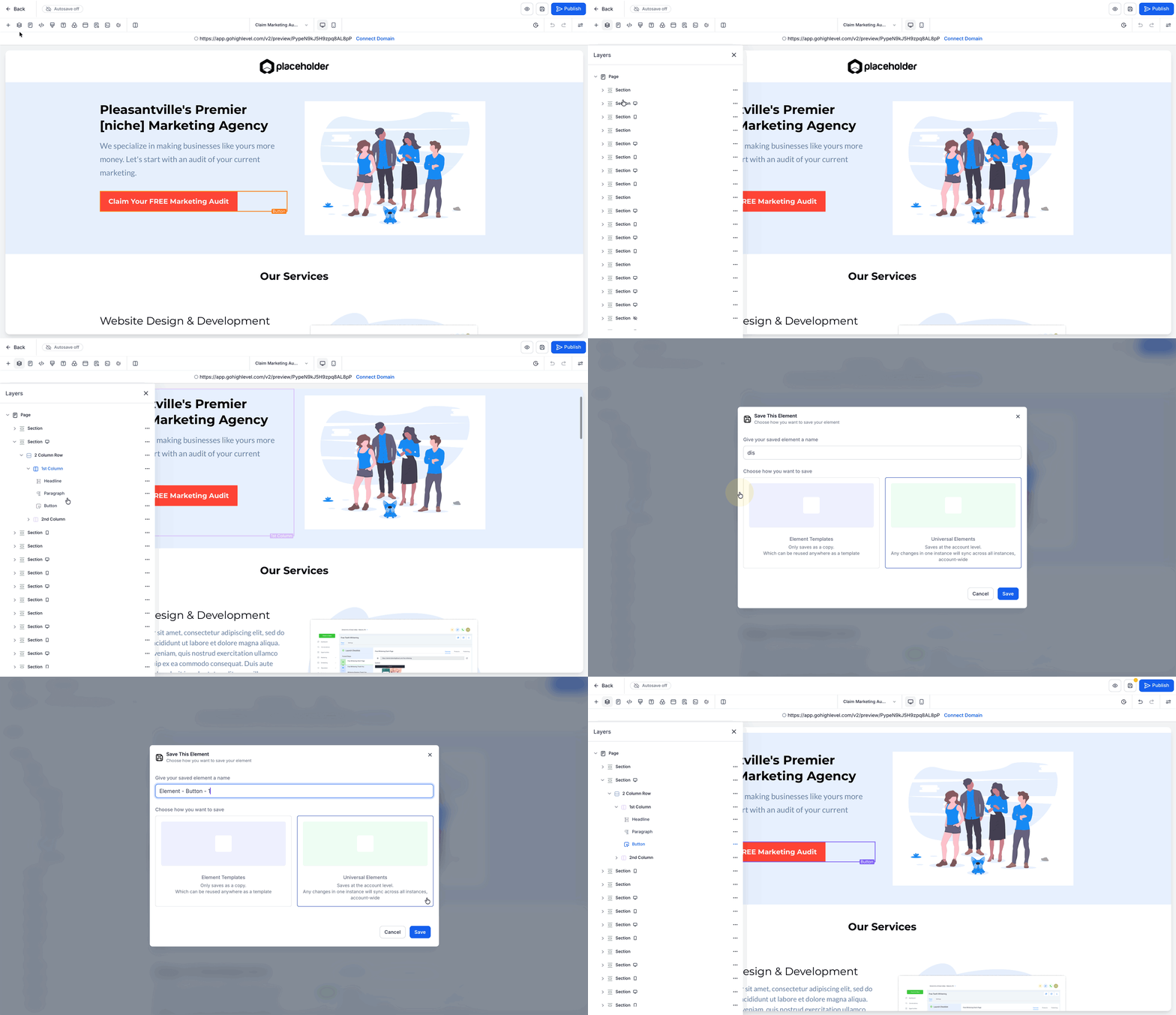
Seleziona l'elemento che vuoi riutilizzare (es. pulsante, immagine, icona, titolo o menu) e salvalo come Elemento Universale da uno dei due percorsi:
La barra degli strumenti arancione dell'elemento → icona Salva
Pannello Livelli (Layers) → menu ⋯ → Salva come Elemento Universale
Assegna all'elemento un nome chiaro e ricercabile (es.
Pulsante — CTA Principale).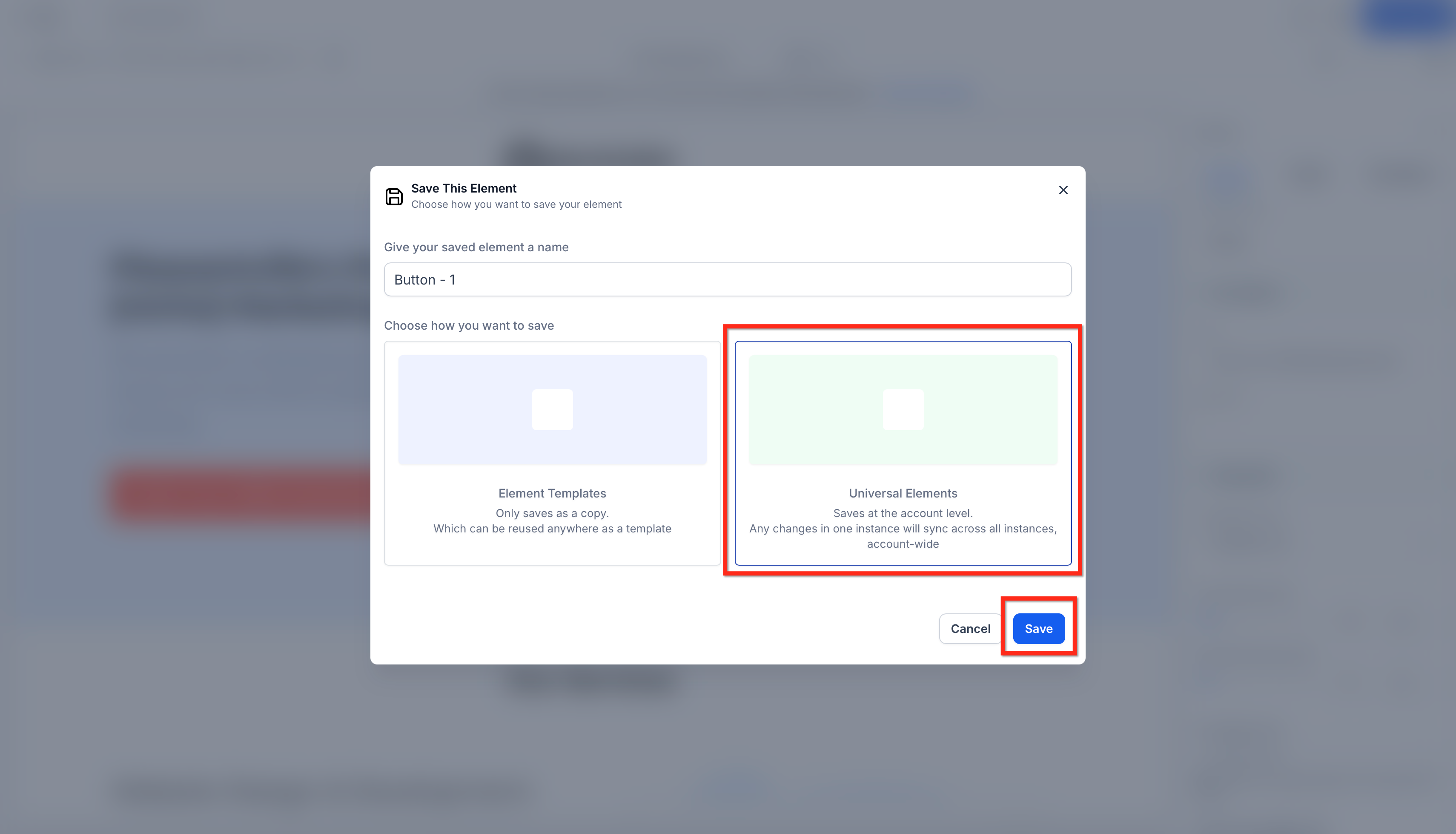
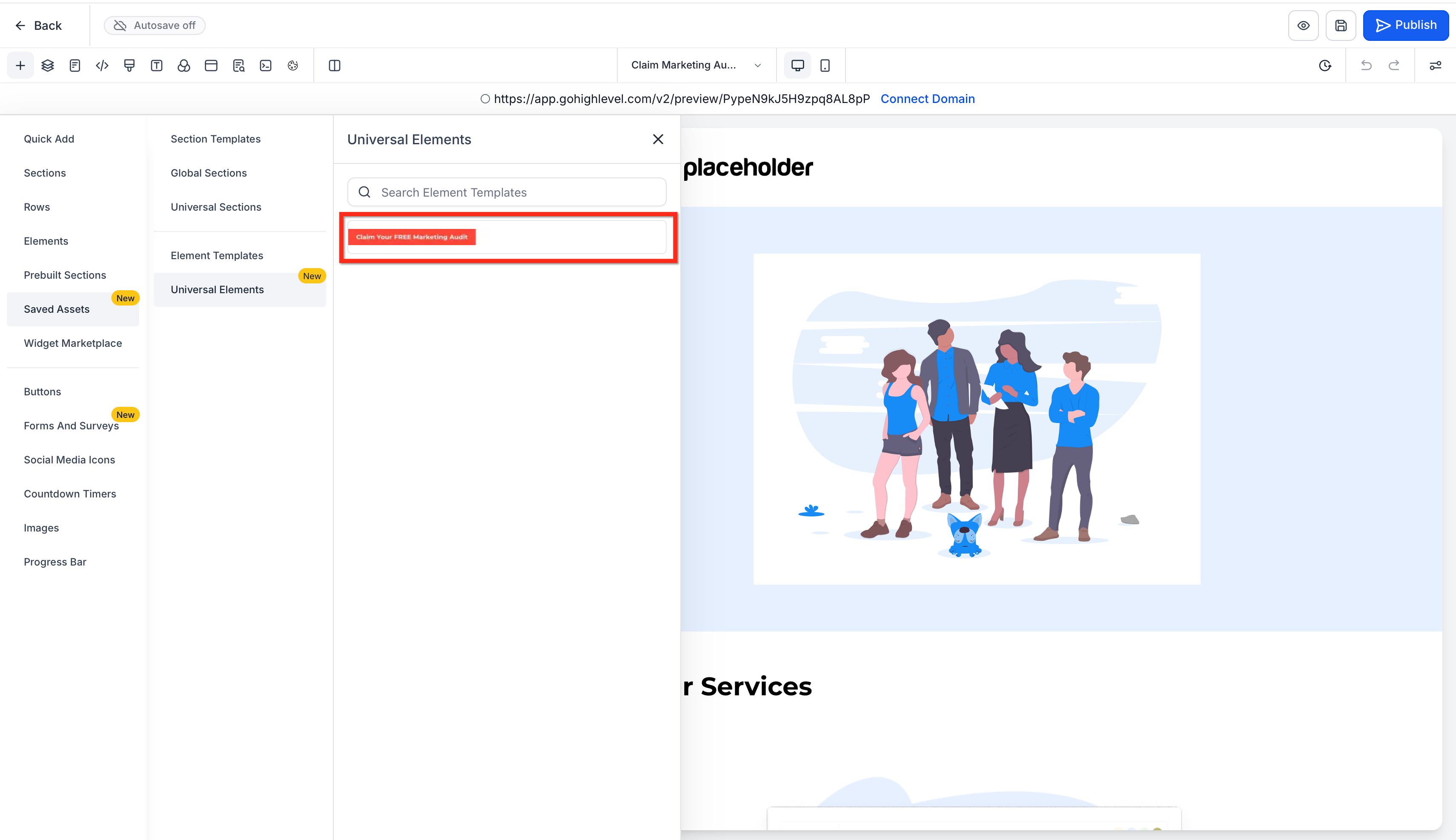
Conferma il salvataggio. L'elemento appare ora in Asset Salvati → Universal Elements con un'anteprima.
Posizionare e modificare gli Elementi Universali
Posiziona gli Elementi Universali dalla libreria Asset Salvati per garantire che ogni istanza rimanga collegata. Quando modifichi un Elemento Universale, pubblica le modifiche per renderle attive sulle pagine interessate.
Le revisioni AI della pagina sono progettate per rispettare gli Elementi Universali collegati e concentrare le modifiche sul contenuto selezionato. Quando viene eseguita una revisione, usa il riepilogo post-revisione per verificare se un elemento collegato è stato modificato.
Best practice
Verifica se l'area di destinazione contiene un Elemento Universale collegato prima di eseguire una revisione.
Se hai bisogno di una variante specifica per una singola pagina, duplica l'Elemento Universale localmente (convertilo in una copia non collegata) prima di apportare modifiche.
Se una revisione aggiorna un elemento collegato, esamina il riepilogo delle modifiche e pubblica le modifiche globali deliberatamente dopo la validazione.
Posizionare un Elemento Universale
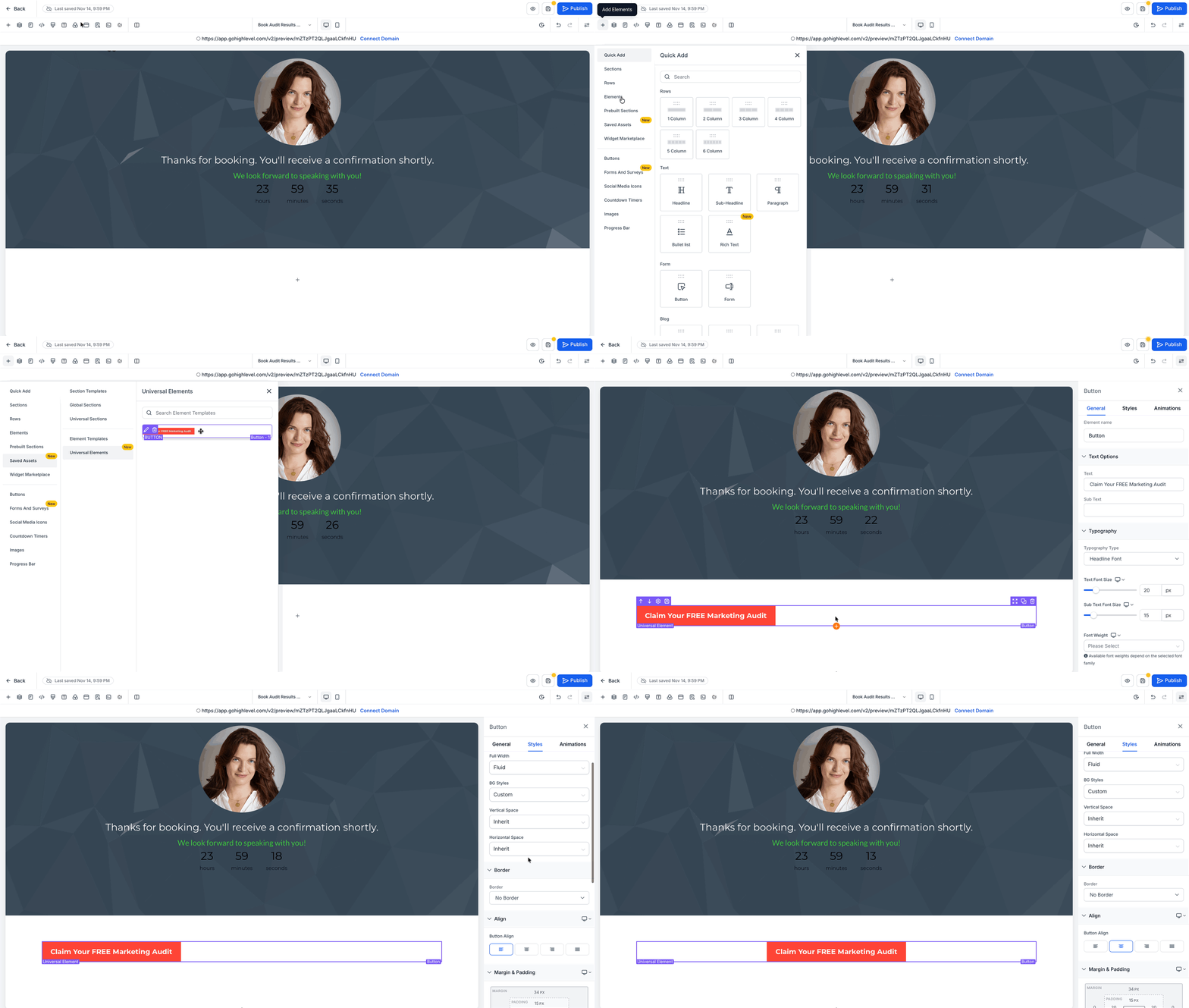
Apri Aggiungi Elementi → Asset Salvati → Universal Elements.
Usa la ricerca o sfoglia le anteprime, quindi trascina l'elemento sul canvas.
Modificare un Elemento Universale
Seleziona un Elemento Universale posizionato per modificarne design o impostazioni.
Salva le modifiche alla pagina.
Pubblica la pagina affinché gli aggiornamenti siano visibili ai visitatori.
Gestire gli Elementi Universali salvati
Una libreria ordinata velocizza la costruzione e riduce gli errori. Usa nomi chiari, cerca in modo efficace e rimuovi le voci non utilizzate quando opportuno.
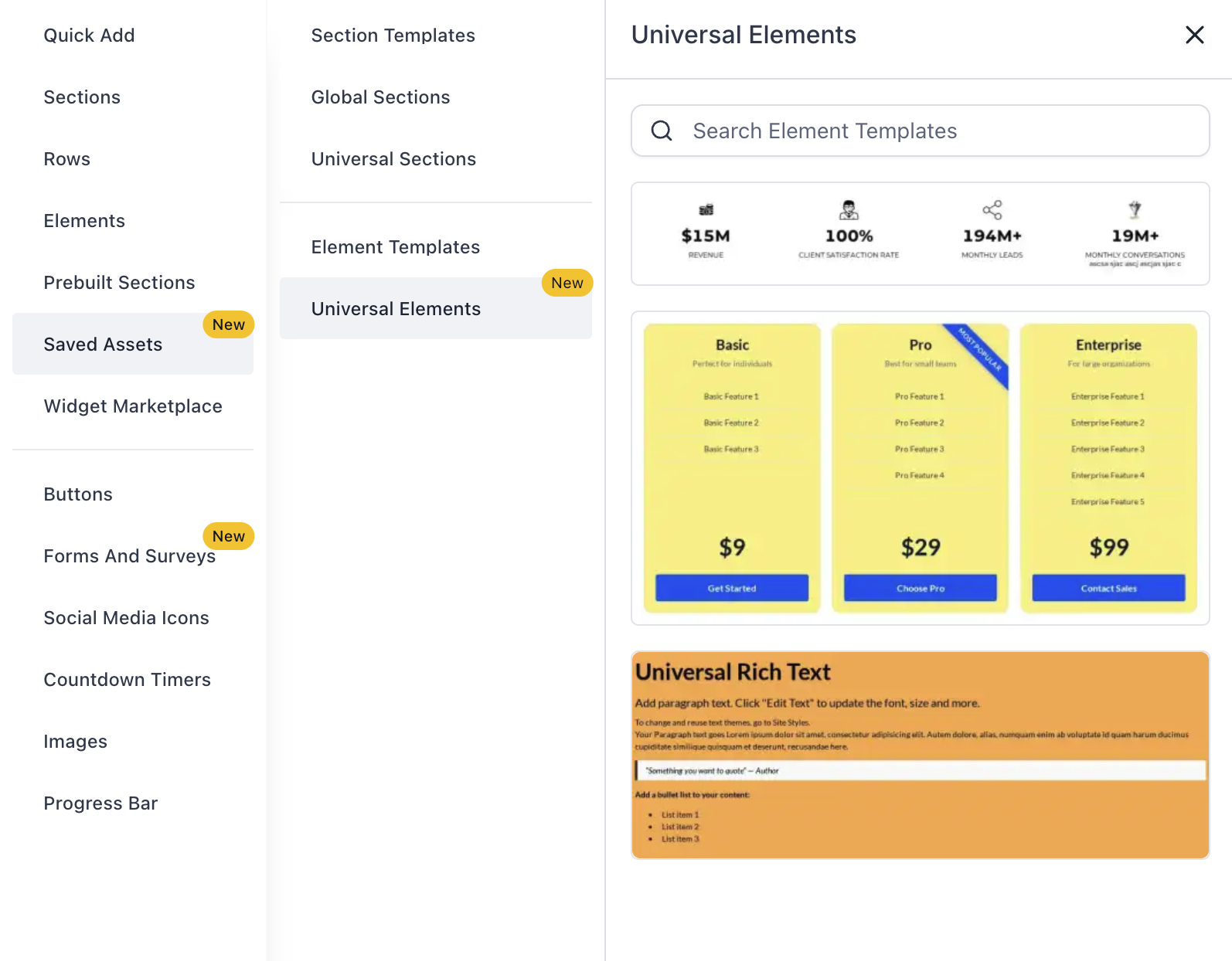
Sfoglia e cerca: Aggiungi Elementi → Asset Salvati → Universal Elements fornisce anteprime e ricerca per parola chiave.
Rinomina per chiarezza: Usa prefissi coerenti (es.
Pulsante —,Icona —,Nav —).Rimuovi con cautela: Eliminare un elemento salvato lo scollega dalla libreria per gli usi futuri. Esamina le pagine che attualmente ne dipendono prima di rimuoverlo.
Domande frequenti
D: Devo pubblicare affinché le modifiche siano visibili ai visitatori?
Sì. Il salvataggio mantiene le modifiche nel builder. La pubblicazione della/e pagina/e interessata/e rende gli aggiornamenti attivi.
D: Dove trovo gli Elementi Universali salvati?
Nel Page Builder, apri Aggiungi Elementi → Asset Salvati → Universal Elements per sfogliare le anteprime o cercare per nome.
D: Posso rinominare o eliminare un Elemento Universale in seguito?
Puoi rinominare gli elementi per maggiore chiarezza. L'eliminazione rimuove l'elemento salvato dalla libreria per gli usi futuri; esamina le pagine che attualmente ne dipendono prima di rimuoverlo.
D: Cosa faccio se ho bisogno di una variante una tantum su una singola pagina?
Considera di usare un Template di Elemento o di creare una copia locale in modo che le modifiche non influiscano sulle altre pagine.
D: Come posso ripristinare una modifica recente se qualcosa non va?
Usa la Cronologia delle versioni (Version History) sulla pagina interessata per ripristinare una versione precedente, quindi ripubblica.
Articoli correlati
Come salvare e usare i Template di Elemento nel Page Builder
Panoramica e configurazione della Libreria di Template