Questo articolo ti guida nell'utilizzo del potente Editor Mobile nel costruttore di Form, Sondaggi e Quiz di GoHighLevel / Squadd. Personalizza elementi visivi e testo per dispositivi mobili senza influenzare il layout desktop — per un'esperienza perfettamente responsive e coinvolgente.
- Cos'è l'Editor Mobile?
- Principali vantaggi dell'Editor Mobile
- Come usare l'Editor Mobile
- Immagini di intestazione e sfondo per mobile
- Stile dei font su mobile
- Domande frequenti
Cos'è l'Editor Mobile?
L'Editor Mobile è una nuova funzionalità di GoHighLevel / Squadd che ti offre strumenti dedicati per personalizzare l'aspetto di form, sondaggi e quiz sui dispositivi mobili. Invece di dover scendere a compromessi tra mobile e desktop, ora puoi stilizzare ogni esperienza in modo indipendente — garantendo che i tuoi contenuti siano sempre curati e performanti su qualsiasi dimensione di schermo.
Principali vantaggi dell'Editor Mobile
Offrire un'esperienza fluida e ottimizzata per il mobile è fondamentale per mantenere gli utenti coinvolti. Questa funzionalità ti consente di perfezionare gli elementi visivi su mobile senza influenzare il design desktop.
Carica immagini personalizzate di intestazione e sfondo solo per mobile
Regola in modo indipendente famiglia di font, dimensione del font e peso del font
Stilizza elementi di testo specifici: Label, Label brevi, Placeholder
Anteprima e test del design mobile prima della pubblicazione
Assicura che i form rimangano intuitivi e coerenti con il brand su tutti i dispositivi
Aumenta i tassi di completamento migliorando l'esperienza utente mobile
Come usare l'Editor Mobile
Segui questi passaggi per attivare e configurare il tuo form, sondaggio o quiz tramite l'Editor Mobile.
Apri qualsiasi form, sondaggio o quiz dalla dashboard del costruttore.
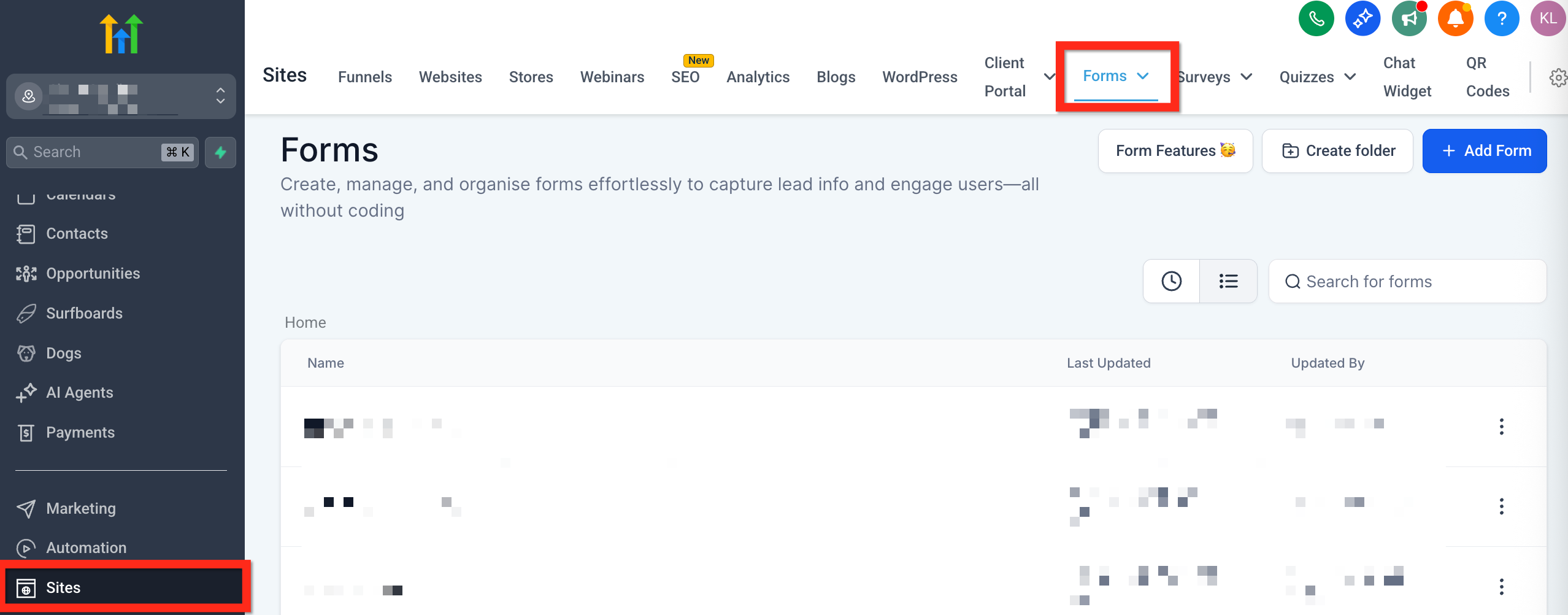
Clicca sul Selettore dispositivo in cima alla schermata per passare alla Vista mobile.
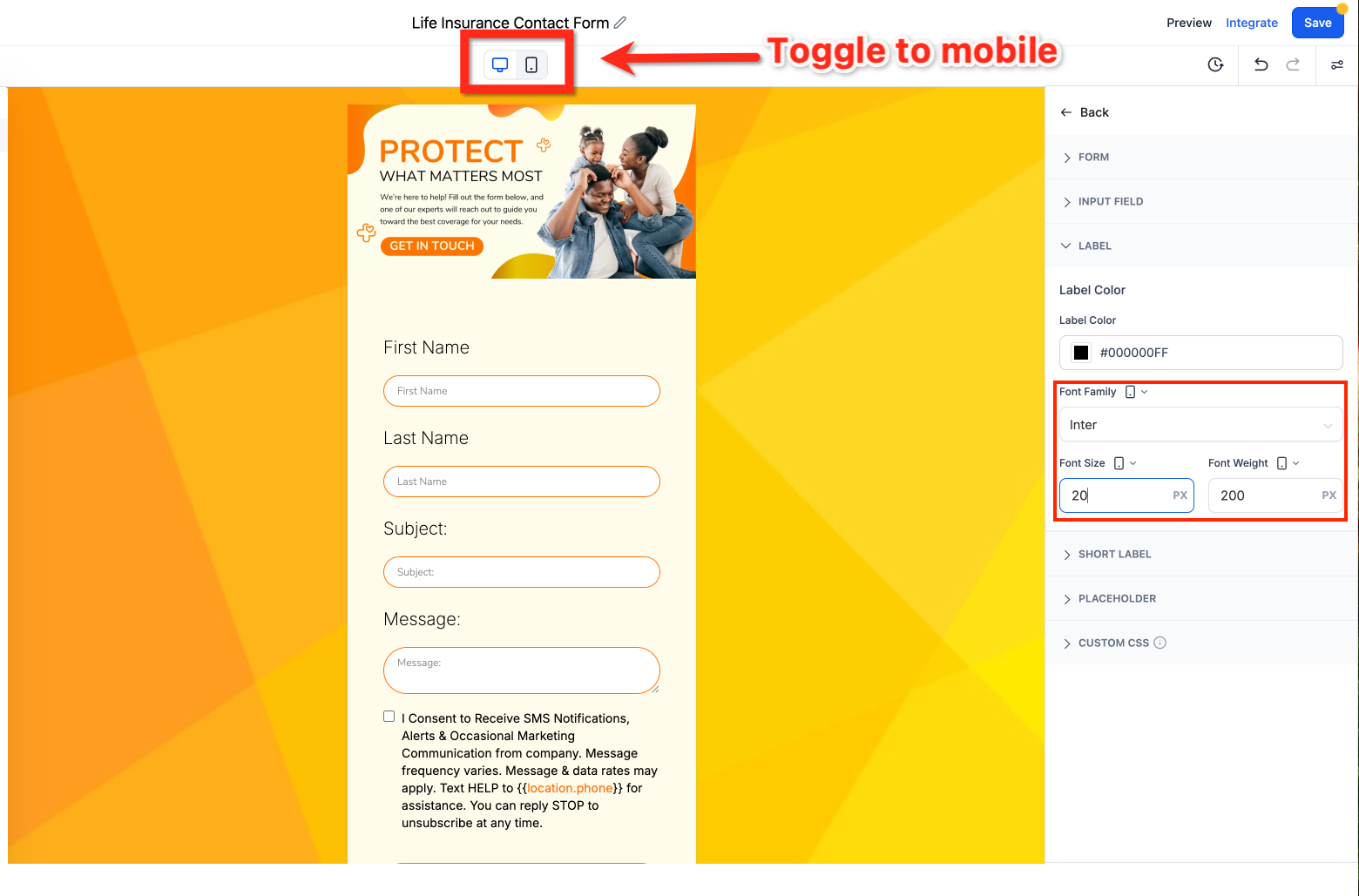
In Vista mobile, il pannello laterale destro mostrerà le impostazioni specifiche per mobile:
Stile layout: Scegli il layout mobile preferito.
Immagine intestazione mobile: Carica un'immagine specifica per le intestazioni mobile.
Immagine di sfondo mobile: Carica un'immagine di sfondo specifica per mobile.
Impostazioni font:
Regola la Famiglia di font
Modifica la Dimensione del font
Cambia il Peso del font
Queste impostazioni font si applicano singolarmente a:
Label (es. "Nome")
Label brevi (es. intestazioni di campo in formati compatti)
Testo placeholder (es. "Inserisci la tua email")
Al termine, clicca Salva, poi Anteprima per testare il design mobile.
5. Quando sei soddisfatto, pubblica il tuo form — ora completamente ottimizzato per mobile!
Pannelli di stile separati per desktop e mobile
I controlli di stile indipendenti mantengono ogni dispositivo preciso senza sovrascritture CSS. Adatta il layout alle dimensioni dello schermo preservando la coerenza del brand.
Proprietà di stile per dispositivo
- Colore di sfondo, padding, bordo, peso del font (aggiunta di allineamento, interlinea, spaziatura tra lettere se presenti – Da confermare)
- Gli stili impostati su Mobile non sovrascrivono quelli del Desktop, e viceversa.
- Padding zero reale su mobile: in Vista mobile, puoi impostare il padding superiore e inferiore a 0 px per una spaziatura veramente nulla. Gli stili mobile sono circoscritti al dispositivo, quindi questo non modifica il padding del desktop.
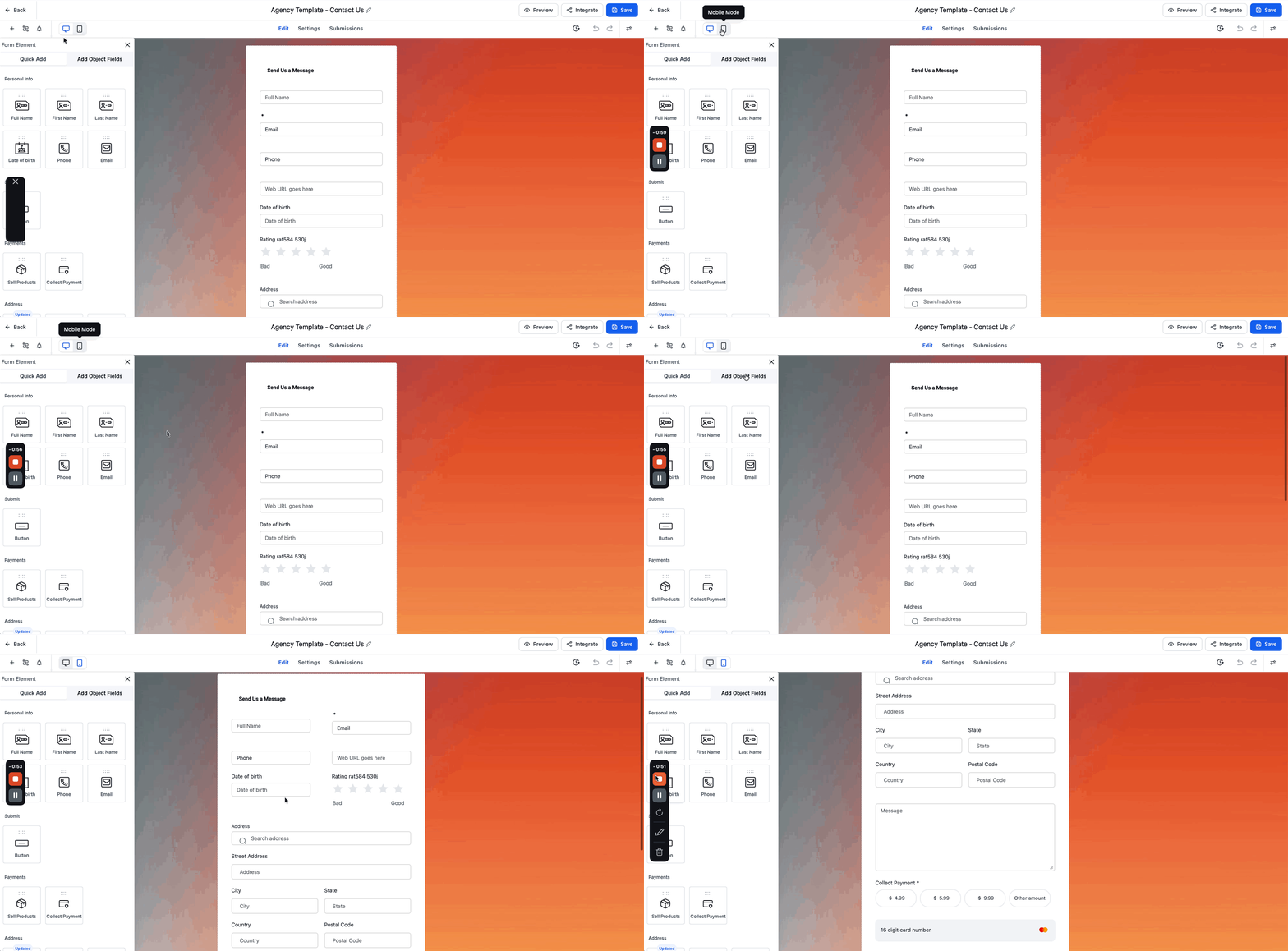
Contenuto vs. Stile su mobile
Contenuto e presentazione vengono configurati separatamente. Modifica il testo specifico per mobile per maggiore chiarezza, e affina gli stili solo mobile per una migliore leggibilità.
Comportamento
- Contenuto: puoi usare testi diversi su mobile.
- Stile: spaziatura, bordi e tipografia sono circoscritti al dispositivo.
- Ripristino/Copia: se disponibile, usa Ripristina o Copia da desktop per velocizzare la configurazione (da confermare).
Immagini di intestazione e sfondo per mobile
Le immagini si ridimensionano diversamente sugli schermi mobile. Con questa funzionalità puoi caricare immagini specificamente ottimizzate per dispositivi di piccole dimensioni, garantendo un design pulito e curato.
Perché è importante:
Gli utenti mobile interagiscono in verticale — usa immagini più compatte, in formato ritratto.
Evita il ritaglio o la distorsione delle immagini che spesso si verificano quando quelle desktop vengono ridimensionate.
Stile dei font su mobile
Un testo che si legge bene su desktop può risultare compresso o troppo grande su uno schermo mobile. Usa l'Editor Mobile per regolare gli elementi tipografici singolarmente e ottenere una lettura più fluida su mobile.
Controlli disponibili:
Famiglia di font: Scegli tra i font di sistema o personalizzati disponibili
Dimensione del font: Imposta la dimensione in px per una chiarezza ottimale su schermi piccoli
Peso del font: Usa grassetto, leggero o normale per migliorare la visibilità
Elementi interessati:
Label — Guidano gli utenti nella compilazione dei campi
Label brevi — Ideali per layout compatti o sezioni a più colonne
Placeholder — Utili come suggerimenti discreti di input
Domande frequenti
D: Le modifiche in Vista mobile influenzano il layout desktop?
No — tutte le modifiche apportate in Vista mobile si applicano solo al mobile. Il design desktop rimane invariato.
D: Posso usare immagini di intestazione e sfondo diverse per mobile?
Sì! Carica immagini specifiche per mobile che si adattino meglio ai rapporti degli schermi più piccoli senza influenzare la versione desktop.
D: Posso visualizzare in anteprima solo la versione mobile prima di pubblicare?
Assolutamente sì. Usa il pulsante Anteprima mentre sei in Vista mobile per testare ciò che vedranno gli utenti su mobile.
D: Le modifiche ai font sono globali o specifiche per elemento?
Le impostazioni font possono essere configurate individualmente per Label, Label brevi e Placeholder — offrendoti un controllo completo.
D: L'Editor Mobile è incluso in tutti i piani di GoHighLevel / Squadd?
Sì, questa funzionalità è inclusa in tutti i piani che offrono Form, Sondaggi o Quiz.
Passi successivi
Testa i tuoi form principali con la personalizzazione mobile per migliorare il coinvolgimento.
Esegui A/B test tra design ottimizzati per mobile e design condivisi.
Esplora ulteriori modi per migliorare la UX con le opzioni di stile e i campi intelligenti.
Analizza i dati di conversione specifici per mobile tramite gli strumenti di analisi.