Accelera la creazione nei builder di Form, Survey e Quiz di GoHighLevel / Squadd grazie alla Clonazione di Elementi e Slide. Duplica componenti dei form e slide di survey/quiz con un solo clic! La clonazione mantiene stili e impostazioni intatti, permettendoti di scalare esperienze multi-step più velocemente e con un design coerente.
Che cos'è la Clonazione di Elementi e Slide?
La Clonazione di Elementi e Slide ti permette di duplicare istantaneamente un componente già configurato in un form, quiz o survey. Con questo strumento puoi replicare rapidamente campi personalizzati (Custom Fields), caselle di testo, elementi immagine e molto altro. Il clone appare direttamente sotto l'originale e ne preserva stili, validazioni e altre impostazioni, così puoi riutilizzare blocchi già collaudati senza ricostruirli da zero. Dopo la clonazione, il nuovo elemento/slide può essere modificato senza influire sull'originale. Puoi anche clonare intere slide in modalità survey, risparmiando tempo nella creazione di survey multi-step o nel ripetere formati di domande.
Principali vantaggi della Clonazione di Elementi e Slide
Velocità: Un clic duplica qualsiasi elemento; la clonazione delle slide accelera la creazione di survey multi-step.
Coerenza: Mantieni la stessa spaziatura, etichette, stili e formattazione nelle sezioni ripetute.
Efficienza: Riutilizza componenti configurati con cura invece di ricrearli.
Scalabilità: Costruisci form e survey più grandi più velocemente riutilizzando strutture esistenti.
Precisione: Preserva validazioni e regole obbligatorie per evitare impostazioni mancanti.
Riutilizzo del design: Copia blocchi immagine/testo con stile per mantenere un aspetto uniforme.
Cosa viene copiato durante la clonazione
Capire cosa viene duplicato ti aiuta a pianificare le modifiche successive alla clonazione, in modo che la raccolta dati rimanga accurata e l'esperienza utente coerente.
Stili e layout: Font, spaziatura, larghezze, allineamento e temi.
Validazioni: Opzioni obbligatorie e regole di validazione configurate sull'elemento originale.
Contenuto: Etichette, segnaposto, scelte e testo di supporto.
Immagini: Sorgente, allineamento e impostazioni di dimensione.
Slide (Survey/Quiz): Il design visivo e il layout vengono copiati.
Clonare Elementi in Form, Survey e Quiz
Gli elementi possono essere clonati in Form, Survey e Quiz per riutilizzare input configurati, testo, immagini e blocchi di domande. La clonazione crea una copia identica direttamente sotto l'originale, preservando stili, validazioni e contenuti, così puoi ripetere pattern rapidamente mantenendo un aspetto coerente.
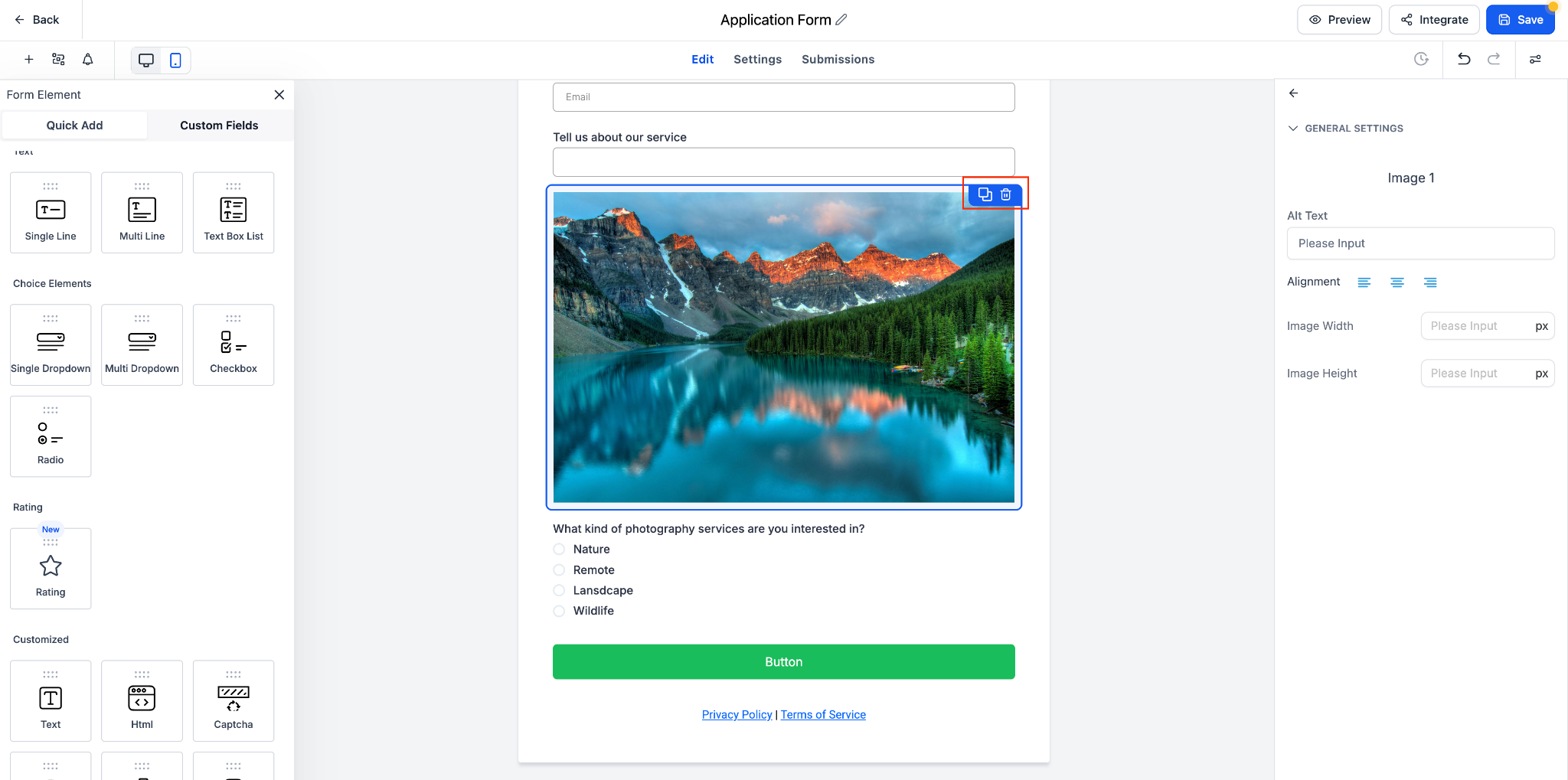
Apri il tuo Form, Survey o Quiz nel builder.
Passa il cursore sull'elemento che desideri duplicare.
Clicca su Clona (icona con due rettangoli). Il duplicato appare immediatamente sotto l'originale.
Clicca sull'elemento clonato ed esegui gli aggiornamenti necessari al nuovo elemento.
Clonare intere Slide (Survey e Quiz)
La clonazione delle slide duplica l'intera area di lavoro della slide, inclusi layout, blocchi di design ed elementi di domanda, così puoi costruire flussi multi-step più velocemente e mantenere la formattazione coerente da uno step all'altro.
Apri la tua Survey o il tuo Quiz nel builder.
Sposta il cursore in alto a destra della slide.
Clicca su Clona Slide. Verrà creata una slide duplicata completa.
Apporta le modifiche necessarie alla nuova slide.
Nota: La clonazione delle slide non è disponibile nei Form.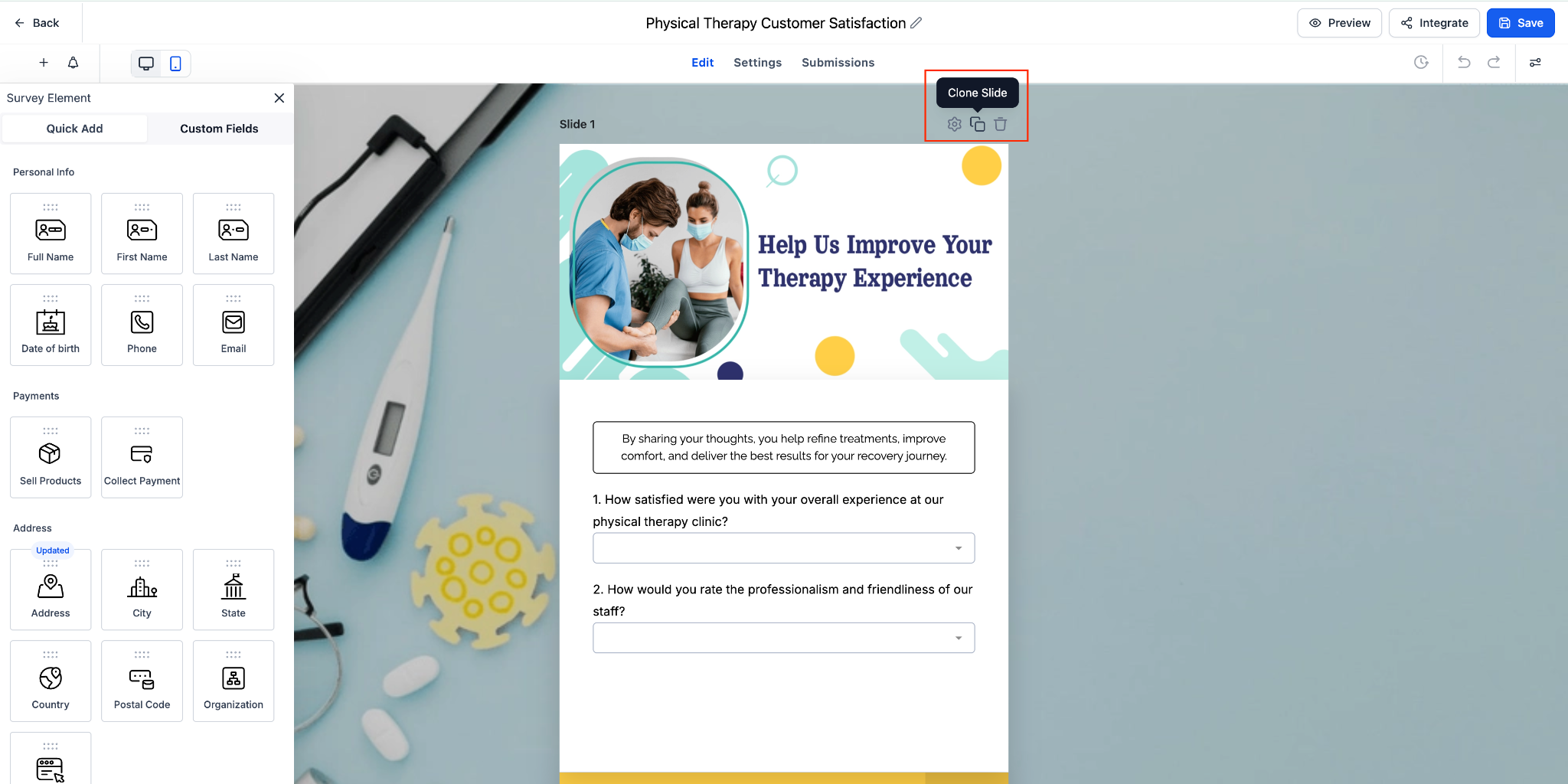
Domande frequenti
D: La clonazione funziona in Form, Survey e Quiz?
Sì. Puoi clonare elementi in Form, Survey e Quiz. La clonazione delle slide è disponibile solo in Survey e Quiz.
D: Dove appare il duplicato?
Direttamente sotto l'elemento o la slide originale.
D: Gli elementi clonati mantengono le mie validazioni e gli stili?
Sì. I cloni conservano le impostazioni come le regole obbligatorie/di validazione e gli stili; controllale e modificale secondo le necessità.
D: Posso clonare lo stesso elemento più volte?
Sì. Non esiste un limite massimo al numero di volte in cui puoi clonare un elemento.
D: Come elimino un clone creato per errore?
Passa il cursore sull'elemento o sulla slide e clicca su Elimina (icona cestino).