Il nuovo editor di corsi Membership (Membership) offre uno spazio di lavoro più ampio e concentrato per creare e gestire i corsi. Apre una grande finestra di modifica, mantiene visibile l'intera struttura del corso e riduce la necessità di passare da una schermata all'altra.
- Cos'è la modifica dei corsi Membership con il nuovo editor di corsi
- Vantaggi principali del nuovo editor di corsi Membership
- Come modificare i corsi Membership con il nuovo editor di corsi
- Passo 1) Apri l'editor del corso
- Passo 2) Comprendi il layout
- Passo 3) Riordina i contenuti del corso (drag and drop)
- Passo 4) Comprimi ed espandi le sezioni
- Passo 5) Usa gli indicatori di stato e le azioni rapide
- Domande frequenti
- Articoli correlati
Cos'è la modifica dei corsi Membership con il nuovo editor di corsi
La modifica dei corsi Membership con il nuovo editor di corsi è l'esperienza di editing aggiornata all'interno di Membership. Utilizza:
- Una grande finestra di modifica che occupa la maggior parte dello schermo.
- Una mappa del corso sul lato sinistro che mostra l'intera struttura del corso.
- Breadcrumb in cima alla pagina per sapere sempre dove ti trovi nel corso.
Vantaggi principali del nuovo editor di corsi Membership
- Meno distrazioni: L'editor nasconde gli altri elementi dell'interfaccia così puoi concentrarti sui contenuti.
- Navigazione più rapida: Passa a qualsiasi lezione o quiz dalla mappa del corso.
- Migliore organizzazione: Mantieni visibile la panoramica del corso mentre modifichi i singoli elementi.
- Posizione sempre chiara: I breadcrumb mostrano la tua posizione attuale nel corso.
- Modifiche rapide alla struttura: Riordina i contenuti con il drag and drop e comprimi/espandi le sezioni.
Come modificare i corsi Membership con il nuovo editor di corsi
Passo 1) Apri l'editor del corso
- Vai su Membership e apri Corsi.
- Seleziona il corso che vuoi modificare.
- Apri l'editor (l'editor si avvierà in un ampio spazio di lavoro).
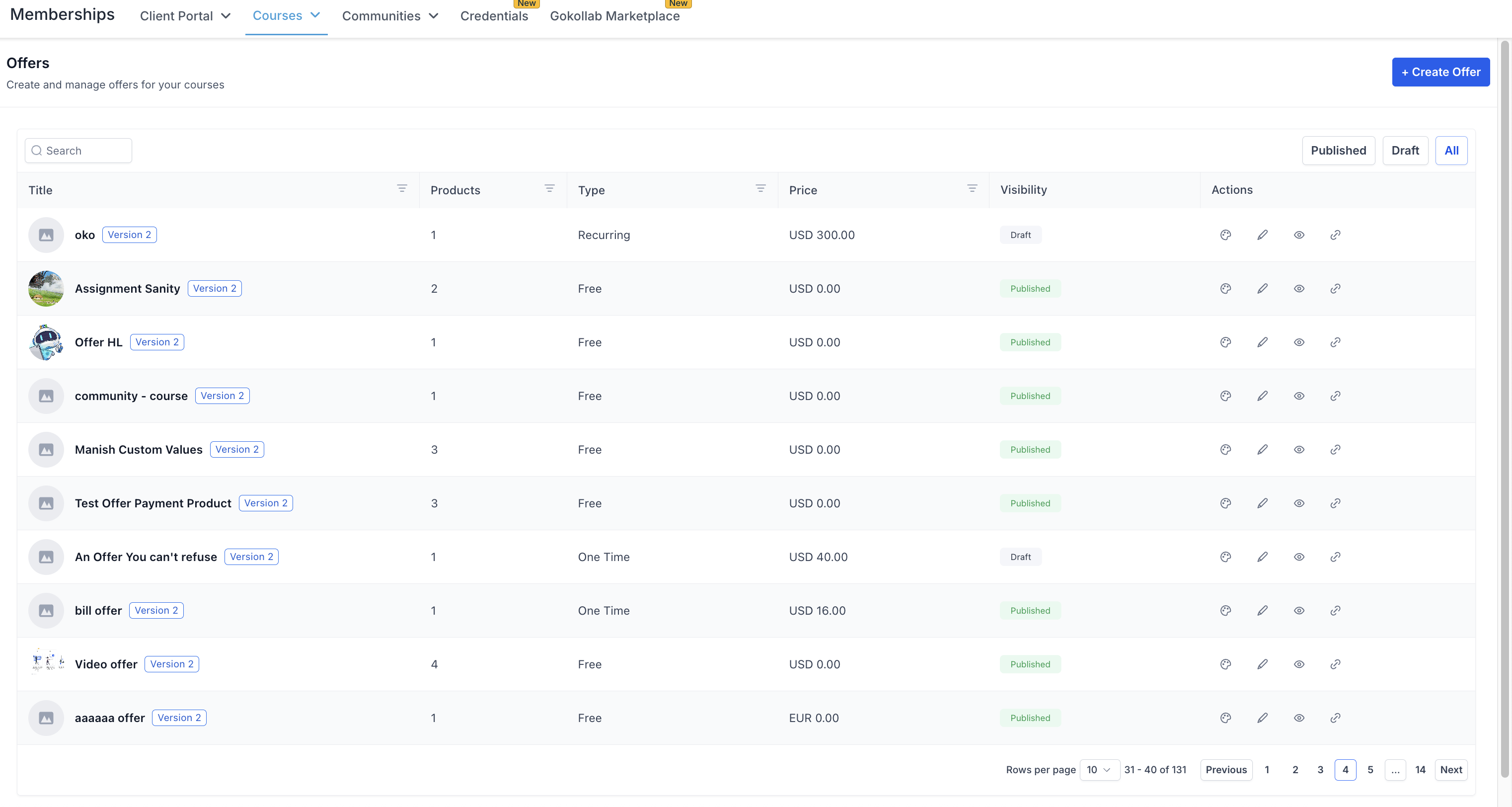
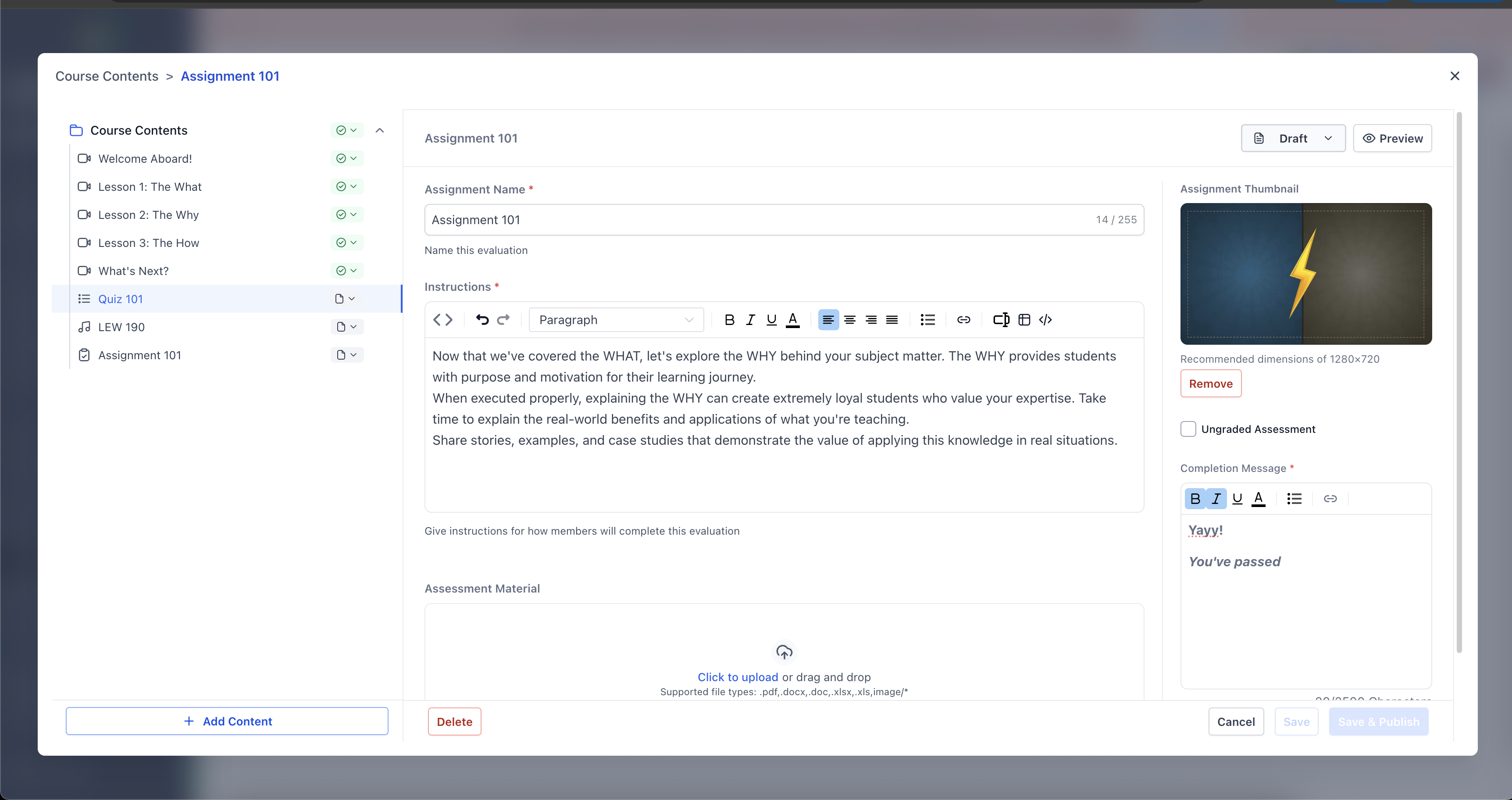
Quando si apre l'editor, dovresti vedere:
- Pannello sinistro (Mappa del corso): La struttura del corso, simile a un indice dei contenuti.
- Area di modifica principale: L'elemento selezionato si apre qui per la modifica.
- Nella mappa del corso, clicca e trascina un elemento nella nuova posizione desiderata.
- Rilascialo nel punto desiderato all'interno della struttura.
Passo 4) Comprimi ed espandi le sezioni
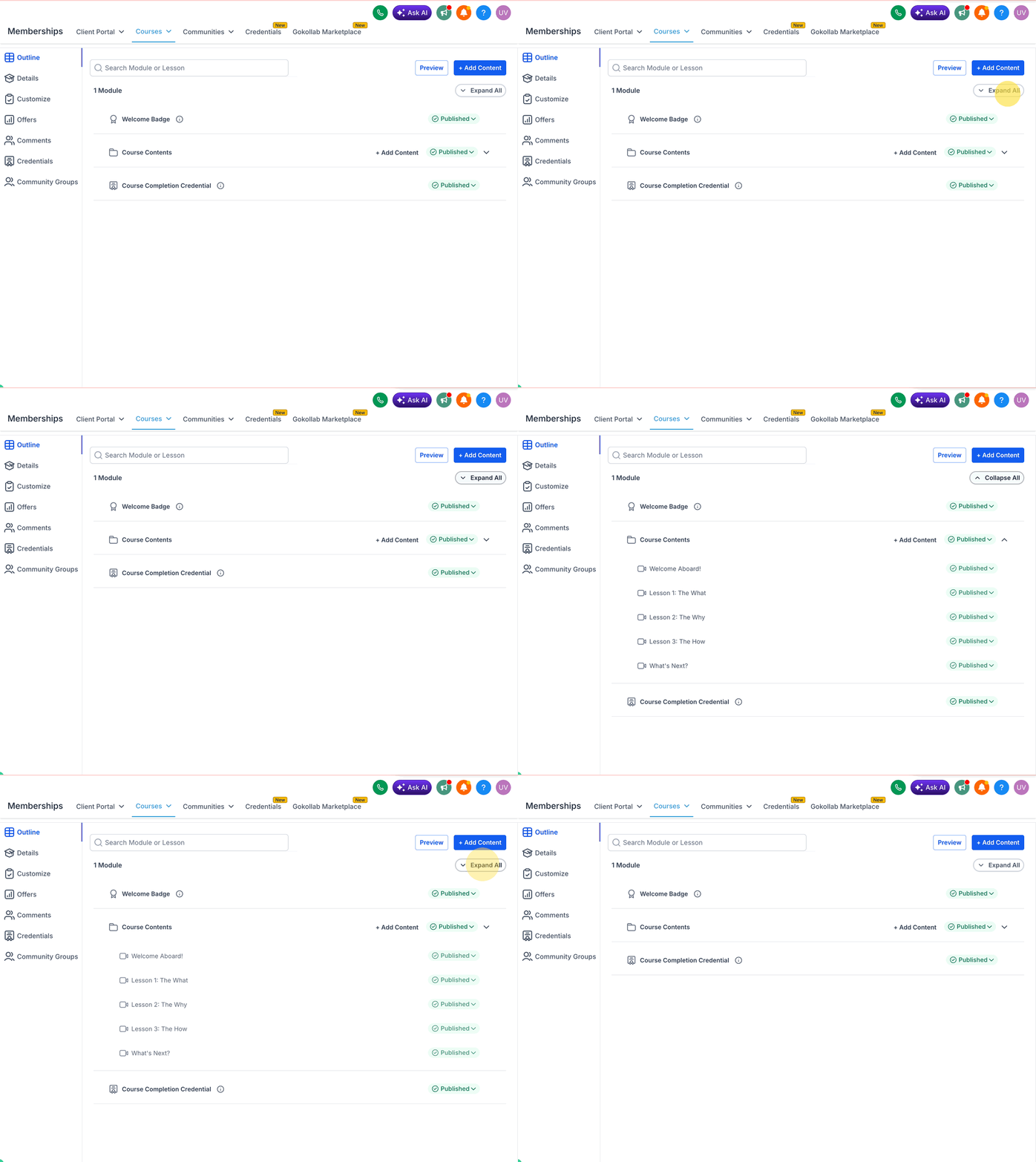
- Comprimi i moduli o le sottosezioni per concentrarti su un'area specifica.
- Espandili di nuovo quando hai bisogno della visualizzazione completa.
Passo 5) Usa gli indicatori di stato e le azioni rapide
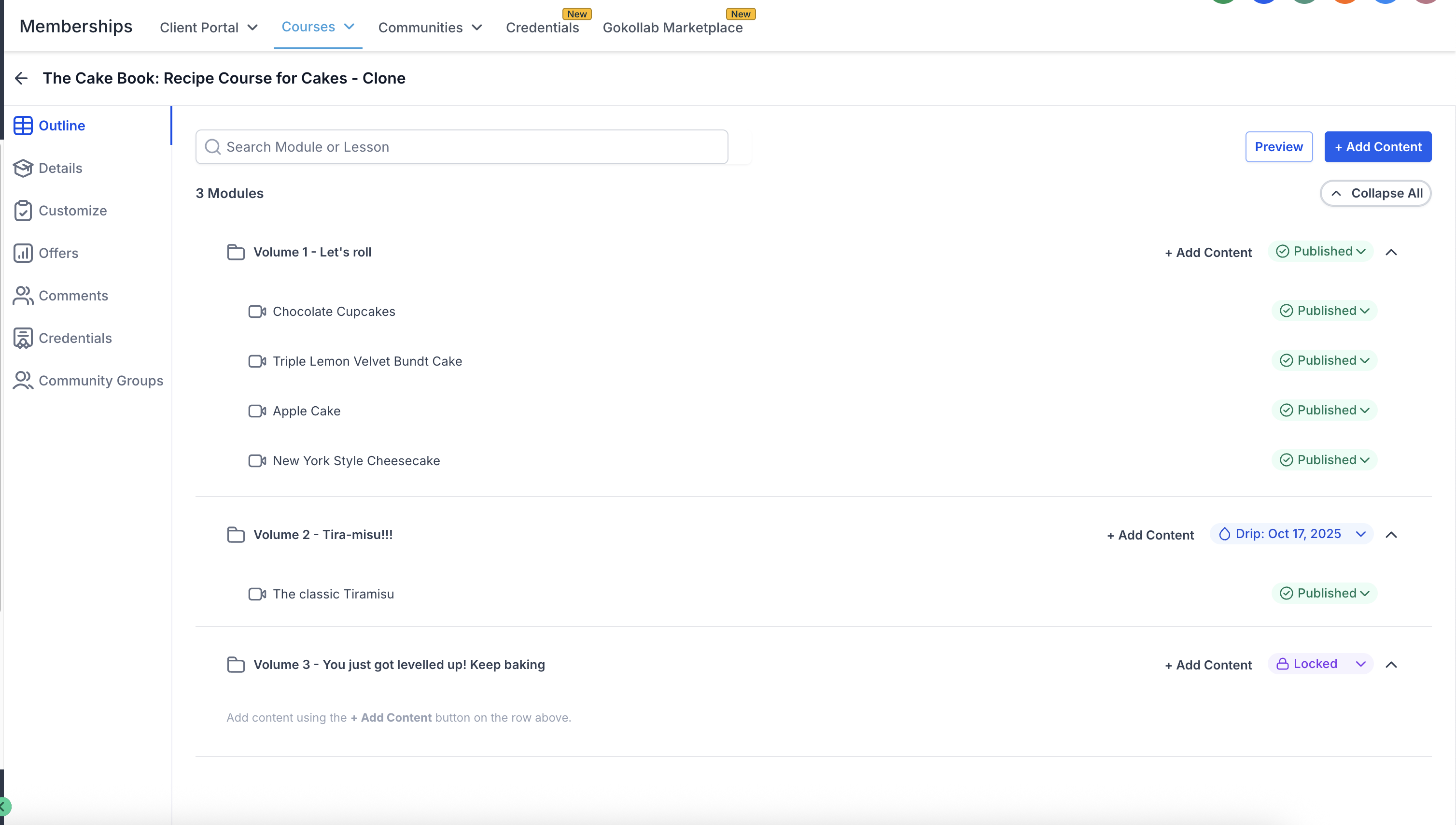
La mappa del corso può mostrare lo stato dei contenuti (ad esempio, pubblicato/bozza/bloccato) e fornisce azioni rapide (ad esempio, modifica, elimina e modifica visibilità).
Domande frequenti
D. Il nuovo editor sostituisce il vecchio flusso di modifica su più pagine?
La nuova esperienza è progettata per ridurre il passaggio tra pagine diverse, mantenendo la mappa del corso e l'editor visibili contemporaneamente.
D. Posso passare da un passaggio all'altro durante la creazione di un corso?
Il flusso di creazione del corso aggiornato supporta un indicatore di avanzamento con passaggi cliccabili e navigazione flessibile (torna indietro, salta passaggi o vai ai passaggi già completati).
D. Posso riordinare i moduli e le lezioni?
Sì. La mappa del corso supporta il riordinamento tramite drag and drop.
D. Cosa significa "bloccato" nella mappa del corso?
La mappa del corso può mostrare lo stato "bloccato" per alcuni contenuti.
D. Ci saranno miglioramenti alle prestazioni?
Le note di rilascio indicano che le principali interazioni con le pagine e l'editor sono significativamente più veloci grazie al miglioramento del caricamento, della cache e della gestione degli stati.
Articoli correlati
- Guida introduttiva: Crea e lancia un corso Membership
- Crea un'offerta per un corso Membership (Gratuito, Una tantum, Abbonamento)
- Gestisci la struttura del corso (moduli, lezioni, quiz)
- Importa media nelle lezioni da Media Storage
- Panoramica dei prodotti e delle offerte Membership