Questo articolo ti mostra come usare la nuova funzione di Salvataggio Automatico nell'Editor dei Post del Blog! Con il Salvataggio Automatico, le modifiche vengono salvate automaticamente mentre lavori, riducendo il rischio di perdere contenuti ed eliminando la necessità di salvataggi manuali continui.
- Cos'è il Salvataggio Automatico nell'Editor dei Post del Blog?
- Principali vantaggi del Salvataggio Automatico
- Come usare il Salvataggio Automatico nell'Editor dei Post del Blog
- Note importanti
- Domande frequenti
- Prossimi passi
Cos'è il Salvataggio Automatico nell'Editor dei Post del Blog?
Il Salvataggio Automatico è una nuova funzione che salva automaticamente le modifiche al tuo post del blog in tempo reale, con un leggero ritardo. Aiuta a garantire che i tuoi contenuti siano costantemente protetti da problemi imprevisti, come crash del browser o chiusure accidentali della pagina, offrendoti tranquillità durante la creazione dei contenuti.
Principali vantaggi del Salvataggio Automatico
Il Salvataggio Automatico migliora il tuo flusso di lavoro nella creazione di contenuti offrendo una protezione automatica e senza interruzioni. Ecco perché è importante:
Riduce al minimo il rischio di perdere contenuti durante la modifica.
Riduce la necessità di salvataggi manuali, permettendoti di concentrarti sulla scrittura.
Offre feedback in tempo reale tramite indicatori visivi dello stato di salvataggio.
Flessibile — puoi attivarlo o disattivarlo facilmente in qualsiasi momento.
Come usare il Salvataggio Automatico nell'Editor dei Post del Blog
Il Salvataggio Automatico è progettato per essere intuitivo e facile da gestire. Segui questi passaggi per attivarlo o disattivarlo:
Apri l'Editor dei Post del Blog dalla tua dashboard.
Nella barra delle azioni in alto, individua il Toggle Salvataggio Automatico.
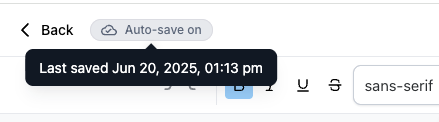
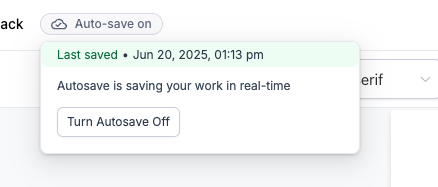
Per impostazione predefinita, il Salvataggio Automatico è attivo, indicato dall'etichetta "Autosave on".
Per disattivare il Salvataggio Automatico:
Passa il cursore sull'etichetta "Autosave on".
Apparirà un popover con il pulsante Disable Autosave.
Quando il Salvataggio Automatico è disattivato, l'etichetta cambia in "Last saved" con il timestamp dell'ultimo salvataggio (es. "Last saved May 22, 6:30 PM").
Passa il cursore sull'etichetta "Last saved" per visualizzare un popover con il pulsante Enable Autosave se desideri riattivarlo.
La tua preferenza per il Salvataggio Automatico viene memorizzata nella memoria locale del browser e rimarrà attiva nelle sessioni future sullo stesso browser.
Note importanti
La preferenza del Salvataggio Automatico è specifica per il browser e viene salvata nella memoria locale con la chiave: blog-editor-autosave-enabled.
La tua preferenza non viene sincronizzata tra dispositivi o browser diversi.
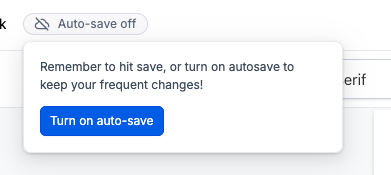
Se il Salvataggio Automatico è disattivato e non sono disponibili dati sull'ultimo salvataggio, verrà visualizzata l'etichetta "Autosave off".
Domande frequenti
D: Cosa succede se il browser si blocca mentre il Salvataggio Automatico è attivo?
Le modifiche vengono salvate automaticamente, aiutandoti a non perdere le ultime modifiche effettuate.
D: Posso avere il Salvataggio Automatico attivo su più dispositivi?
No, le preferenze del Salvataggio Automatico sono specifiche per ogni browser e dispositivo.
D: Cosa fare se preferisco il salvataggio manuale?
Disattiva semplicemente il Salvataggio Automatico tramite il toggle e potrai salvare manualmente quando preferisci.
D: Il Salvataggio Automatico rallenta l'editor?
No, il Salvataggio Automatico è progettato con un leggero ritardo per mantenere le prestazioni fluide mentre acquisisce le tue modifiche.
Prossimi passi
Prova ad attivare il Salvataggio Automatico per vivere un'esperienza di editing senza pensieri.
Regola la preferenza del toggle in base al tuo stile di scrittura e alle tue esigenze.
La preferenza viene salvata nella memoria locale del browser, così la tua configurazione preferita sarà disponibile nelle sessioni successive.
Esplora le altre funzionalità del blog per migliorare ulteriormente il tuo flusso di pubblicazione.