I LinkedIn Lead Form ti permettono di raccogliere i dati degli utenti direttamente all'interno degli annunci LinkedIn, senza che debbano abbandonare la piattaforma. Ad Manager semplifica la creazione, l'anteprima e la mappatura di questi moduli nel tuo CRM.
Questa guida illustra ogni passaggio del processo di creazione del Lead Form.
- Step 1: Aprire il Lead Form Builder
- Step 2: Aggiungere i dettagli di base
- Step 3: Sezione di benvenuto
- Step 4: Lingua
- Step 5: Domande
- Step 6: Mappatura dei campi del modulo
- Step 7: Privacy dei dati
- Step 8: Pagina di conferma
- Step 9: Anteprima e salvataggio
- Best Practice
Step 1: Aprire il Lead Form Builder
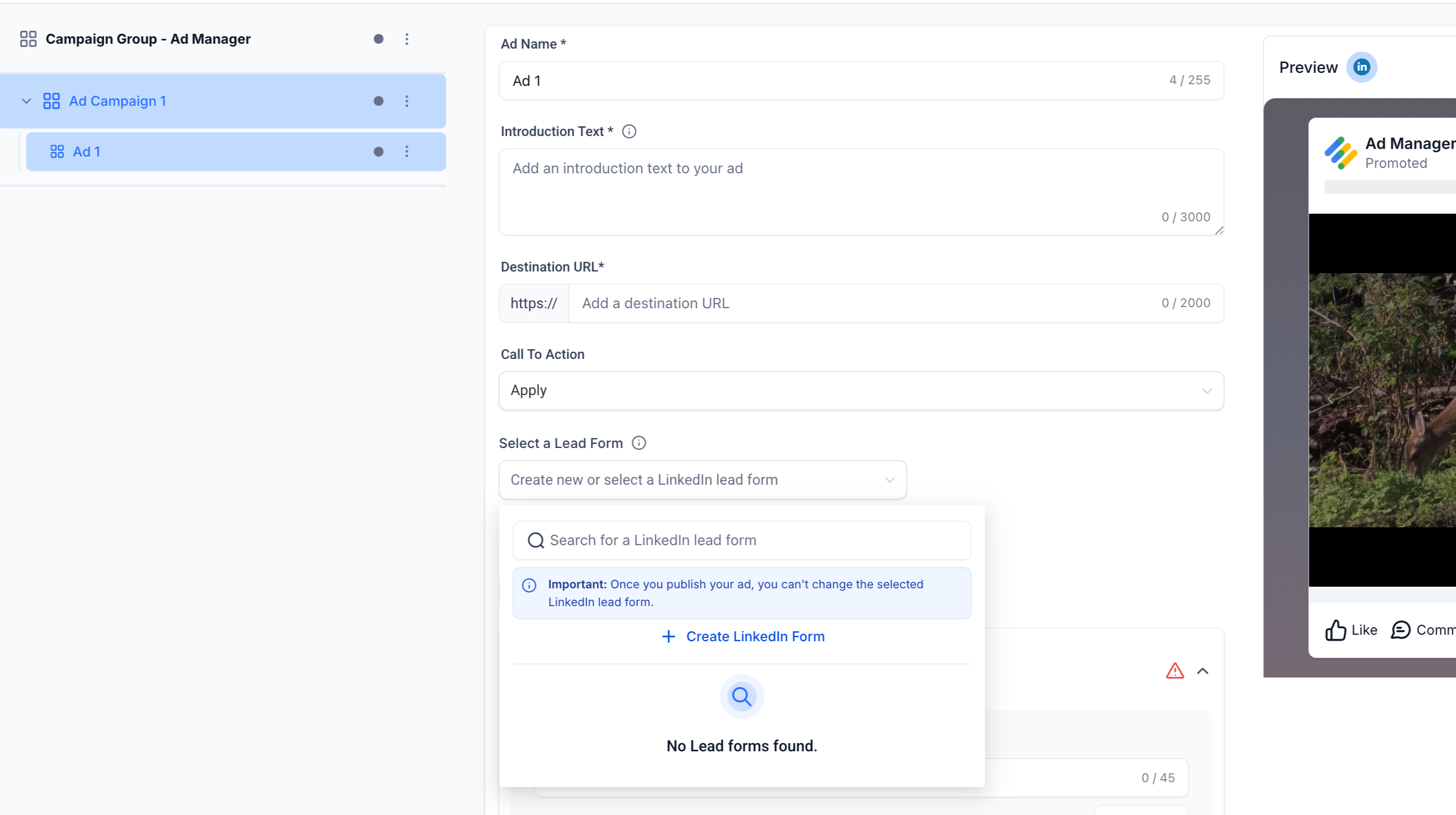
Durante la creazione di una campagna LinkedIn in Ad Manager, seleziona Lead Generation come obiettivo.
A livello di Annuncio (Ad Level), troverai l'opzione Seleziona un Lead Form.
Clicca su Crea nuovo per aprire il Lead Form Builder.
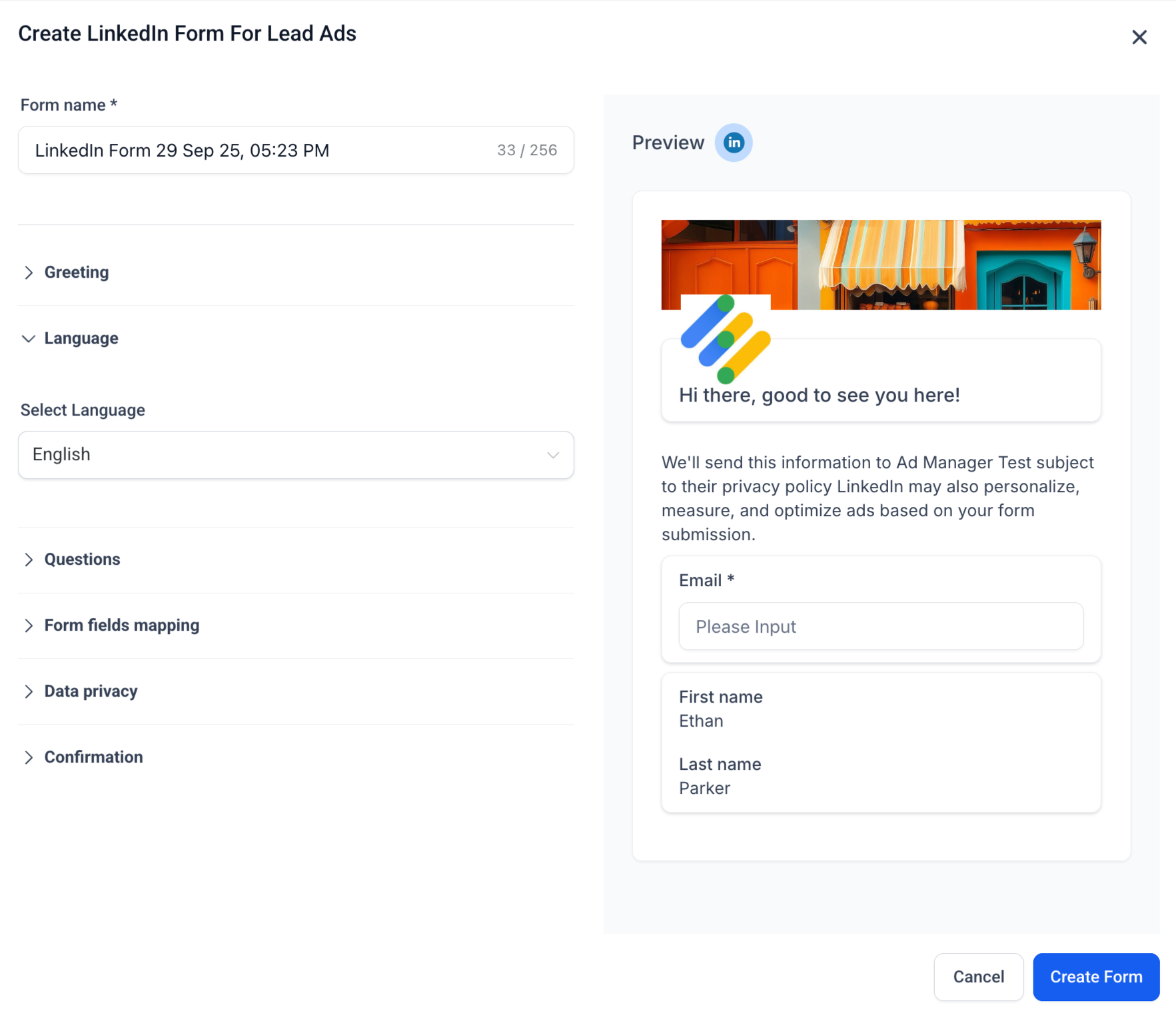
Step 2: Aggiungere i dettagli di base
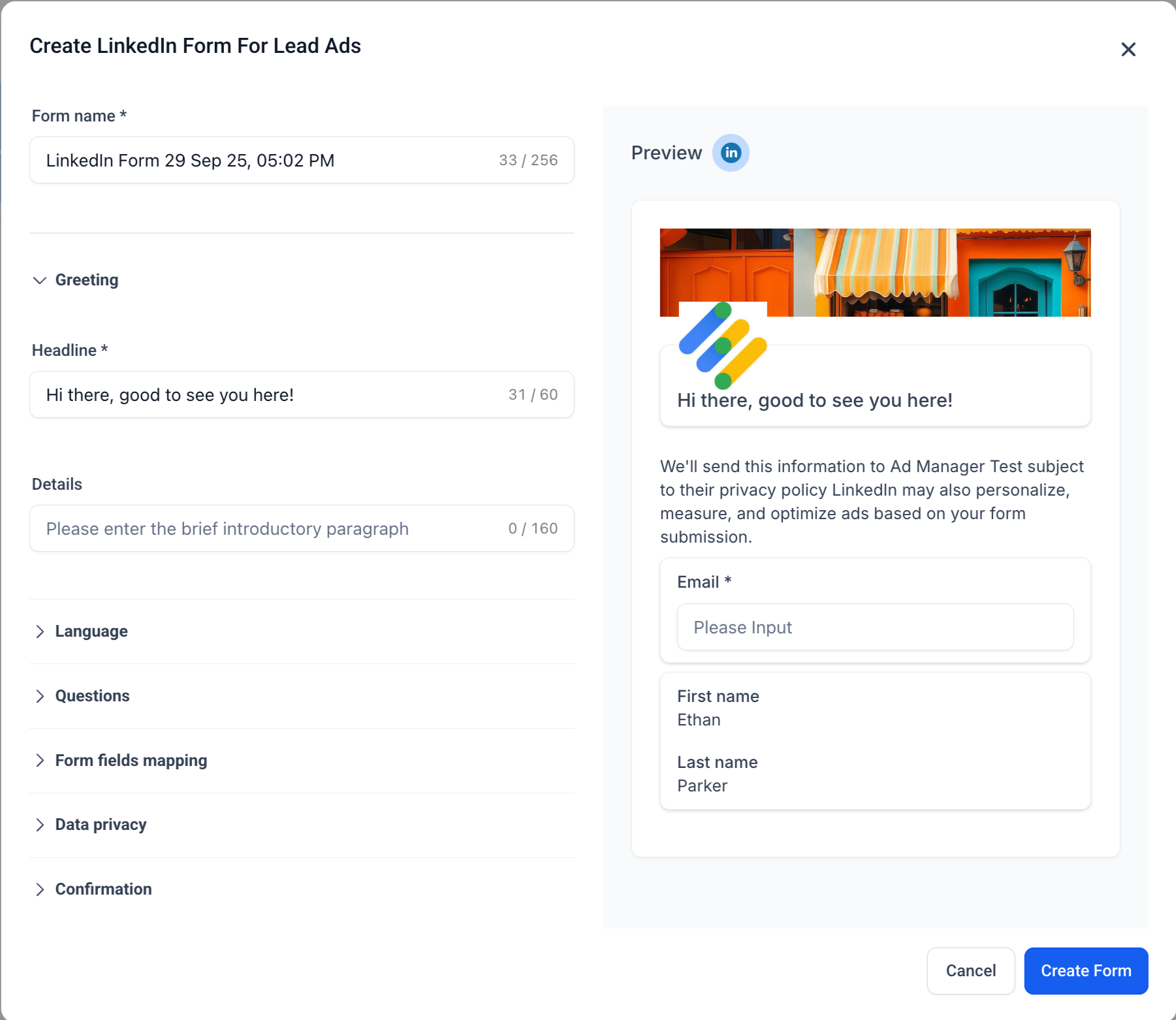
Nome del modulo (obbligatorio)
Generato automaticamente con un timestamp (es. LinkedIn Form 29 Sep 25, 05:02 PM).
Puoi modificarlo con un nome più descrittivo (es. Iscrizioni Webinar Q4).
Lunghezza massima: 256 caratteri.
Step 3: Sezione di benvenuto
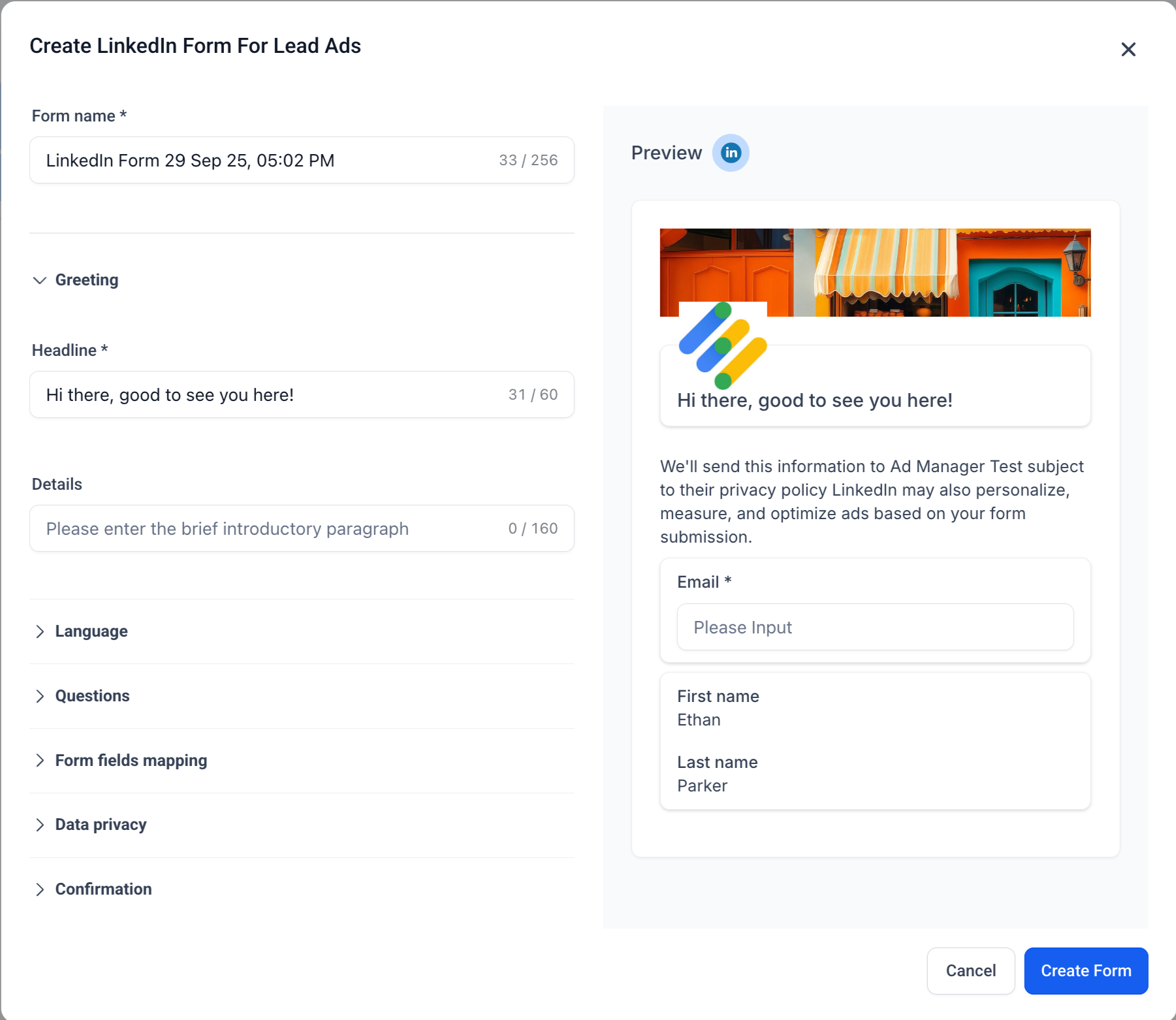
Questa sezione determina la prima impressione del modulo.
Titolo (Headline) (obbligatorio)
Fino a 60 caratteri.
Appare in evidenza nella parte superiore del modulo.
Esempio: "Ciao, che piacere vederti qui!"
Dettagli (opzionale)
Fino a 160 caratteri.
Un breve paragrafo introduttivo per spiegare la tua offerta.
Esempio: "Iscriviti per scaricare il nostro eBook gratuito e ricevere approfondimenti settimanali."
Step 4: Lingua
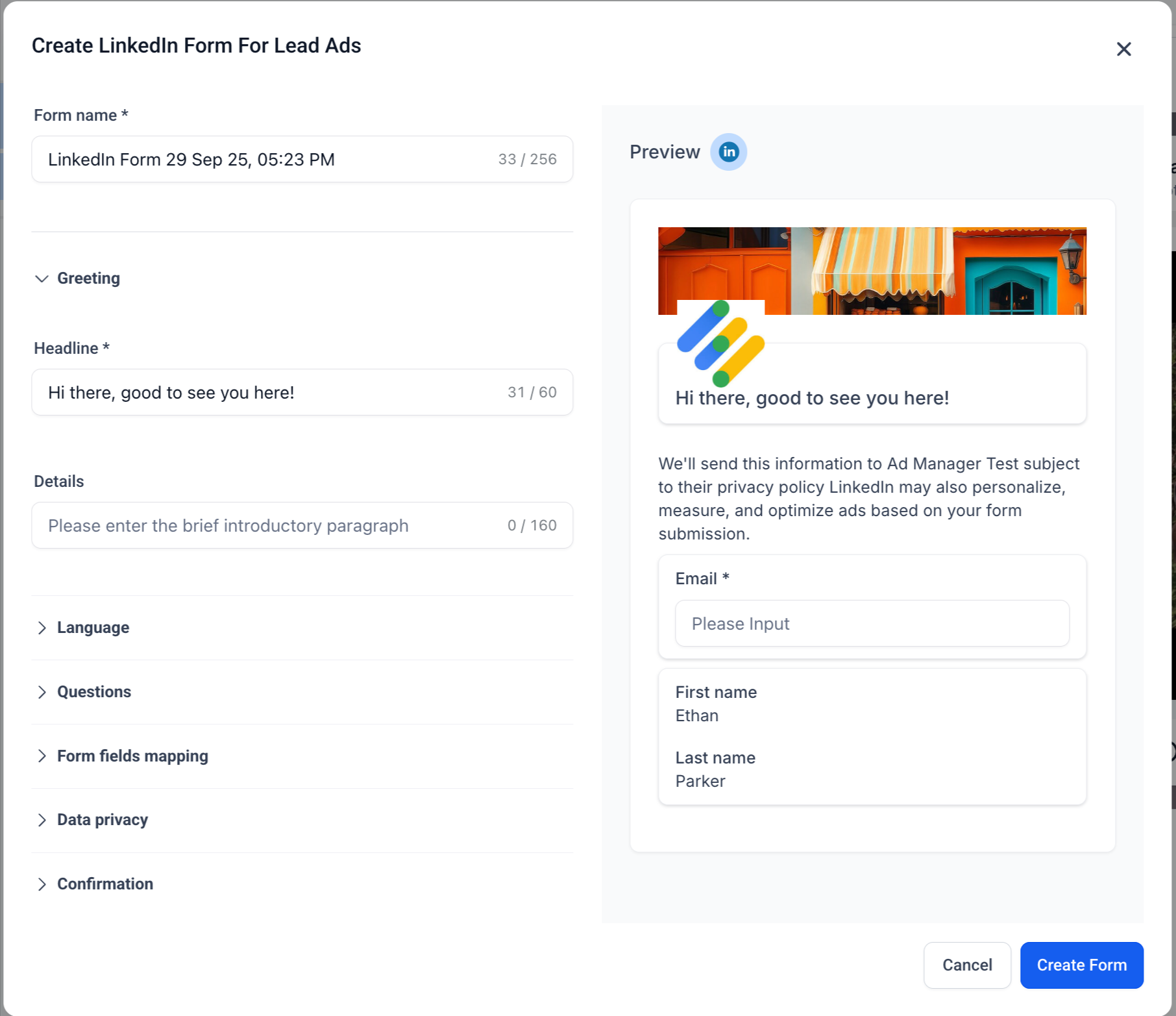
Scegli la lingua di visualizzazione del modulo.
Garantisce un'esperienza localizzata per il tuo pubblico.
Step 5: Domande
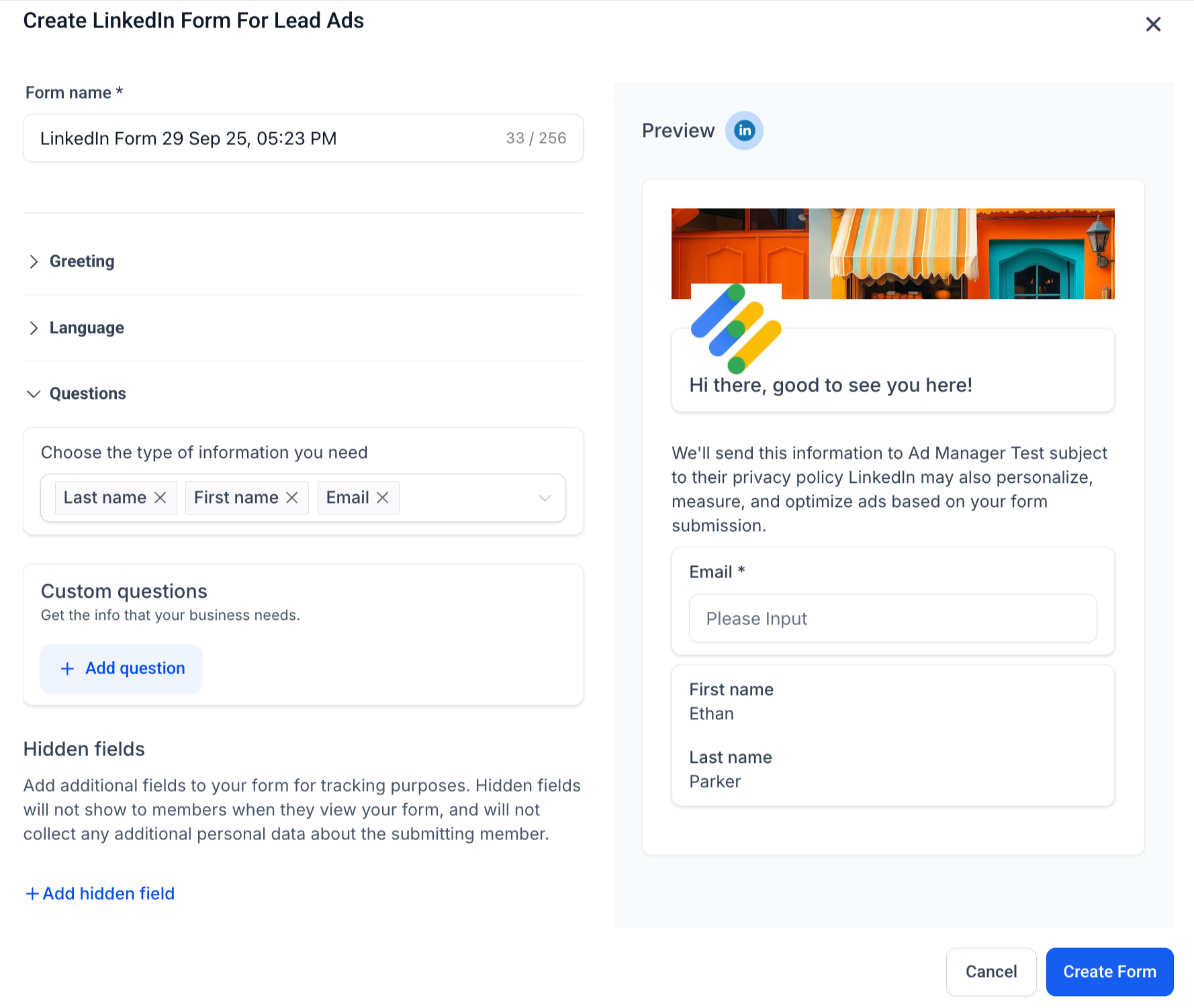
Questa sezione definisce le informazioni che raccoglierai.
Campi precompilati (fino a 12)
Campi standard del profilo LinkedIn: Nome, Cognome, Email, Titolo professionale, Nome azienda, ecc.
Compilati automaticamente da LinkedIn per velocizzare il completamento da parte dell'utente.
Domande personalizzate (fino a 3)
Scegli tra Risposta breve o Scelta multipla.
Esempio: "Qual è il tuo budget?" con opzioni a scelta multipla.
Campi nascosti (fino a 20)
Non visibili agli utenti, ma inviati insieme alla compilazione.
Utili per il tracciamento (es. ID campagna, tag UTM).
Step 6: Mappatura dei campi del modulo
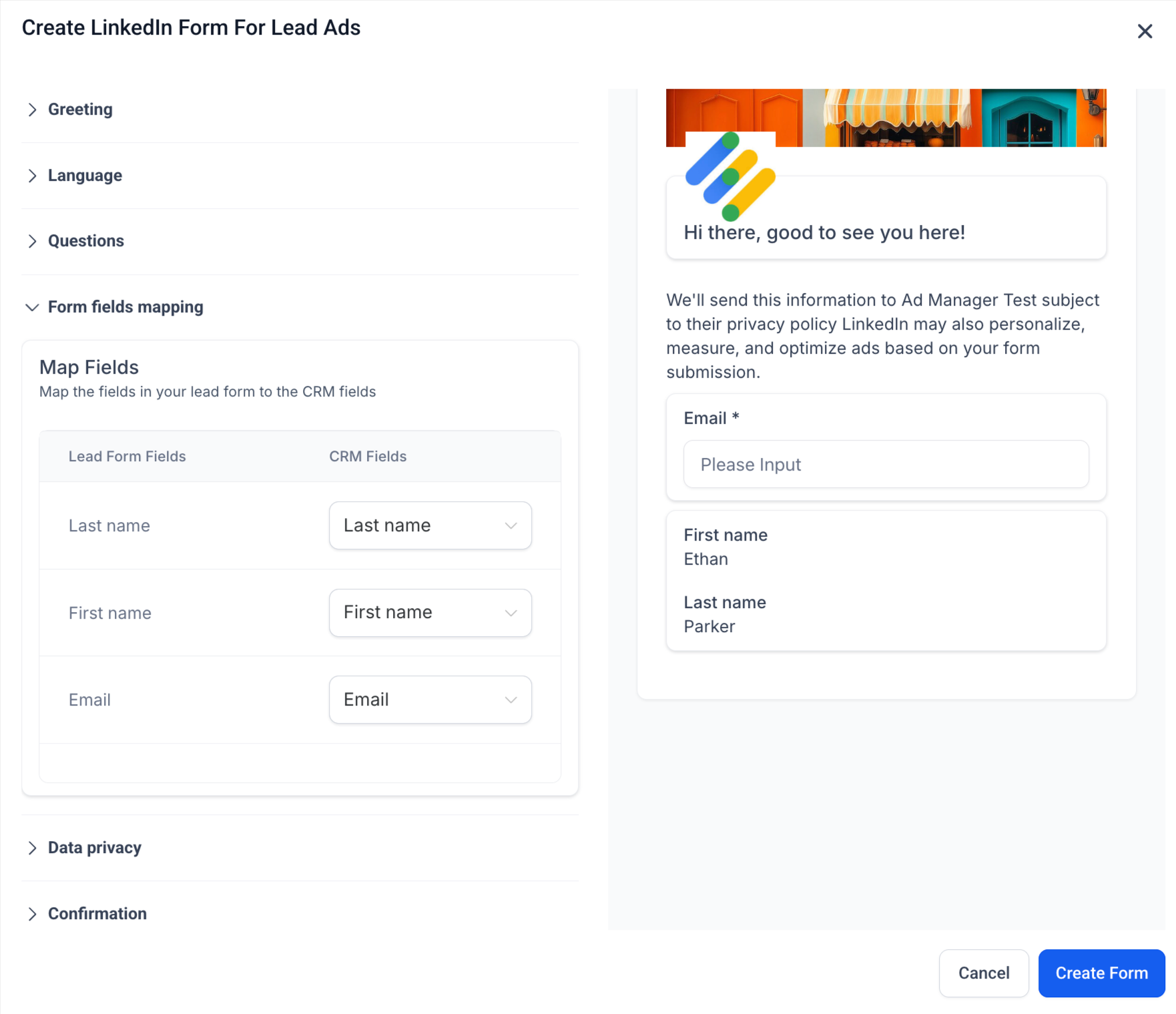
Mappa ogni campo LinkedIn (precompilato, personalizzato, nascosto) sui Campi personalizzati (Custom Fields) dei contatti nel CRM di GoHighLevel / Squadd.
Garantisce la sincronizzazione fluida dei lead acquisiti nei Workflow, nelle Automazioni o nelle Pipeline.
Step 7: Privacy dei dati
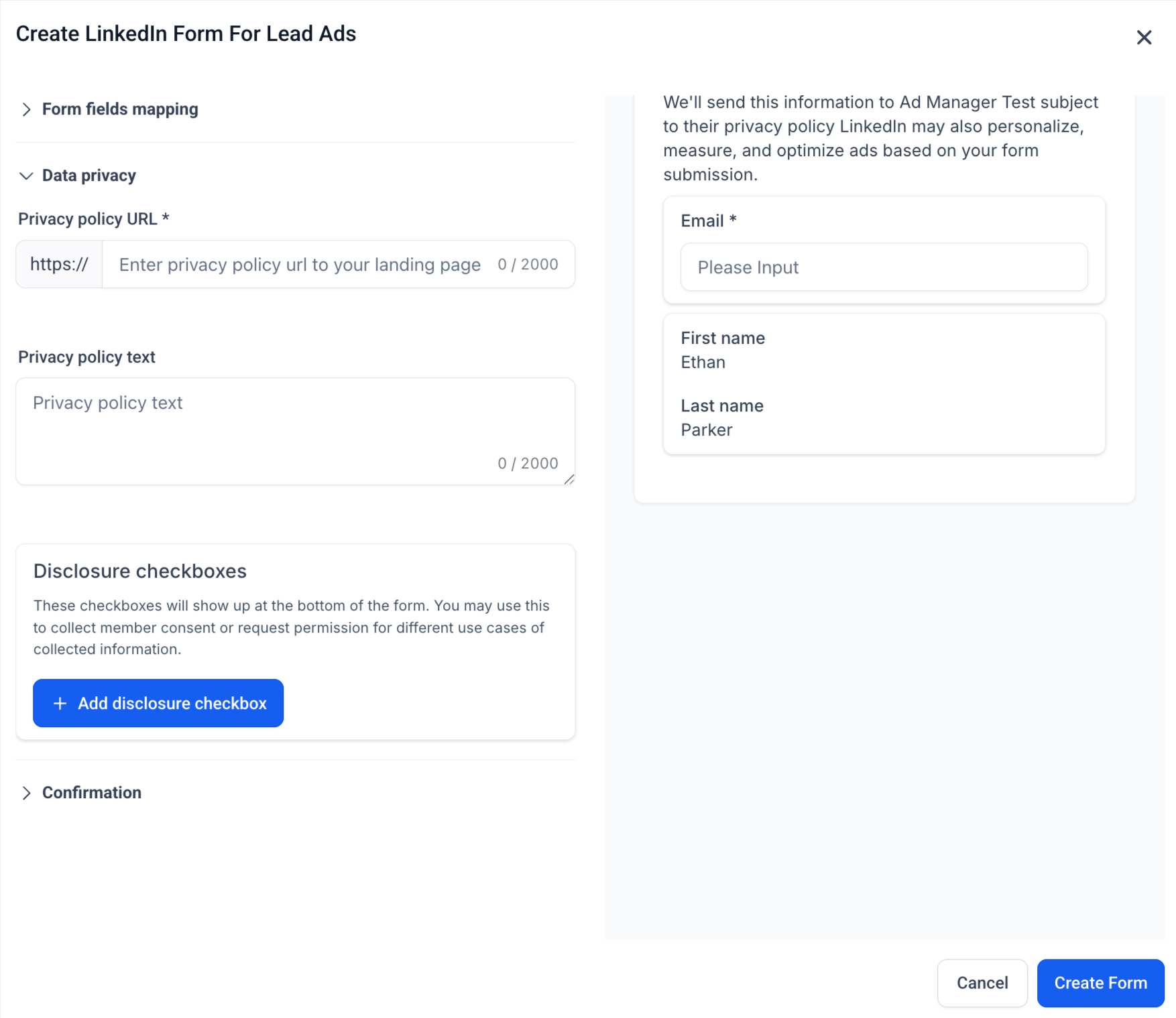
URL dell'informativa sulla privacy (obbligatorio)
Deve rimandare alla pagina privacy della tua azienda.
Appare come etichetta cliccabile nel modulo.
Testo privacy (opzionale)
Testo di disclaimer aggiuntivo.
Caselle di consenso (fino a 5)
Per la conformità al GDPR/CCPA o per le opt-in di marketing.
Esempio: "Acconsento a ricevere email di marketing."
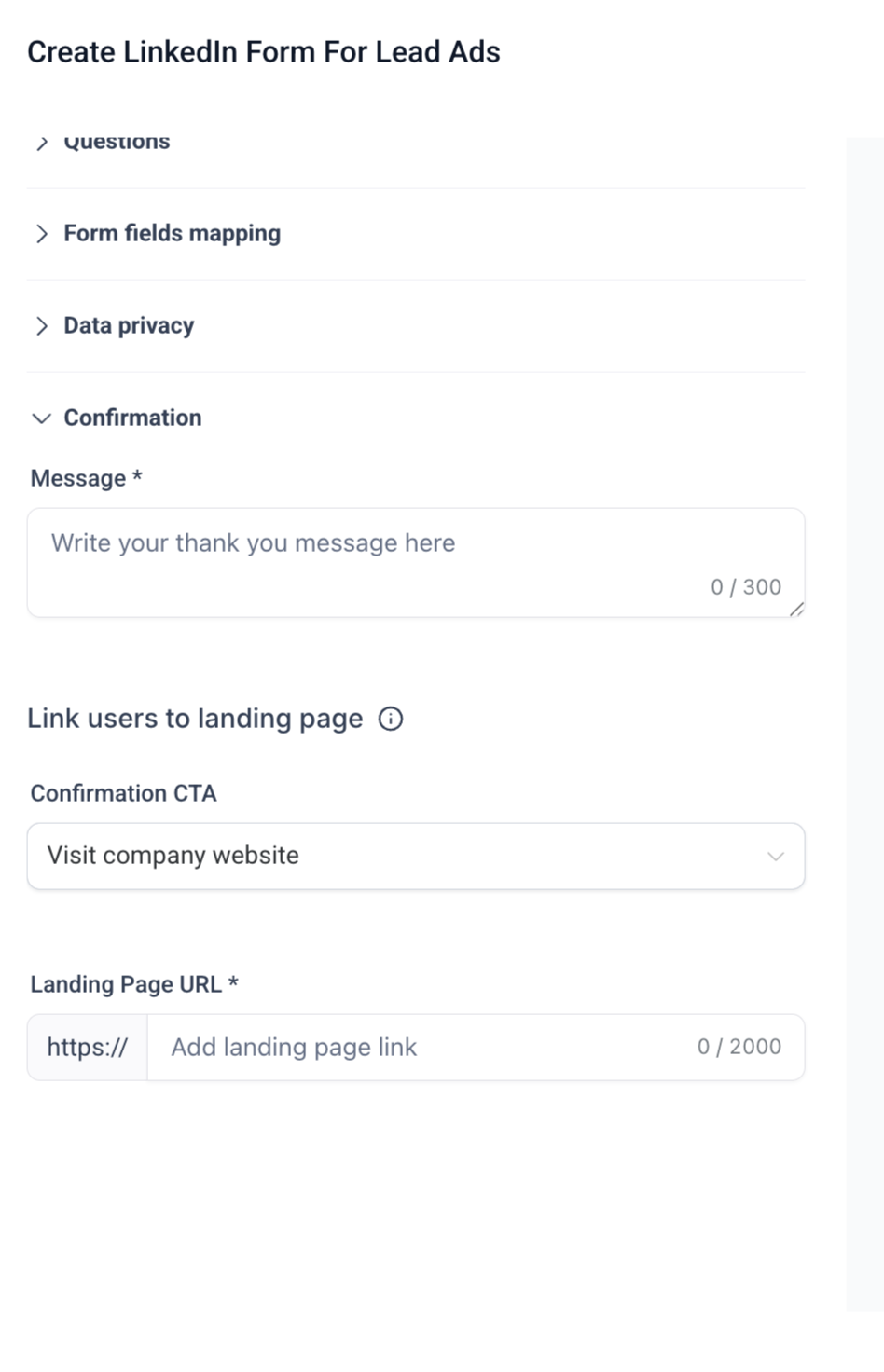
Step 8: Pagina di conferma
Dopo che un utente invia il modulo, visualizza una schermata di ringraziamento.
Titolo - Messaggio breve (max 60 caratteri).
Esempio: "Grazie per esserti iscritto!"
Descrizione: Nota di conferma più lunga (max 300 caratteri).
Esempio: "Abbiamo ricevuto la tua richiesta. Controlla la tua casella email per i prossimi passi."
Opzioni CTA
Visita il sito web - Reindirizza gli utenti al tuo sito.
Scarica file - Condividi subito una risorsa.
Chiama l'azienda - Fornisce un'opzione click-to-call.
Ogni CTA richiede l'inserimento del link e del testo del pulsante.
Step 9: Anteprima e salvataggio
Un pannello di anteprima in tempo reale sulla destra mostra come apparirà il modulo su LinkedIn (desktop e mobile).
Verifica che:
Titolo e testo introduttivo siano concisi.
I campi siano chiari e mappati correttamente.
I dettagli sulla privacy siano inclusi.
Clicca su Crea modulo per salvare.
Best Practice
Mantieni i moduli brevi: meno campi migliorano il tasso di completamento.
Includi sempre un titolo + descrizione coinvolgenti che comunichino il valore dell'offerta.
Aggiungi almeno una casella di consenso per conformità e trasparenza.
Usa i campi nascosti per il tracciamento avanzato (es. source = LinkedIn).
Testa il modulo visualizzando l'anteprima prima del lancio.