Panoramica
Le app mobile e web di GoHighLevel / Squadd sono progettate per ricevere gli SMS in entrata direttamente nella scheda Conversazioni (Conversations). Tuttavia, configurando un Workflow con trigger e notifiche personalizzati, è possibile inoltrare le notifiche di questi messaggi in arrivo — con l'avvertenza che ciò comporterà costi aggiuntivi.
Se desideri che gli SMS in entrata compaiano nella scheda Conversazioni e vengano automaticamente inoltrati a un numero designato come notifica, questa guida ti accompagnerà passo dopo passo. Seguendo i passaggi descritti, potrai assicurarti che ogni messaggio in entrata venga reindirizzato con successo al numero di inoltro scelto.
- Passaggio 1: Creare un Workflow
- Passaggio 2: Partire da zero
- Passaggio 3: Aggiungere un Trigger al Workflow
- Passaggio 4: Selezionare "Customer Replied"
- Passaggio 5: Aggiungere filtri
- Passaggio 6: Selezionare il canale di risposta
- Passaggio 7: Scegliere SMS
- Passaggio 8: Salvare il Trigger
- Passaggio 9: Aggiungere un'azione – Invia notifica interna
- Passaggio 10: Aggiungere valori personalizzati – Corpo del messaggio
- Passaggio 11: Aggiungere valori personalizzati – Nome del contatto
- Domande frequenti
- Articoli correlati
Tramite l'app mobile e web di GoHighLevel / Squadd, riceveremo i messaggi in entrata esclusivamente nella scheda Conversazioni.
Passaggi per creare un Workflow
Passaggio 1: Creare un Workflow
Vai su Automazioni (Automation) > Workflow > Crea Workflow (Create Workflow).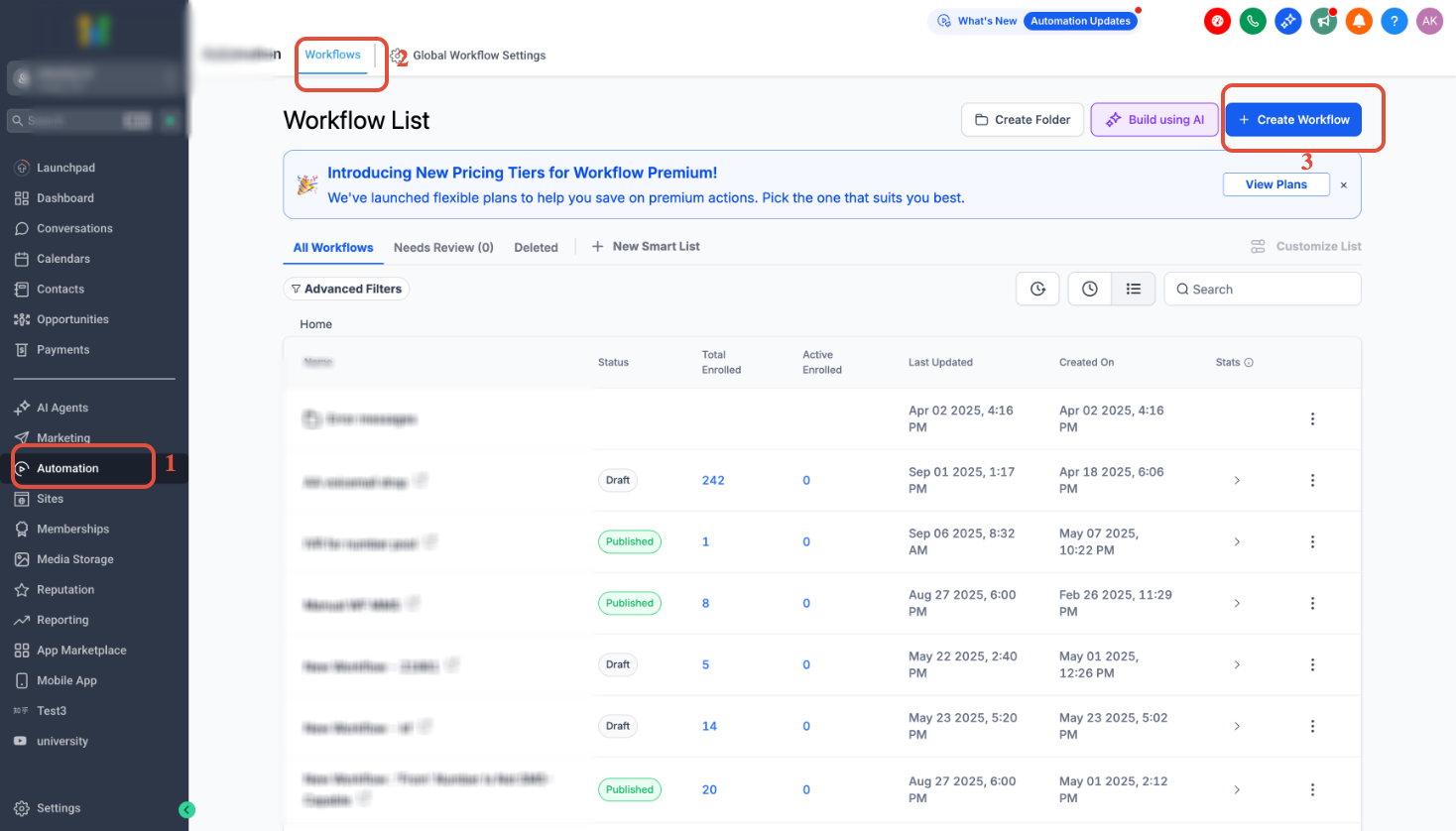
Passaggio 2: Partire da zero
Clicca su Start from Scratch e poi seleziona Create New Workflow.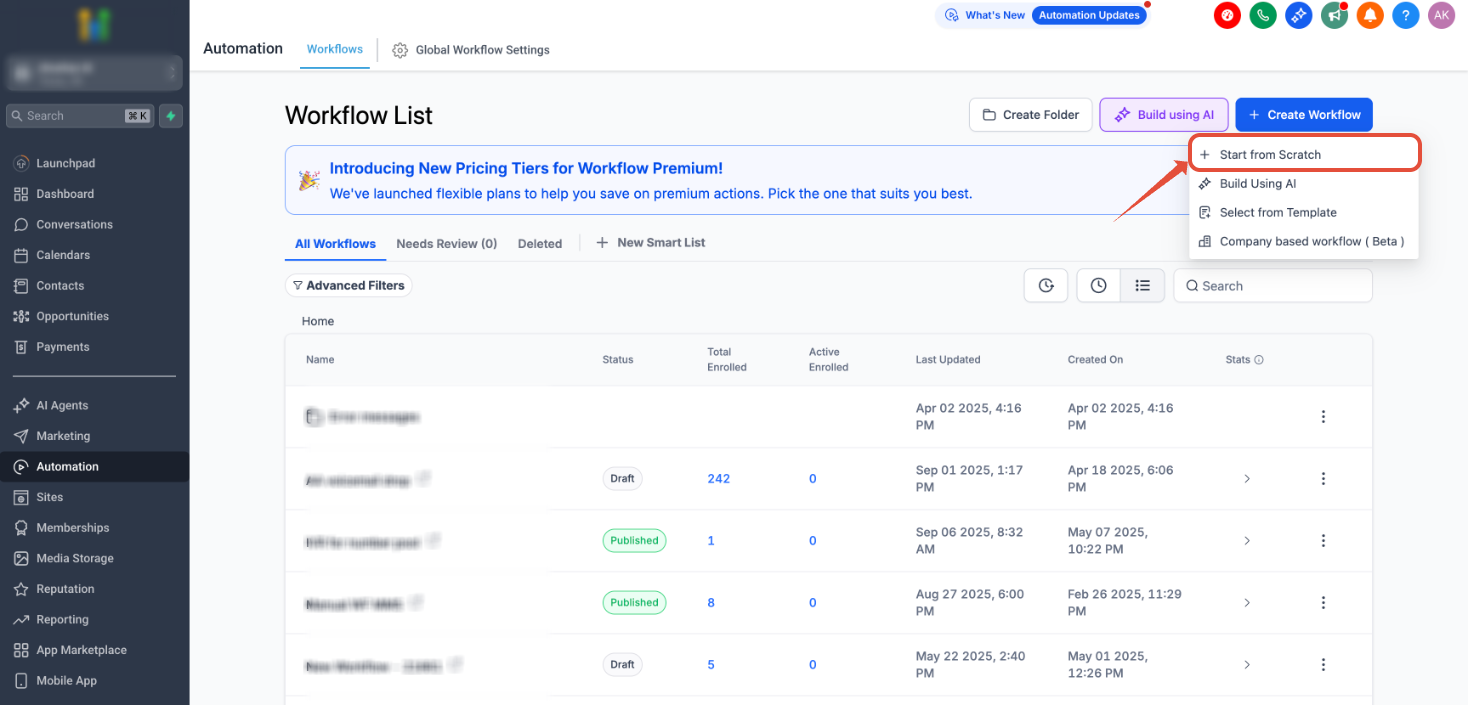
Passaggio 3: Aggiungere un Trigger al Workflow
Clicca su Add New Workflow Trigger.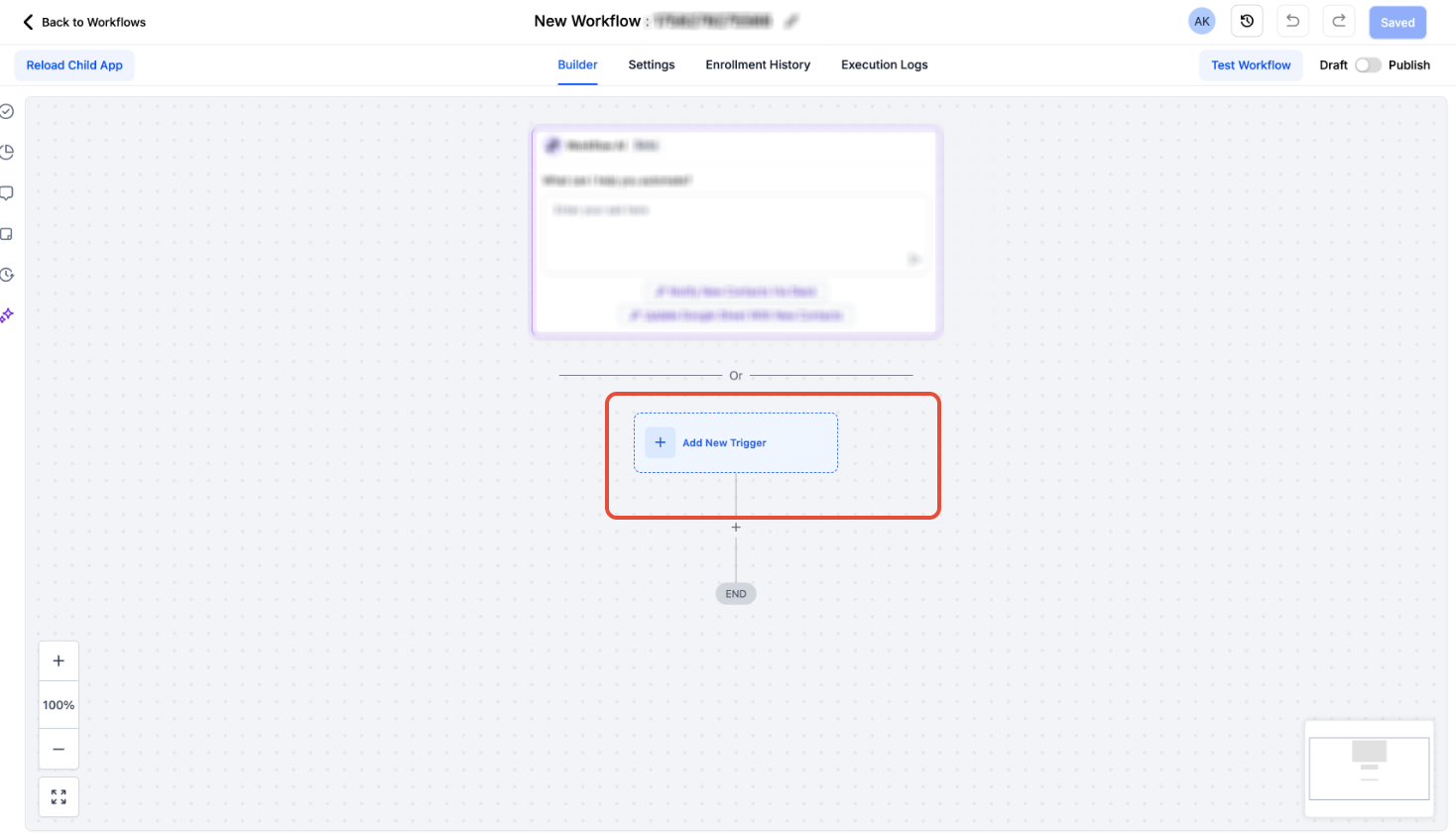
Passaggio 4: Selezionare "Customer Replied"
Scegli Customer Replied come trigger del Workflow.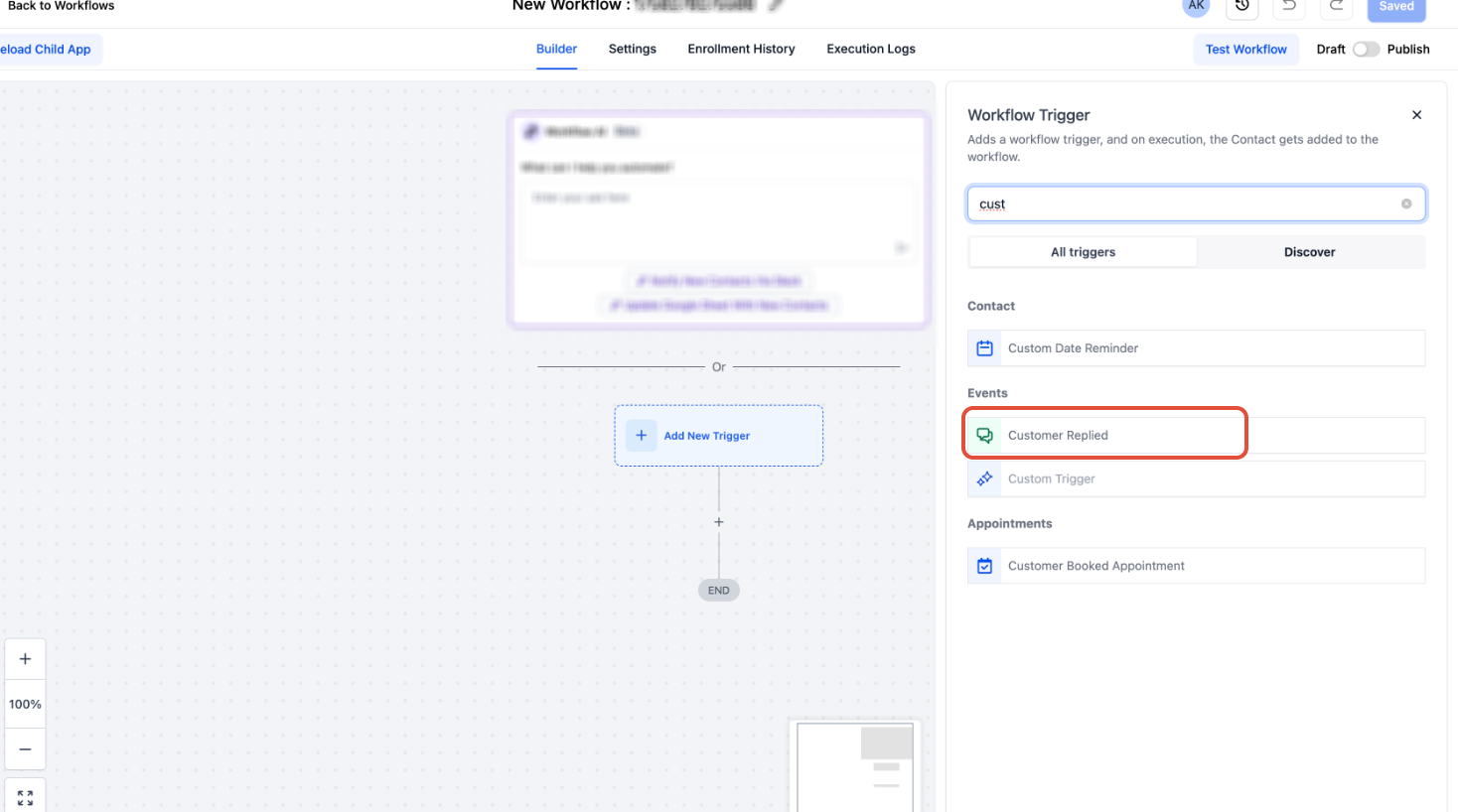
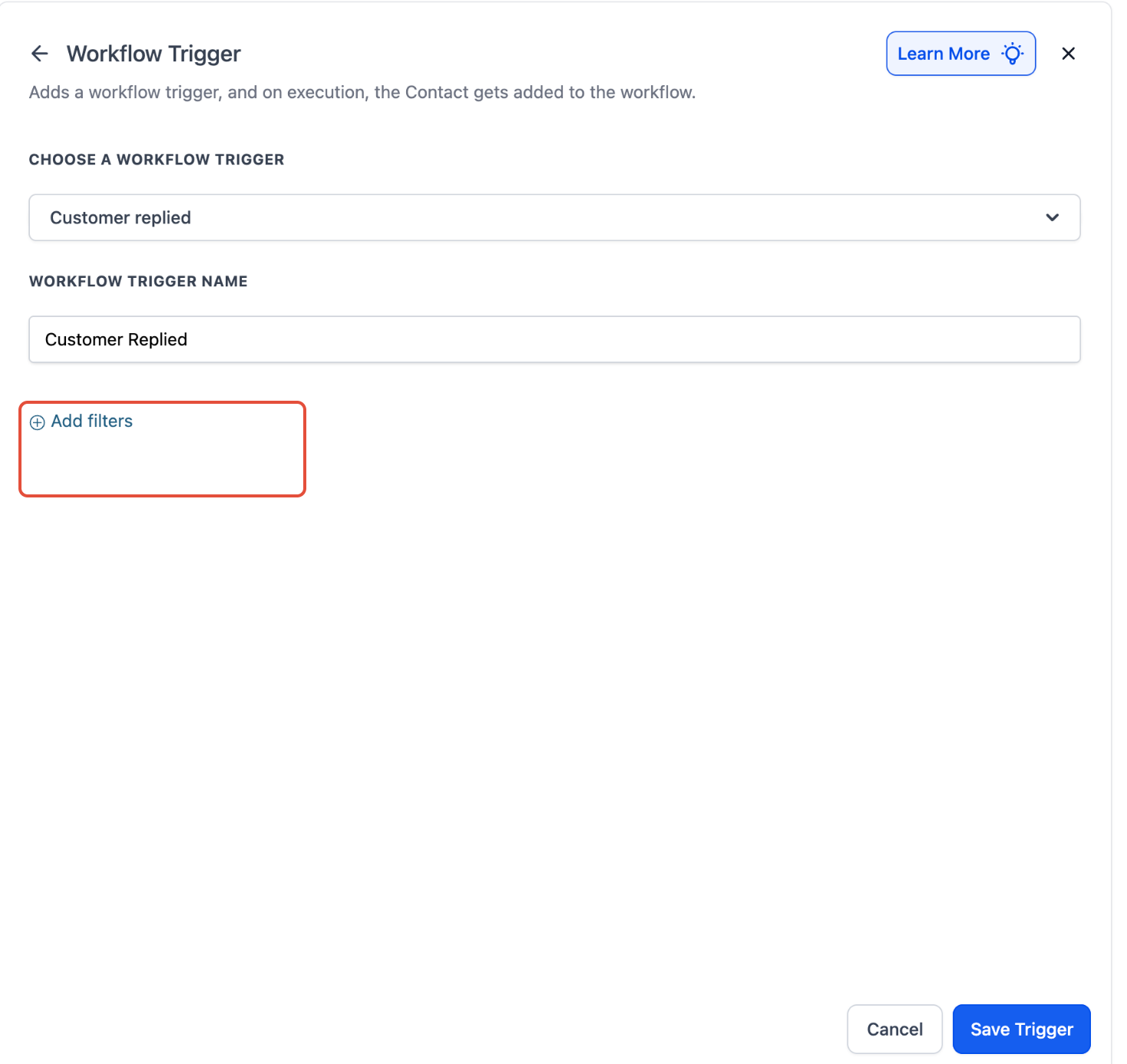
Passaggio 5: Aggiungere filtri
Clicca su Add Filters.
Passaggio 6: Selezionare il canale di risposta
Nelle opzioni del filtro, seleziona Reply Channel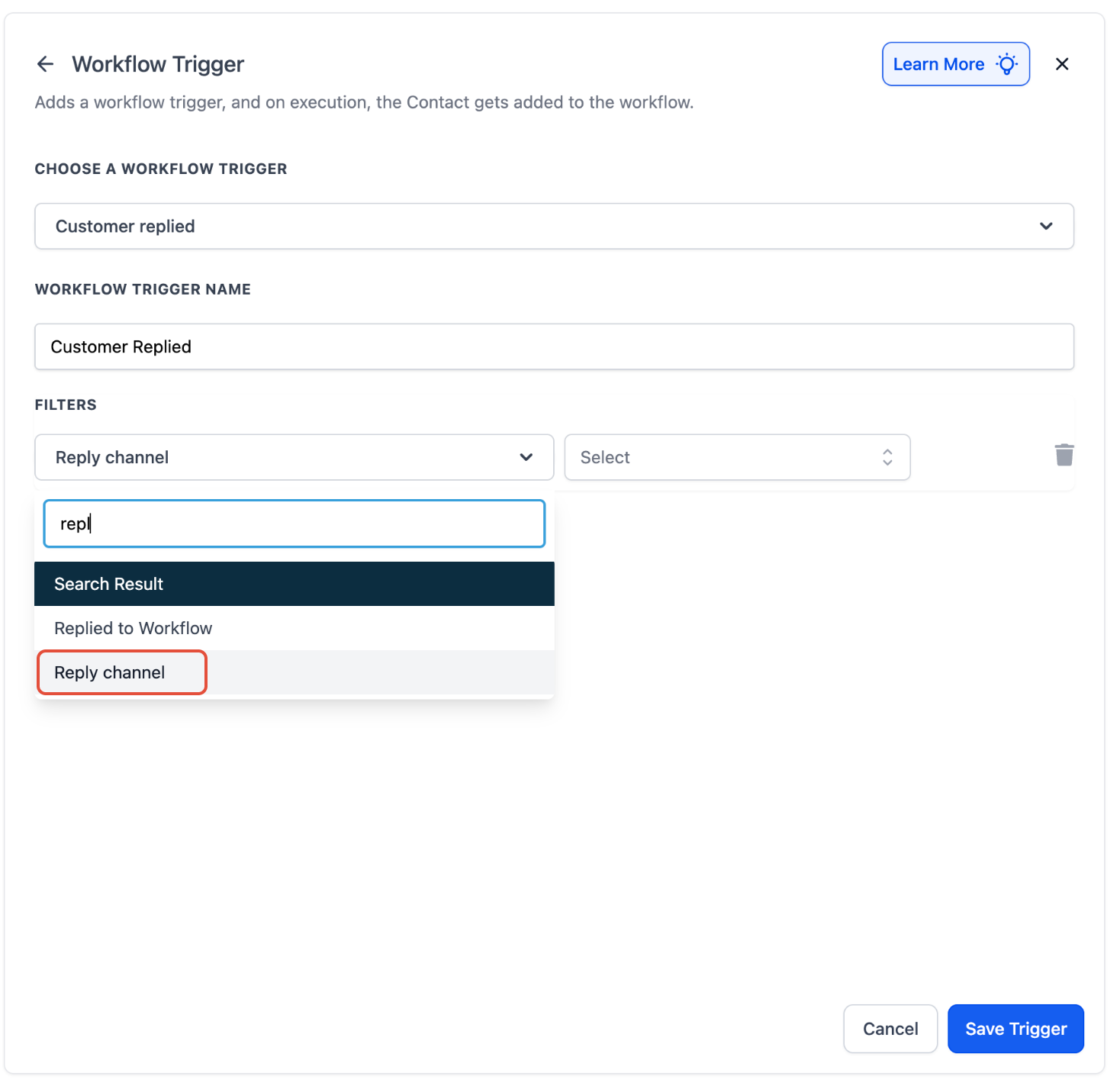
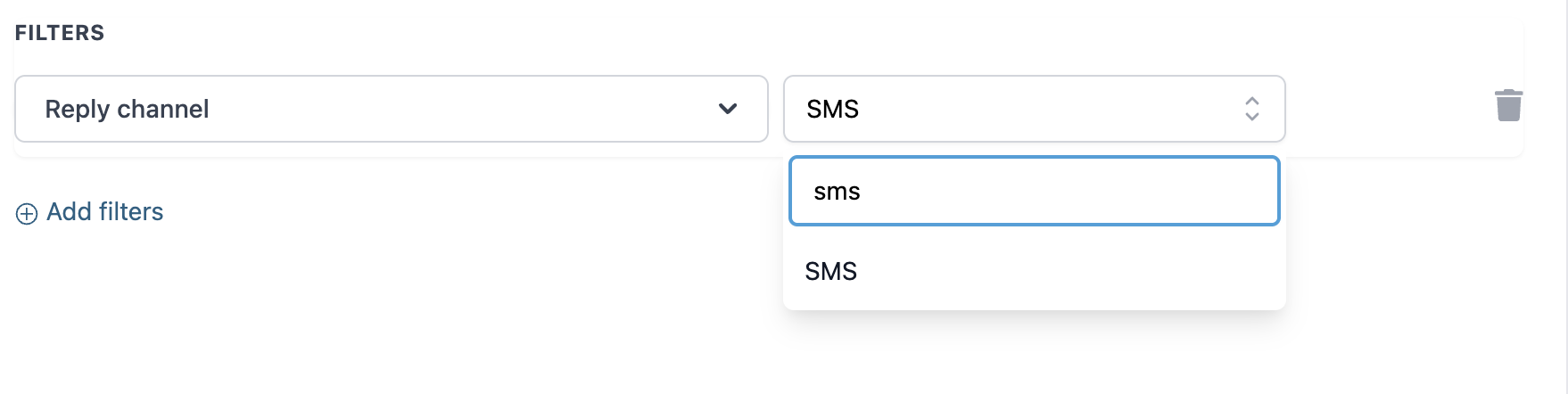
Passaggio 7: Scegliere SMS
Dal menu a tendina del canale di risposta, scegli SMS.
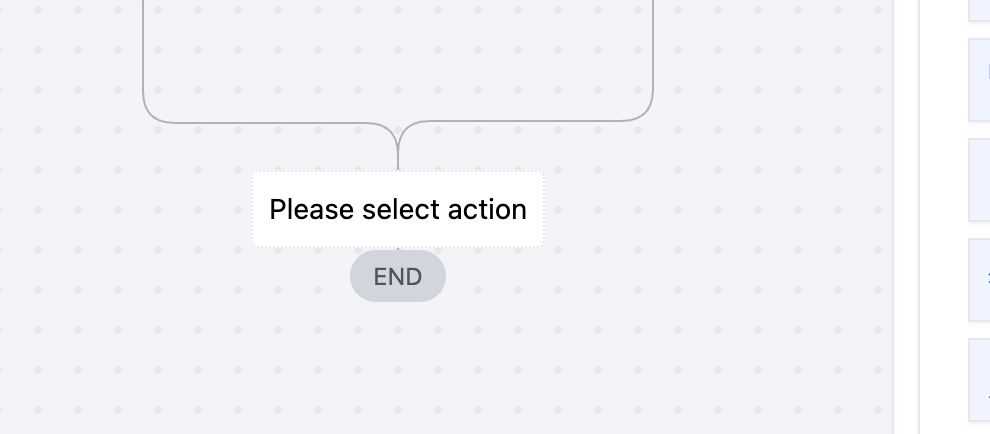
Passaggio 8: Salvare il Trigger
Clicca su "Seleziona azione" (Please select action)
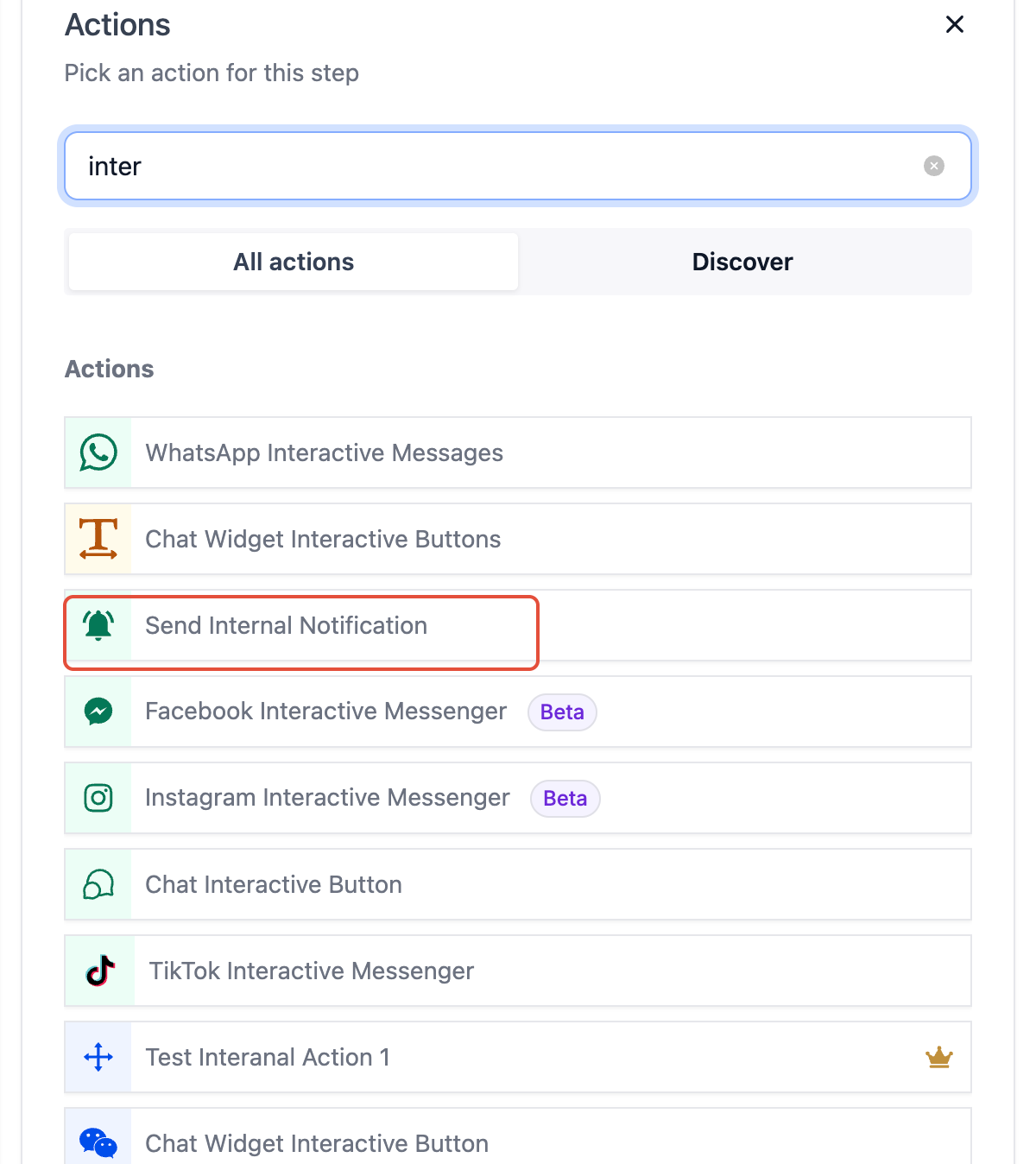
Passaggio 9: Aggiungere un'azione – Invia notifica interna
Scegli Send Internal Notification.
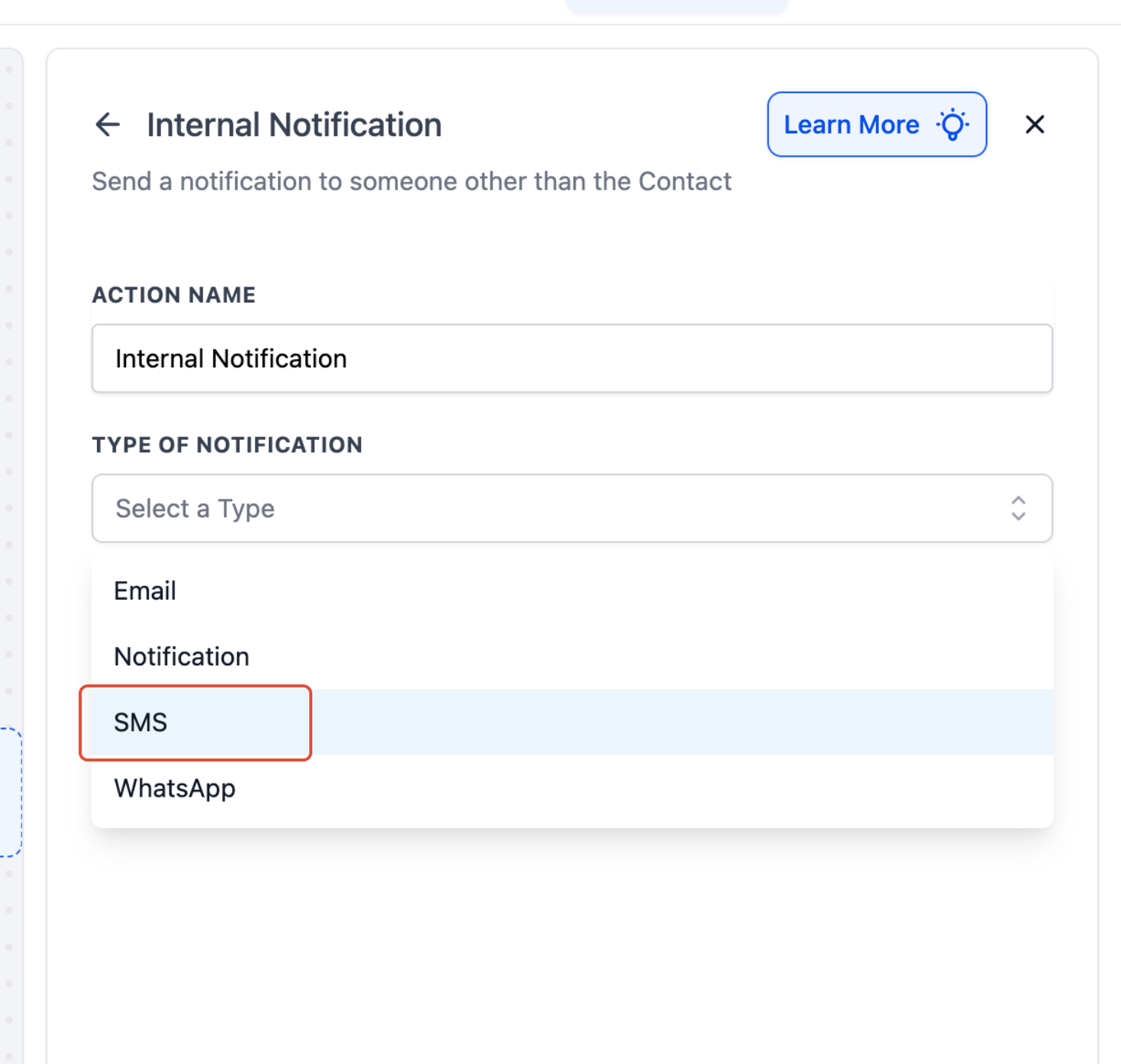
⚠Nota: Le notifiche via SMS generano addebiti per ogni SMS inviato.
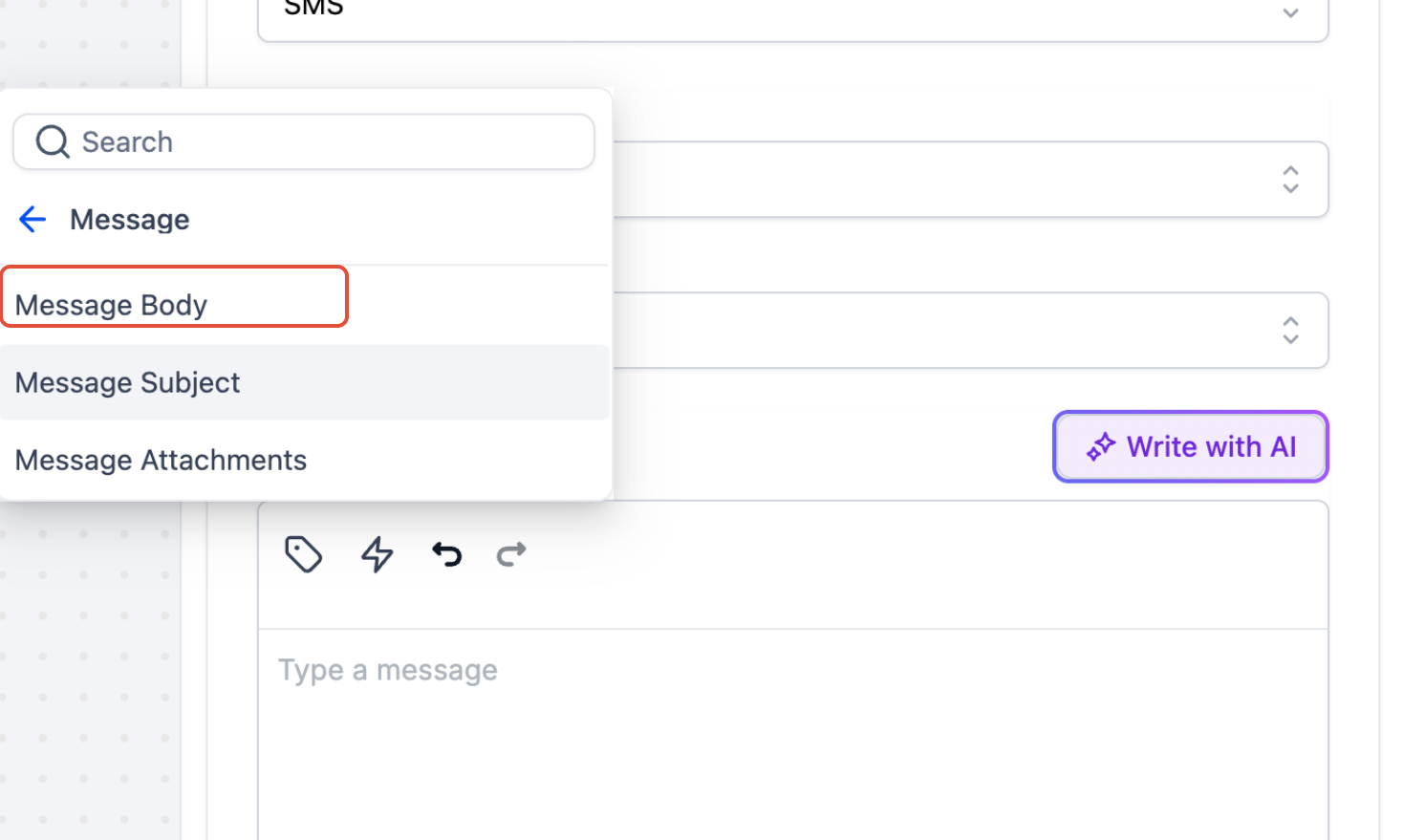
Passaggio 10: Aggiungere valori personalizzati – Corpo del messaggio
Vai su Valori personalizzati (Custom Values) > Message > Message Body.
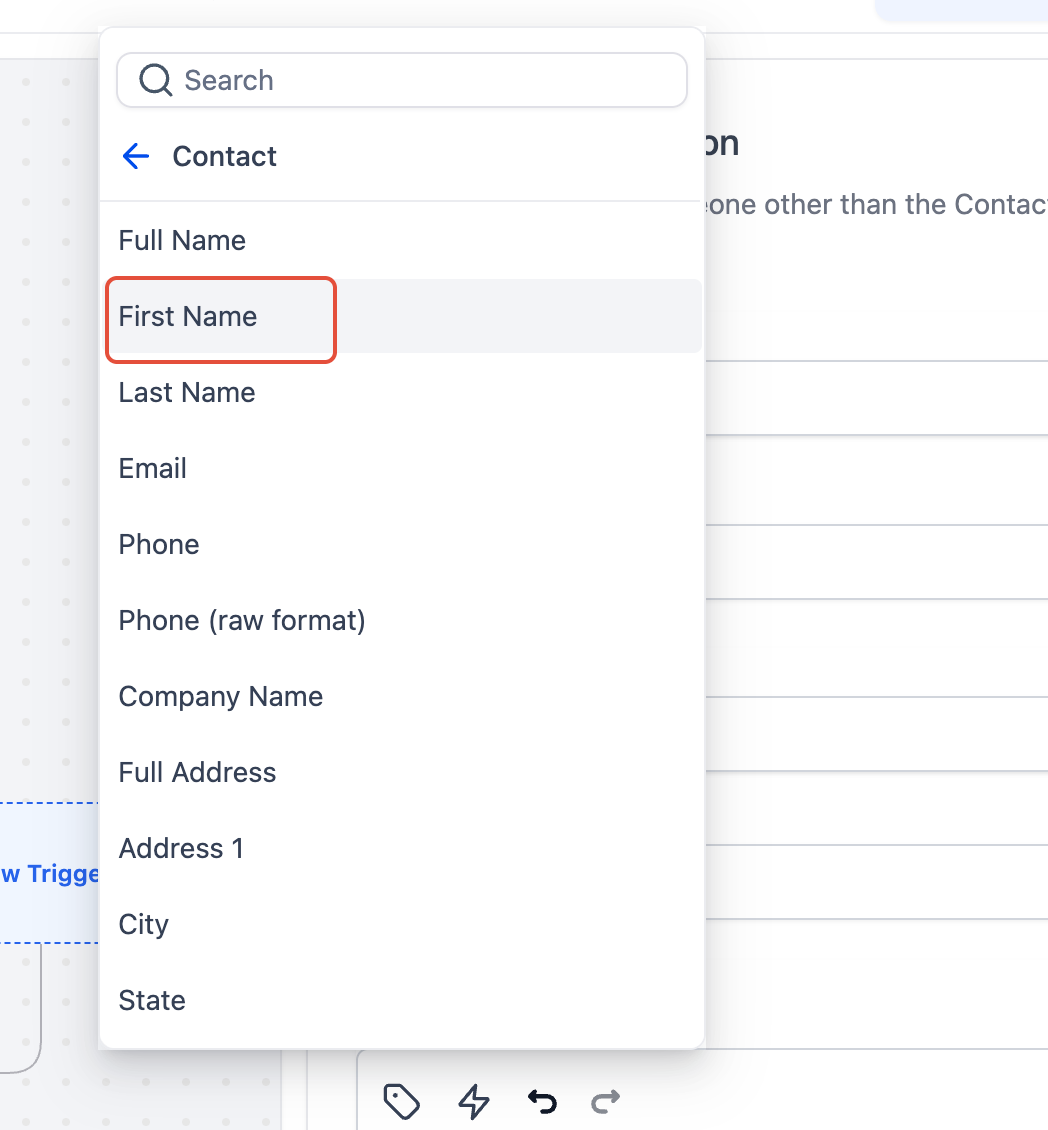
Passaggio 11: Aggiungere valori personalizzati – Nome del contatto
Vai su Contatto (Contact) > First Name per aggiungere la personalizzazione.
Domande frequenti
Al momento non sono presenti domande frequenti. Invia un feedback su questo articolo per aiutarci ad aggiungere domande a questa sezione!