Aggiungere un dominio a un sito WordPress è necessario per rendere il sito accessibile al pubblico tramite quel dominio. Il dominio funge da indirizzo del sito web e i visitatori possono utilizzarlo per accedervi. Questo articolo fornisce istruzioni passo passo per aggiungere un dominio principale e domini aggiuntivi a un sito WordPress.
- Cos'è l'aggiunta di un dominio ai Siti WordPress in GoHighLevel / Squadd?
- Vantaggi principali dell'aggiunta di un dominio ai Siti WordPress
- Prerequisiti
- Come aggiungere un dominio a un Sito WordPress in GoHighLevel / Squadd
- Come aggiungere un sottodominio a un Sito WordPress
- Dashboard completa Dominio/Sottodominio
- Domande frequenti
- Articoli correlati
Cos'è l'aggiunta di un dominio ai Siti WordPress in GoHighLevel / Squadd?
La gestione dei domini WordPress collega il dominio acquistato (es. esempio.com) al tuo sito WordPress su GoHighLevel / Squadd. Il sistema verifica i record DNS e rilascia il certificato SSL affinché i visitatori possano accedere a un sito sicuro e personalizzato. Capire come funzionano il dominio principale, i sottodomini e la verifica DNS garantisce una connessione affidabile e sicura per il tuo sito.
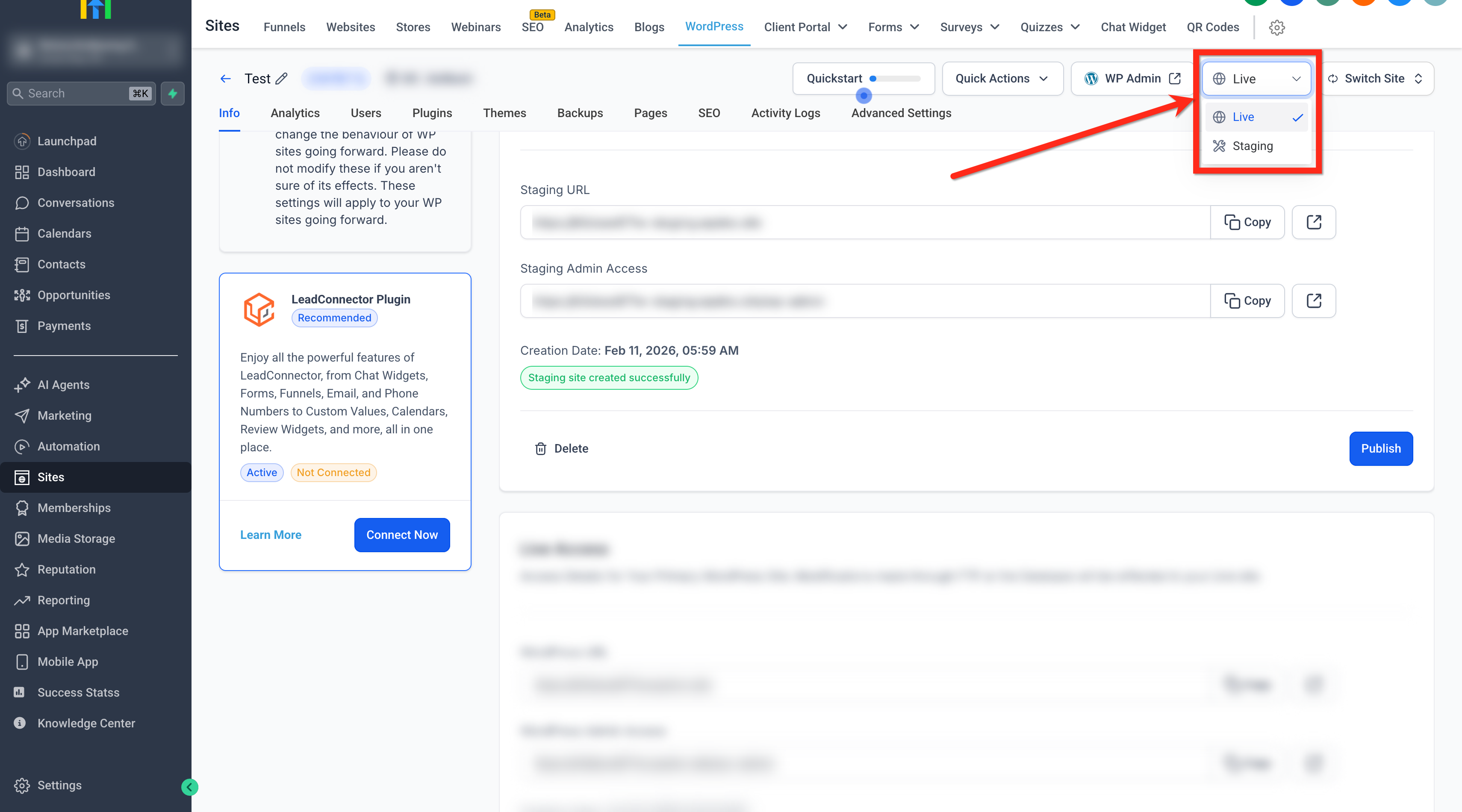
Nota: La gestione dei domini è disponibile solo nell'ambiente Live.

Se ti trovi in Staging, l'area domini è disabilitata e mostra il messaggio: "Questa funzionalità è disponibile solo nell'ambiente live. Passa all'ambiente live per accedervi."

Usa il selettore di ambiente nella barra delle azioni in alto a destra per passare a Live.
Vantaggi principali dell'aggiunta di un dominio ai Siti WordPress
- Dominio principale e rilascio SSL: il certificato SSL viene emesso automaticamente dopo la verifica DNS per il dominio principale, abilitando l'accesso sicuro tramite HTTPS.
- Più domini supportati: collega domini aggiuntivi o sottodomini per instradare il traffico in base alle esigenze (nei limiti del prodotto).
- Flessibilità dei sottodomini: mappa i sottodomini (es. blog.esempio.com) senza il passaggio aggiuntivo di validazione TXT per SSL richiesto per i domini principali.
- Opzione Domain Connect: autenticati con i registrar supportati per configurare automaticamente il DNS senza modificare manualmente i record.
- Indicatori di stato chiari: visualizza a colpo d'occhio lo stato DNS/SSL per risolvere rapidamente i problemi e andare online con sicurezza.
Prerequisiti
- Verificare questi elementi in anticipo previene errori di configurazione, accelera il rilascio dell'SSL e riduce i tempi di inattività durante il go-live.
- Stai lavorando nell'ambiente Live (usa il selettore di ambiente in alto a destra per passare dallo Staging).
- Il tuo sito WordPress è già stato creato nella Location corretta.
- Hai accesso alle impostazioni DNS del tuo dominio presso il tuo registrar o provider DNS (es. Cloudflare, GoDaddy, IONOS).
- Se il tuo provider DNS è Cloudflare, disattiva le impostazioni Proxy.
Come aggiungere un dominio a un Sito WordPress in GoHighLevel / Squadd
- Accedi alla tua Location.
- Vai su Siti (Sites) > WordPress.
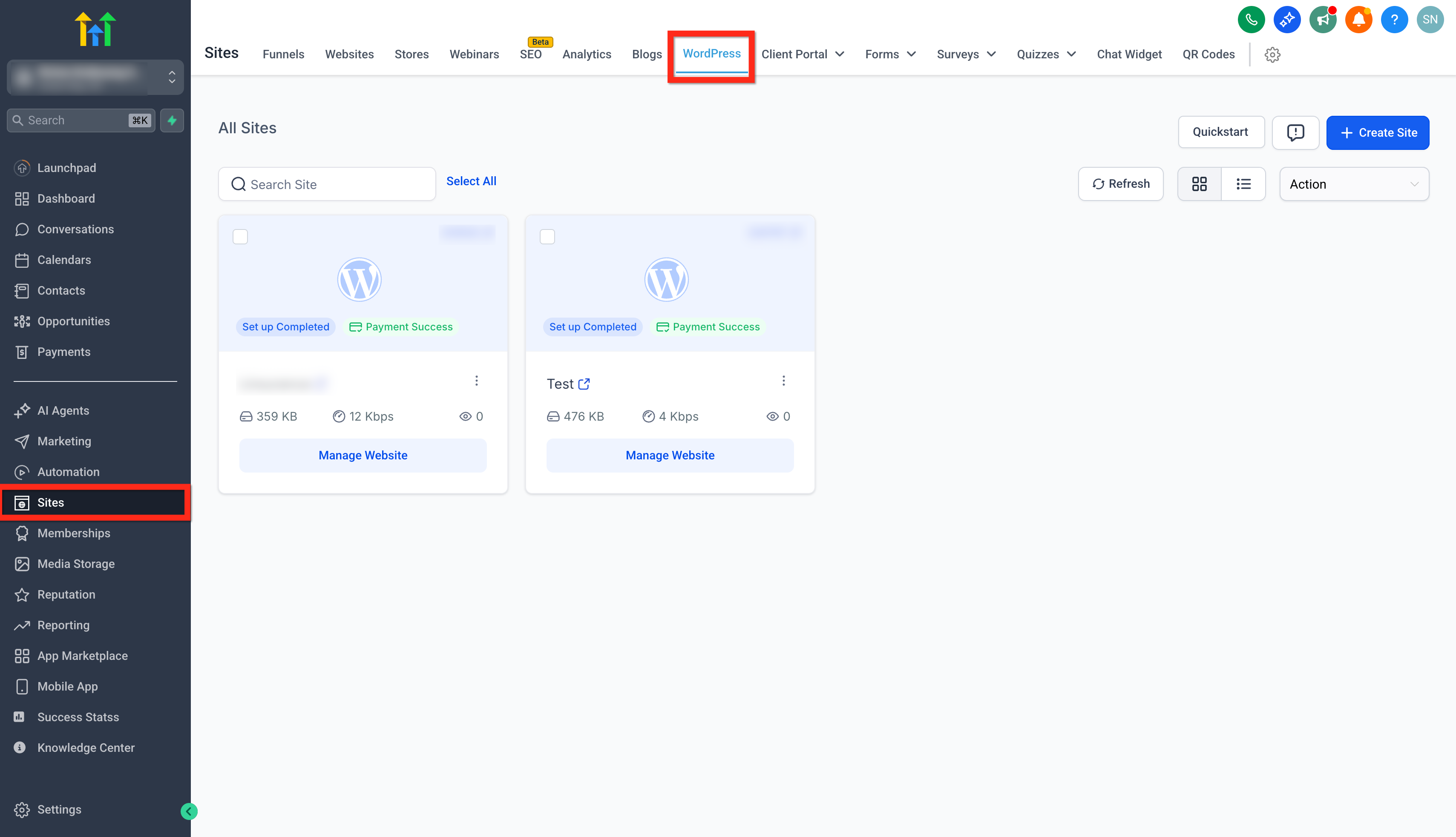
- Clicca sul pulsante Manage Website relativo al sito per cui vuoi aggiungere il dominio.
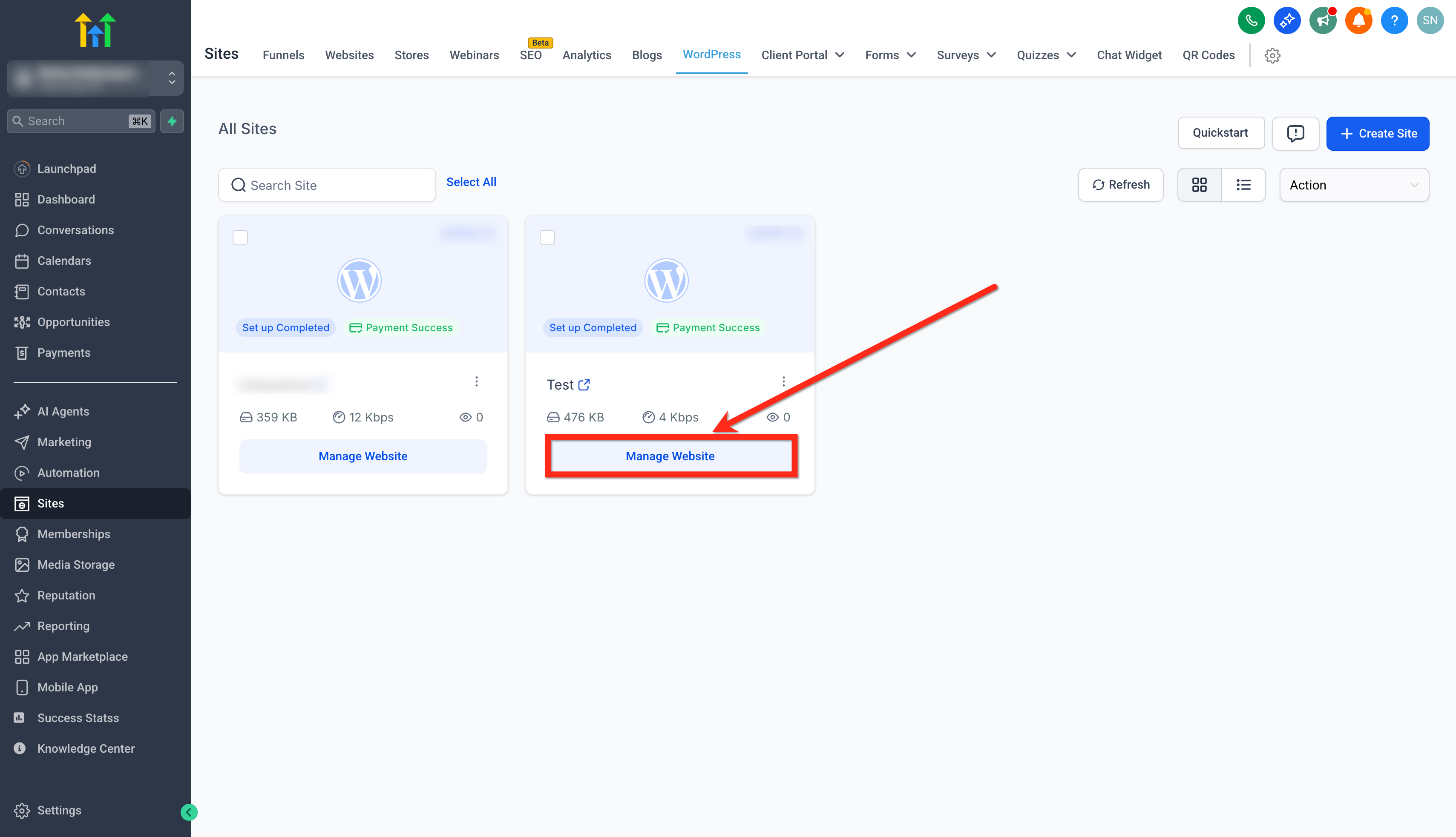
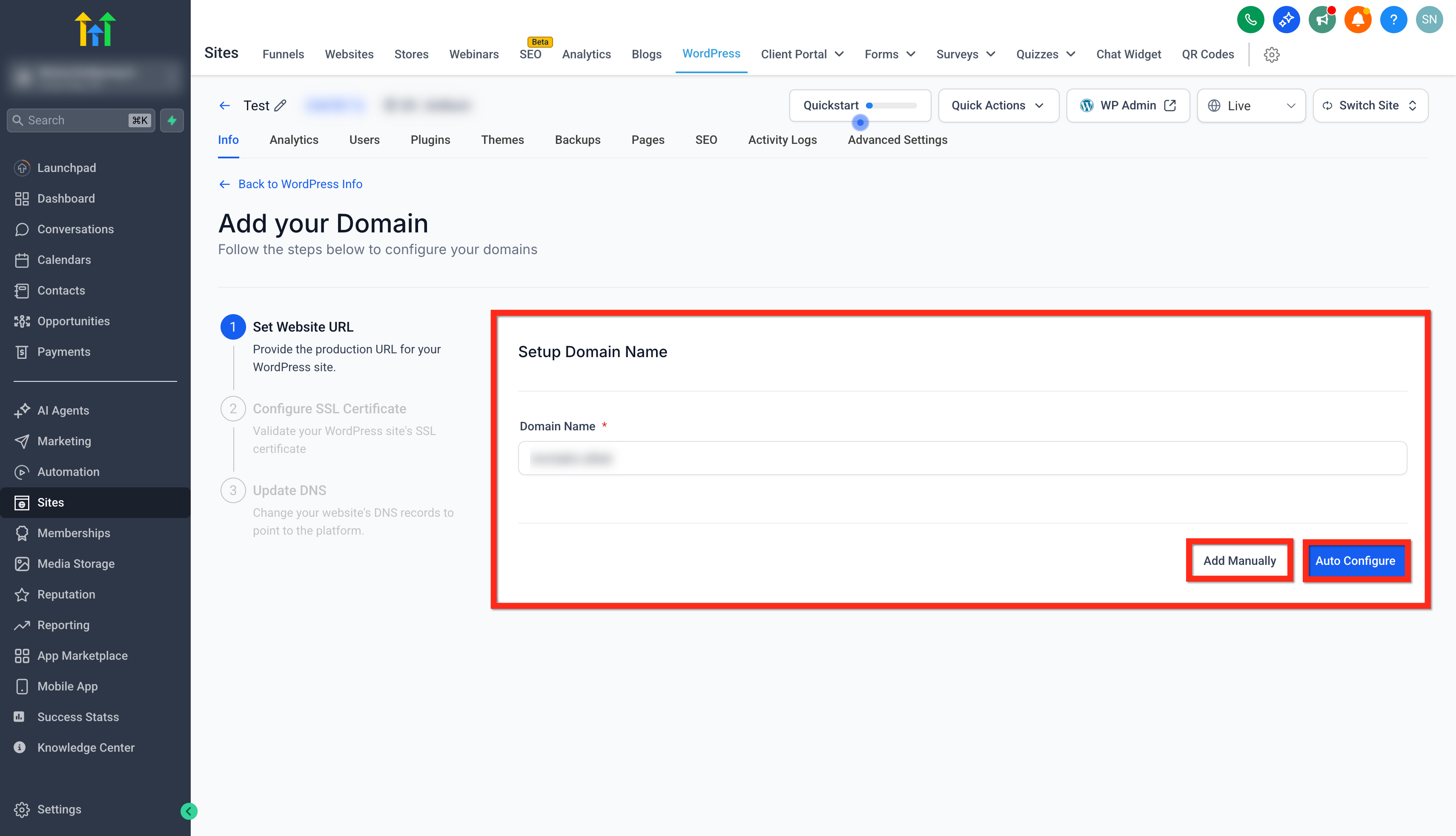
- Naviga nella sezione Manage Your Domain nella dashboard di gestione del sito e clicca su + Add Domain.
- Configura il nome del dominio: inserisci il nome di dominio desiderato.
- Seleziona Auto Configure o Add Manually. (Il sistema verificherà automaticamente se il dominio è già associato a un'altra Location o agenzia.)
- Se il dominio è disponibile, procedi al passaggio successivo.
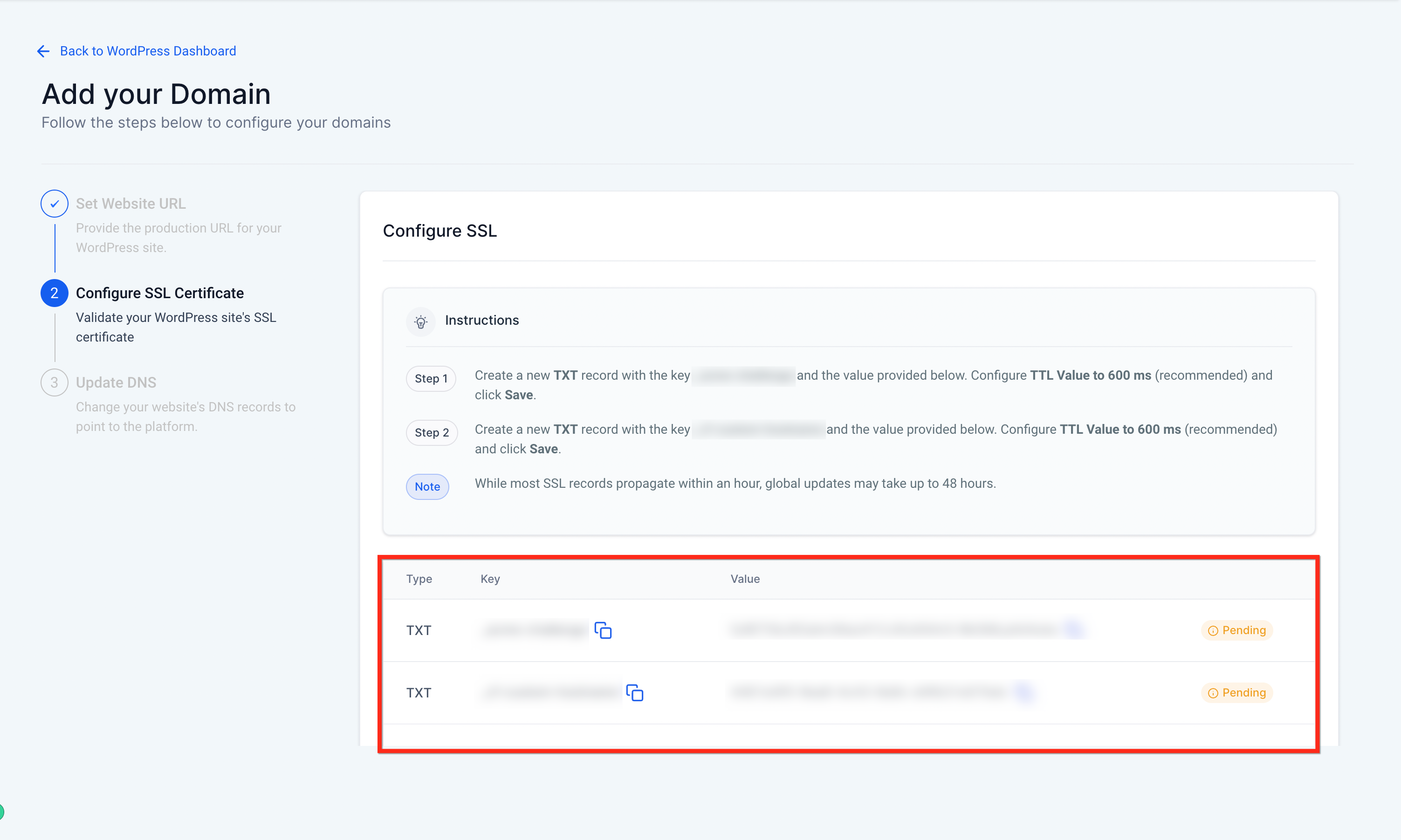
- Dopo la verifica del dominio, dovrai configurare il tuo certificato SSL.
- Aggiungi i record TXT forniti al tuo provider DNS come GoDaddy, Hostinger, Namecheap ecc.
- Sebbene la maggior parte dei record SSL si propaghi entro un'ora, gli aggiornamenti globali richiedono fino a 48 ore. Configura il valore TTL a 600 ms o al valore più basso possibile per una propagazione ottimale dei record SSL.
- Una volta che i record TXT sono stati aggiunti e verificati con successo, puoi procedere al passaggio finale.
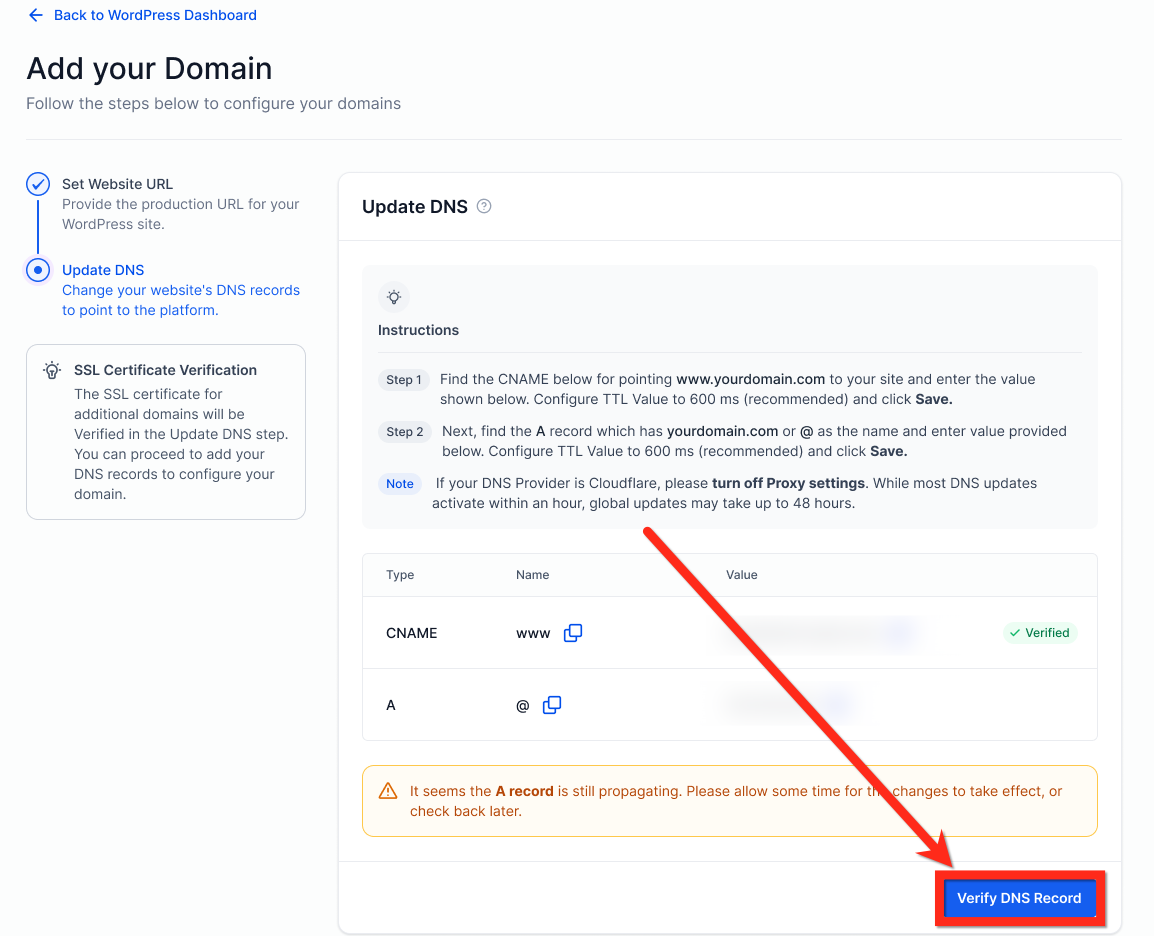
- Aggiungi i record CNAME e A forniti al tuo provider DNS.
- Una volta aggiunti correttamente i record, clicca sul pulsante 'Verify DNS Records'.
Come aggiungere un sottodominio a un Sito WordPress
Aggiungere un sottodominio è simile all'aggiunta di un dominio. Il certificato SSL per i domini aggiuntivi verrà verificato nel passaggio di aggiornamento DNS; pertanto, l'aggiunta dei record TXT non è richiesta.
- Naviga nella sezione Manage Your Domain nella dashboard di gestione del sito e clicca su + Add Domain.
- Configura il nome del dominio: inserisci il nome di dominio desiderato.
- Seleziona Auto Configure o Add Manually. (Il sistema verificherà automaticamente se il dominio è già associato a un'altra Location o agenzia.)
- Il sistema verificherà automaticamente se il dominio è già associato a un'altra Location o agenzia. Se il dominio è disponibile, procedi al passaggio finale di aggiornamento dei record DNS.
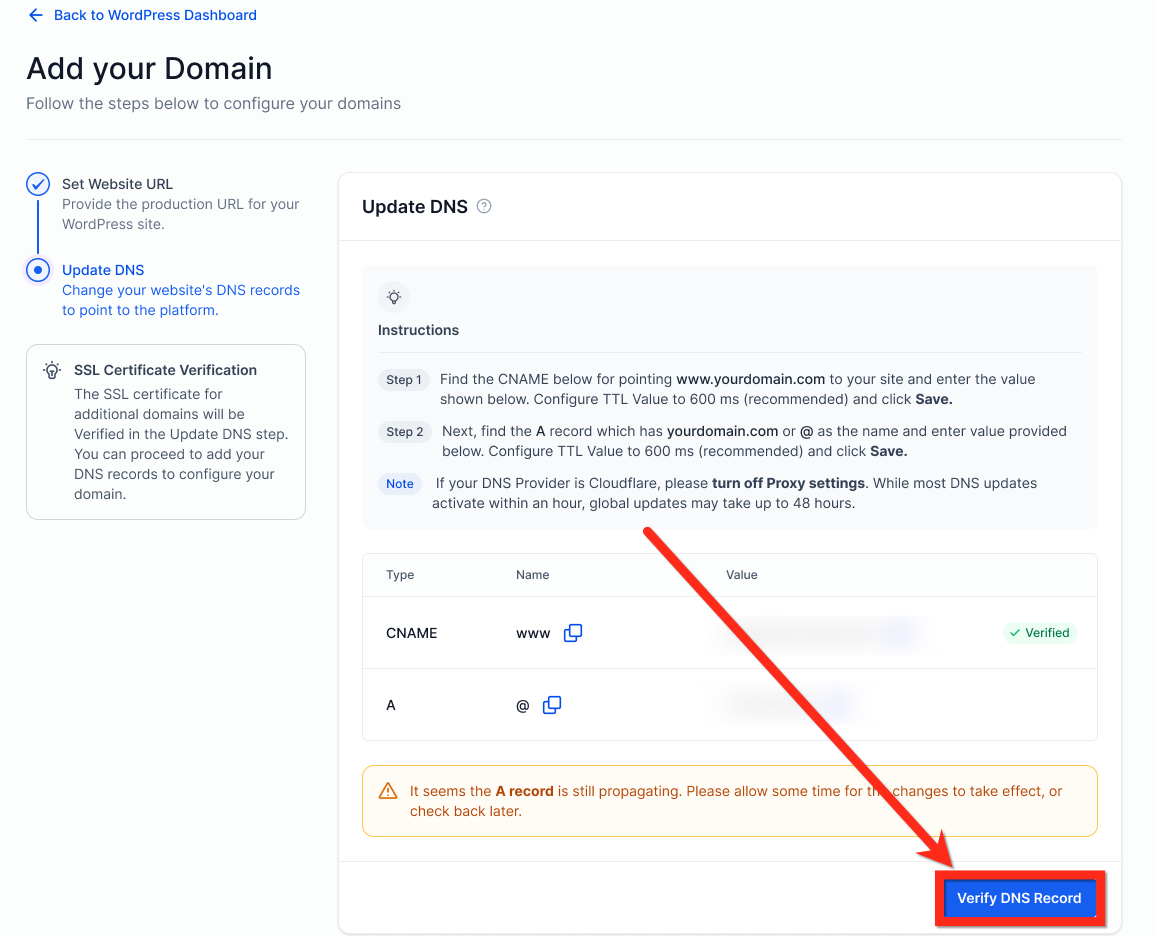
- Aggiungi i record CNAME e A forniti al tuo provider DNS.
- Una volta aggiunti correttamente i record, clicca sul pulsante 'Verify DNS Records'.
Dashboard completa Dominio/Sottodominio
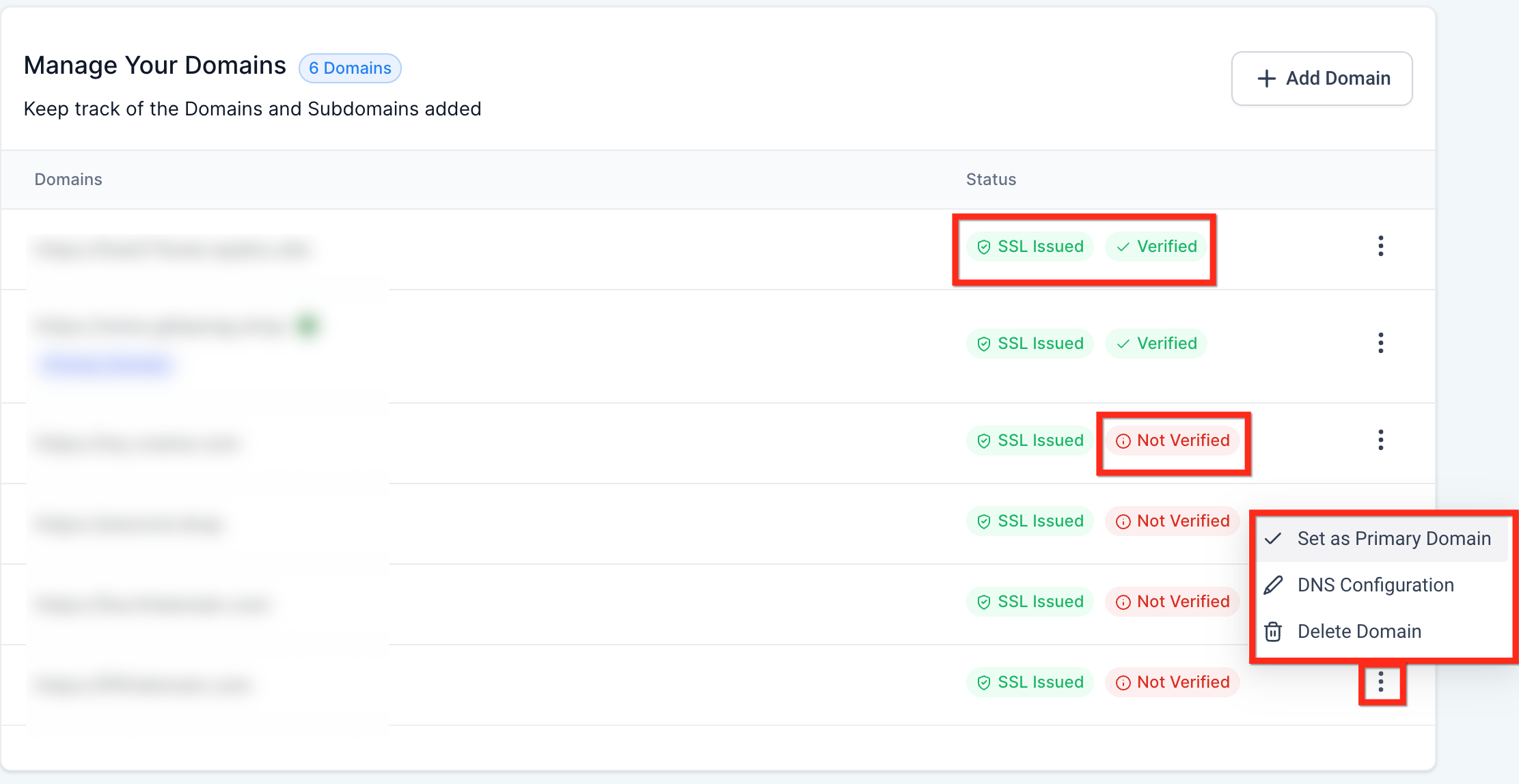
La nuova dashboard offre una panoramica completa della gestione dei domini.
- Stato di rilascio SSL: monitora lo stato del rilascio del tuo certificato SSL per assicurarti che sia configurato correttamente tramite i tag 'SSL emesso / SSL non emesso'.
- Verifica dei record DNS: controlla lo stato di verifica dei tuoi record DNS per confermare che siano configurati correttamente tramite i tag 'Verificato / Non verificato'.
- Gestione domini: puoi aggiungere fino a 5 domini o sottodomini. Designane uno come dominio principale per una migliore organizzazione.
- Regolazione rapida del prefisso: passa facilmente tra i prefissi www e non-www con una semplice modifica nella dashboard tramite l'opzione 'Cambia prefisso in WWW / Rimuovi prefisso WWW'.
Domande frequenti
D: Perché un dominio principale richiede un record TXT SSL mentre i sottodomini no?
Il passaggio di validazione TXT per SSL conferma il controllo del dominio apex per il rilascio del certificato. I sottodomini seguono dopo che la titolarità del dominio principale è stata validata.
D: Quanto tempo richiede la propagazione DNS?
Dipende dal provider. Molte modifiche diventano visibili in pochi minuti, ma alcune possono richiedere più tempo. Se imposti un TTL di circa 600 secondi, ricontrolla entro 10–30 minuti.
D: Il mio dominio è già collegato a un'altra Location GoHighLevel / Squadd — cosa devo fare?
Chiedi al proprietario attuale di rimuovere il dominio da quella Location, oppure contatta il supporto se la titolarità non è chiara.
D: Ho bisogno sia dei record A che CNAME?
Aggiungi esattamente i record indicati nell'interfaccia per il tuo sito. Alcune configurazioni richiedono entrambi; altre possono utilizzarne solo uno. I valori sono univoci per la tua installazione.
Articoli correlati
- Collegare il tuo dominio su GoHighLevel / Squadd - Guida
- WordPress: integrazione Domain Connect
- Come configurare un dominio root/sottodominio per i tuoi Funnel/Siti web?
- Installazioni multiple di siti WordPress nella stessa Location