Il messaggio "Al momento dell'invio" (On Submit) ti permette di creare schermate di conferma brandizzate e accessibili per i tuoi Form, Sondaggi e Quiz. Questa guida spiega cos'è, perché è utile e come usare l'editor, così potrai offrire esperienze di ringraziamento curate e coerenti con il tuo brand in pochi minuti.
- Cos'è l'Editor del Messaggio On Submit?
- Vantaggi principali dell'Editor del Messaggio On Submit
- Come personalizzare i messaggi On Submit
- Domande frequenti
- Articoli correlati
Cos'è l'Editor del Messaggio On Submit?
L'Editor del Messaggio On Submit controlla ciò che un contatto vede immediatamente dopo aver inviato un Form, un Sondaggio o un Quiz. Invece di una semplice conferma, puoi progettare un messaggio brandizzato con titoli, immagini e controlli di layout adattivi per desktop e mobile.
Vantaggi principali dell'Editor del Messaggio On Submit
- Formattazione avanzata: Crea titoli e sottotitoli con grassetto, corsivo, dimensioni, colori, emoji, link e immagini direttamente nell'editor.
- Coerenza del brand: Allinea font, pesi, padding, margini e raggio degli angoli alla tua identità visiva.
- Sfocatura dello sfondo (Background Blur): Ammorbidisce gli sfondi complessi per mantenere il testo leggibile; aggiungi facoltativamente un colore solido o trasparente alla casella del messaggio.
- Controllo per dispositivo: Stilizza Desktop e Mobile in modo indipendente per una leggibilità ottimale.
- Anteprima live: Visualizza le modifiche in tempo reale sul tuo sfondo reale mentre modifichi.
- Meno ricostruzioni: Progetta gli stati post-invio senza dover creare pagine separate o reindirizzamenti.
Come personalizzare i messaggi On Submit
Questi passaggi garantiscono che il tuo messaggio On Submit sia configurato, stilizzato per entrambi i dispositivi e verificato in anteprima prima del salvataggio e della pubblicazione.
- Accedi alla tua Location.
- Vai su Siti (Sites) > Form/Sondaggi/Quiz > Builder.

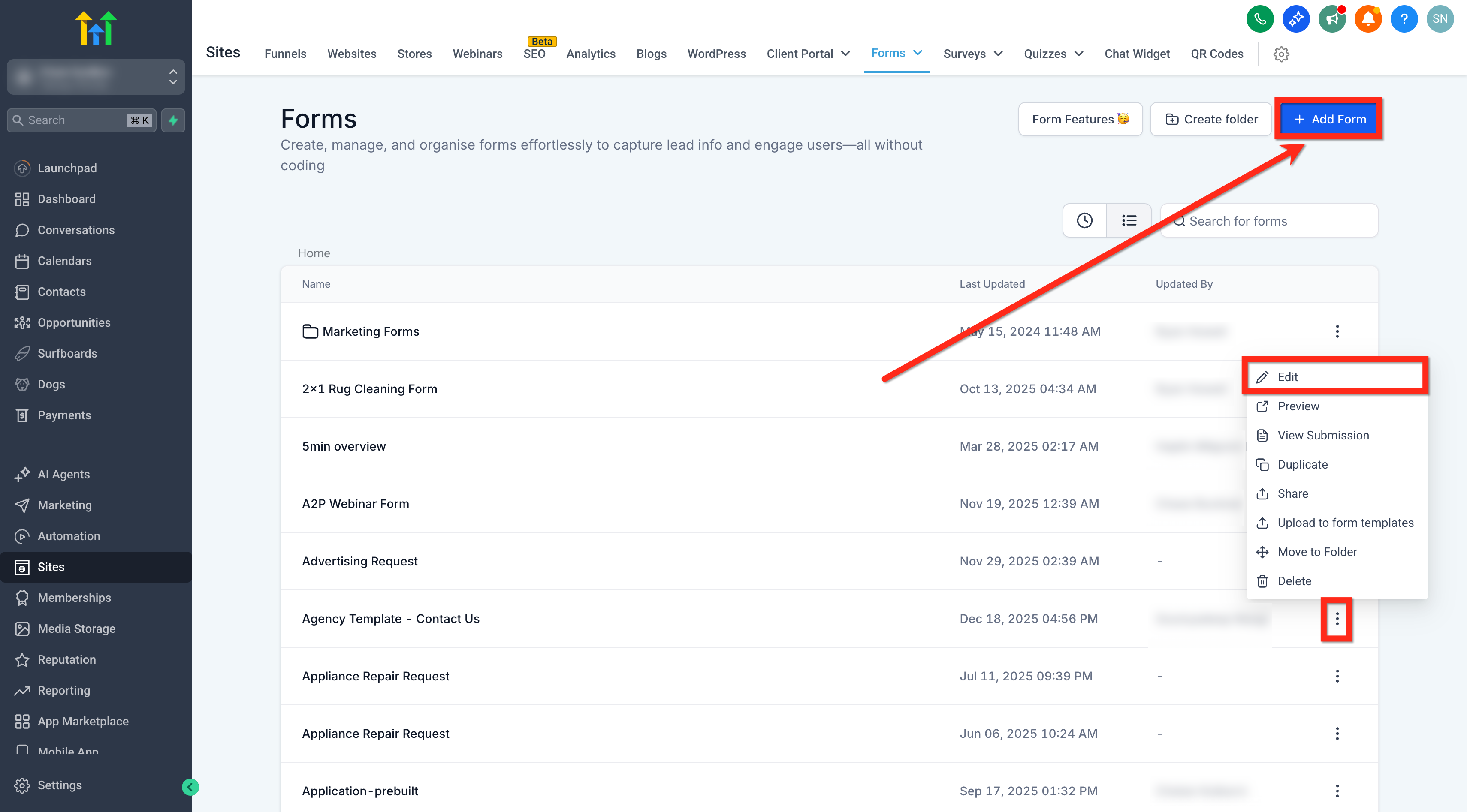
- Clicca sul pulsante + Aggiungi Form/Sondaggio/Quiz per crearne uno nuovo, oppure Modifica un elemento esistente cliccando su ⋮ (tre punti) → Modifica per aprire il Builder.
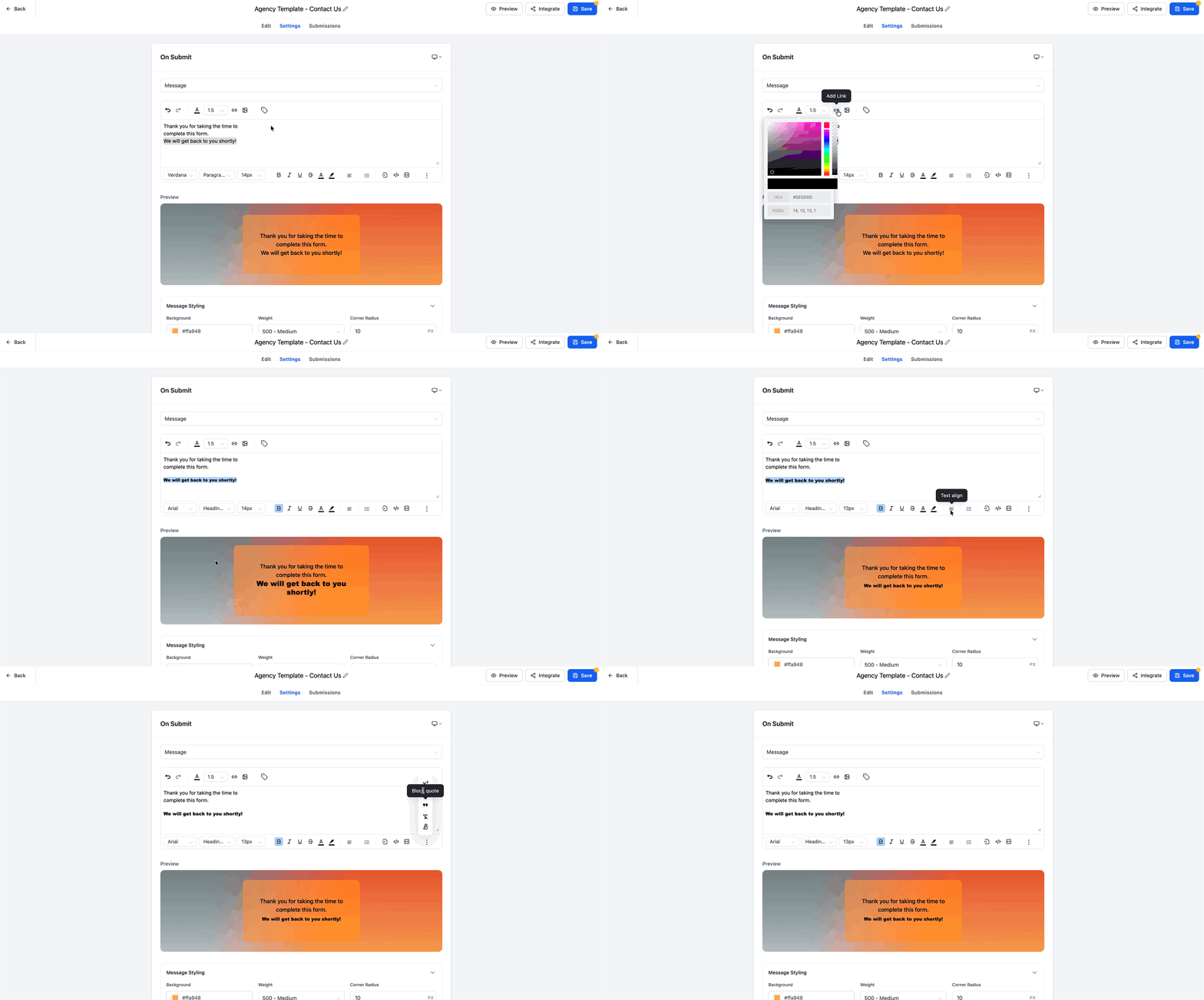
- Personalizza il tuo Form/Sondaggio/Quiz e clicca su Impostazioni (Settings) → On Submit.
- Dal menu a tendina, seleziona Messaggio (Message).
- Usa l'editor di testo avanzato per scrivere il tuo titolo e il sottotitolo.
- Applica la formattazione del testo: Dimensione del testo, colore/sfondo, allineamento, inserisci elenchi puntati o numerati, link, immagini e valori personalizzati secondo necessità.
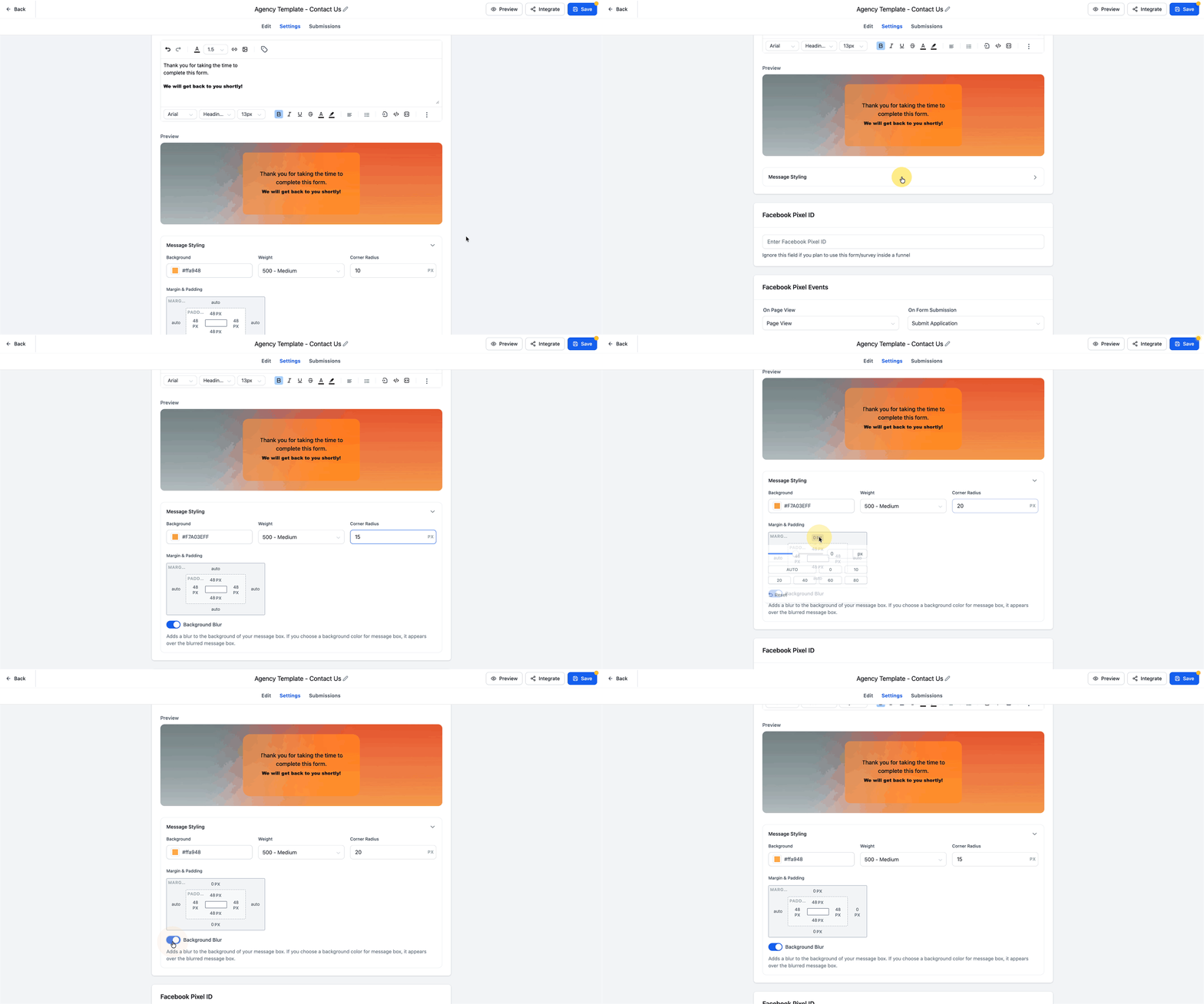
- In Stile Messaggio (Message Styling): imposta il colore di sfondo, il peso del testo e il raggio degli angoli.
- Regola Margine (Margin) e Padding.
- Attiva/disattiva la Sfocatura dello sfondo (Background Blur). (L'opzione è disponibile solo quando è impostata un'immagine come sfondo)
- Passa tra le viste Desktop e Mobile.
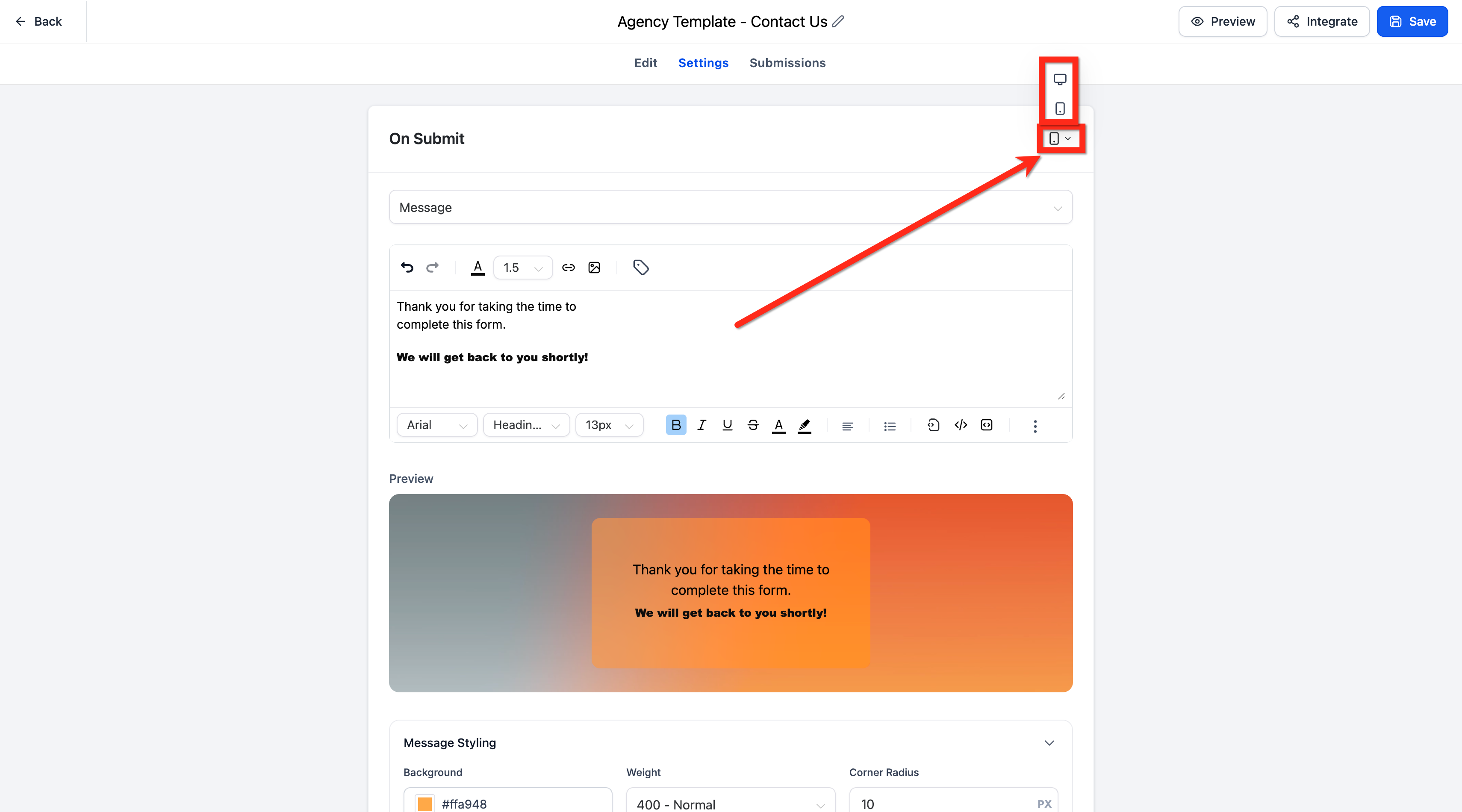
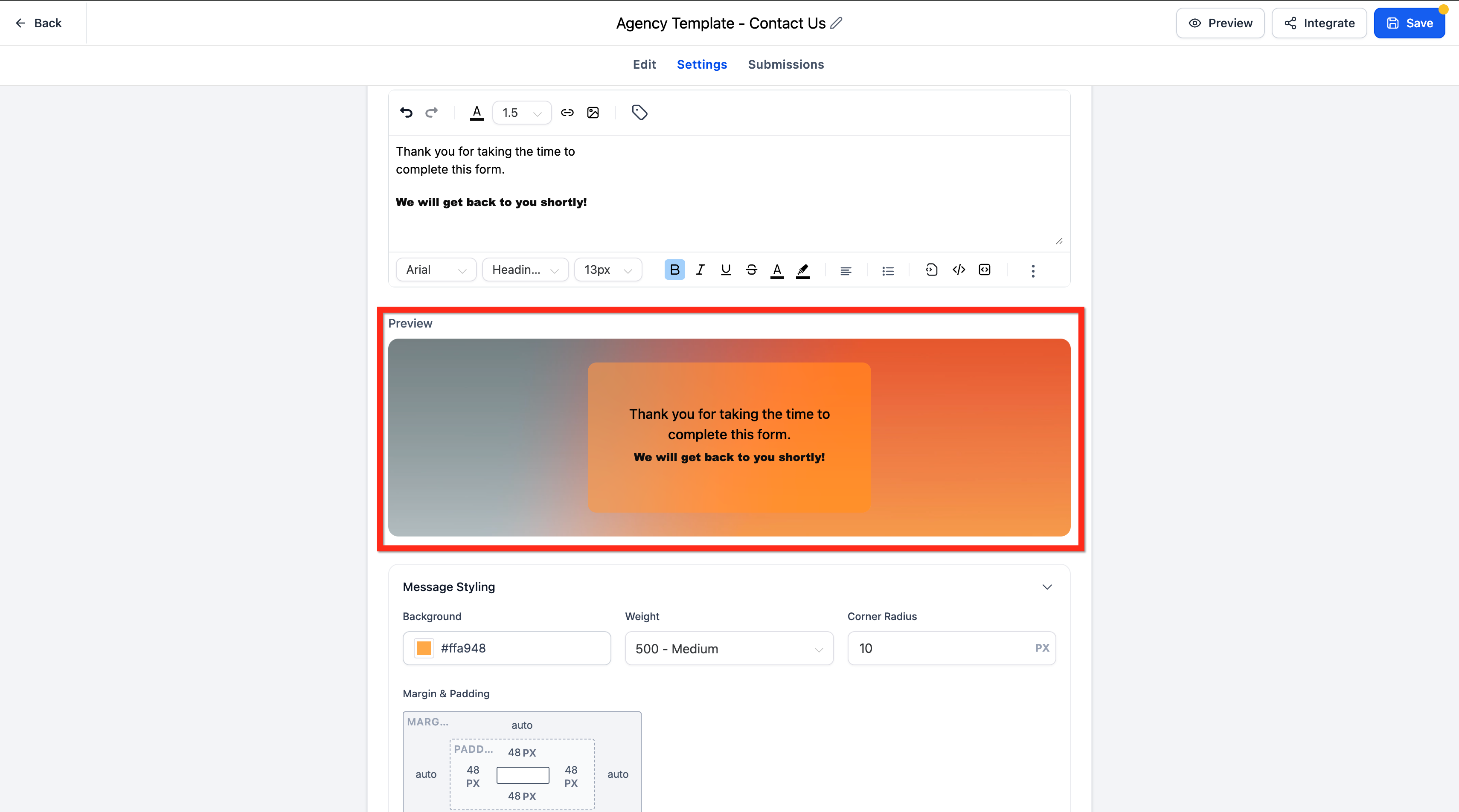
- Usa il pannello Anteprima (Preview) per vedere l'aspetto delle tue personalizzazioni.
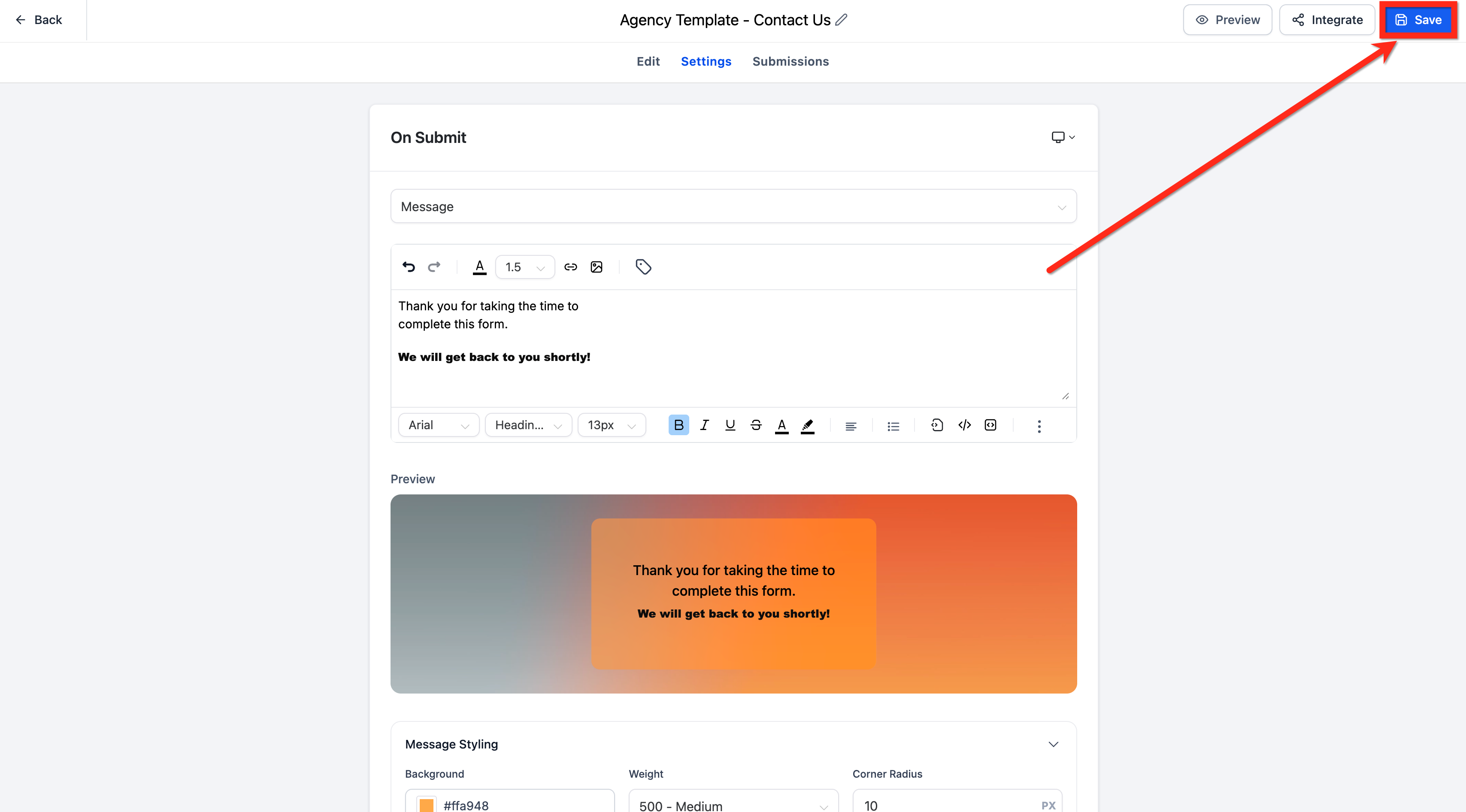
- Dopo aver completato le personalizzazioni, clicca su Salva (Save) nel builder.
Domande frequenti
D. Posso usare contemporaneamente un Messaggio e un Reindirizzamento?
No. Scegli un comportamento predefinito. La logica condizionale può sovrascriverlo con un messaggio o un reindirizzamento diverso quando le condizioni corrispondono.
D. I Workflow dipendono dal messaggio On Submit?
No. I Workflow attivati dall'invio di Form/Sondaggi/Quiz vengono eseguiti indipendentemente dalla conferma visiva.
D. Le immagini o i valori personalizzati non vengono visualizzati nell'anteprima. È normale?
Alcuni valori personalizzati si risolvono solo con invii reali.
Articoli correlati
- Form, Sondaggi e Quiz: Modifica inline
- Clonazione di elementi e slide in Quiz, Form e Sondaggi
- Funzione di validazione email in Form e Sondaggi
- Analytics per Form e Sondaggi