L'Importatore Blog via URL consente di migrare articoli da un sito web esterno in GoHighLevel / Squadd, analizzando l'URL della homepage e rilevando i contenuti disponibili. Questo articolo spiega come funziona l'importatore, come mappare i metadati durante l'importazione e come vengono gestiti gli articoli mappati e non mappati.
- Cos'è l'Importatore di Articoli Blog?
- Vantaggi principali dell'Importatore di Articoli Blog
- Come importare articoli blog tramite URL
- Domande frequenti
- Articoli correlati
Cos'è l'Importatore di Articoli Blog?
L'Importatore di Articoli Blog ti consente di migrare articoli da un sito web esterno in GoHighLevel / Squadd, analizzando l'URL della homepage e rilevando gli articoli disponibili. È pensato per semplificare la migrazione del blog, ridurre il lavoro manuale di copia e incolla, e rendere più agevole il trasferimento dei contenuti in Squadd con una maggiore visibilità durante tutto il processo.
Vantaggi principali dell'Importatore di Articoli Blog
Flusso di importazione guidato: segui un processo chiaro dalla Scansione alla Revisione, dalla Mappatura all'Importazione.
Maggiore controllo sulla migrazione: rivedi gli articoli rilevati prima di importarli nel tuo blog.
Mappatura manuale dei metadati: aggiungi autori, categorie e Tag mancanti durante l'importazione.
Risultati di importazione flessibili: importa sia gli articoli mappati che quelli non mappati senza blocchi.
Pronto alla pubblicazione più rapidamente: gli articoli mappati possono essere importati come pubblicati, mentre quelli non mappati vengono salvati come bozze per una revisione successiva.
Come importare articoli blog tramite URL
Passo 1: Apri l'elenco dei Blog
- Vai su Siti (Sites) > Blog per visualizzare l'elenco dei Blog.
- Clicca su un Blog esistente oppure Crea un Blog.

Passo 2: Apri l'Importatore di Articoli Blog
- Naviga nell'Elenco Articoli di un Blog esistente o nuovo.
- Clicca su Nuovo Articolo > Importa articoli blog da URL.

Passo 3: Avvia l'Importatore
- Inserisci l'URL della homepage del Blog.
- Aggiungi l'URL di un articolo recente.
- Scegli la tua piattaforma.
- Clicca su Continua: dovrai attendere il completamento della mappatura.

Passo 4: Mappa i Contenuti
Tempi di importazione

Prevedi circa 10-20 minuti per 1.000 articoli.

Errore di scansione/risultati

Se la sitemap del blog non contiene un URL, gli articoli non possono essere importati. Al momento, per lo stato intermedio di errore, verrà visualizzato 'Scansione in corso', che al clic mostrerà una pagina vuota.
- Mappa i Contenuti: segui le istruzioni per identificare quali elementi della pagina corrispondono alle diverse informazioni dei tuoi articoli blog.
- La mappatura è completata quando tutte le spunte diventano verdi.

- Al termine dell'importazione verrà visualizzato il messaggio X articoli recuperati in data.

Passo 5: Pubblica gli Articoli
- Rivedi gli articoli importati nel tuo blog:
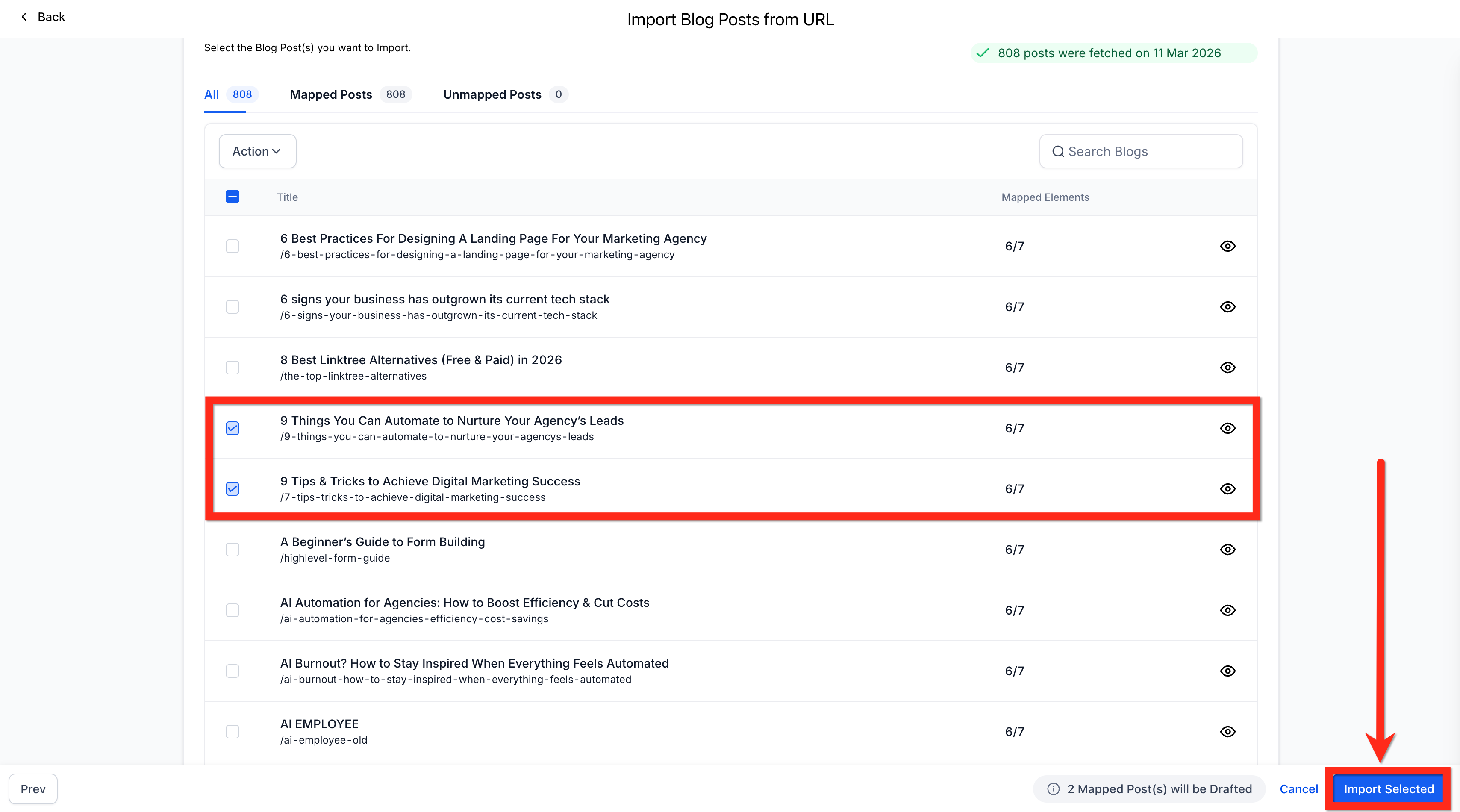
- Gli articoli completamente mappati vengono importati come Pubblicati.
- Gli articoli non mappati vengono importati come Bozza.
- Gli articoli completamente mappati vengono importati come Pubblicati.
- Seleziona l'articolo o gli articoli che vuoi importare.
- Clicca su Importa selezionati.
Domande frequenti
D: Tutti gli articoli importati rimangono in stato Bozza?
No. Gli articoli mappati vengono importati come Pubblicati, mentre quelli non mappati vengono importati come Bozza.
D: Posso importare articoli anche se mancano alcuni metadati?
Sì. Puoi aggiungere o mappare manualmente autori, categorie e tag mancanti durante il processo di importazione.
D: Cosa succede se alcuni articoli sono mappati e altri no?
Puoi comunque importare entrambi i tipi. Gli articoli con mappatura completa vengono importati come pubblicati, quelli con mappatura incompleta vengono importati come bozze.
D: Come viene influenzata la SEO durante l'importazione di un blog? L'autorità SEO e il posizionamento vengono trasferiti automaticamente?
L'importatore migra il contenuto degli articoli insieme ai metadati SEO disponibili, come titoli e descrizioni. Tuttavia, l'autorità SEO non si trasferisce automaticamente con la semplice importazione dei contenuti. Per preservare il posizionamento e il link equity, configura correttamente i redirect 301 e mantieni lo stesso dominio e struttura degli URL ove possibile. Senza redirect, i motori di ricerca potrebbero trattare gli articoli importati come nuove pagine.
D: Devo ricreare manualmente categorie, autori o tag dopo l'importazione?
Non sempre. Se alcuni di questi metadati mancano durante l'importazione, puoi aggiungerli o mapparli nella fase di mappatura.
Articoli correlati
Introduzione a Blog e Articoli Blog
Come aggiornare la SEO di un Articolo Blog
Blog - Importazione massiva tramite CSV