Le notifiche email nei Form e Sondaggi offrono un modo pratico per restare aggiornati sulle nuove submission senza dover monitorare manualmente. Con questa funzione puoi rispondere tempestivamente, condividere i dettagli delle submission con i membri del team e garantire una gestione fluida dei form. Inoltre, il Risponditore Automatico (Auto Responder) ti permette di inviare automaticamente un'email di conferma alla persona che ha compilato il form.
Cosa sono le notifiche email nei Form e Sondaggi?
Le notifiche email sono avvisi inviati ogni volta che un form o un sondaggio viene compilato. Queste notifiche arrivano direttamente nelle caselle di posta designate, tenendo i team informati in tempo reale. Il Risponditore Automatico affianca questa funzione inviando una risposta automatica alla persona che ha compilato il form, che può includere una copia delle sue risposte.
Principali vantaggi delle notifiche email nei Form e Sondaggi
Le notifiche email e i risponditori automatici migliorano l'efficienza, la velocità e la collaborazione per i team che gestiscono dati di form e sondaggi.
- Avvisi istantanei: ricevi un'email immediata ogni volta che qualcuno compila un form o un sondaggio.
- Tempi di risposta migliorati: garantisci un follow-up più rapido con lead e contatti.
- Collaborazione: invia notifiche a più membri del team contemporaneamente.
- Personalizzazione: personalizza l'oggetto, il nome del mittente e l'email di risposta per una migliore organizzazione.
- Risponditore Automatico: rispondi automaticamente alla persona che compila il form, dando un tocco professionale.
Trovare l'icona delle Notifiche
L'opzione delle notifiche si trova nella barra secondaria dell'editor del form. Da qui puoi abilitare la notifica email e il risponditore automatico.
Vai su Siti o Sondaggi
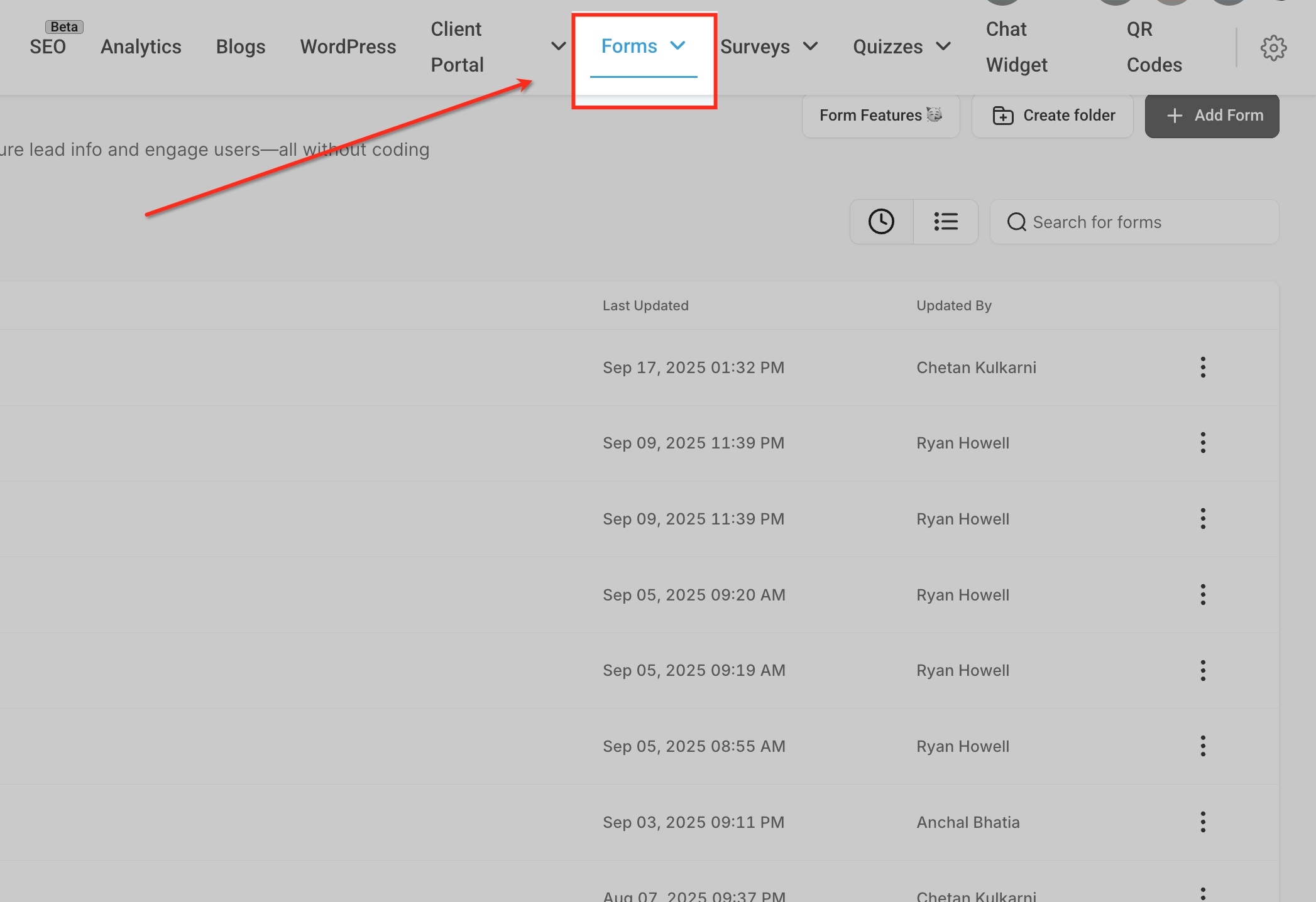
Vai su Siti (Sites) → Form (oppure Siti → Sondaggi) dalla barra di navigazione superiore. Qui sono archiviati e gestiti tutti i tuoi form o sondaggi.
Seleziona o crea un Form o un Sondaggio
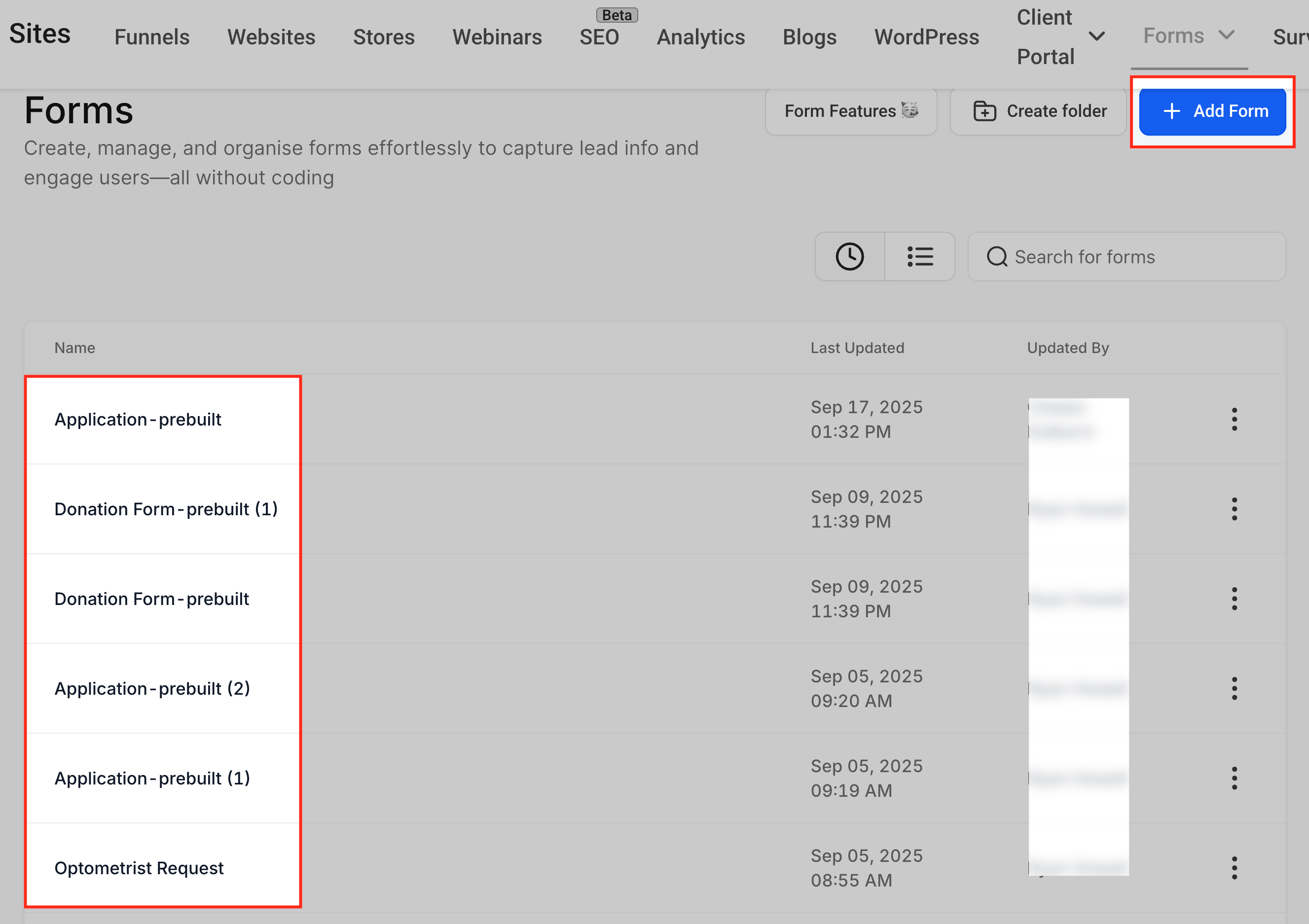
Nella dashboard puoi selezionare un form o un sondaggio esistente dall'elenco oppure fare clic sul pulsante Aggiungi Form in alto a destra per crearne uno nuovo.
Apri il pannello laterale delle Notifiche
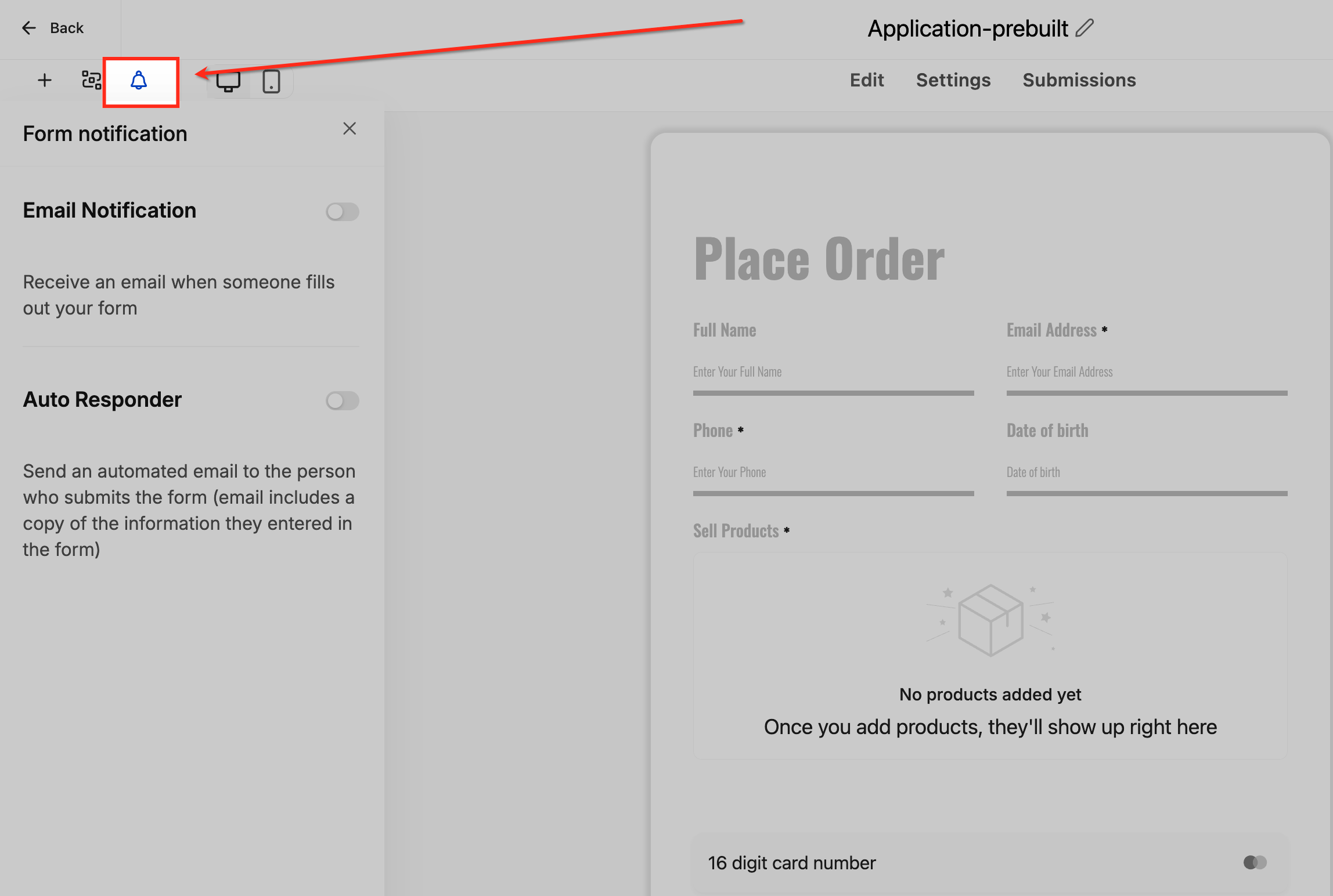
All'interno dell'editor del form o del sondaggio, fai clic sull'icona a Campana nella barra secondaria. Si aprirà il pannello Notifiche Form sul lato sinistro dello schermo.
Configurare le Notifiche Email
Il pannello laterale delle Notifiche Email ti permette di configurare chi riceve gli avvisi e come appare l'email.
Configurare correttamente le notifiche email garantisce che i membri giusti del team vengano informati e che le notifiche siano coerenti con gli standard della tua organizzazione.
Fai clic sull'icona a Campana nell'editor del form. Attiva Notifica Email.
Compila i campi di configurazione:
- Oggetto (Subject): inserisci una riga dell'oggetto. Se lasciato vuoto, verrà utilizzato il nome del form o del sondaggio. Puoi includere anche un campo personalizzato.
- Email (A): inserisci uno o più indirizzi email. Ogni indirizzo verrà convertito in un tag.
- Email di risposta (Reply-to Email): aggiungi l'indirizzo email a cui vuoi che vengano indirizzate le risposte.
- Nome mittente (Sender Name): se lasciato vuoto, verrà utilizzato per impostazione predefinita il nome della Location o dell'agenzia.
- Salva le modifiche.
Nota: Le notifiche email utilizzano crediti email. Assicurati che il tuo account abbia crediti disponibili.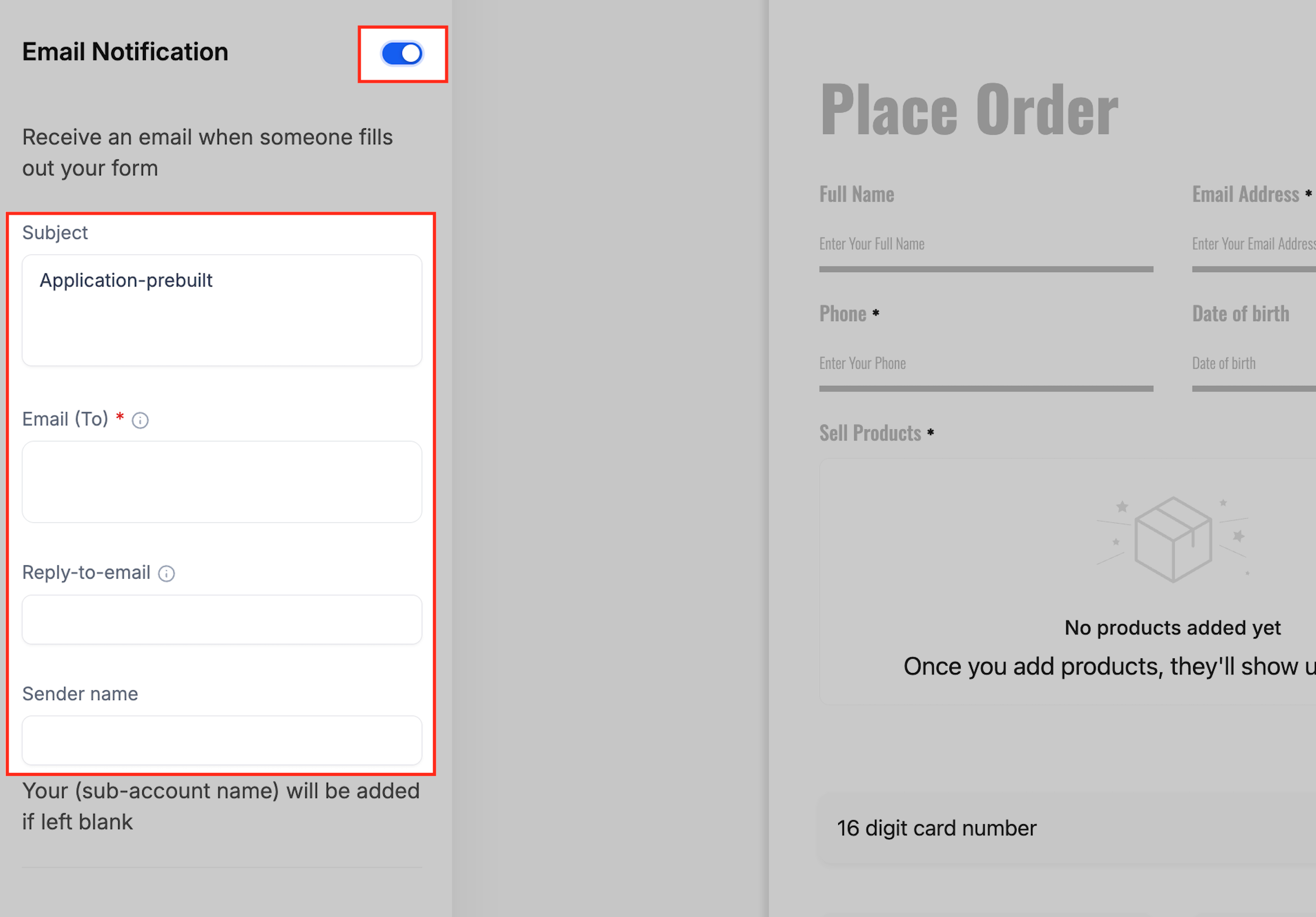
Configurare il Risponditore Automatico
Il Risponditore Automatico invia un'email automatica al contatto che ha compilato il form.
Il Risponditore Automatico aiuta a costruire fiducia con i contatti, riconoscendo istantaneamente la loro submission e inviando loro facoltativamente una copia delle risposte.
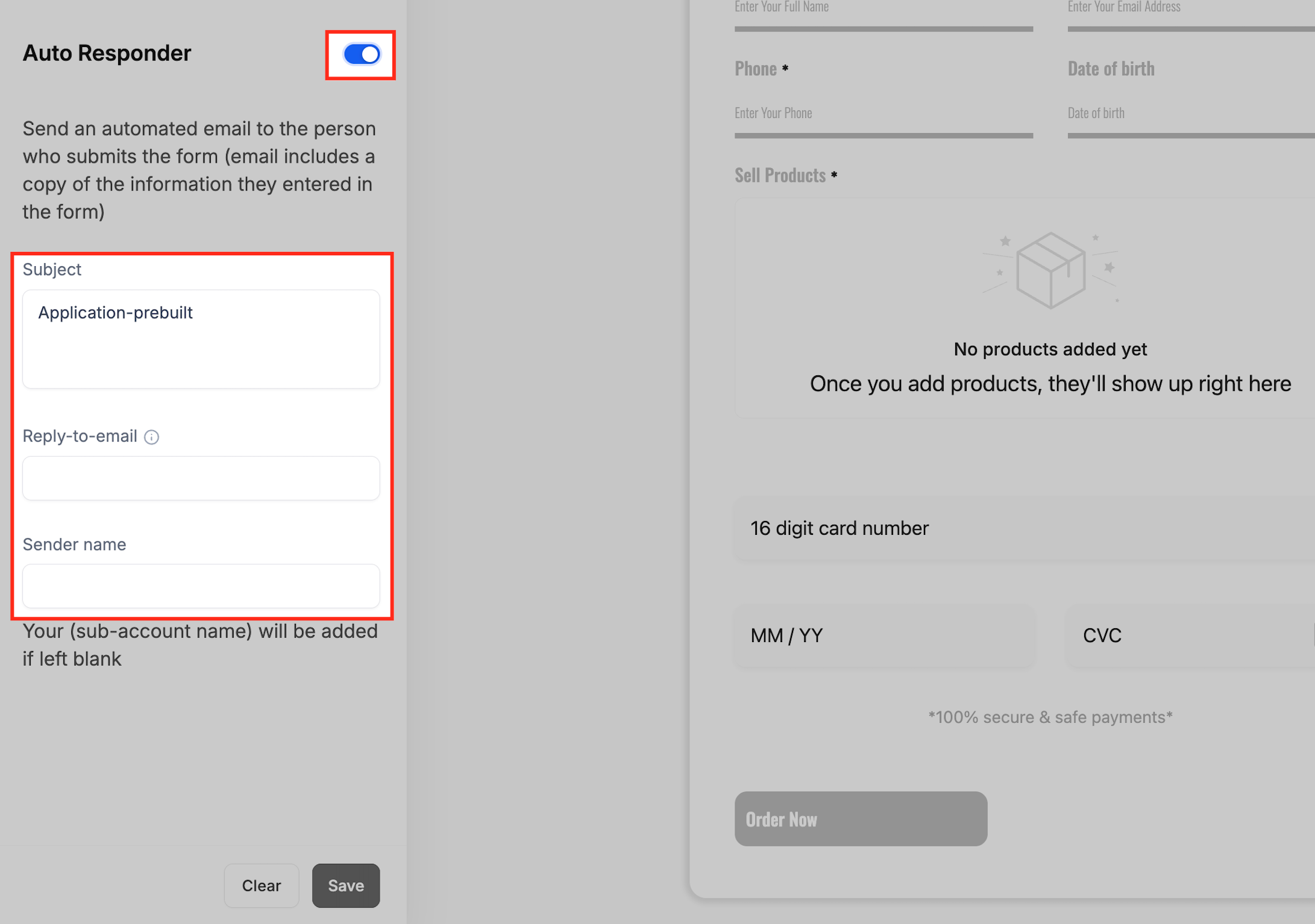
Apri il pannello laterale Notifiche Form. Attiva Risponditore Automatico.
Compila i campi di configurazione:
- Oggetto (Subject): inserisci una riga dell'oggetto. Il valore predefinito è il nome del form.
- Email di risposta (Reply-to Email): aggiungi un'email per le risposte dei contatti.
- Nome mittente (Sender Name): se lasciato vuoto, viene utilizzato il nome della Location.
- Salva le modifiche.
Nota: L'email di risposta impostata qui si applica solo all'email del risponditore automatico inviata al compilatore. Non influisce sull'email di notifica del team.

Le risposte a questa notifica saranno indirizzate all'indirizzo impostato nel campo "Email di risposta".
Come visualizzare le risposte ai sondaggi dopo aver ricevuto una notifica email
Le notifiche email fungono solo da avviso e non includono le risposte complete al sondaggio. Per visualizzare le risposte:
Passaggi:
Vai su Siti dal menu laterale sinistro.
Seleziona la scheda Sondaggi, poi fai clic su Submission.
Consulta l'elenco delle submission con timestamp e risposte.
Fai clic su una singola voce per vedere tutte le risposte.
Domande frequenti
D: Posso inviare notifiche email in modo condizionale, in base a come qualcuno risponde a una domanda del form o del sondaggio?
No, le notifiche email native nel pannello Notifiche Form si applicano a tutte le submission in modo uniforme. Se vuoi un instradamento condizionale (ad esempio, inviare a un membro del team se la risposta è "Opzione A" e a un altro se è "Opzione B"), dovrai utilizzare i Workflow. Il trigger di Workflow "Form Inviato" ti permette di impostare condizioni e instradare le notifiche di conseguenza.
D: Le email del Risponditore Automatico consumano crediti email proprio come le notifiche?
Sì. Sia le Notifiche Email (inviate al tuo team) che le email del Risponditore Automatico (inviate al compilatore) consumano crediti email dal tuo account. Se i crediti si esauriscono, nessun tipo di email verrà inviato finché non vengono aggiunti nuovi crediti. Puoi monitorare l'utilizzo dei crediti nell'area di reportistica email o di fatturazione del tuo account.
D: Cosa succede se inserisco più email nel campo "Email (A)" e una di esse non è valida? Le altre riceveranno comunque la notifica?
Sì. Le notifiche verranno comunque consegnate agli indirizzi validi. Gli indirizzi non validi falliranno in modo silenzioso e non bloccheranno la consegna agli altri destinatari. Tuttavia, si consiglia di verificare regolarmente gli indirizzi inseriti nel campo "Email (A)" per evitare ripetuti errori di consegna.
D: Posso usare campi dinamici (come {{user.email}} o {{contact.email}}) nel campo "Email (A)" per le notifiche?
Attualmente i campi dinamici non sono supportati nel campo "Email (A)". È necessario inserire indirizzi email statici. Se hai bisogno che le notifiche vengano inviate a destinatari dinamici, configura un Workflow attivato dalla submission del form e utilizza le azioni del Workflow per inviare l'email al contatto o all'utente appropriato.