Introduzione
Le Opzioni di incorporamento per i moduli offrono agli utenti un controllo avanzato su come e quando i moduli vengono visualizzati sui propri siti web o Funnel. Questa funzionalità consente di gestire il comportamento dei moduli in modo dinamico, incluse opzioni avanzate per attivare e disattivare i moduli in base a condizioni specifiche. I codici di incorporamento sono statici una volta inseriti su un sito web; qualsiasi modifica apportata al modulo — come layout, trigger o impostazioni di disattivazione — richiede la generazione e la sostituzione del codice di incorporamento per applicare gli aggiornamenti. Queste opzioni permettono di allineare i moduli ai propri obiettivi, come migliorare l'esperienza utente, gestire campagne a tempo limitato o raccogliere lead in modo efficace.
Casi d'uso
Campagne a tempo limitato - Disattiva i moduli dopo un numero specifico di visualizzazioni per creare urgenza o esclusività, ad esempio per offerte a tempo limitato o promozioni stagionali.
Gestione dei lead - Disattiva i moduli dopo un numero specifico di visualizzazioni per creare urgenza o esclusività, ad esempio per offerte a tempo limitato o promozioni stagionali.
Guida passo dopo passo
Passo 1: Accedi alle Impostazioni di integrazione
Vai alle Impostazioni di integrazione del modulo - Dopo aver creato un modulo, fai clic sul pulsante "Integra".
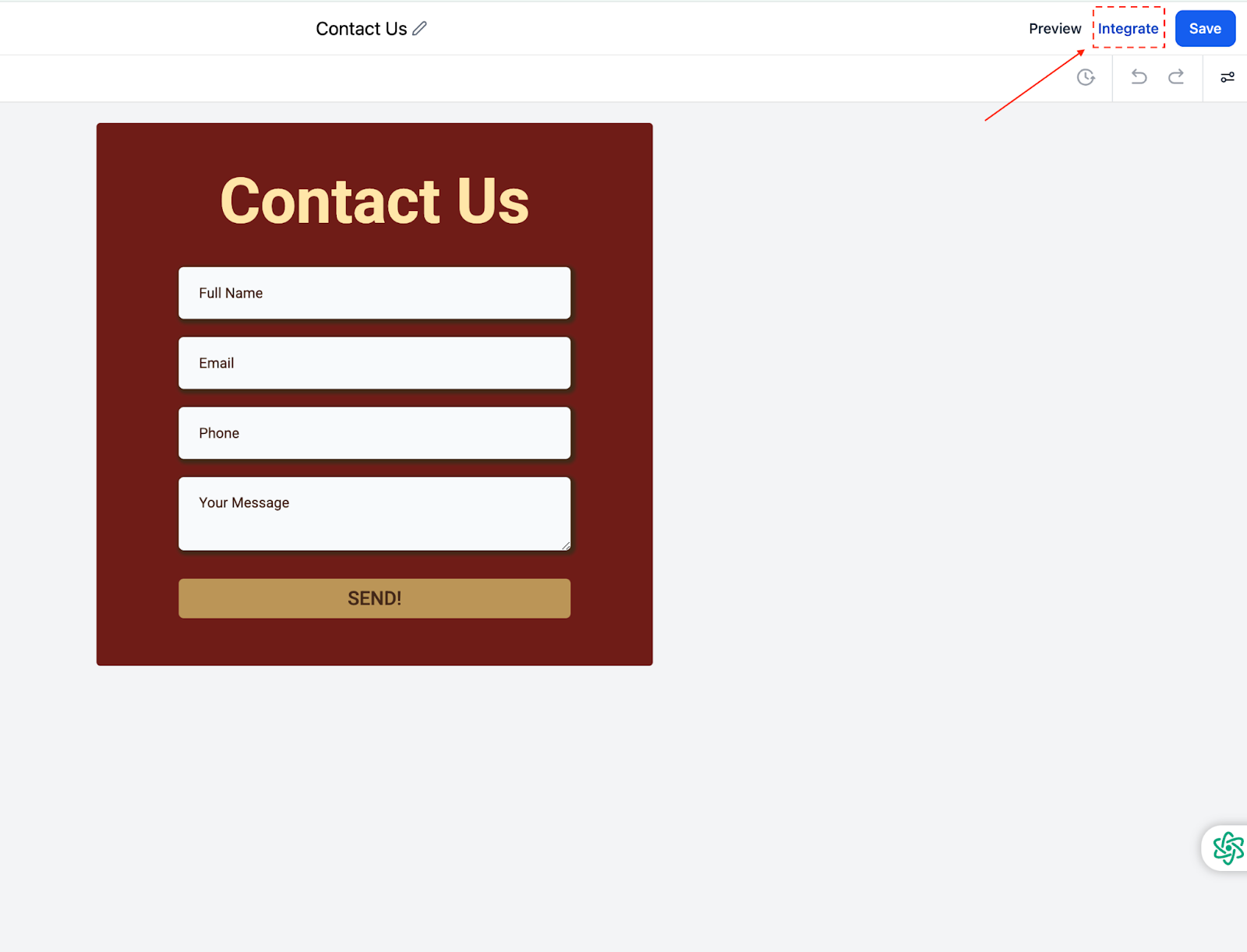
Viene visualizzata la seguente schermata:
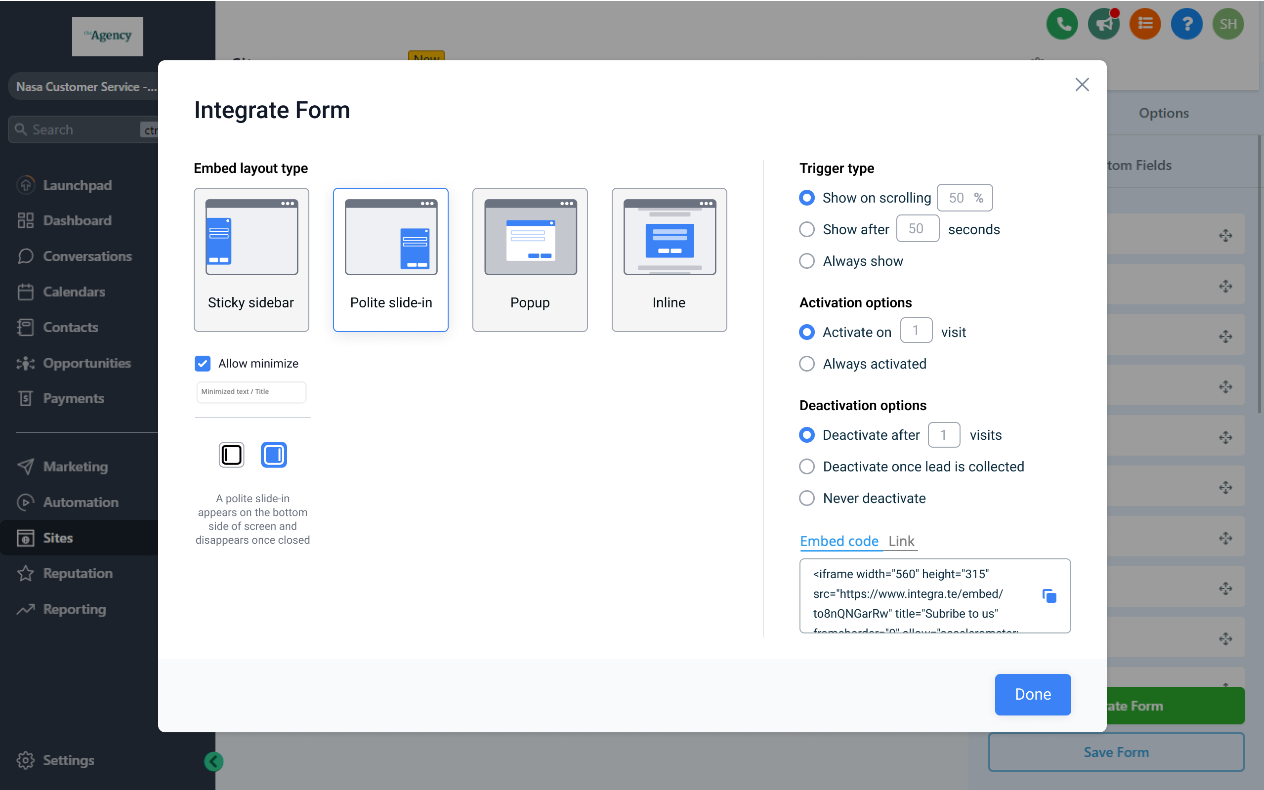
Ecco una guida passo dopo passo su come utilizzare l'intera funzionalità mostrata nello screenshot, inclusi tutti i tipi di layout di incorporamento, le opzioni di attivazione e le opzioni di disattivazione:
Passo 2: Scegli un tipo di layout di incorporamento
Puoi selezionare come il modulo apparirà sul tuo sito web o Funnel. Le opzioni disponibili sono:
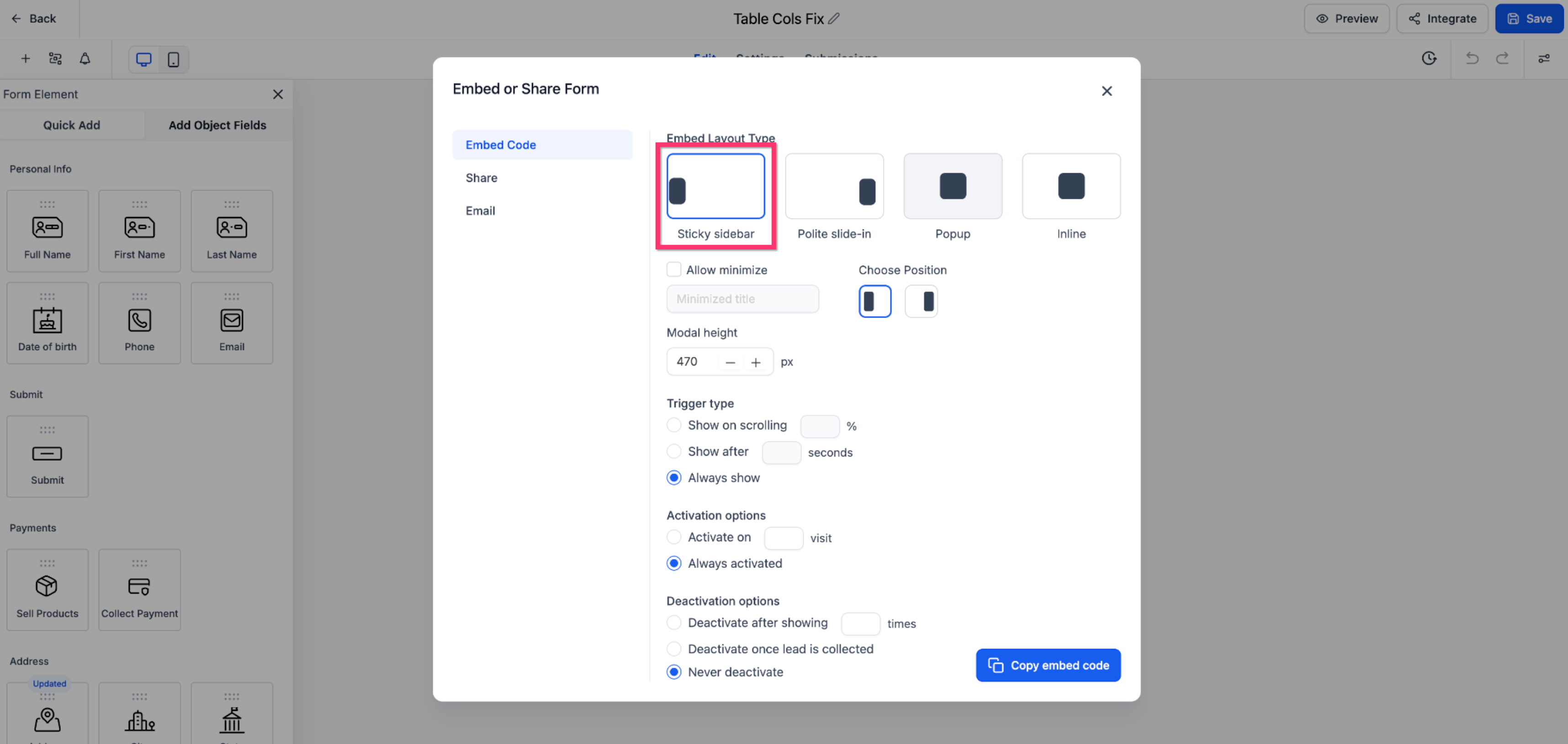
Sticky Sidebar - Il modulo appare come elemento fisso sul lato sinistro o destro dello schermo, rimanendo visibile durante lo scorrimento. Può essere ridotto a icona o espanso secondo necessità.
Espanso
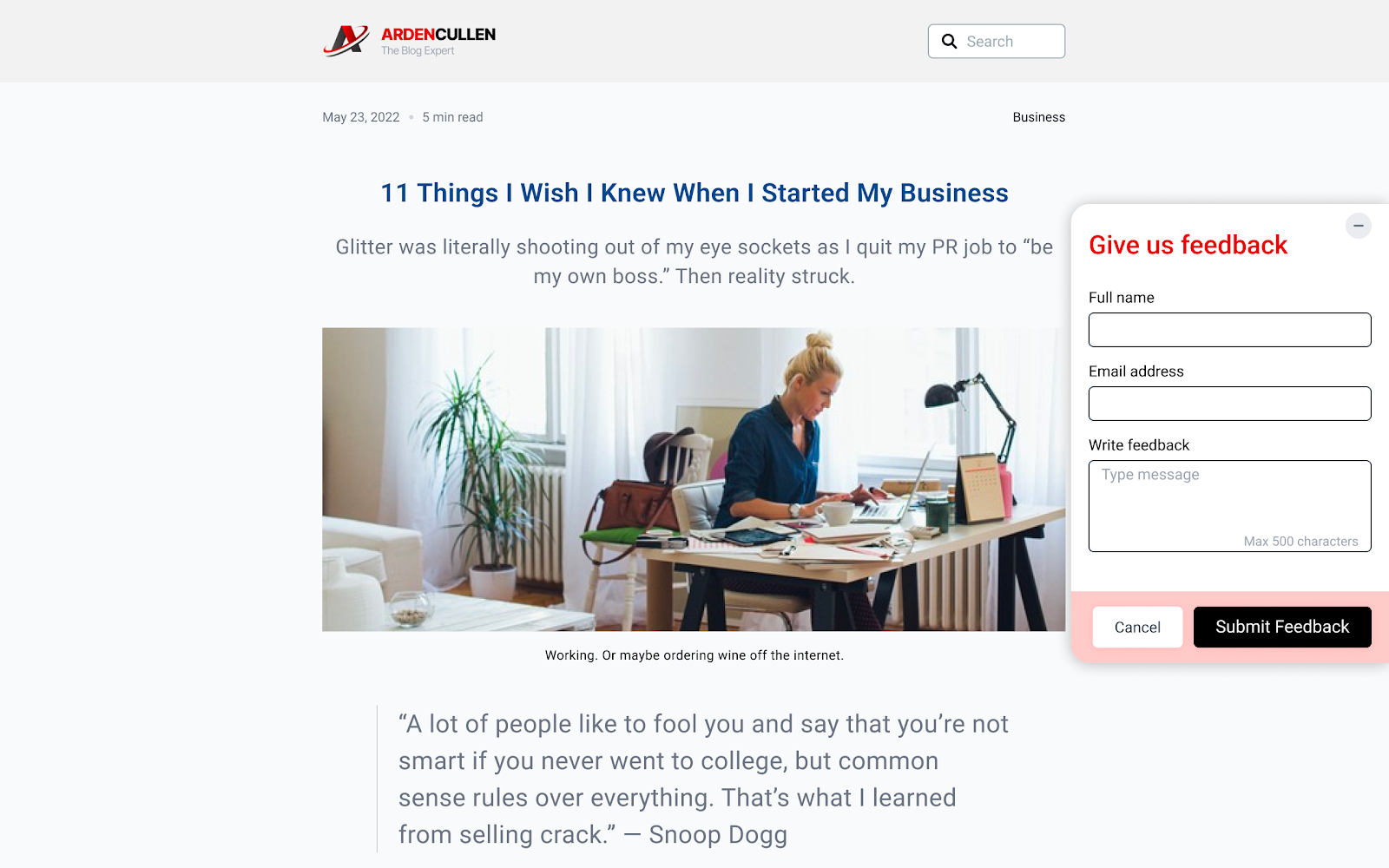
Ridotto a icona
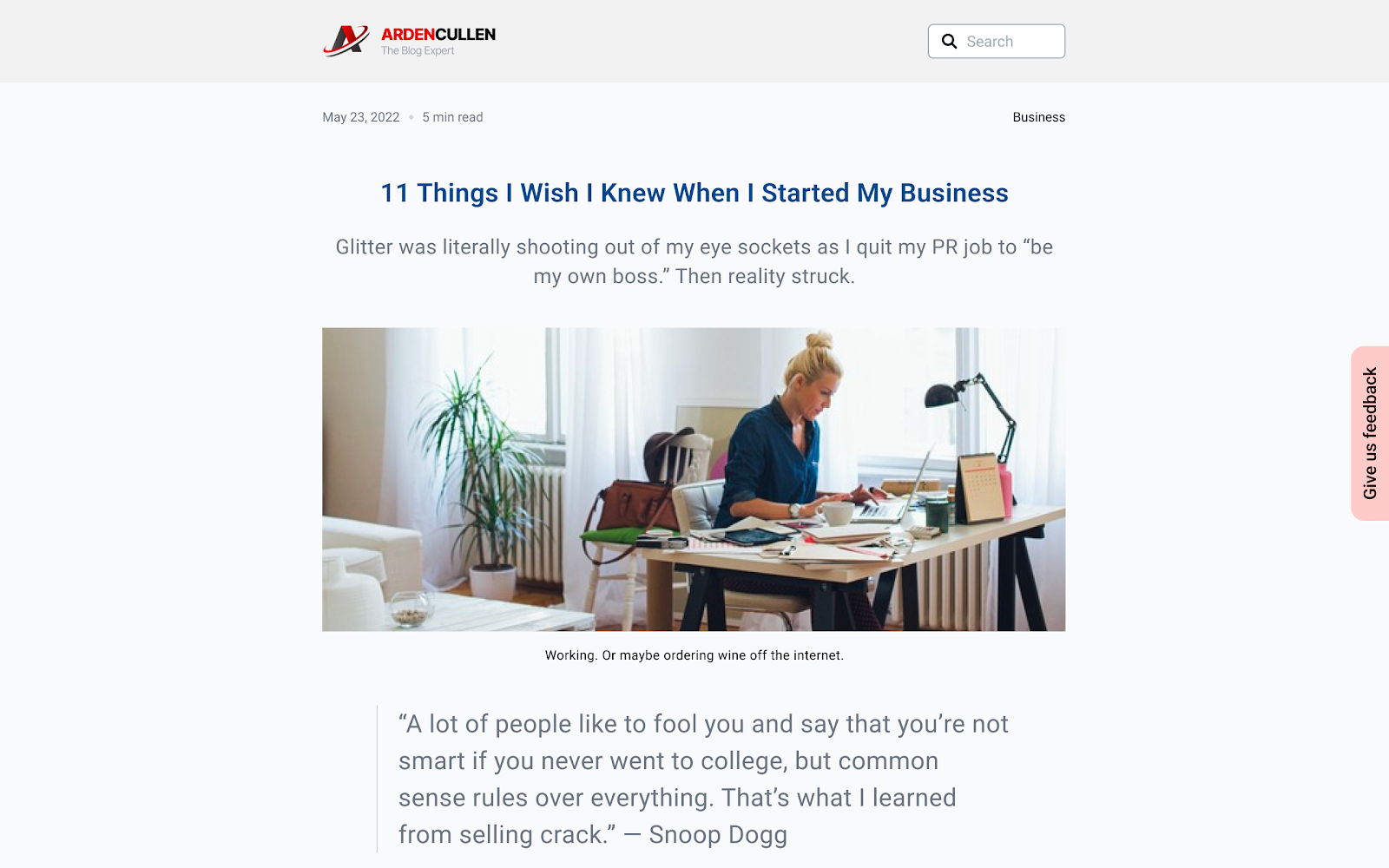
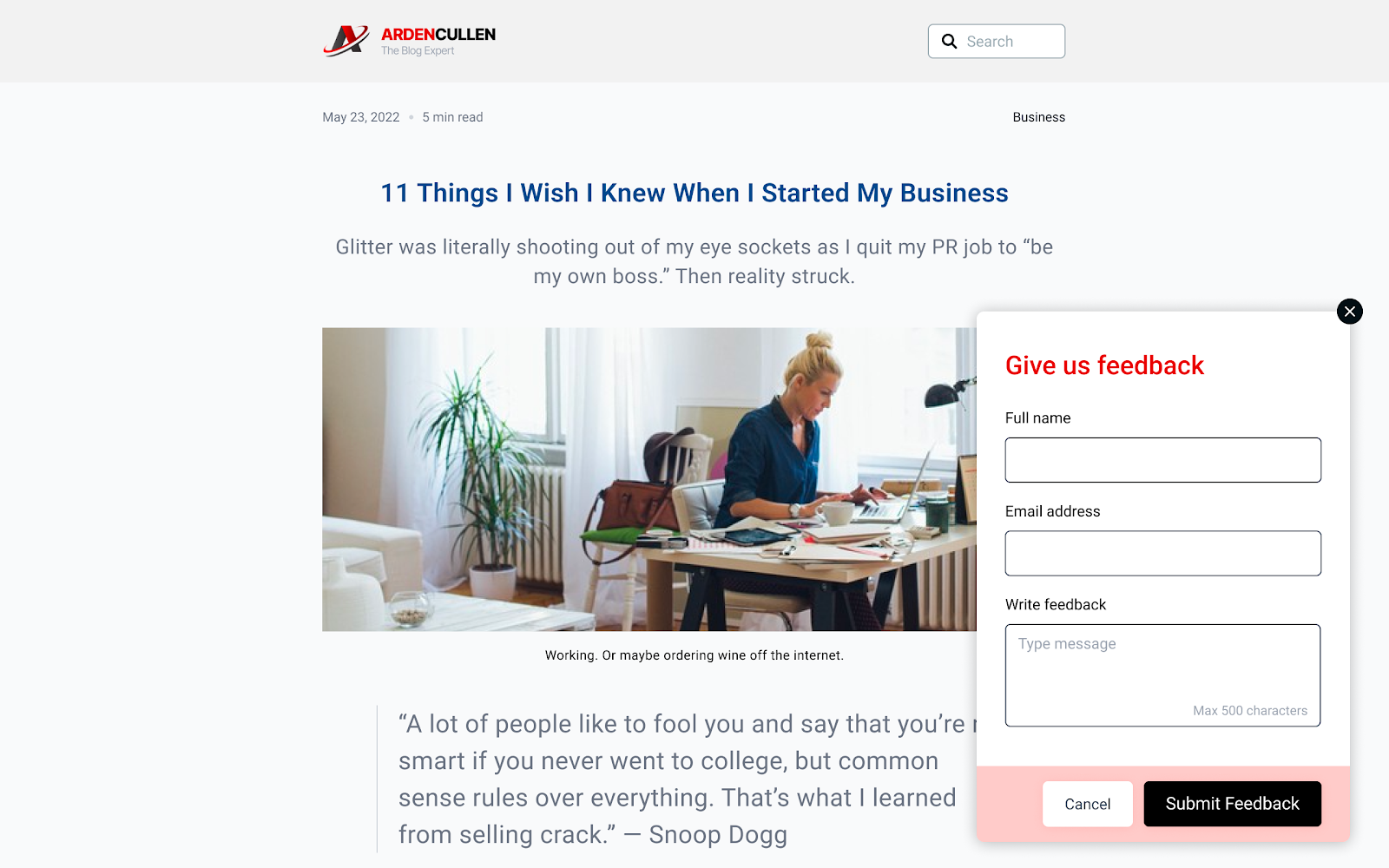
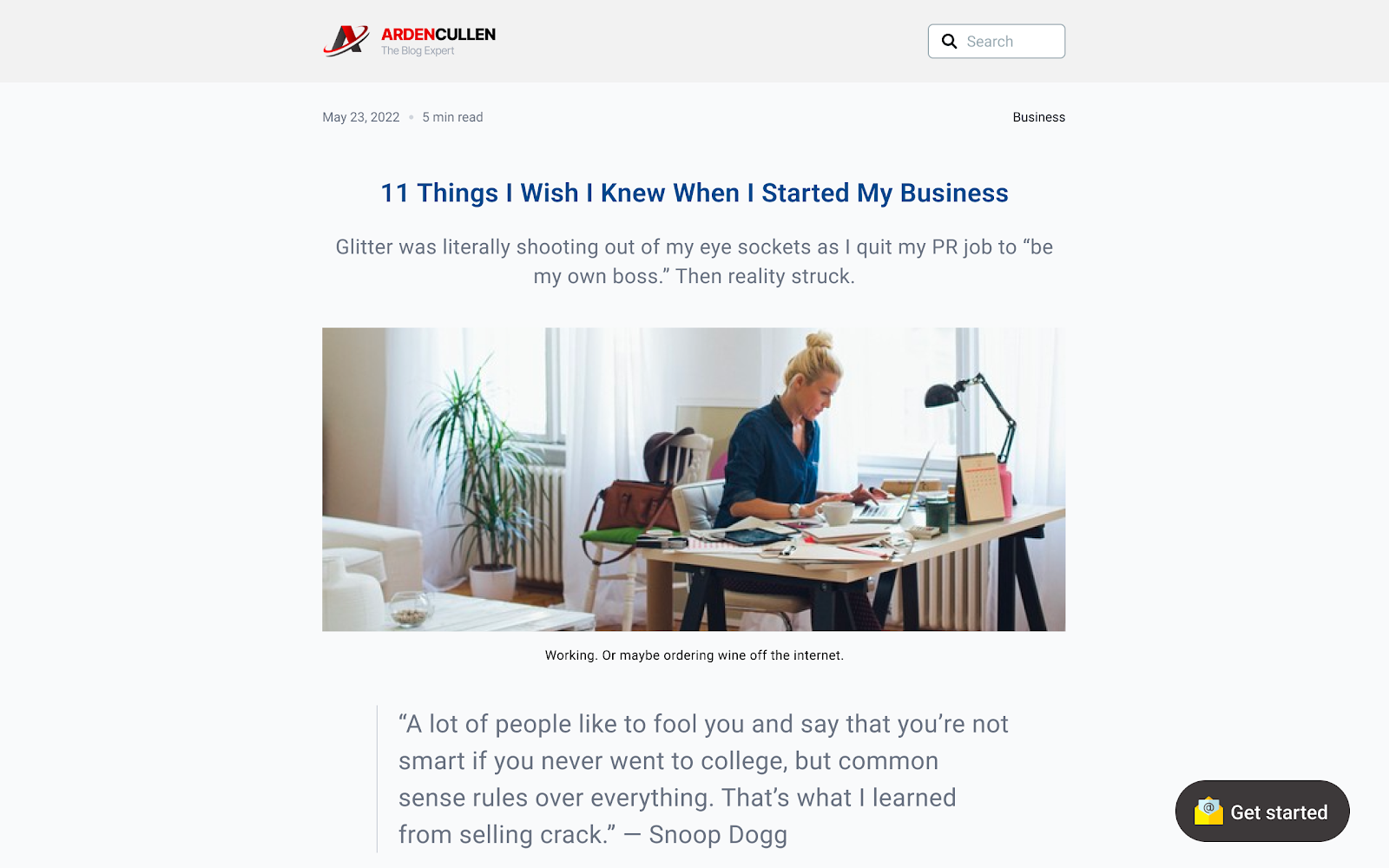
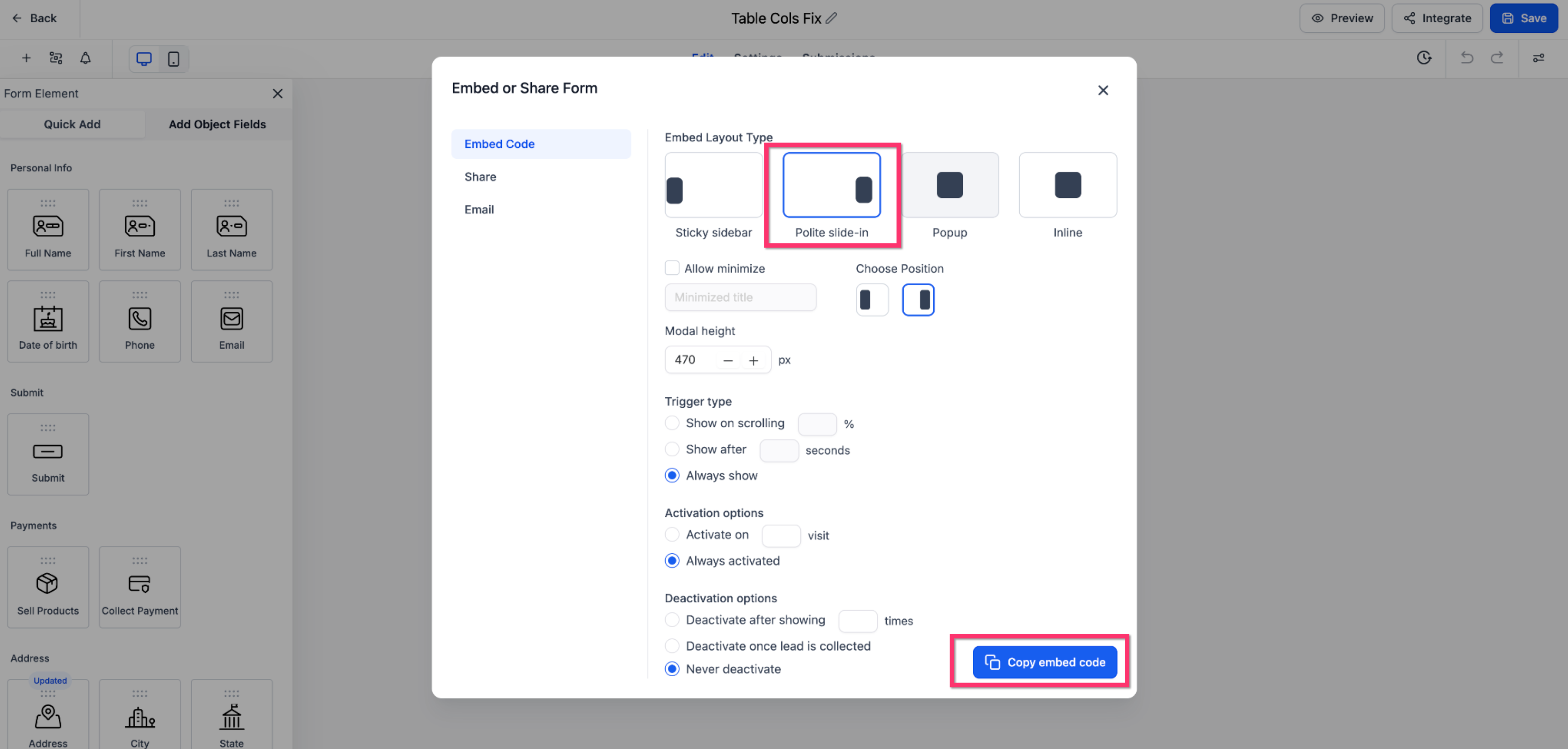
Polite Slide-In: Il modulo scivola dal lato sinistro o destro dello schermo, attirando l'attenzione dell'utente in modo discreto. Può essere ridotto a icona per evitare di disturbare la navigazione.
Espanso:
Ridotto a icona:
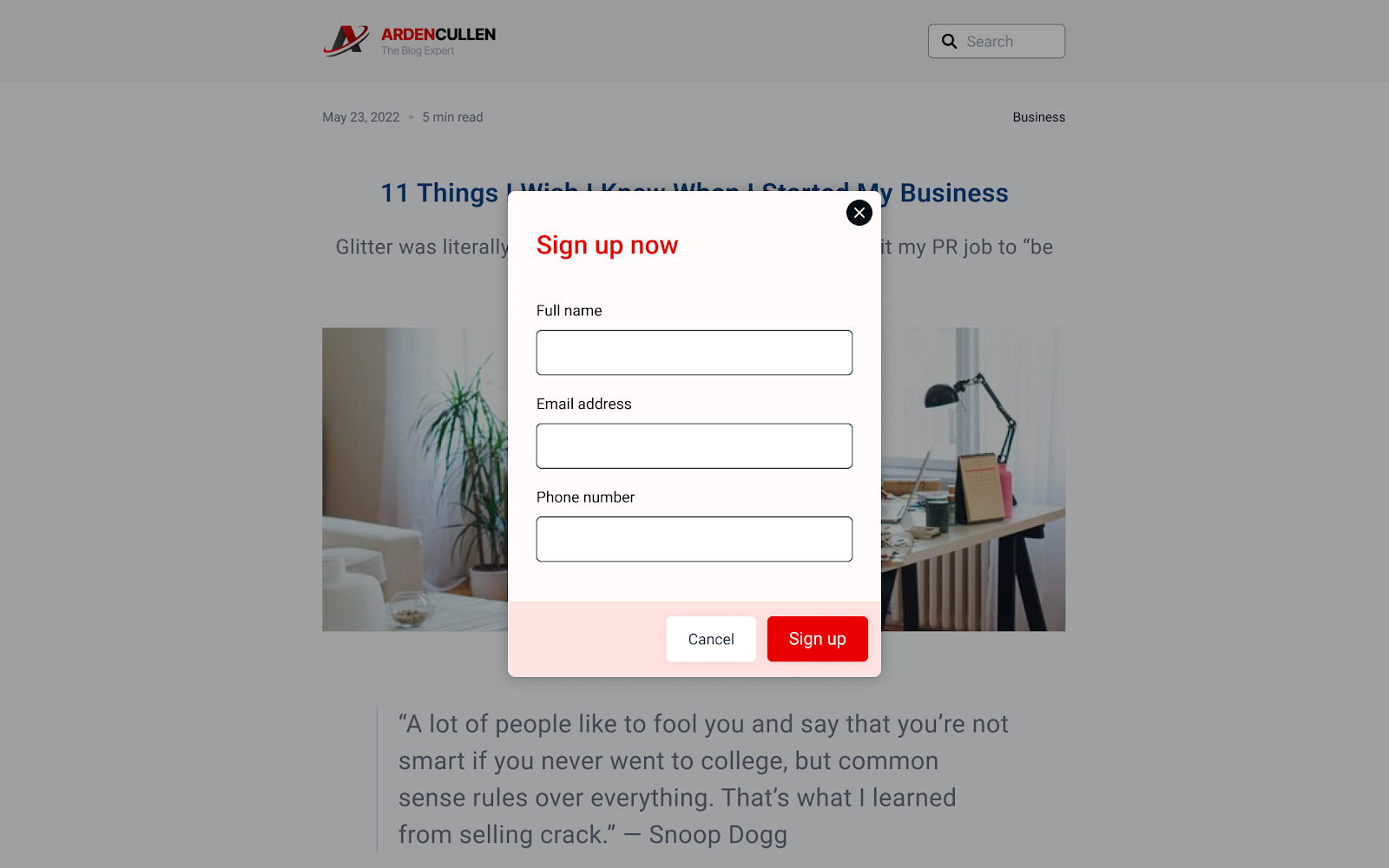
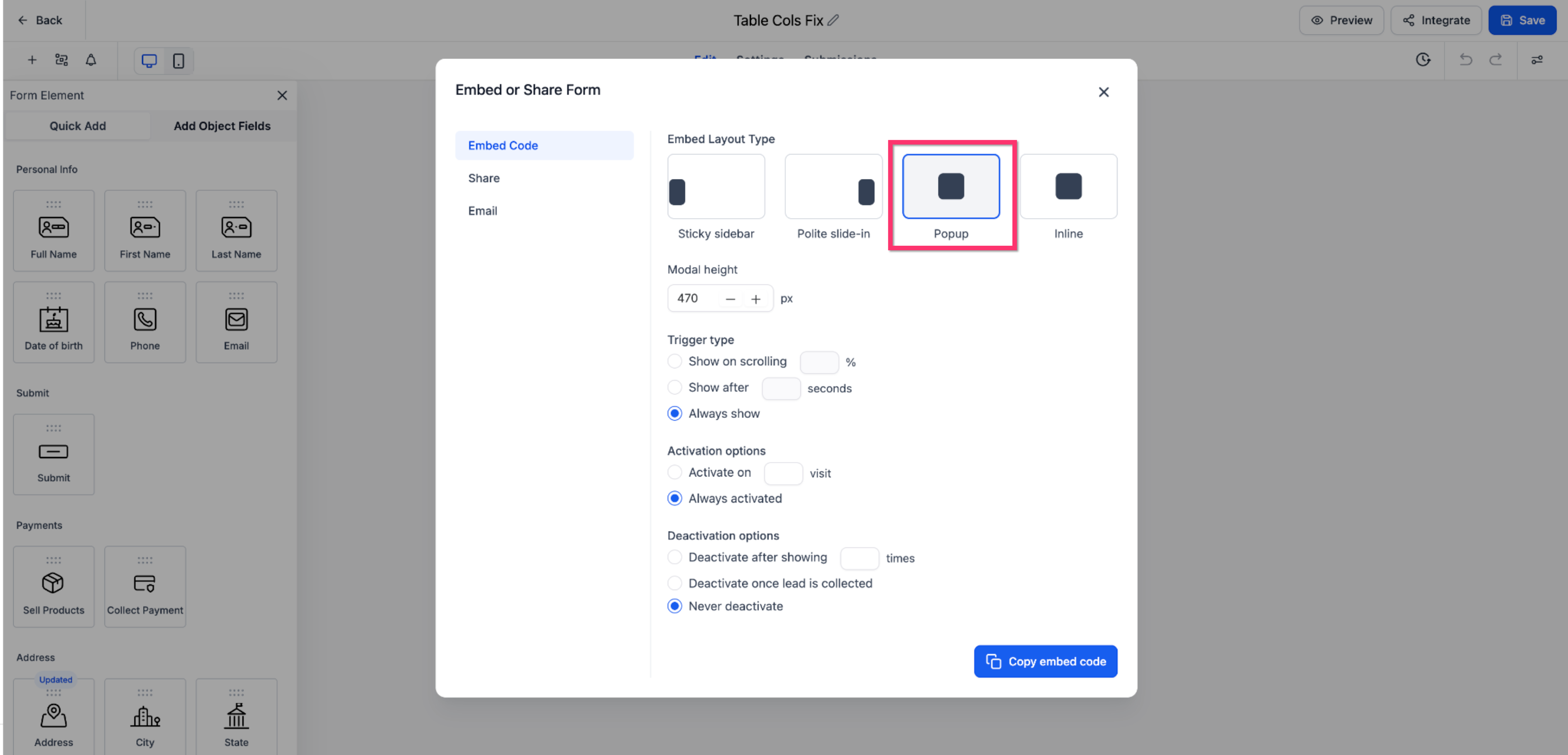
Popup - Il modulo appare in una finestra modale sovrapposta al contenuto della pagina. Cattura immediatamente l'attenzione, ma richiede di essere chiuso per visualizzare il contenuto sottostante.
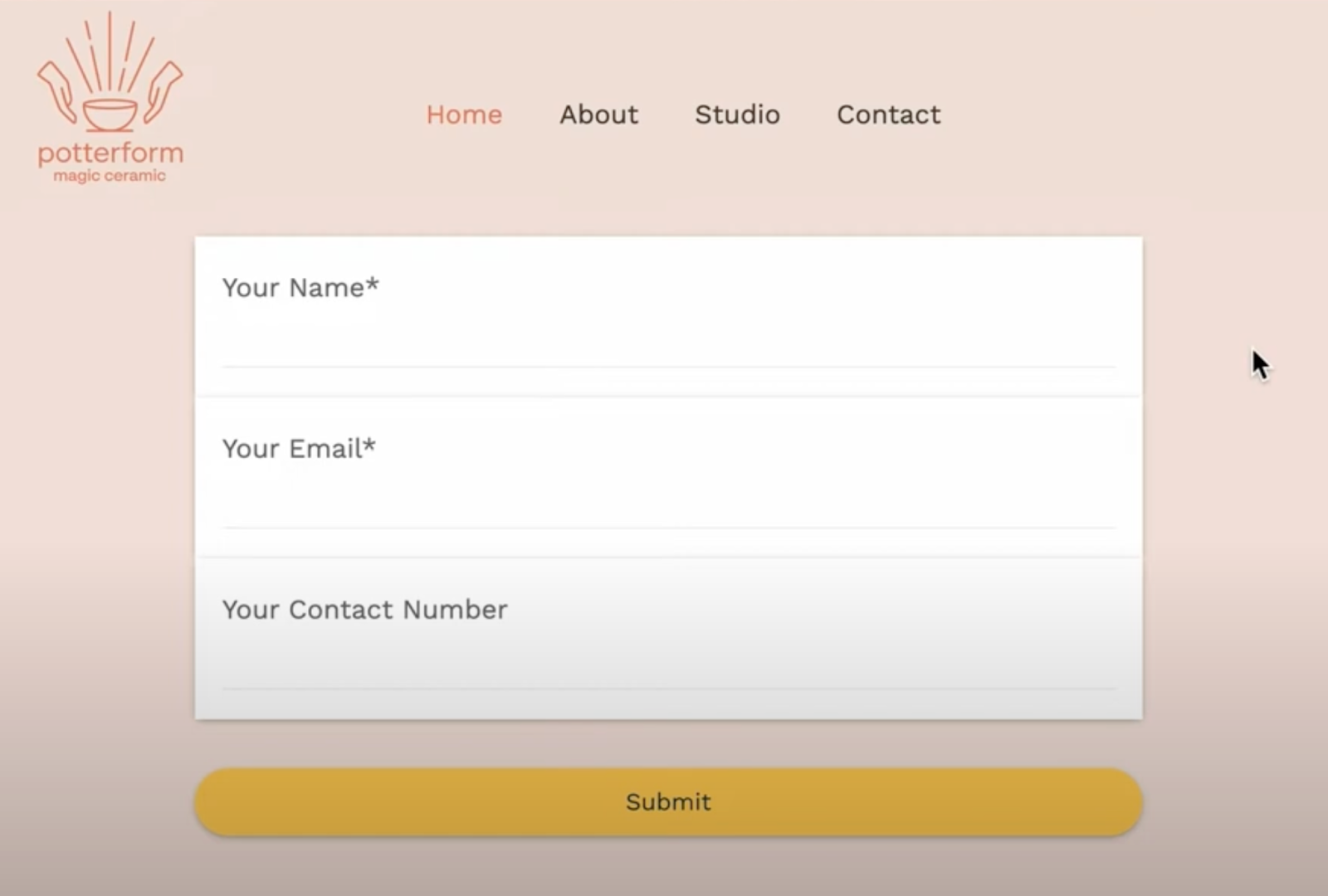
Inline: Il modulo viene incorporato direttamente nel contenuto della pagina come elemento nativo. Non interrompe l'esperienza di navigazione dell'utente.
Imposta un'altezza modale personalizzata
L'altezza modale personalizzata offre un maggiore controllo su come i moduli incorporati appaiono nelle pagine esterne. Questo aiuta a evitare che gli incorporamenti non inline risultino sovradimensionati o fuoriescano dalla pagina ospitante, mantenendo invariato il comportamento degli incorporamenti esistenti.
Puoi impostare un'Altezza modale per questi tipi di layout di incorporamento:
- Popup
- Polite Slide-in
- Sticky Sidebar
Il layout Inline non mostra questa opzione.
Come configurare l'altezza modale
1. Apri il modulo e fai clic su Integra al termine del caricamento del modulo.
2. Seleziona Codice di incorporamento.
3. Scegli uno di questi layout:
- Popup
- Polite Slide-in
- Sticky Sidebar
4. Inserisci l'altezza desiderata nel campo Altezza modale.
5. Fai clic su Copia codice di incorporamento e incollalo sul tuo sito web.
Dettagli importanti
- L'altezza modale predefinita è 500 px
- Il campo accetta qualsiasi numero intero uguale o maggiore di 1
- Gli incorporamenti esistenti privi di questa impostazione continuano a funzionare come prima
- Il campo è nascosto per i layout Inline
Passo 3: Configura le opzioni di Trigger
Le opzioni di Trigger controllano quando appare il modulo. Seleziona una delle seguenti opzioni:
Mostra allo scorrimento [X]% → Il modulo appare dopo che l'utente ha scorso una certa percentuale della pagina (ad es. 50%).
Mostra dopo [X] secondi → Il modulo appare dopo un ritardo (ad es. 5 secondi).
Mostra sempre → Il modulo è sempre visibile e non dipende dall'interazione dell'utente.
Passo 4: Imposta le opzioni di attivazione
Definisci quando il modulo deve diventare attivo:
Attiva alla visita [X] → Il modulo viene visualizzato solo dopo che l'utente ha visitato la pagina un numero prestabilito di volte (ad es. alla terza visita).
Sempre attivo → Il modulo rimane attivo in qualsiasi momento.
Passo 5: Imposta le opzioni di disattivazione
Decidi quando il modulo deve smettere di essere visualizzato:
Disattiva dopo [X] visualizzazioni → Smette di mostrare il modulo dopo che è stato visualizzato un numero specifico di volte (ad es. 3 volte).
Disattiva una volta raccolto il lead → Il modulo si disattiva automaticamente dopo che l'utente ha inviato le proprie informazioni.
Non disattivare mai → Il modulo rimane attivo e visibile a tempo indeterminato.
Passo 6: Copia e incorpora il modulo
Fai clic su "Copia codice di incorporamento" per ottenere il codice HTML da inserire nel tuo sito web.
Incolla questo codice nell'HTML del tuo sito web nel punto in cui vuoi che appaia il modulo.
In alternativa, fai clic su "Copia link modulo" per ottenere un URL diretto al modulo.
Usa questo link in email, social media o altre piattaforme dove vuoi che gli utenti accedano al modulo.
Domande frequenti
1. Come funzionano insieme i Trigger e le opzioni di disattivazione?
I Trigger determinano quando appare il modulo (ad es. dopo un ritardo o durante lo scorrimento). Le opzioni di disattivazione controllano quando il modulo smette di apparire (ad es. dopo un numero specifico di visualizzazioni o dopo la raccolta di un lead). Entrambe le opzioni possono agire contemporaneamente per creare un'esperienza utente dinamica.
2. Devo aggiornare i codici di incorporamento esistenti per utilizzare le nuove funzionalità?
Sì, per utilizzare le nuove opzioni di incorporamento (ad es. Trigger, disattivazione), devi aggiornare l'integrazione generando un nuovo codice di incorporamento dalla sezione "Integra modulo" e sostituendo il vecchio codice sul tuo sito.
3. I moduli incorporati funzionano in modo dinamico se modifico le opzioni?
I codici di incorporamento sono statici una volta inseriti su un sito web. Ciò significa che qualsiasi modifica apportata al modulo richiede la generazione e la sostituzione del codice di incorporamento con la versione aggiornata affinché le modifiche abbiano effetto.