Questo articolo spiega come accedere e interpretare le statistiche email in GoHighLevel / Squadd, per monitorare le performance delle campagne e migliorare il coinvolgimento degli iscritti.
- Cosa sono le Statistiche Email?
- Principali vantaggi delle Statistiche Email
- Statistiche di Email Marketing
- Riepilogo Engagement
- Analisi delle Performance
- Email più performanti
- Statistiche Email nei Workflow
- Definizione delle metriche email
- Domande frequenti
- Articoli correlati
Cosa sono le Statistiche Email?
Le Statistiche Email di GoHighLevel / Squadd ti aiutano a tracciare come i destinatari interagiscono con le tue email attraverso campagne, Workflow e invii massivi. Questi dati ti permettono di ottimizzare la deliverability, migliorare la strategia dei contenuti e mantenere una buona reputazione del mittente.
Principali vantaggi delle Statistiche Email
Ottieni informazioni concrete per migliorare la deliverability e le performance delle tue email.
Visualizza in tempo reale le metriche di apertura, click, bounce e spam
Monitora le statistiche a livello di campagna, Workflow e invio massivo
Individua le righe oggetto e i template più performanti
Accedi ai dati a livello di singolo Contatto per un troubleshooting dettagliato
Usa le statistiche per segmentare le liste e alimentare le Automazioni
Individua problemi come disiscrizioni o mancate consegne
Statistiche di Email Marketing
Analizza le performance delle tue email singole e programmate. Per visualizzare le statistiche di email marketing, vai su Marketing > Email.
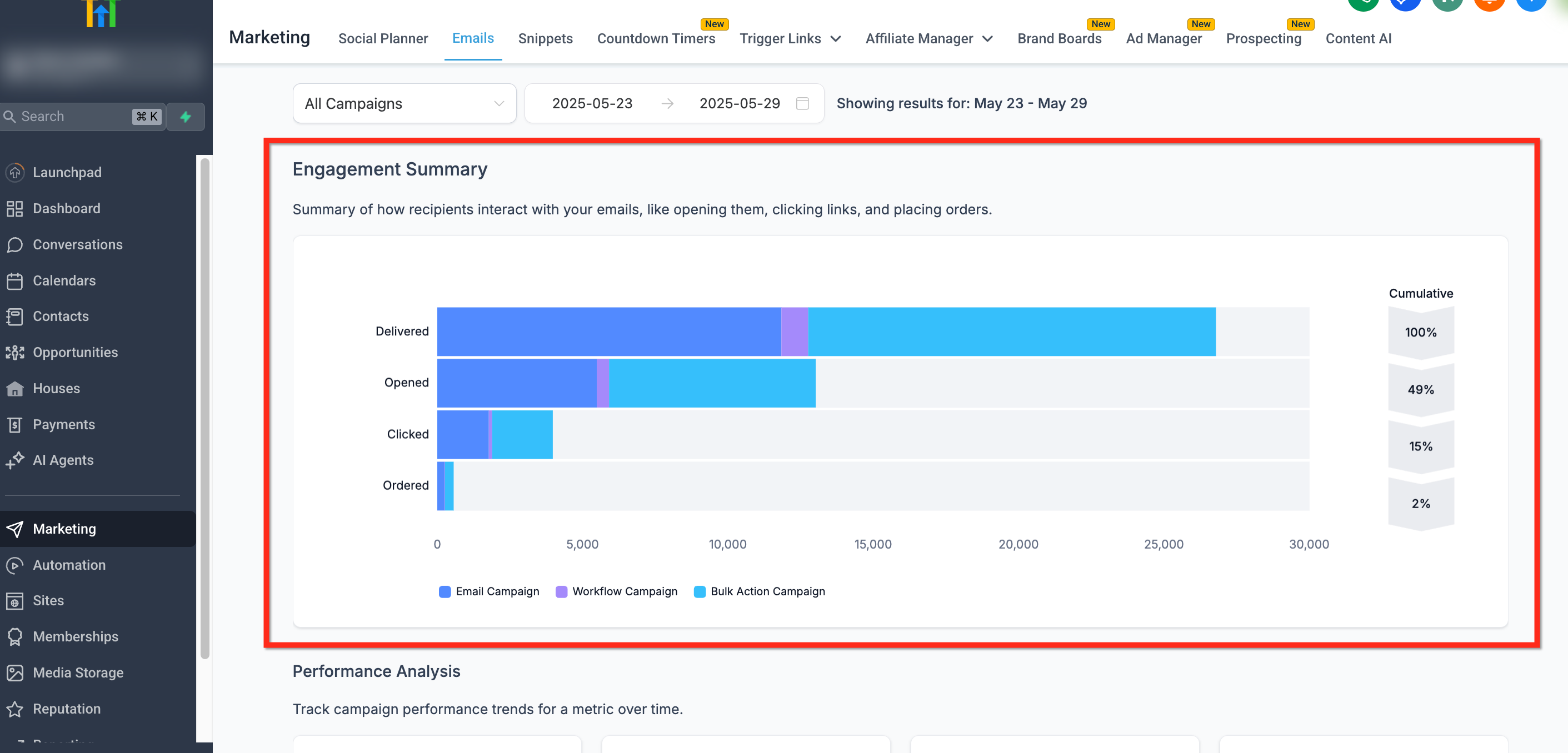
Riepilogo Engagement
Utilizza questo grafico per valutare rapidamente le performance delle tue email in termini di consegna, coinvolgimento e conversione.
Analisi delle Performance
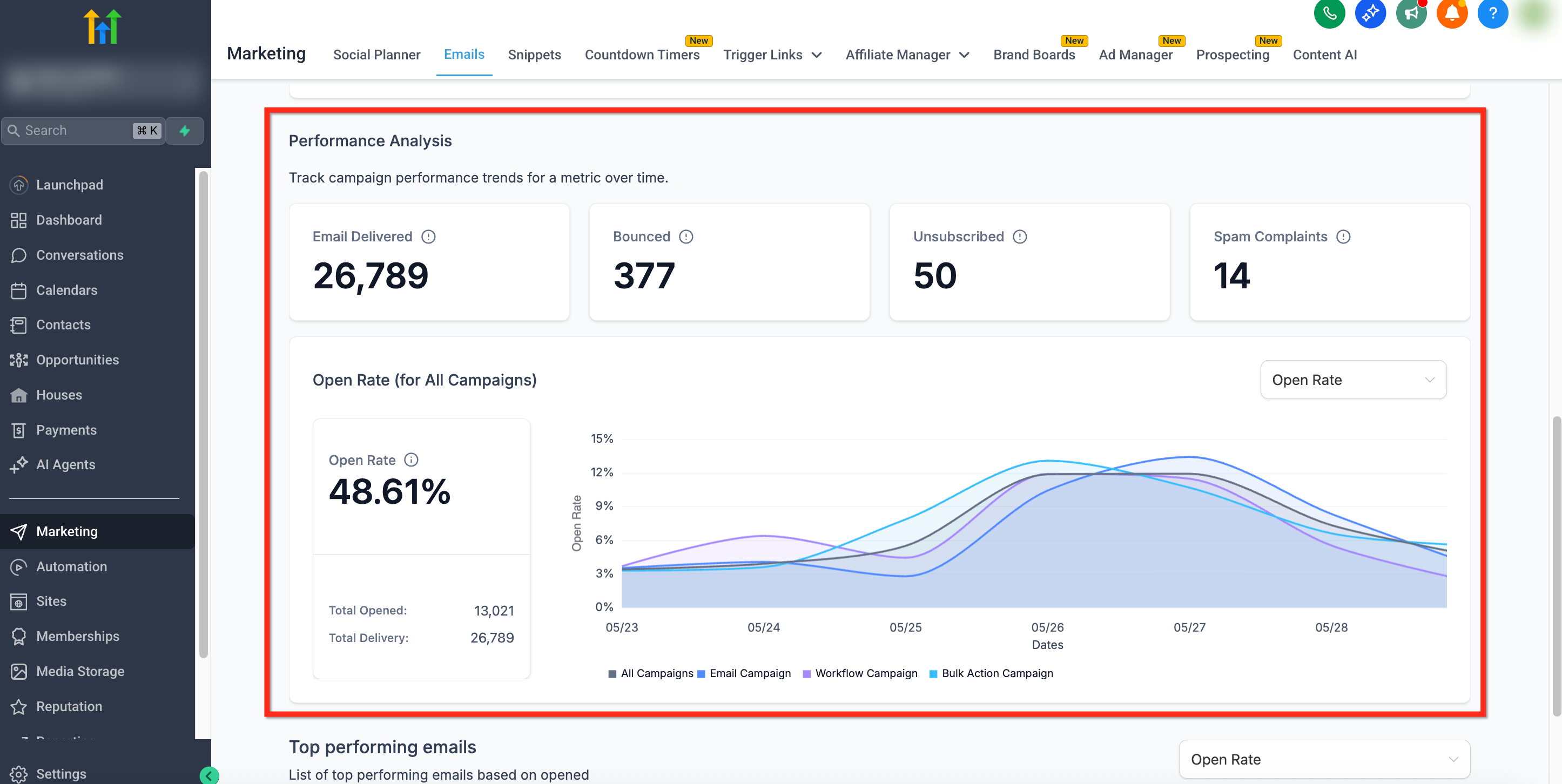
Monitora l'andamento delle performance email nel tempo con metriche chiave come tasso di consegna, tasso di bounce, disiscrizioni e segnalazioni spam. Usa il menu a tendina per passare da una metrica di engagement all'altra e visualizzare come i diversi tipi di campagna si comportano negli intervalli di date selezionati.
Email più performanti
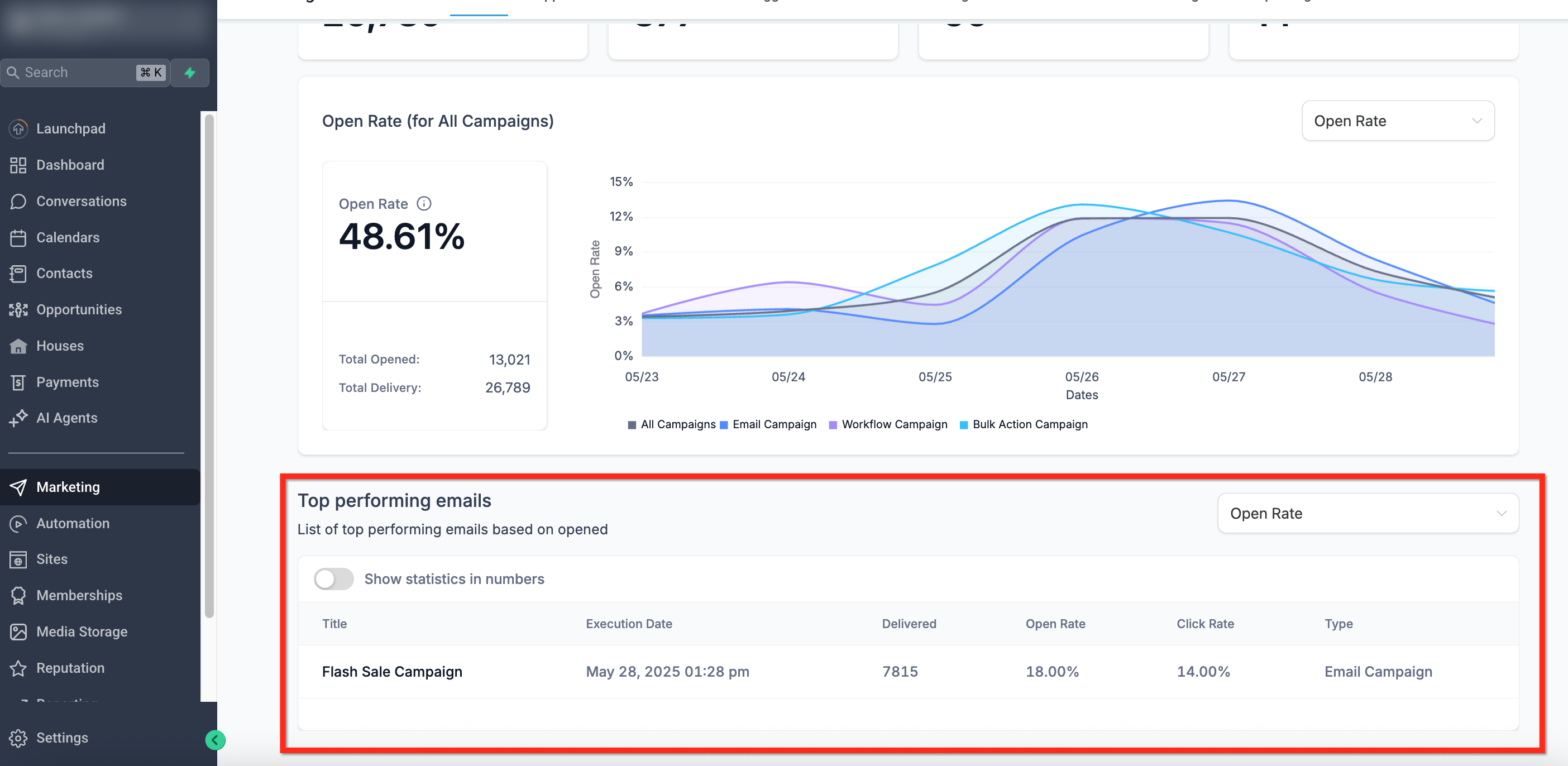
Visualizza una lista ordinata delle tue email di maggior successo in base al tasso di apertura o di click. Questa sezione ti aiuta a identificare quali email o orari di invio risuonano meglio con il tuo pubblico.
Statistiche Email nei Workflow
Monitora le performance di ogni passaggio email automatizzato direttamente all'interno dei tuoi Workflow. Questa visualizzazione ti aiuta a capire quanto efficacemente i tuoi messaggi automatici raggiungono e coinvolgono il pubblico. Per visualizzare le statistiche di un'email in un Workflow:
Vai su Automazioni (Automation) > Workflow
Apri un Workflow e seleziona un'azione Email
Nel pannello laterale destro, clicca su Statistiche (Statistics)
Vedrai le metriche relative a:
Consegnate
Aperte
Cliccate
Con risposta
Rimbalzate (Bounce)
Disiscrizioni
Segnalazioni spam
Accettate
Rifiutate
Le statistiche email dei Workflow mostrano per impostazione predefinita gli Ultimi 30 giorni per mantenere i risultati coerenti con la visualizzazione di riepilogo.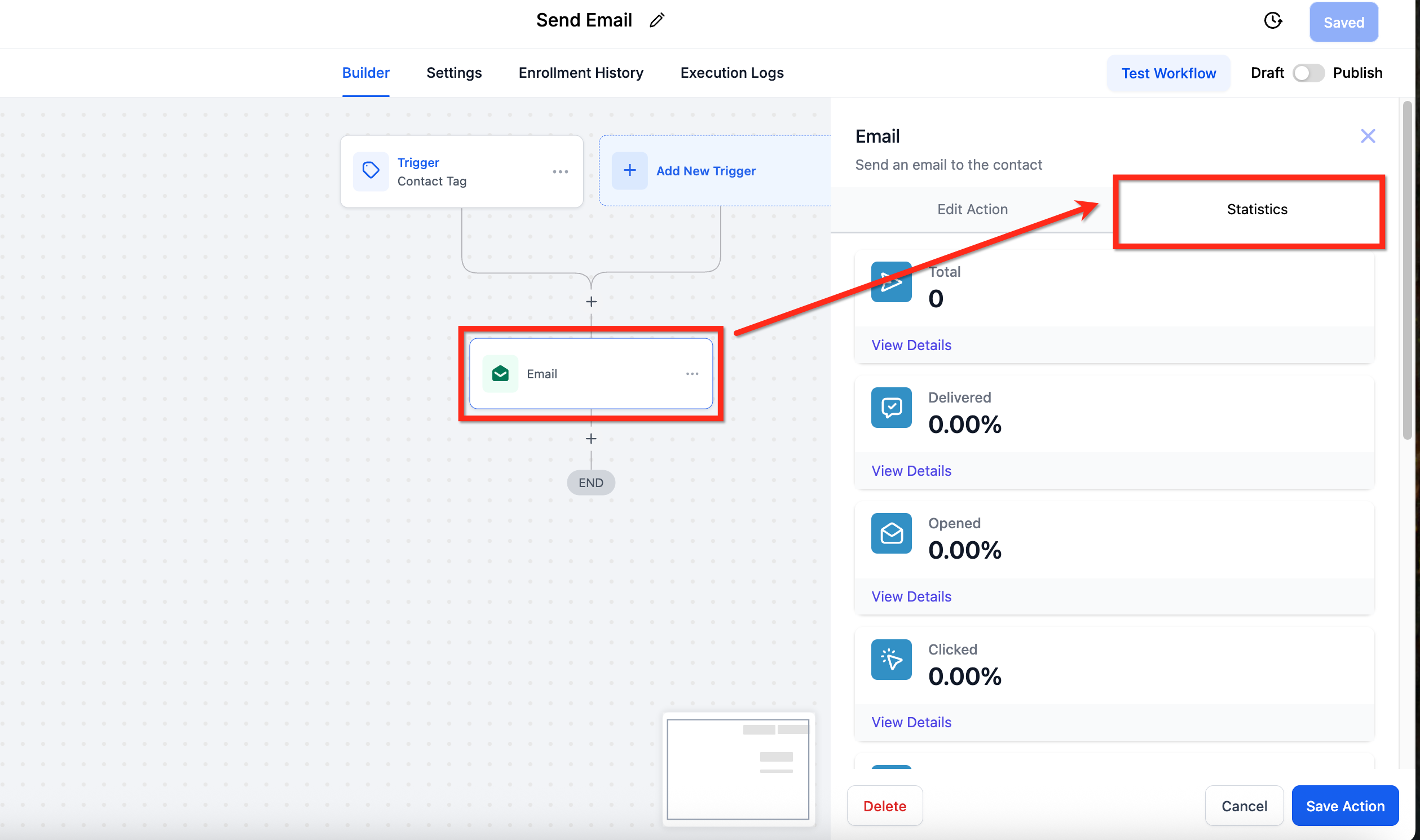
Statistiche Invio Massivo Email
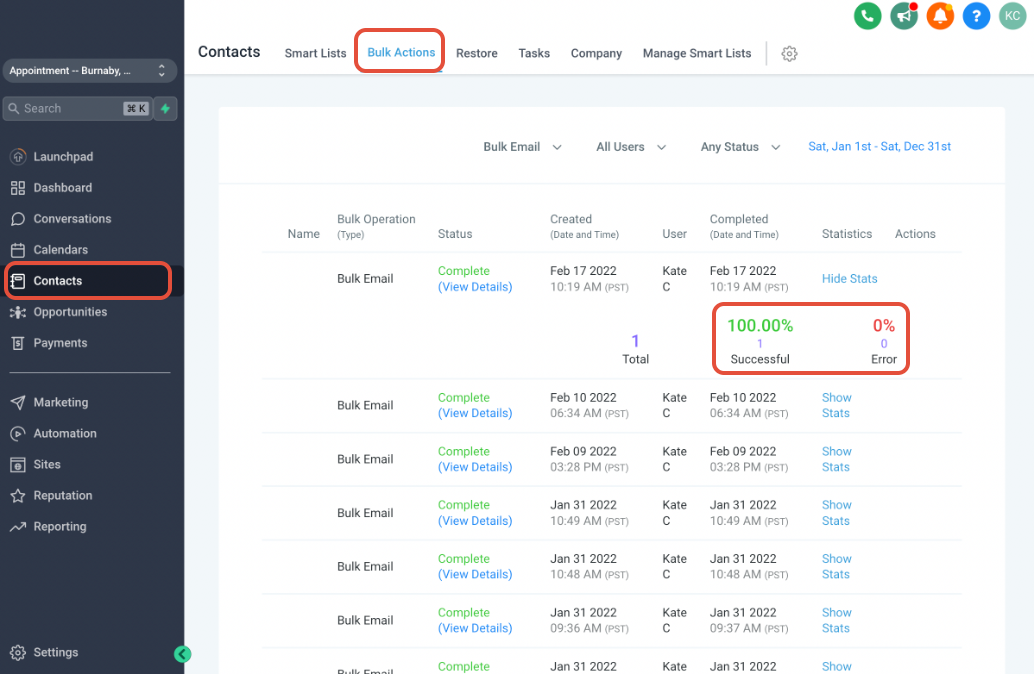
Visualizza le performance degli invii massivi una tantum direttamente dalla scheda Contatti (Contacts) > Azioni massive (Bulk Actions). È la soluzione ideale per analizzare invii di grandi dimensioni al di fuori delle Automazioni o delle campagne. Questa visualizzazione consente anche di vedere le performance per singolo destinatario, rendendo più semplice il troubleshooting delle consegne o la segmentazione per azioni di follow-up. Per accedere alle statistiche:
Vai su Contatti > Azioni massive (Bulk Actions)
Individua l'invio email nel tuo storico attività
Vedrai un riepilogo di:
Totale tentativi
Consegnate
Aperte
Cliccate
Con risposta
Rimbalzate (Bounce)
Disiscrizioni
Definizione delle metriche email
| Metrica | Significato |
|---|---|
| Destinatari (Recipients) | Numero di Contatti destinatari |
| Consegnate (Delivered) | Accettate con successo dai server dei destinatari |
| Aperte (Opened) | Una o più visualizzazioni dell'email |
| Cliccate (Clicked) | Ha cliccato un link |
| Soft Bounce | Problema temporaneo (es. casella piena) |
| Hard Bounce | Errore permanente (es. email inesistente) |
| Disiscrizioni (Unsubscribed) | Ha scelto di disiscriversi tramite il footer |
| Fallite (Failed) | Email non valide, chiavi API errate |
| Segnalazioni spam (Spam Complaints) | Contrassegnata come spam dal destinatario |
| Con risposta (Replied) | Il Contatto ha risposto |
| Accettate / Rifiutate (Accepted / Rejected) | Esito di accettazione a livello SMTP |
Domande frequenti
D: Qual è la differenza tra soft bounce e hard bounce?
I soft bounce sono temporanei (es. casella piena). Gli hard bounce sono permanenti (es. email non valida) e possono danneggiare la reputazione del mittente.
D: Quanto tempo impiegano le statistiche email ad aggiornarsi?
La maggior parte delle statistiche si aggiorna quasi in tempo reale, ma alcuni eventi (come click, disiscrizioni o segnalazioni spam) potrebbero richiedere qualche minuto a seconda dell'attività del destinatario e dei ritardi del provider email.
D: Devo usare Mailgun per avere statistiche email complete?
Sì. Solo Mailgun supporta la piena visibilità sulle metriche chiave come consegnate, bounce, disiscrizioni e segnalazioni spam. Gli altri provider SMTP potrebbero supportare solo il tracciamento di base come aperture e click.
Articoli correlati
Cos'è LC Email?
Guida al Workflow Builder