I Colori Personalizzati Globali ti permettono di salvare i colori del brand una volta sola e riutilizzarli in tutto GoHighLevel / Squadd. Aggiungi la tua palette nei Brand Board e comparirà nei selettori colori di email, funnel e form. I colori sono sincronizzati in modo bidirezionale: aggiorna un colore salvato e tutti i design che usano quel colore globale si aggiornano automaticamente.
- Cosa sono i Colori Personalizzati Globali?
- Principali vantaggi dei Colori Personalizzati Globali
- Comportamento della sincronizzazione e best practice
- Usare le Impostazioni Globali per aggiungere, modificare ed eliminare colori globali
- Importare Colori Personalizzati Globali dai Valori Personalizzati
- Usare i Colori Personalizzati Globali nei builder (Selettore Colori)
- Domande frequenti
- Articoli correlati
Cosa sono i Colori Personalizzati Globali?
I Colori Personalizzati Globali sono campioni di colore riutilizzabili che definisci in Brand Board → Impostazioni Globali (Global Settings). Compaiono nel Selettore Colori (Color Picker) all'interno dei builder, così i team possono applicare esattamente gli stessi colori del brand, mantenere la coerenza degli asset e aggiornarli centralmente quando i colori cambiano.
Differenza rispetto ai colori del Design Kit (Brand Board): I colori del Design Kit risiedono all'interno di un Brand Board e compaiono anch'essi nei selettori. I Colori Personalizzati Globali sono una palette aggiuntiva, gestita centralmente, progettata per il riutilizzo rapido e la sincronizzazione bidirezionale sulle istanze applicate. Entrambi possono comparire nel selettore; i Colori Personalizzati Globali compaiono solo dopo aver aggiunto almeno un colore.
Principali vantaggi dei Colori Personalizzati Globali
- Coerenza tra gli asset: Mantieni lo stesso look and feel in tutti i design.
- Risparmio di tempo: Aggiorna un colore una volta sola e si riflette ovunque.
- Rebranding facile: Le agenzie possono clonare/condividere funnel ed email e fare rapidamente il rebranding per nuove location semplicemente aggiornando i colori globali.
- Sempre accessibili: I colori globali compaiono in ogni selettore colori.
- Importazione rapida: Importa i tuoi valori personalizzati esistenti per una configurazione più veloce.
Comportamento della sincronizzazione e best practice
Capire come funziona la sincronizzazione ti aiuta a modificare i colori con sicurezza senza rischiare di compromettere i design pubblicati.
Sincronizzazione bidirezionale sulle istanze applicate: Aggiornare un colore globale salvato aggiorna i design che hanno utilizzato quel campione globale specifico.
Aggiungi almeno un colore: La sezione Colori Personalizzati Globali compare nel selettore solo dopo aver creato almeno un colore, distinguendosi così dai colori del Design Kit.
Usa nomi chiari: Utilizza nomi funzionali (Primario, Secondario, Accento) così il team sa quale campione usare.
Pianifica i rebranding: Per modifiche di grande portata, duplica i design se necessario, poi modifica i colori globali per propagare gli aggiornamenti in modo coerente.
Usare le Impostazioni Globali per aggiungere, modificare ed eliminare colori globali
Usa le Impostazioni Globali per aggiungere, nominare, organizzare e gestire i colori che il tuo team riutilizzerà nei builder. Creare almeno un colore attiva la sezione Colori Personalizzati Globali all'interno del Selettore Colori.
Aggiungere un nuovo colore globale
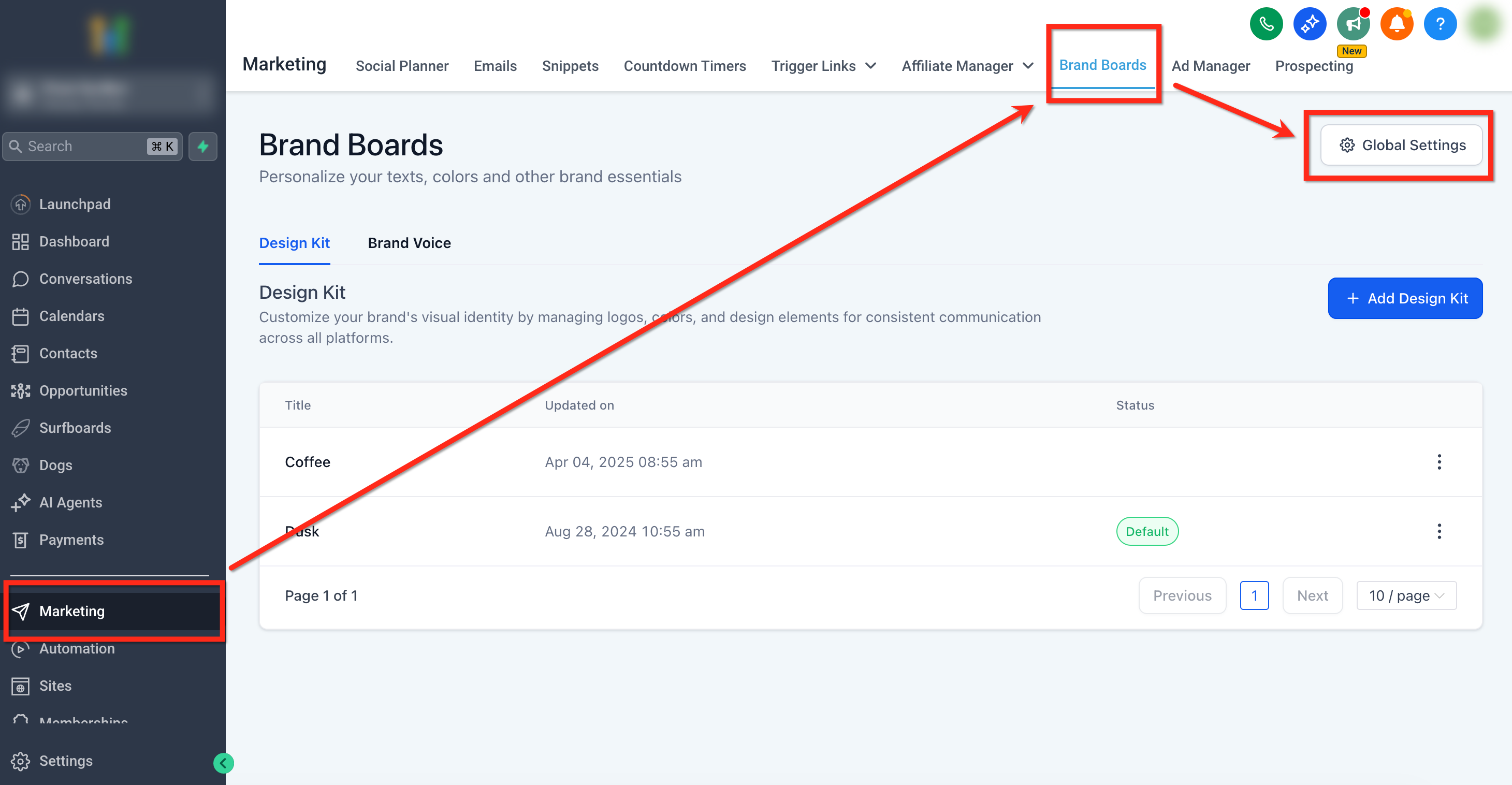
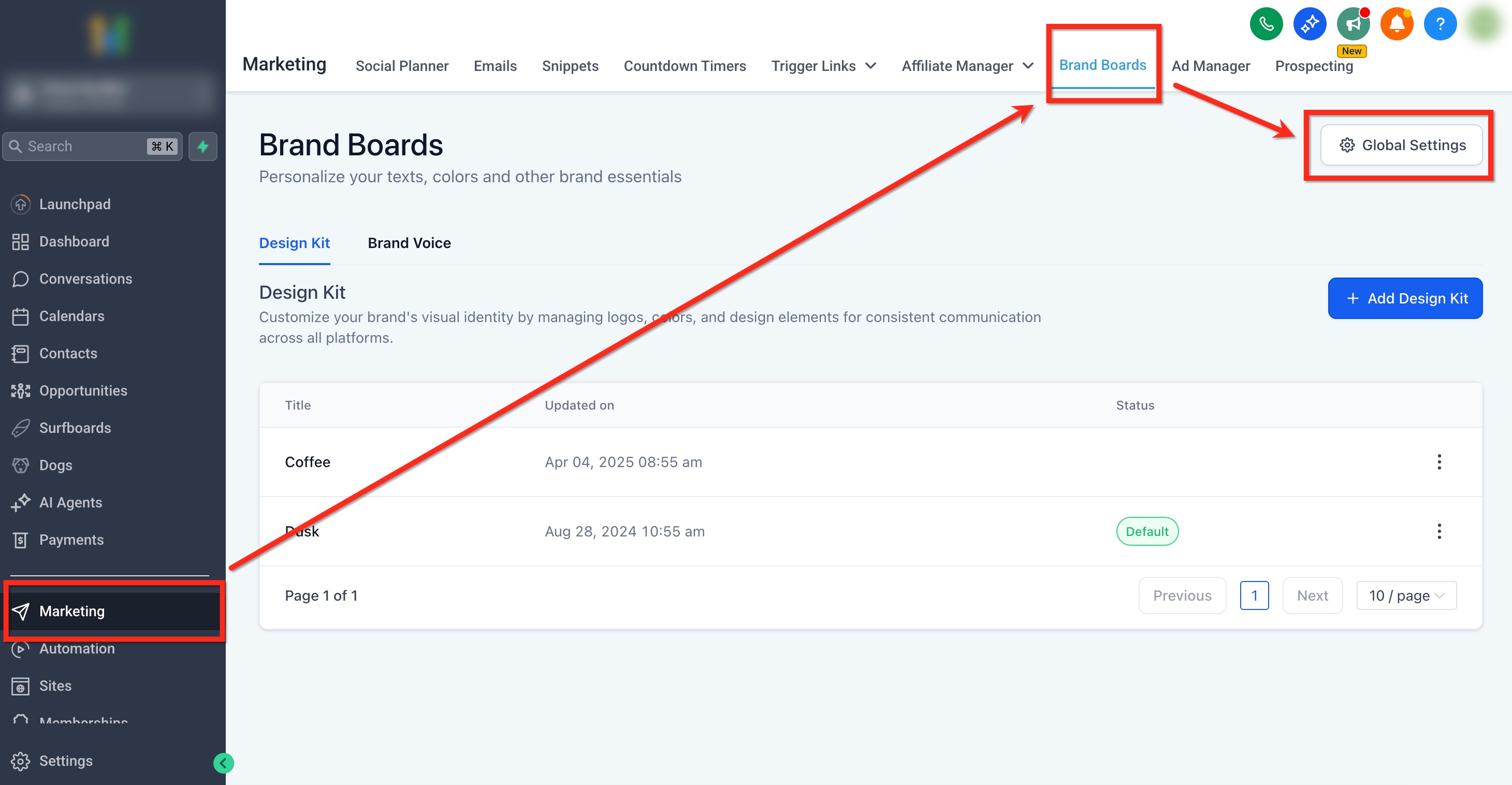
Vai su Marketing → Brand Board → Impostazioni Globali (Global Settings).
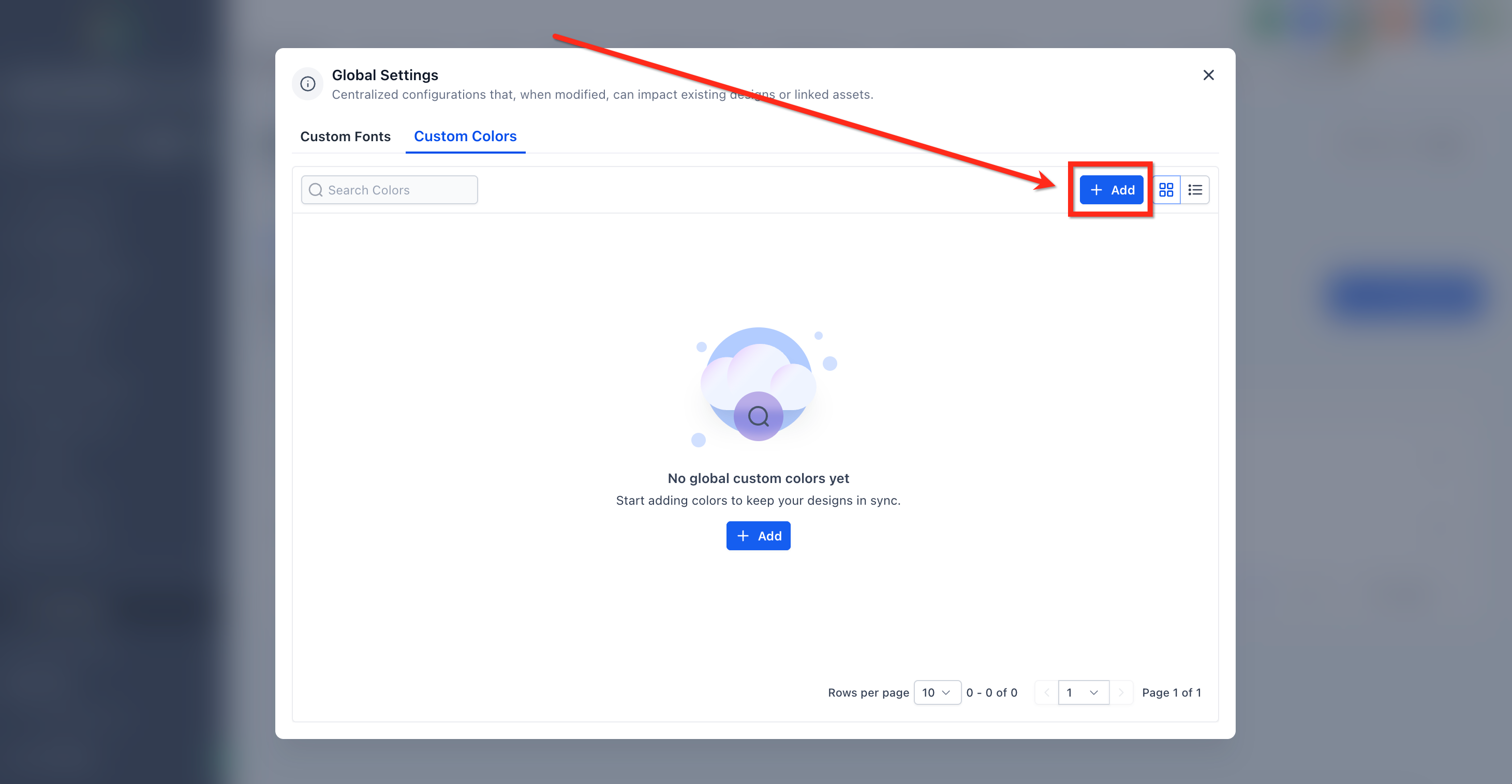
Clicca su + Aggiungi (Add) poi su Aggiungi nuovo (Add New).
Inserisci un Nome (es. Primario, Accento, Sfondo) e un valore HEX/RGB (ad esempio:
#1A73E8) oppure seleziona un colore dal selettore colori.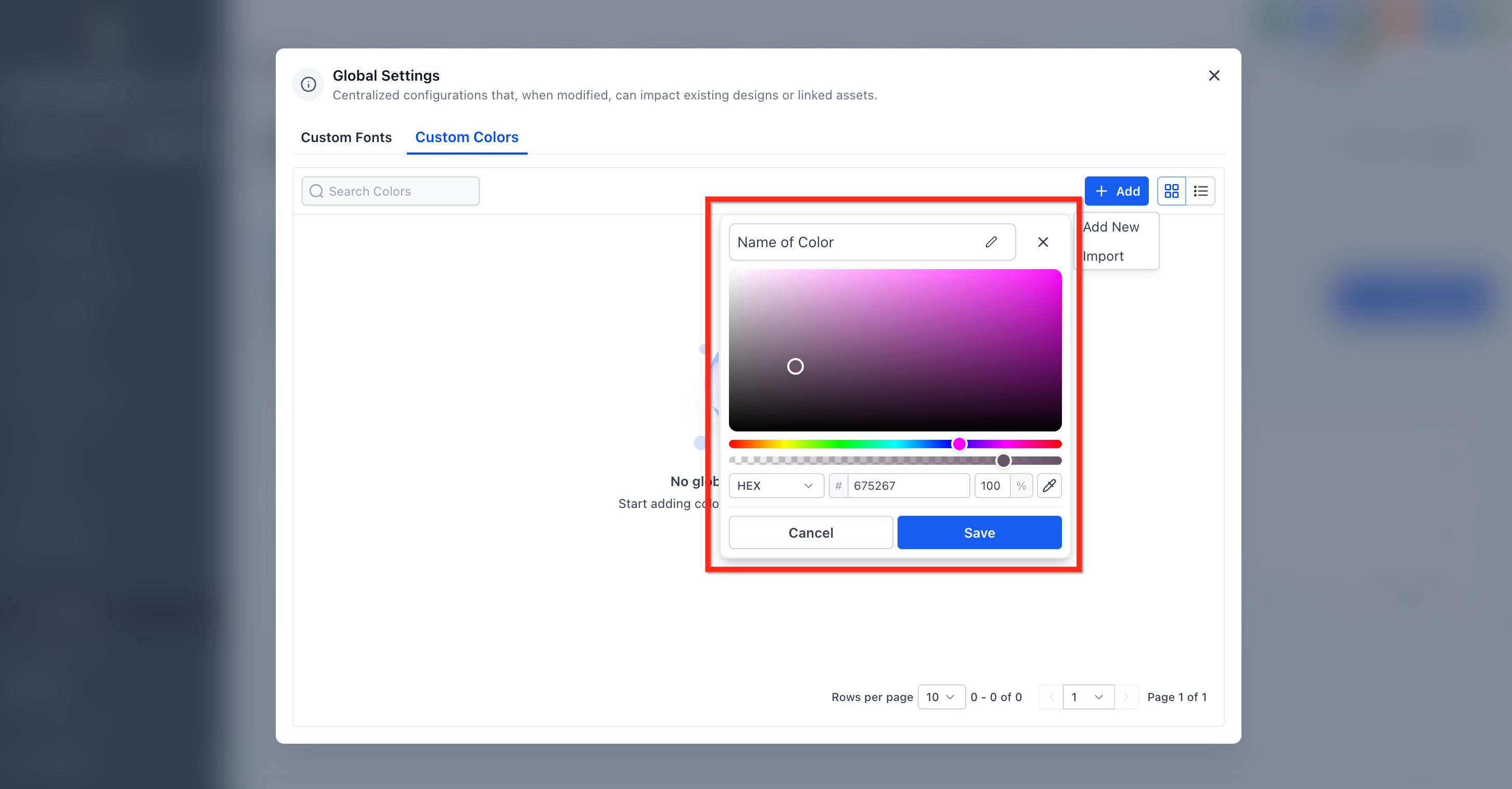
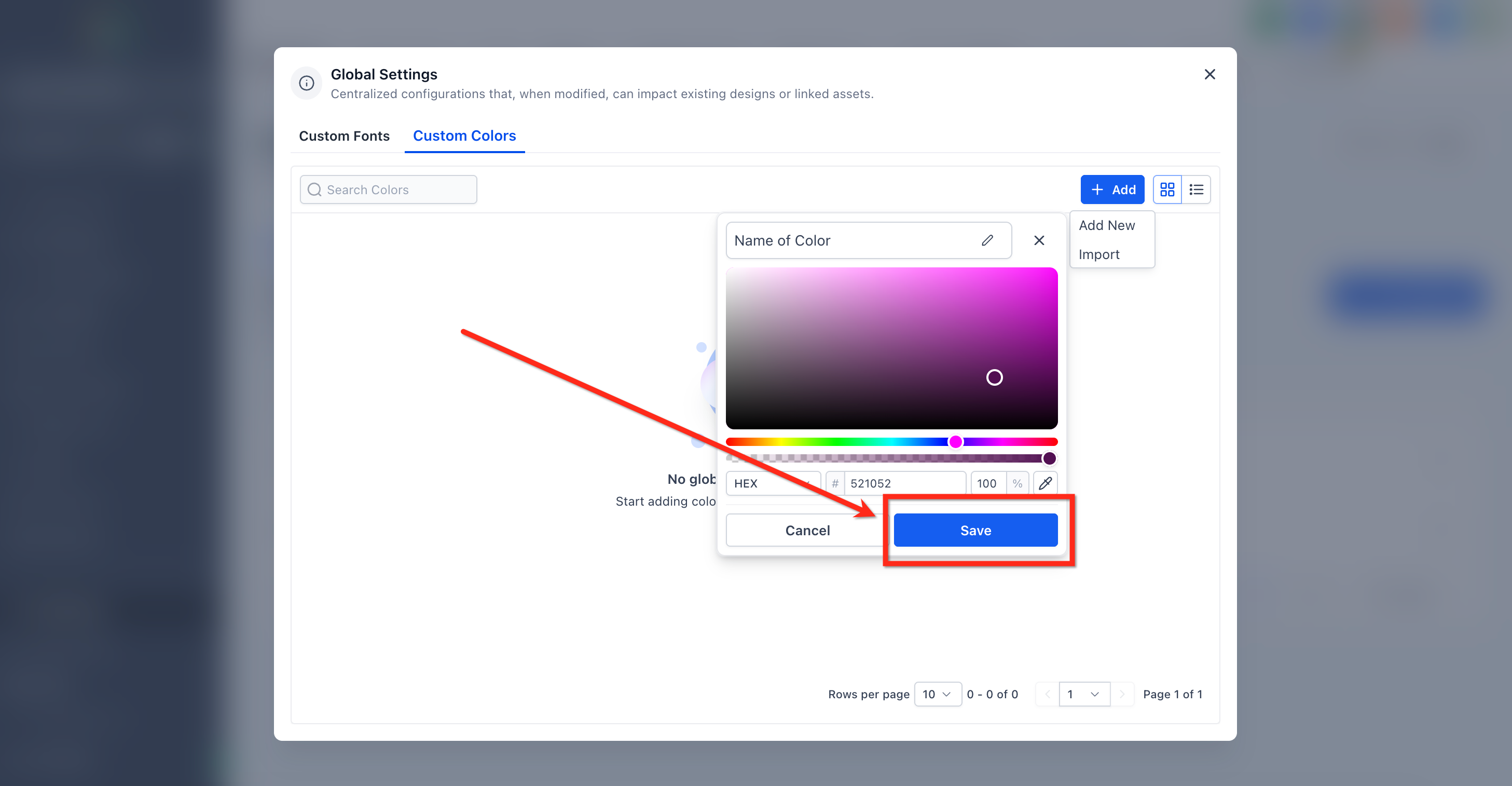
Clicca su Salva (Save).
Modificare, rinominare o eliminare un colore globale
È possibile modificare, rinominare ed eliminare i colori globali esistenti dalle Impostazioni Globali nel Brand Board.
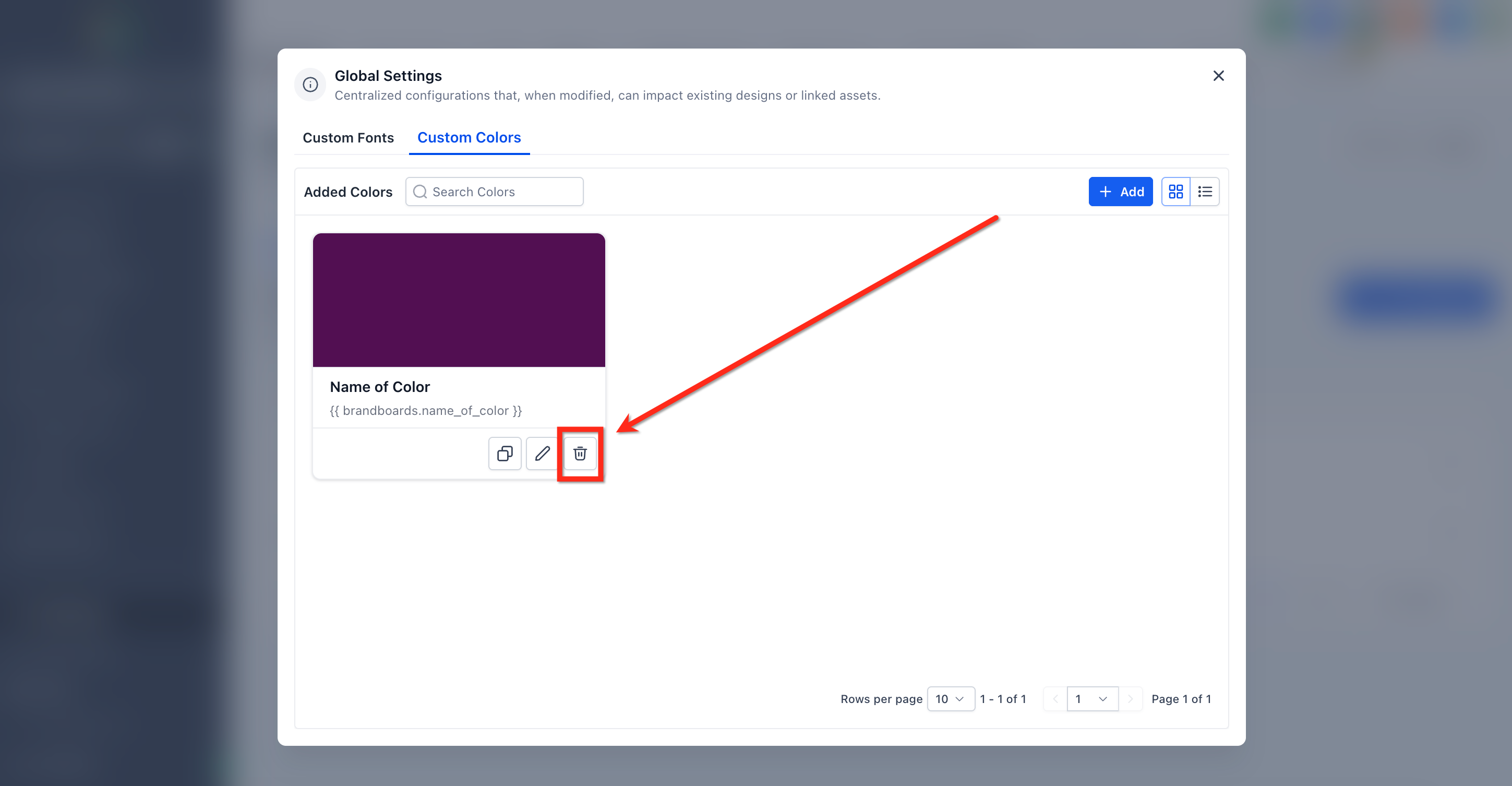
Attenzione: L'eliminazione rimuove il colore dai selettori; i design che utilizzavano quel colore potrebbero aggiornarsi per riflettere la rimozione, a seconda di come il builder memorizza i campioni.- Per eliminare un colore globale, clicca sull'icona del cestino.
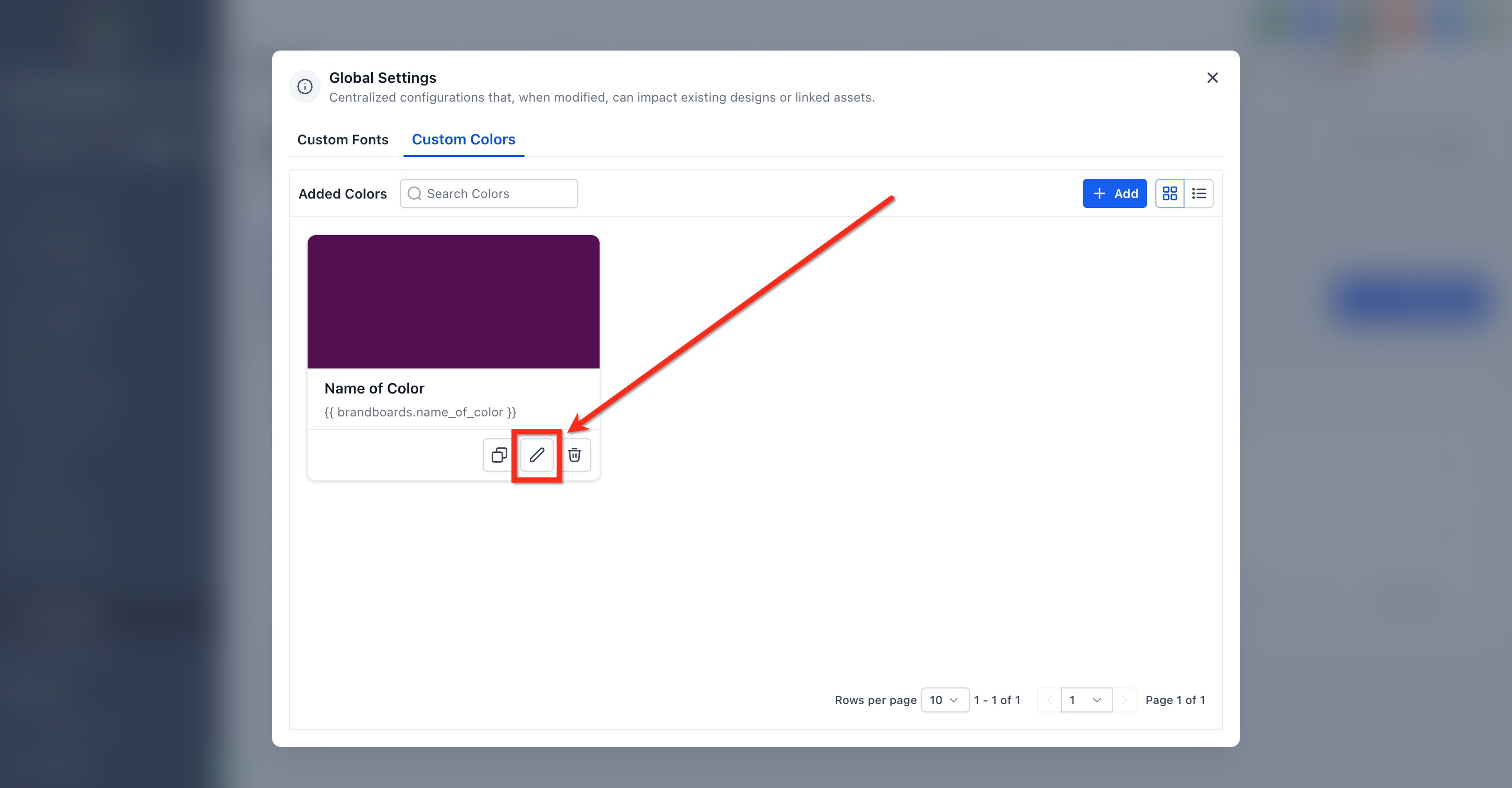
- Per modificare o rinominare un colore globale, clicca sull'icona Modifica (matita). Si aprirà il selettore colori dove potrai effettuare le modifiche necessarie.
Importare Colori Personalizzati Globali dai Valori Personalizzati
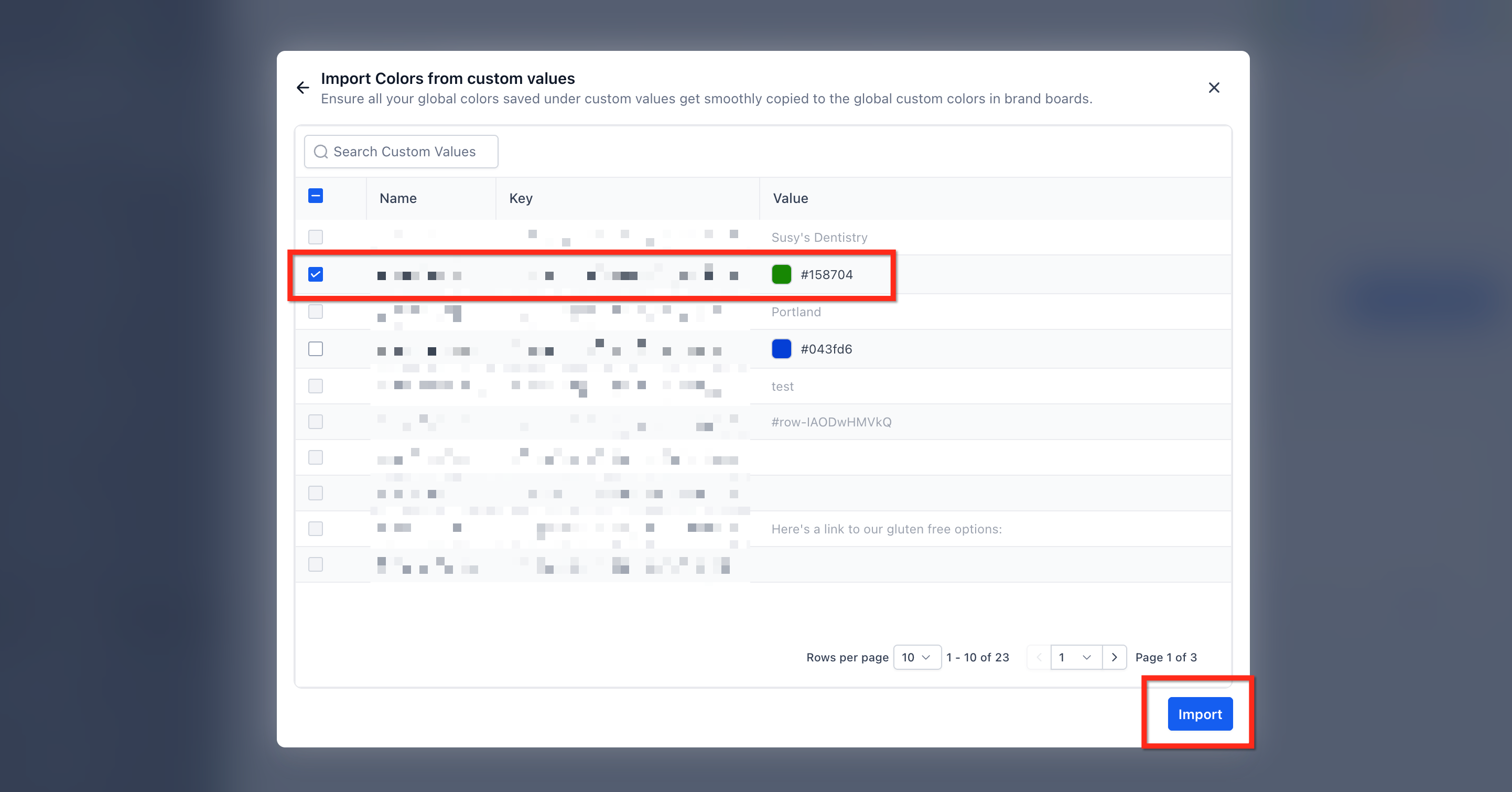
Se hai già i colori del brand salvati come Valori Personalizzati (Custom Values), importali per popolare rapidamente la tua palette di Colori Personalizzati Globali. L'importazione copia i valori idonei nelle Impostazioni Globali per una gestione centralizzata.
Prima di iniziare
Verifica che i tuoi Valori Personalizzati contengano voci di colore valide (in genere codici HEX come
#000000).Usa nomi chiari (es.
Colore_Primario,Sfondo_Pulsante) per facilitare la mappatura durante l'importazione.
Procedura di importazione
Vai su Marketing → Brand Board → Impostazioni Globali (Global Settings).
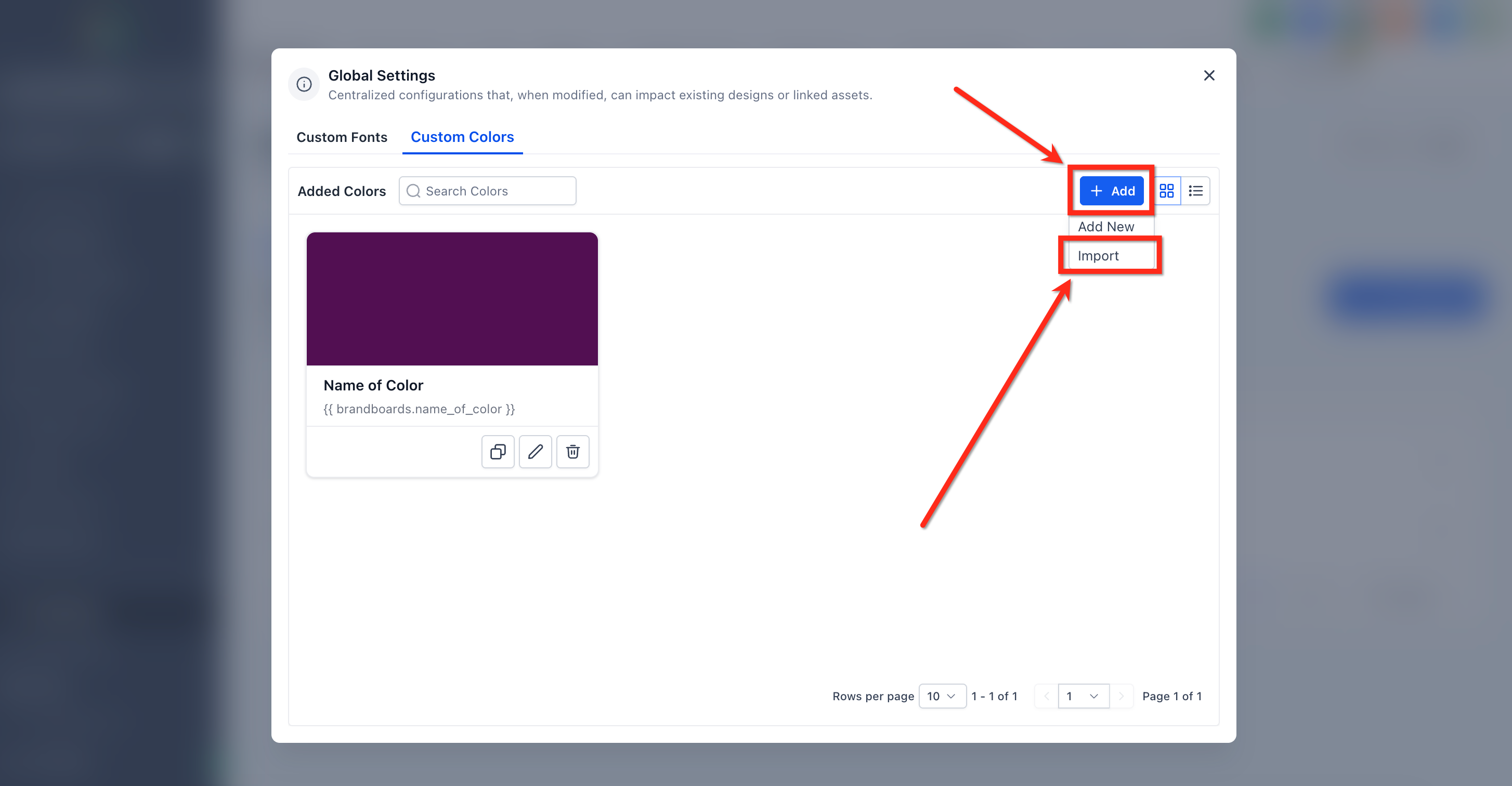
Clicca su + Aggiungi (Add) poi su Importa (Import).
Seleziona i Valori Personalizzati che rappresentano colori e clicca su Importa (Import). Se un valore selezionato non è un colore valido (es. non è un codice HEX), saltalo o correggilo prima di importare.
Usare i Colori Personalizzati Globali nei builder (Selettore Colori)
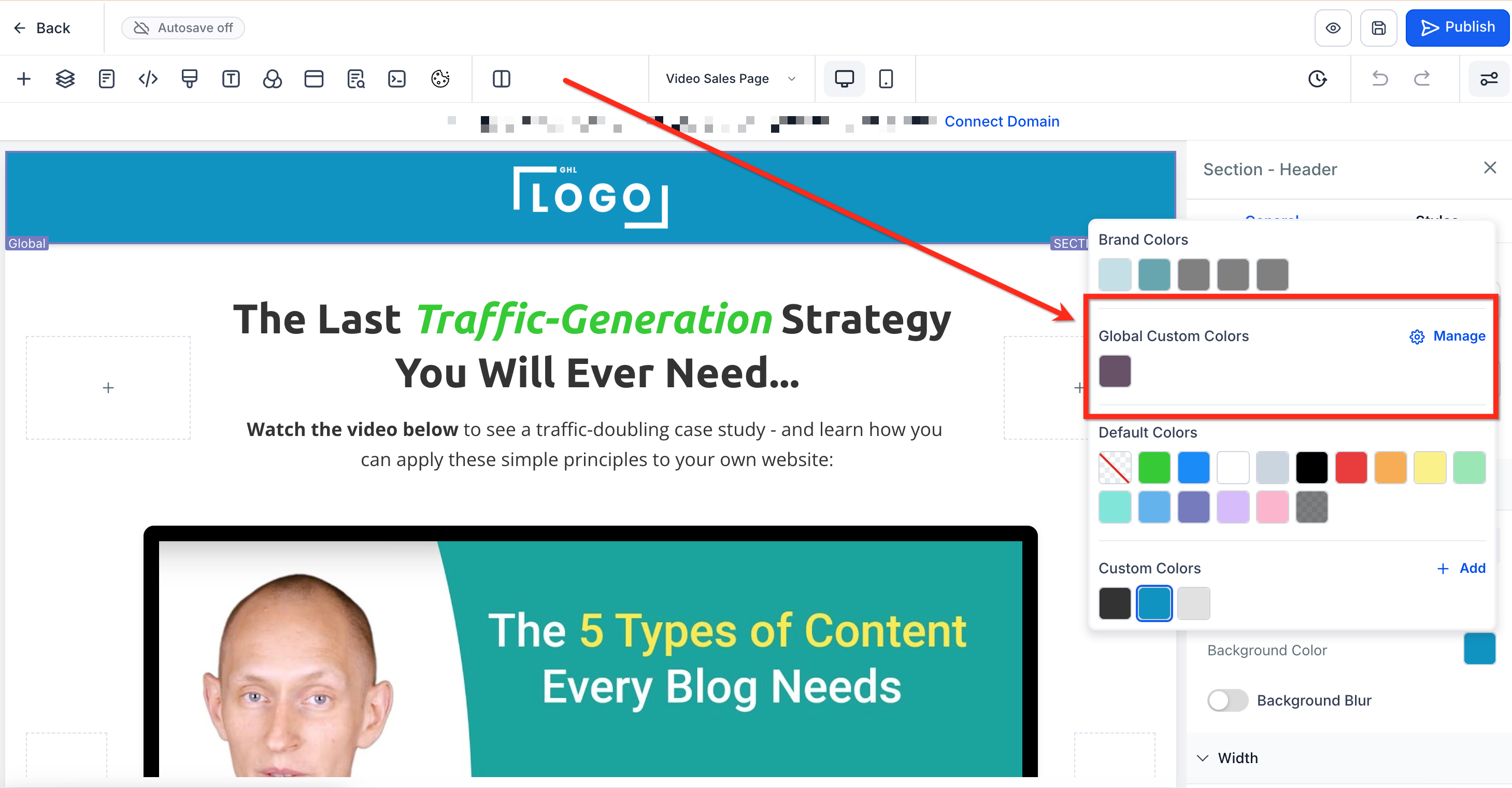
Una volta salvato almeno un Colore Personalizzato Globale, nel Selettore Colori dei builder supportati compare un gruppo denominato "Colori Personalizzati Globali". In questo modo è facile applicare ovunque i campioni esatti approvati.
Dove lo trovi
Email (builder drag‑and‑drop)
Funnel e siti web (page builder)
Form e sondaggi
Applicare un colore globale in un editor
Apri il builder (es. Email, Pagina Funnel o Form) e seleziona un elemento con un'impostazione colore (testo, pulsante, sfondo, bordo).
Apri il Selettore Colori (Color Picker).
Clicca su un campione nella sezione Colori Personalizzati Globali per applicarlo.
Gestire dal Selettore Colori
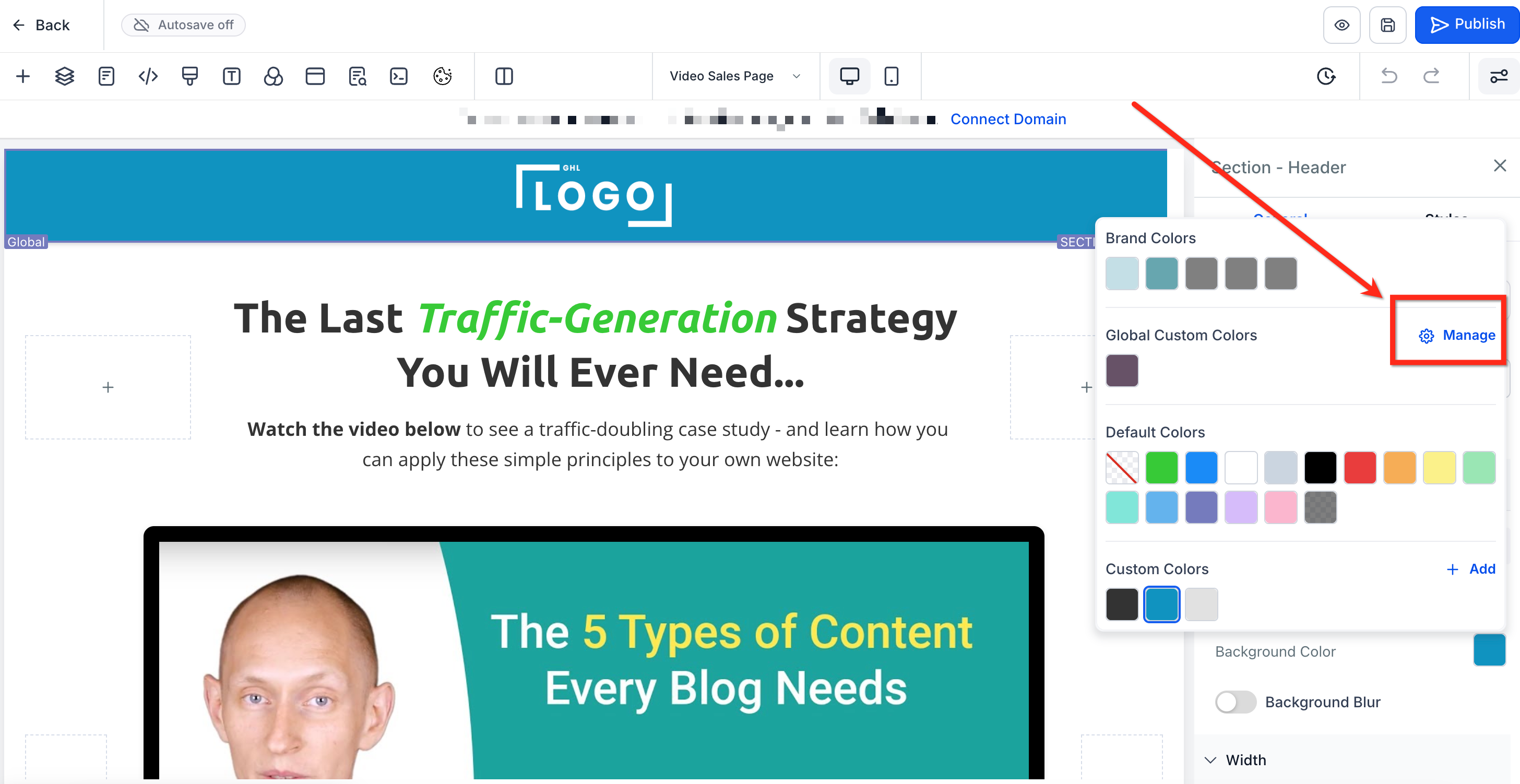
Clicca su Gestisci (Manage) nel Selettore Colori per passare direttamente alle Impostazioni Globali (quando disponibile), dove puoi aggiungere o modificare i colori.
Domande frequenti
D: La modifica di un colore globale aggiornerà i miei asset esistenti?
Sì. I Colori Personalizzati Globali sono sincronizzati in modo bidirezionale. Qualsiasi modifica si riflette immediatamente in tutti i design in cui quel colore è applicato.
D: Perché non vedo i colori globali nel selettore colori?
La sezione compare solo se hai aggiunto almeno un colore nelle Impostazioni Globali.
D: Posso importare i colori esistenti basati su valori personalizzati?
Sì. Puoi importarli dalla sezione Valori Personalizzati nelle Impostazioni Globali. Questa operazione crea solo una copia e non trasferisce i colori basati su valori personalizzati.
D: In cosa si differenzia dai colori del Design Kit?
I colori del Design Kit sono solo per un accesso rapido e non si sincronizzano. I Colori Personalizzati Globali si sincronizzano su tutti gli asset.
D: Le agenzie possono usarlo per l'onboarding dei clienti?
Assolutamente! Le agenzie possono clonare funnel/email e semplicemente aggiornare i colori globali per effettuare istantaneamente il rebranding per i nuovi clienti.
Articoli correlati
Come usare il Selettore Colori per Funnel e siti web
Come usare i Valori Personalizzati
Impostazioni Valori Personalizzati