Il Bulk Email Builder riprogettato nella schermata Contatti di GoHighLevel / Squadd offre un'esperienza moderna e unificata per creare e inviare email massive. Grazie al filtro contatti pre-invio integrato, un flusso di progettazione semplificato e potenti strumenti di tracciamento, puoi inviare messaggi personalizzati su larga scala in tutta tranquillità — senza complessità tecniche.
- Cos'è il Bulk Email Builder?
- Etichette Oggetto Personalizzate Dinamiche (Novità)
- Perché è importante
- Dove lo vedrai
- Vantaggi principali del nuovo Bulk Email Builder
- Filtro Contatti Pre-Invio
- Modalità di Creazione Email
- Quick Compose
- Smart Builder
- Seleziona Template Esistente
- Impostazioni Email Aggiuntive
- Invio Email di Test e Revisione Campagne
- Opzioni di Invio
- Come Configurare e Inviare Email Massive
- Visualizza le performance delle Azioni Massive (Carica Altre Statistiche)
- Dove Visualizzare le Performance
- Domande Frequenti
- Articoli Correlati
Cos'è il Bulk Email Builder?
Il Bulk Email Builder è l'interfaccia di creazione email avanzata che appare quando selezioni Invia Email nella sezione Contatti (Contacts) → Smart Lists. Riunisce tutte e tre le opzioni di modifica email di GoHighLevel / Squadd — Quick Compose, Smart Builder e Selezione Template — in un unico flusso fluido.
Questa esperienza semplifica il modo in cui progetti, personalizzi e distribuisci le tue campagne email, garantendo al contempo che i contatti non validi o disiscritti vengano filtrati automaticamente per conformità e deliverability.
Etichette Oggetto Personalizzate Dinamiche (Novità)
Il Bulk Email Builder ora utilizza etichette oggetto personalizzate dinamiche al posto del testo fisso "Contatto" o "Contatti". Ciò garantisce che il modal del Bulk Email rifletta automaticamente l'etichetta dell'oggetto configurata nel tuo account, come Lead, Clienti o qualsiasi altro oggetto personalizzato.
Perché è importante
Mantiene l'esperienza del Bulk Email coerente con la configurazione del tuo CRM
Supporta gli account che rinominano o sostituiscono l'oggetto Contatto predefinito
Migliora la chiarezza quando si lavora con oggetti personalizzati
Nessuna configurazione o azione richiesta — le etichette si aggiornano automaticamente
Dove lo vedrai
Nell'intestazione e nel testo di aiuto del modal Bulk Email quando invii email tramite:
Contatti → Smart Lists → Azioni Massive → Invia Email
Questo aggiornamento riguarda solo le etichette visualizzate. Le funzionalità del Bulk Email, la selezione dei destinatari, il filtro e il comportamento di consegna rimangono invariati.
Vantaggi principali del nuovo Bulk Email Builder
Il nuovo Bulk Email Builder introduce diversi miglioramenti pensati per aumentare l'usabilità, la precisione e il monitoraggio delle performance.
Flusso unificato: Tutte le opzioni di creazione email (Quick Compose, Smart Builder, Template) sono accessibili in un unico posto.
Filtro pre-invio: Esclude automaticamente i contatti non validi e disiscritti prima dell'invio.
Esperienza coerente: Tutti i builder condividono layout simili, facilitando l'onboarding dei team.
Tracciamento avanzato: Abilita il tracciamento dei link, i tag UTM e i tag di automazione direttamente nell'editor.
Metriche di consegna affidabili: Accedi a report e statistiche standardizzati per tutte le fonti email (Contatti, Campagne e Workflow).
Composer unificato: Allineato a Campagne e Workflow per un'esperienza di creazione email coerente.
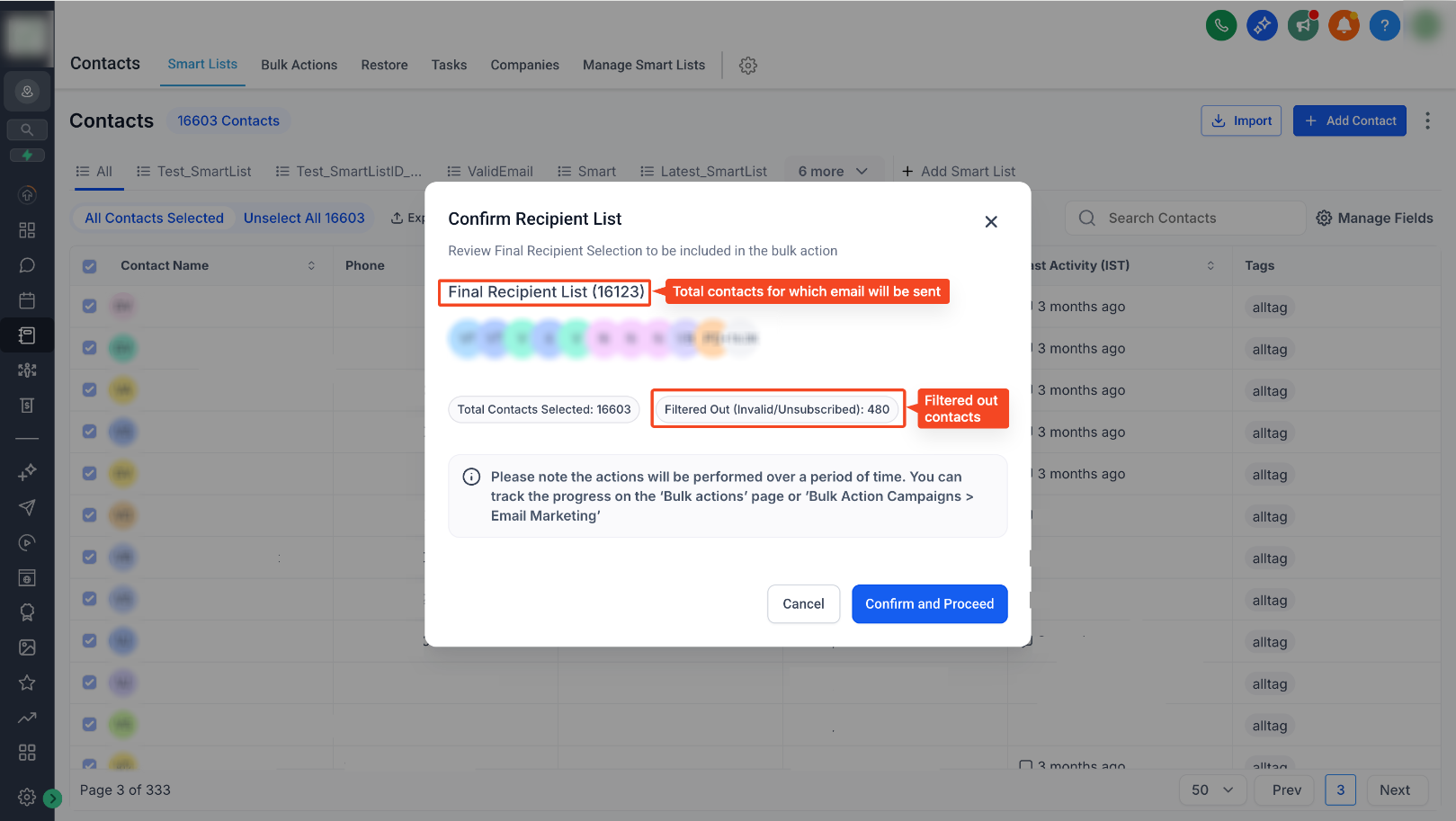
Filtro Contatti Pre-Invio
Il filtro contatti pre-invio garantisce che solo i destinatari validi ricevano il tuo messaggio.
GoHighLevel / Squadd analizza automaticamente i contatti selezionati e mostra un riepilogo che include:
Totale contatti selezionati
Contatti filtrati (non validi o disiscritti)
Lista finale dei destinatari
Questa funzionalità aiuta a proteggere la reputazione del mittente e migliora la deliverability delle email.
Modalità di Creazione Email
Il Bulk Email Builder offre tre modalità di creazione flessibili per adattarsi al tuo flusso di lavoro e alle tue preferenze di design.
Quick Compose
Ideale per annunci rapidi o aggiornamenti transazionali. Un editor semplice focalizzato sul testo per una comunicazione veloce.
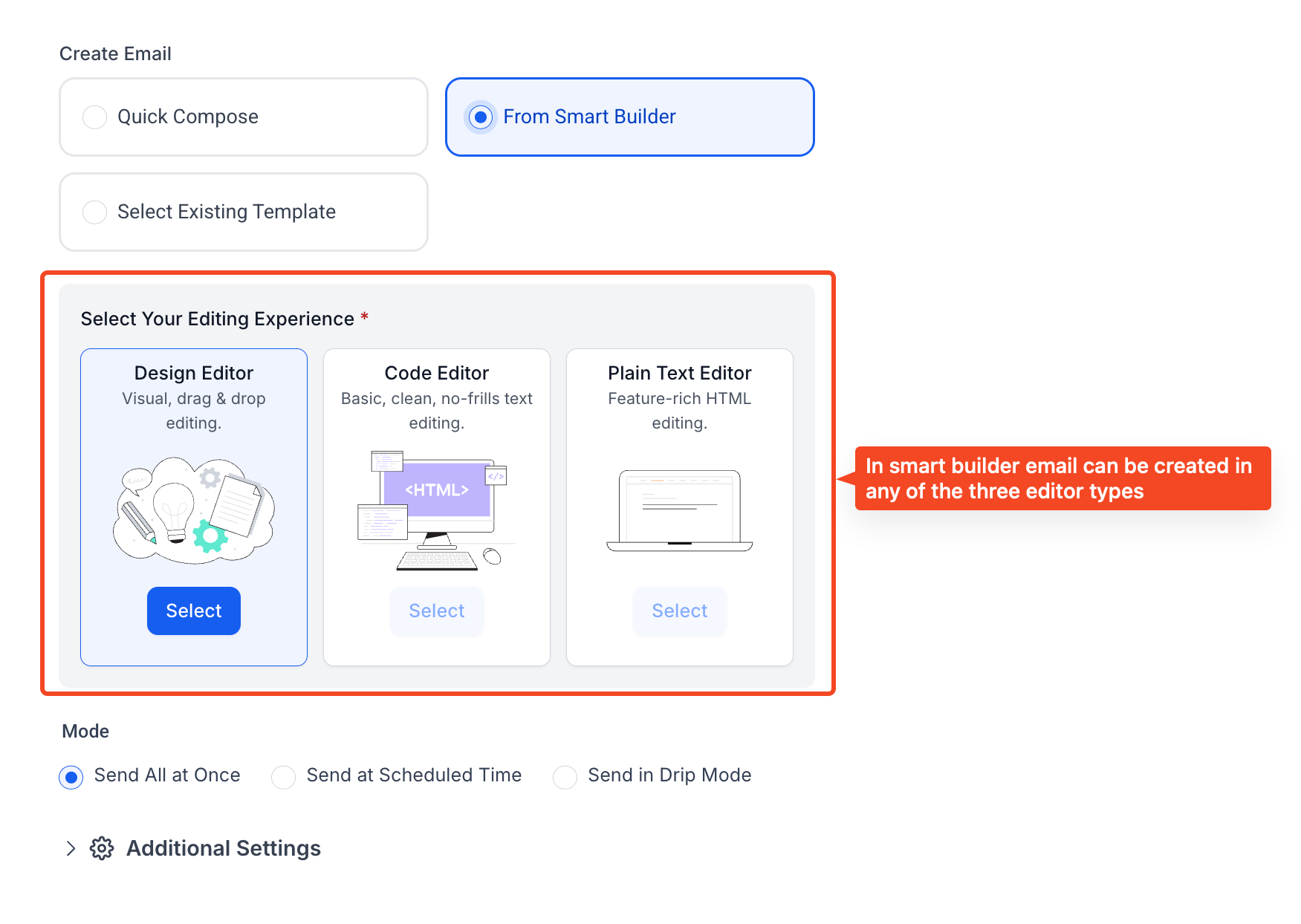
Smart Builder
Un builder potente che ti permette di scegliere la tua esperienza di editing:
Design Editor (visuale, drag-and-drop)
Code Editor
Plain Text Editor
Seleziona Template Esistente
Scegli tra i tuoi template salvati o sfoglia la Libreria Template per utilizzare layout pre-progettati, garantendo coerenza e velocità.
Impostazioni Email Aggiuntive
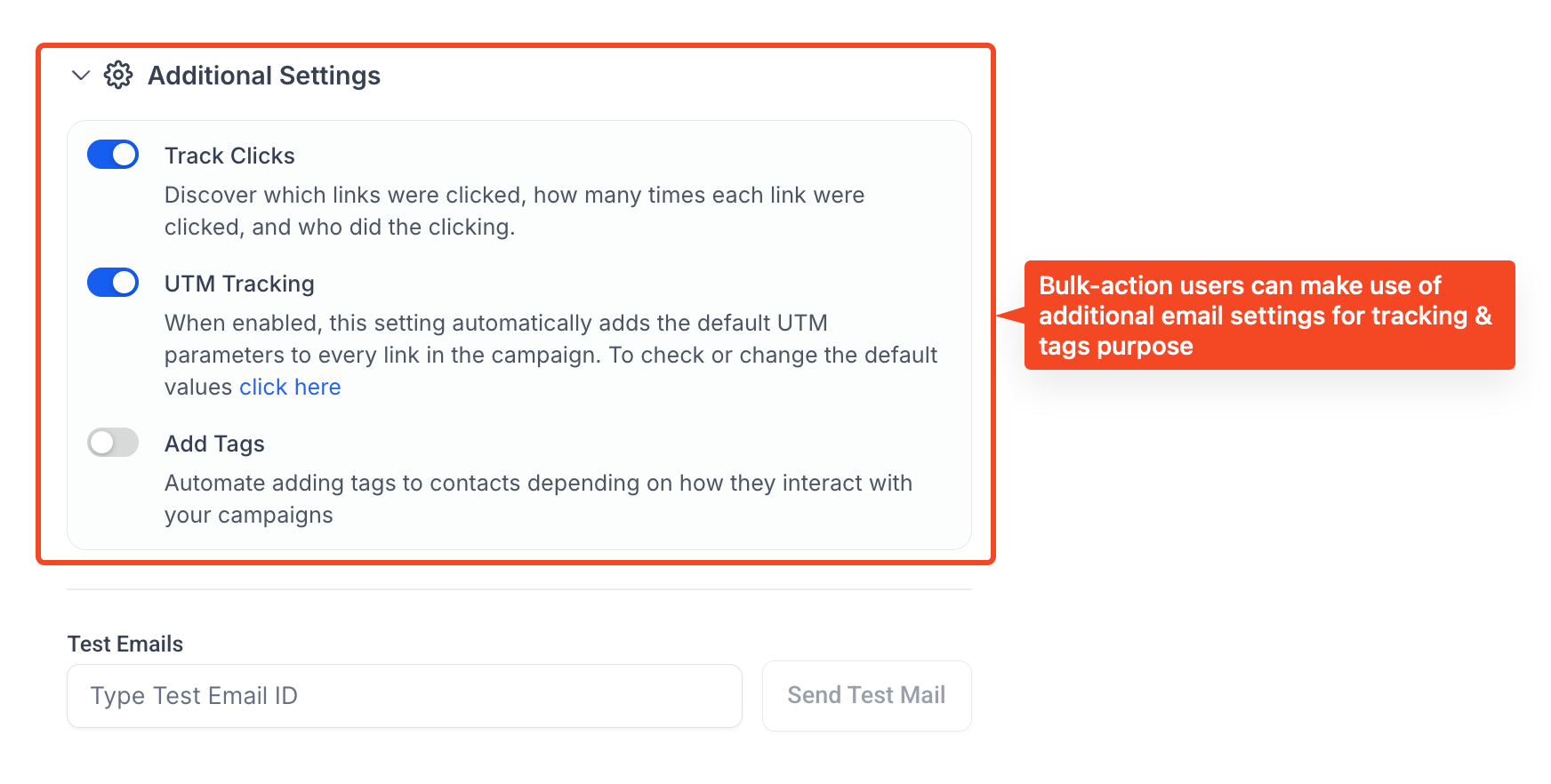
Le impostazioni avanzate aiutano i marketer a misurare le performance, automatizzare le azioni e migliorare la personalizzazione. Espandi il pannello Impostazioni Aggiuntive (Additional Settings) per accedere a:
Traccia Clic (Track Clicks): Monitora quali link sono stati cliccati e da chi.
Tracciamento UTM (UTM Tracking): Aggiunge automaticamente i parametri di campagna agli URL per l'analisi.
Aggiungi Tag (Add Tags): Applica automaticamente tag ai contatti in base al comportamento di coinvolgimento.
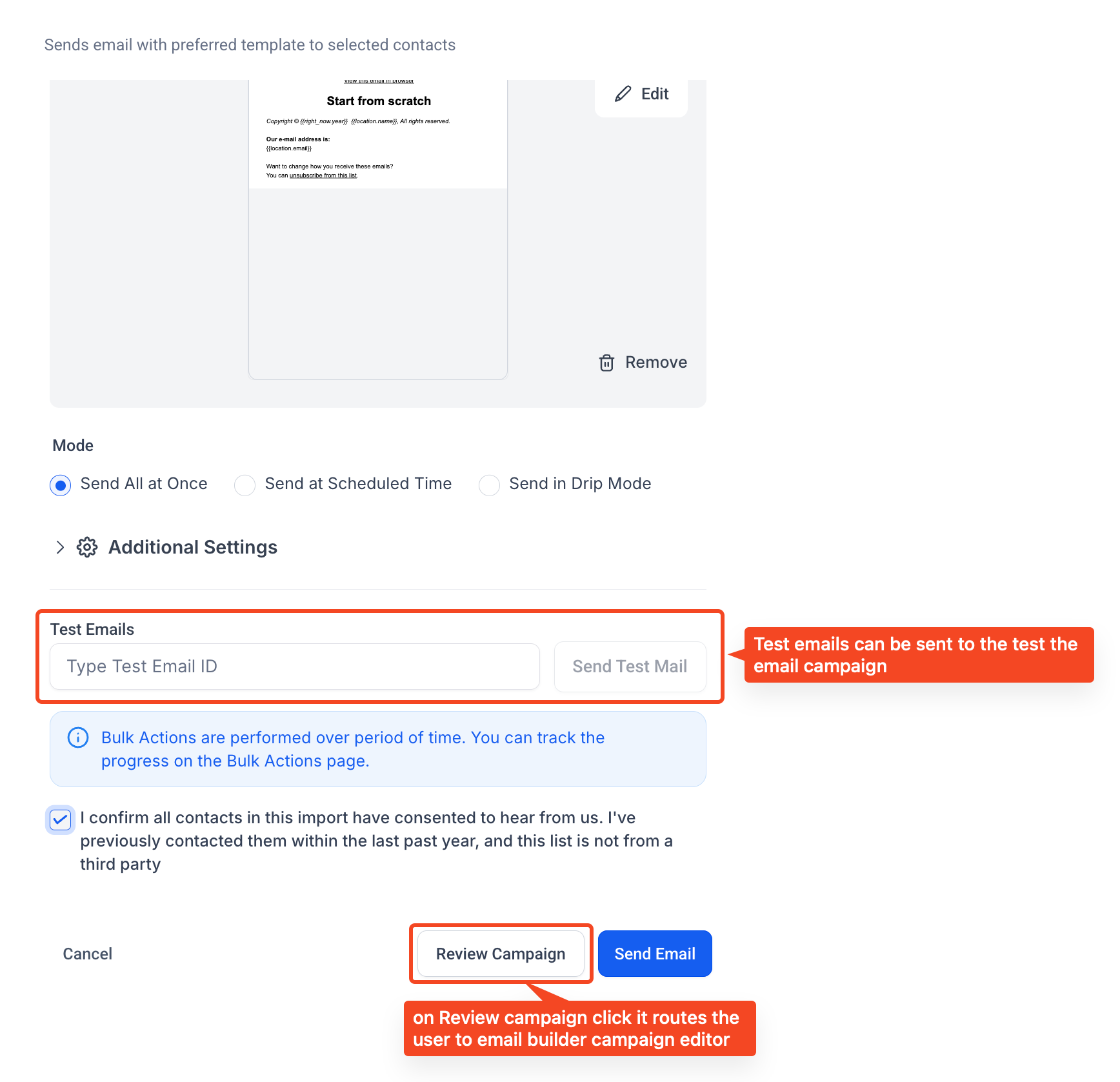
Invio Email di Test e Revisione Campagne
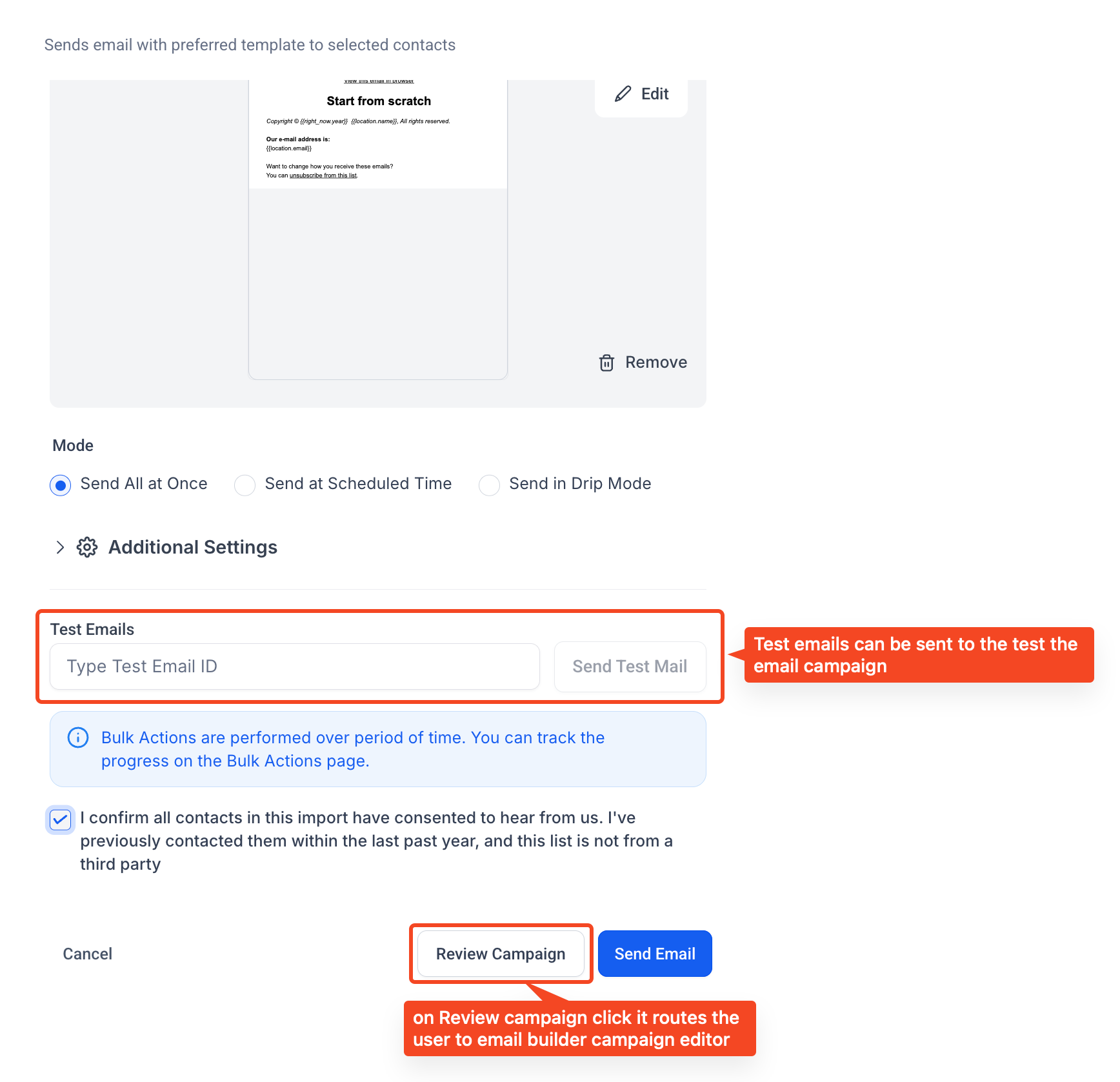
Prima dell'invio, puoi inviare una versione di test per verificare il layout e il contenuto.
Inserisci un ID Email di Test (Test Email ID)
Clicca su Invia Email di Test (Send Test Mail)
Clicca su Rivedi Campagna (Review Campaign) per visualizzare in anteprima e confermare i dettagli prima dell'invio
Opzioni di Invio
Il Bulk Email Builder supporta più modalità di invio per adattarsi alle tue esigenze di consegna:
Invia Tutti Subito (Send All at Once): Invia immediatamente a tutti i destinatari.
Invia all'Orario Programmato (Send at Scheduled Time): Pianifica una data e un orario di invio specifici.
Invia in Modalità Drip (Send in Drip Mode): Invia gradualmente le email in batch per ottimizzare il posizionamento nella casella di posta.
Come Configurare e Inviare Email Massive
Vai a Contatti → Smart Lists
Seleziona i contatti o la Smart List a cui vuoi inviare l'email
Clicca su Invia Email (Send Email) dalla barra degli strumenti Azioni Massive
Scegli la modalità di creazione:
Quick Compose
Smart Builder
Seleziona Template Esistente
Scrivi il contenuto della tua email
Verifica i destinatari nel modal di conferma
Invia un'email di test se necessario
Clicca su Rivedi Campagna (Review Campaign)
Scegli una modalità di invio e clicca su Invia Email (Send Email)
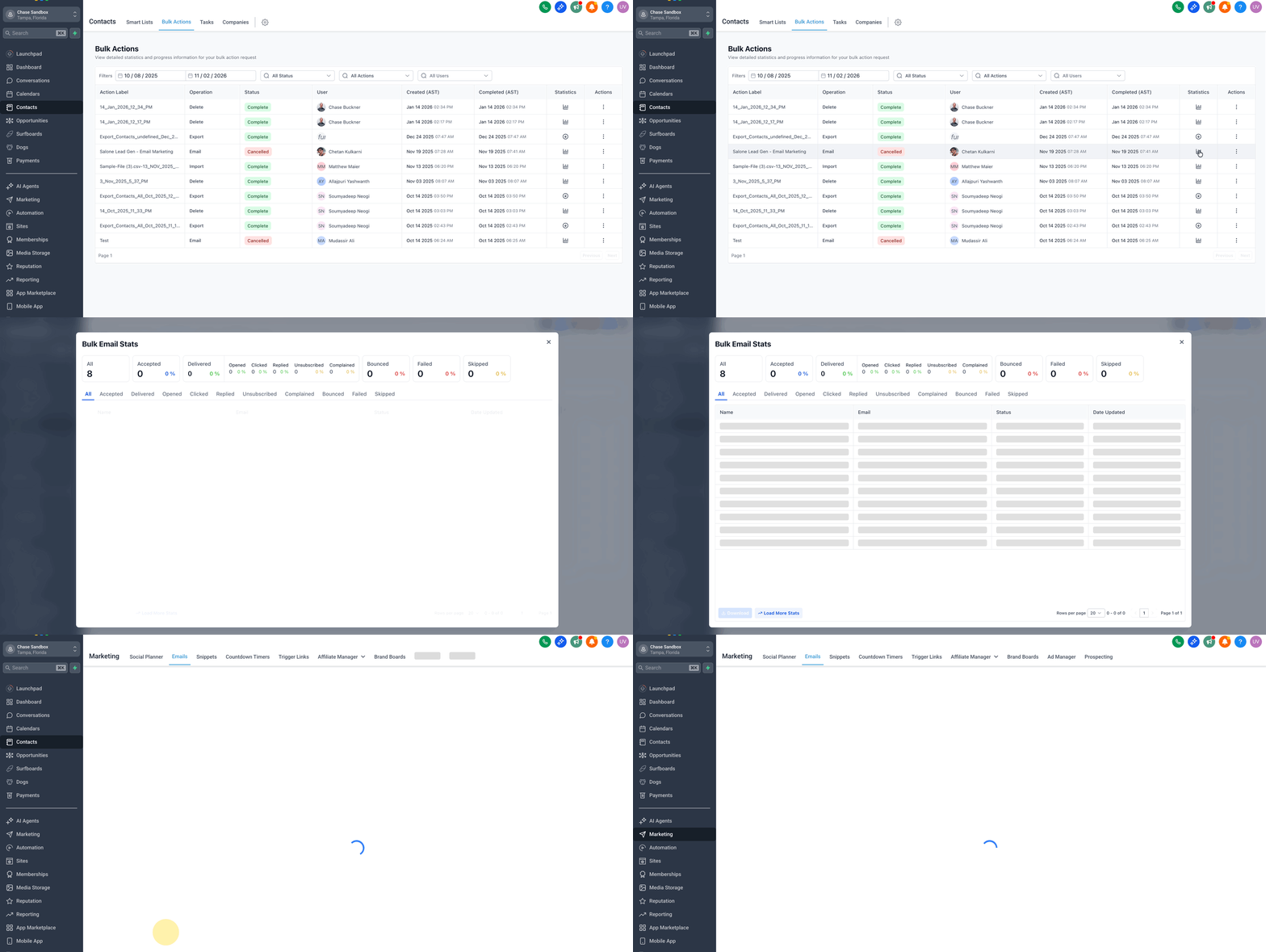
Visualizza le performance delle Azioni Massive (Carica Altre Statistiche)
Carica Altre Statistiche (Load More Stats) fornisce rapide metriche sui risultati. Per report di performance più approfonditi (aperture, clic, rimbalzi e confronti tra fonti di invio), usa Carica Altre Statistiche per aprire il dashboard completo delle Statistiche Email.
Dove Visualizzare le Performance
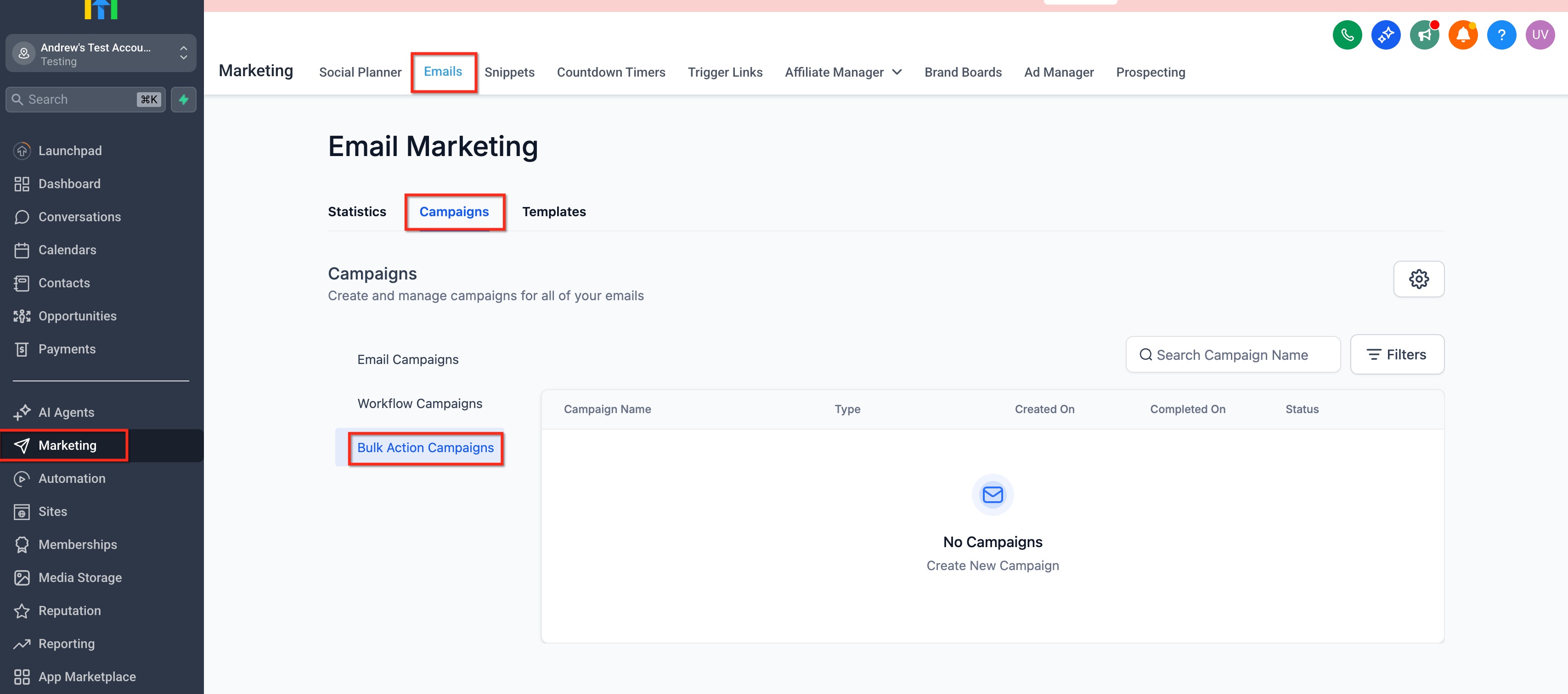
Vai a Marketing → Email → Statistiche (All-in-One Dashboard).
Questo dashboard aggrega Campagne, Workflow e Azioni Massive.
Domande Frequenti
D: I contatti disiscritti o non validi riceveranno la mia email?
No. Il sistema esclude automaticamente i contatti disiscritti, non validi o con DND attivo.
D: Posso usare i template esistenti da altre aree di GoHighLevel / Squadd?
Sì. I template da I Miei Template o dalla Libreria Template sono disponibili.
D: Posso tracciare le performance delle email massive?
Sì. Aperture, clic e rimbalzi sono tracciati in Azioni Massive → Mostra Statistiche.
D: Posso automatizzare l'assegnazione di tag in base al coinvolgimento?
Sì. Usa l'opzione Aggiungi Tag (Add Tags) nelle Impostazioni Aggiuntive.
D: Le Smart List vengono aggiornate dinamicamente per gli invii programmati?
No. I contatti vengono acquisiti al momento della programmazione.
Articoli Correlati
Interfaccia Azioni Massive aggiornata per Contatti e Smart List
Guida ai Segmenti di Contatti Pre-Impostati