Crea intestazioni, citazioni, blocchi di codice, evidenziazioni colorate ed elenchi perfettamente annidati — senza blocchi HTML o strumenti di terze parti. Questo articolo mostra come inserire l'elemento Rich Text in qualsiasi pagina di un Funnel o sito web e iniziare a scrivere con i controlli stile elaboratore di testo direttamente all'interno del Builder.
- Cos'è l'elemento Rich Text?
- Vantaggi principali dell'elemento Rich Text
- Funzionalità di formattazione avanzata
- Scorciatoie da tastiera / Markdown
- Opzioni di stile nella barra laterale
- Come aggiungere un elemento Rich Text
- Domande frequenti
- Articoli correlati
Cos'è l'elemento Rich Text?
L'elemento Rich Text offre funzionalità di formattazione avanzata direttamente all'interno dell'editor. Questa casella di testo all-in-one include intestazioni, citazioni in blocco, codice inline, elenchi multilivello e colori di evidenziazione.
Poiché tutto risiede in un unico elemento e utilizza la stessa barra laterale dell'elemento Paragrafo, puoi stilizzare i contenuti più rapidamente. A differenza degli elementi paragrafo di base, consente di cambiare stili di testo, aggiungere citazioni in blocco, evidenziare testo e inserire blocchi di codice senza dover ricorrere a HTML o CSS personalizzati.
Vantaggi principali dell'elemento Rich Text
Potenzia la tua esperienza di creazione contenuti con questi vantaggi principali:
Formattazione semplice: Passa senza sforzo tra paragrafi, intestazioni e stili
Elenchi avanzati: Crea contenuti organizzati con vari stili di punto elenco (disco, cerchio, quadrato) e formati di numerazione (numerico, alfabetico, numeri romani)
Evidenziazione e citazioni: Enfatizza i contenuti importanti con colori di evidenziazione personalizzabili e citazioni in blocco
- Scorciatoie in stile Markdown: Digita >, `codice`, o ``` per creare automaticamente citazioni e blocchi di codice
Nessuna programmazione richiesta: Elimina la necessità di strumenti di terze parti o blocchi HTML, migliorando l'efficienza del flusso di lavoro
- Zero curva di apprendimento: La barra laterale corrisponde all'elemento Paragrafo esistente, quindi la stilizzazione risulta familiare
Funzionalità di formattazione avanzata
Esplora le potenti funzionalità di formattazione all'interno dell'elemento Rich Text per valorizzare i contenuti del tuo sito web:
Passare da Paragrafo a Intestazioni
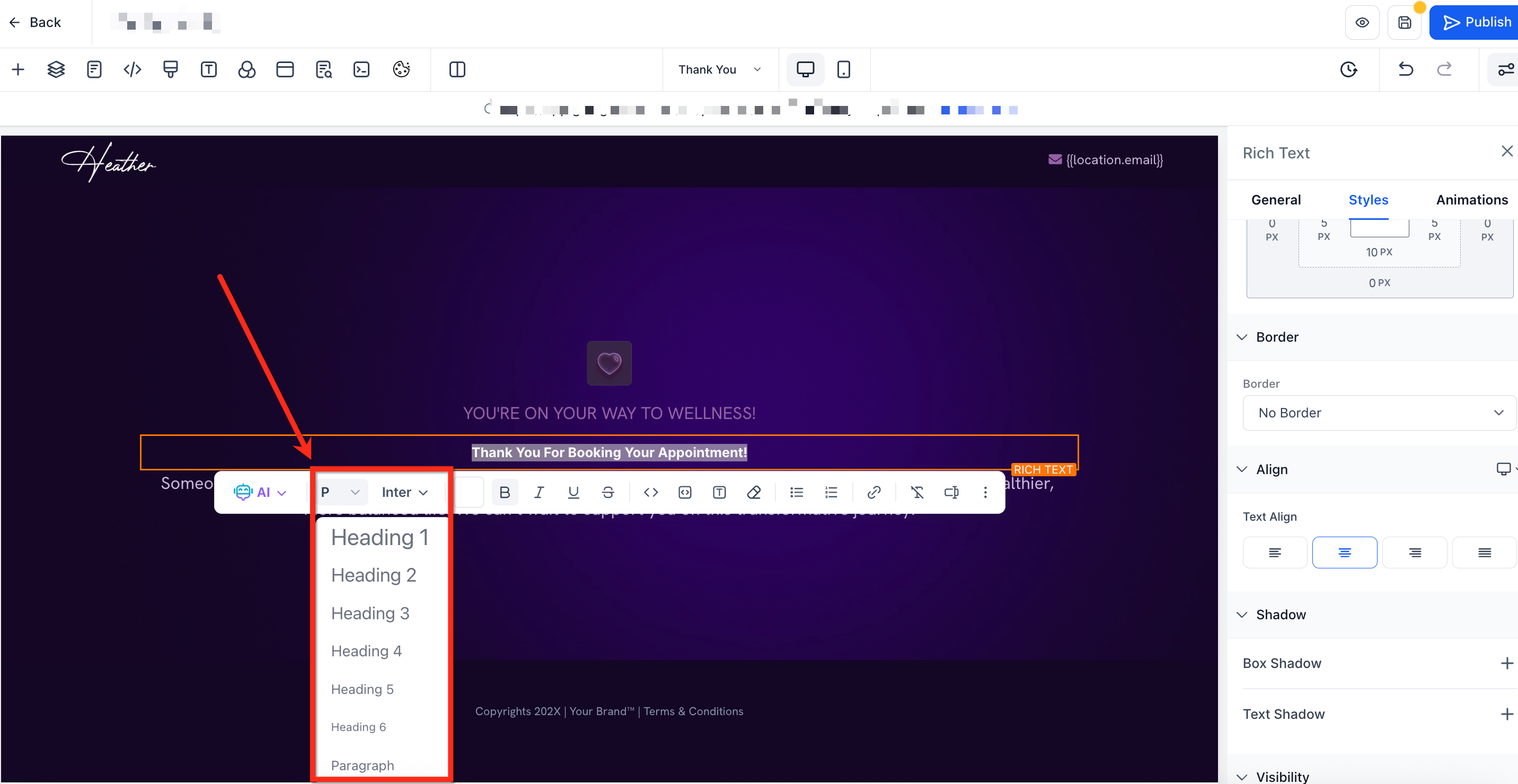
Modifica istantaneamente il testo da paragrafo a intestazione (H1-H6) direttamente dalla barra degli strumenti flottante:
Seleziona il testo nell'elemento Rich Text
Clicca sul menu a discesa Paragrafo
Seleziona lo stile di intestazione preferito dall'elenco a discesa
Creare citazioni in blocco (Block Quote)
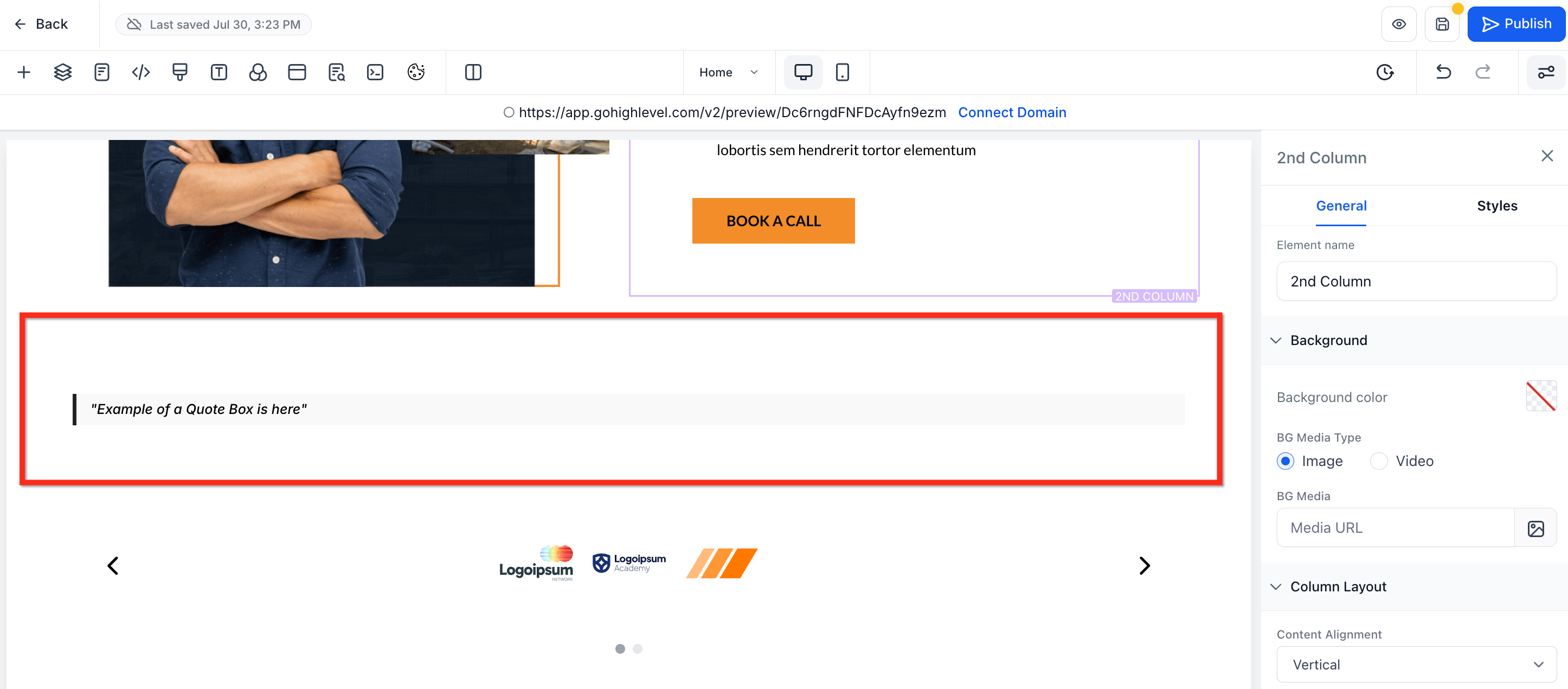
Evidenzia citazioni importanti o testimonianze dei clienti in modo chiaro:
- Digita il simbolo maggiore di (>) all'interno di un elemento Rich Text
- Premi Invio per creare la citazione in blocco
- Aggiungi il tuo testo alla citazione in blocco
Blocchi di codice inline
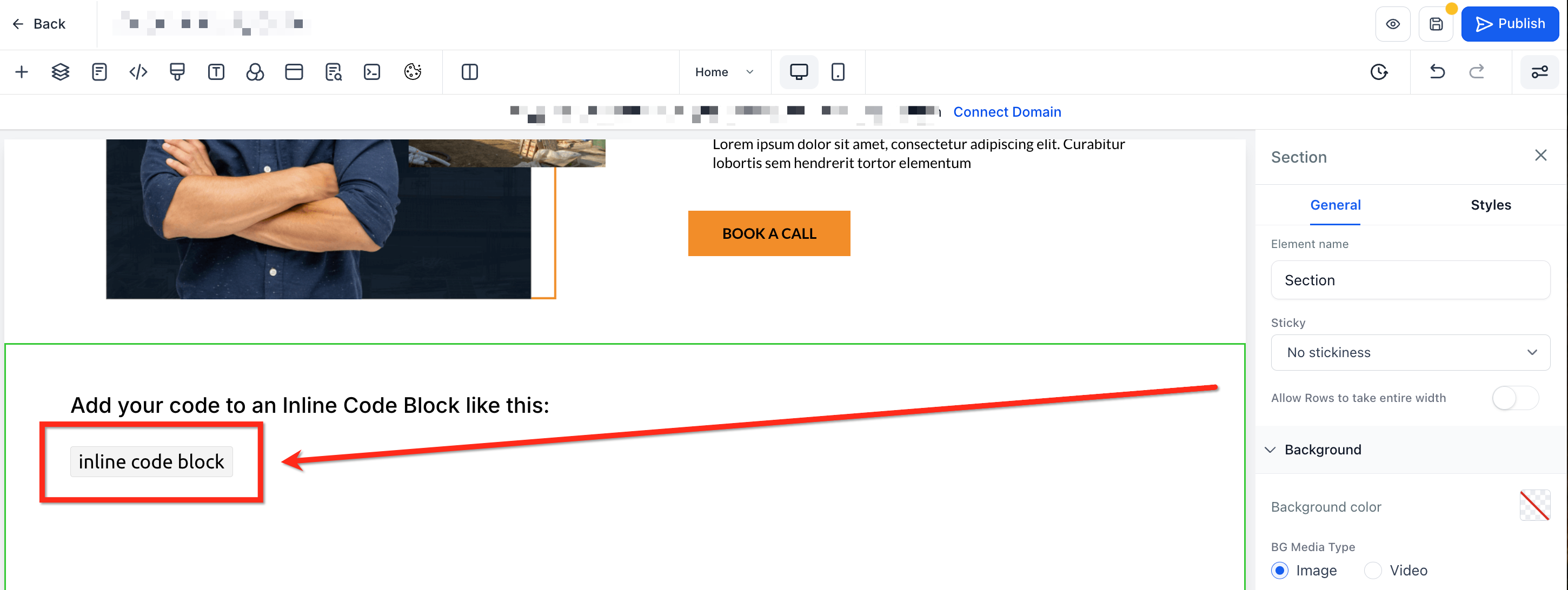
Mostra chiaramente frammenti di codice inline all'interno del contenuto:
Racchiudi il testo desiderato tra apici inversi singoli (`) all'interno di un elemento Rich Text
Blocchi di codice completi
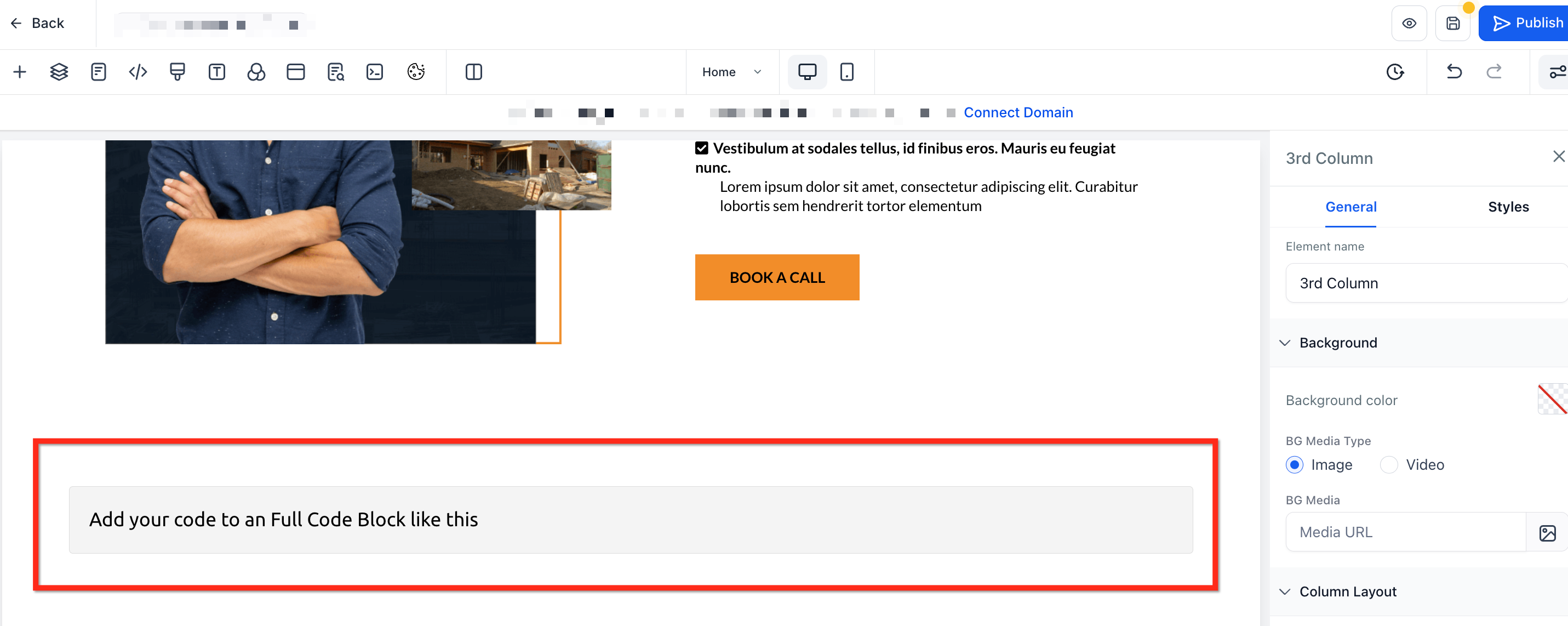
Presenta efficacemente segmenti di codice più estesi:
- Digita tre apici inversi (```) all'interno di un elemento Rich Text
- Premi Invio per creare il blocco di codice completo
- Aggiungi il tuo testo al blocco di codice completo
Elenchi avanzati e annidati
Migliora la struttura e la leggibilità dei contenuti con tipi di elenco avanzati:
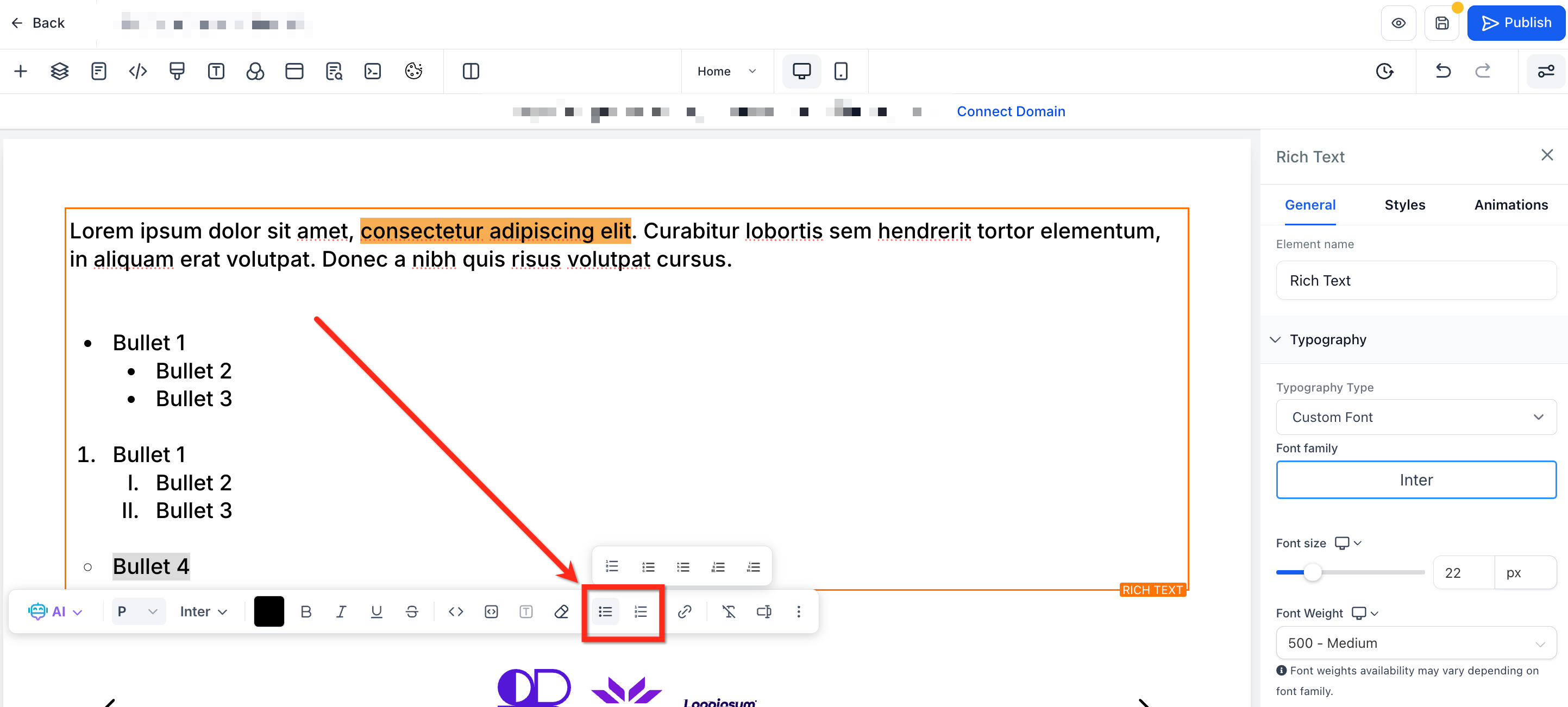
- Ci sono due modi per creare un elenco all'interno di un elemento Rich Text:
- Digita l'asterisco (*) e poi premi spazio
- Seleziona il testo e, nella barra degli strumenti flottante, clicca su Elenco non ordinato o Elenco ordinato
- Digita l'asterisco (*) e poi premi spazio
- Clicca sul menu a discesa accanto al punto elenco per selezionare il tipo di elenco:
- Le opzioni per gli elenchi non ordinati sono:
- • (Pallini)
- ○ (Cerchi)
- ■ (Quadrati)
- • (Pallini)
- Le opzioni per gli elenchi ordinati sono:
- 1 2 3 (Numerico)
- a b c (Alfabetico minuscolo)
- A B C (Alfabetico maiuscolo)
- i ii iii (Romano minuscolo)
- I II III (Romano maiuscolo)
- 1 2 3 (Numerico)
- Le opzioni per gli elenchi non ordinati sono:
- Premi Tab per aumentare il rientro (creare livelli annidati) o Shift + Tab per diminuirlo
Evidenziare il testo con il colore di sfondo
Attira l'attenzione su frasi o punti chiave:
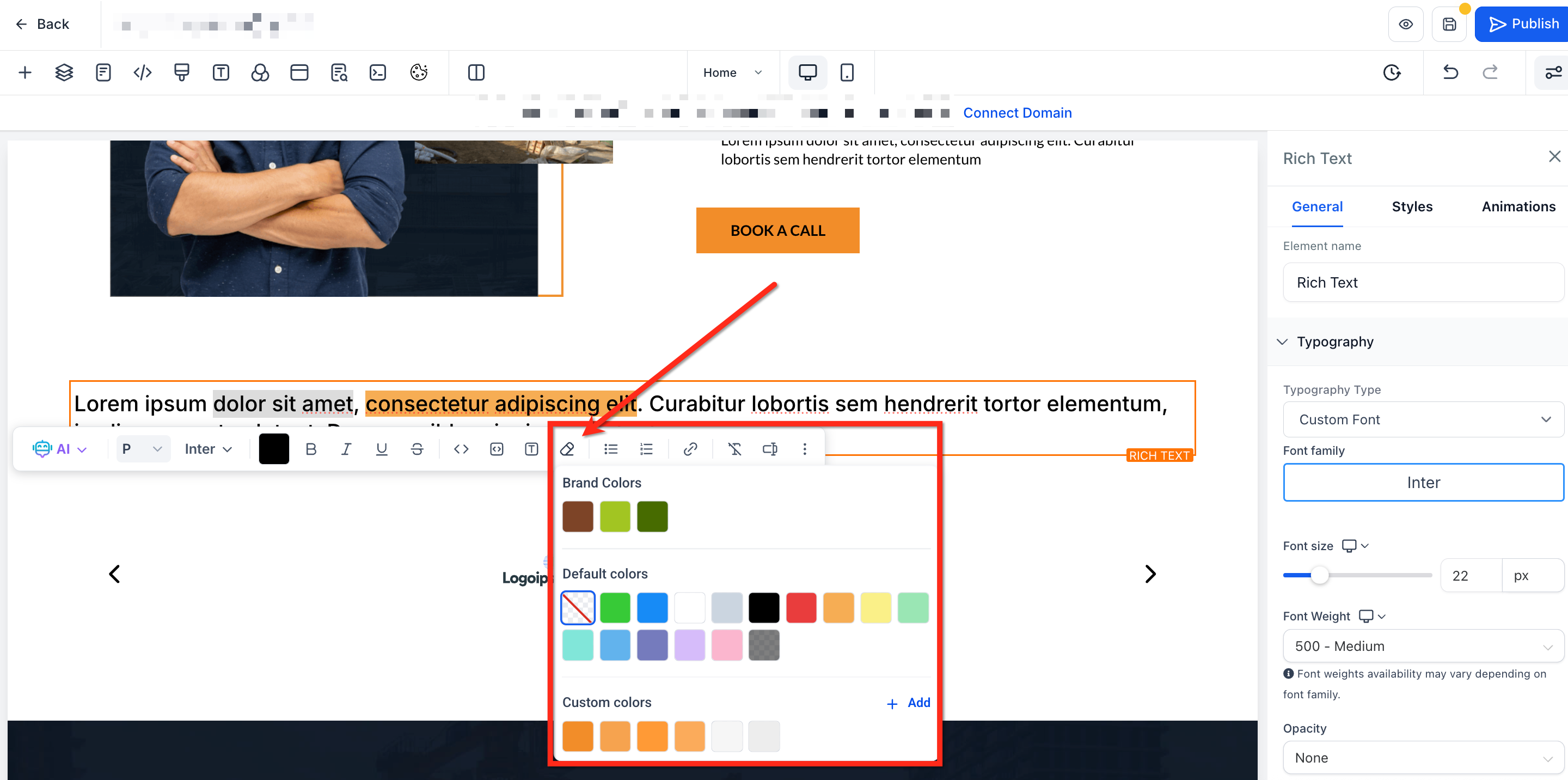
Seleziona il testo desiderato all'interno di un elemento Rich Text
Clicca sull'icona Selettore colore dalla barra degli strumenti flottante e scegli il colore di evidenziazione
Scorciatoie da tastiera / Markdown
Azione | Scorciatoia da tastiera / Markdown |
Alterna Paragrafo ↔ Intestazione | Ctrl + Alt + 1-6 (Windows) oppure ⌘ + Option + 1-6 (Mac) |
Aggiungi citazione in blocco | Digita > + Spazio all'inizio della riga |
Codice inline | Racchiudi il testo tra apici inversi `codice` |
Blocco di codice | Digita tre apici inversi ``` poi Invio |
Colore di evidenziazione | Seleziona il testo → scegli il campione di colore |
Opzioni di stile nella barra laterale
Tutto ciò che puoi modificare in un blocco Paragrafo — font, dimensione, interlinea, ombre, animazione — funziona anche qui, così il tuo Rich Text rimane perfettamente in linea con il brand.
- Tipografia: Scegli famiglia di font, peso, dimensione e spaziatura delle righe.
- Spaziatura: Regola margini e padding per desktop, tablet e mobile.
- Effetti: Aggiungi ombre o animazioni di entrata.
- Visibilità: Mostra o nascondi l'elemento su dispositivi specifici.
- Avanzato: Applica una classe CSS personalizzata per sovrascritture a livello di tema.
Spaziatura degli elementi di elenco (Rich Text e Bullet List)
La spaziatura degli elementi di elenco controlla lo spazio verticale tra i singoli elementi, indipendentemente dall'interlinea del testo. Regolare questo valore migliora la leggibilità per elenchi più lunghi e garantisce una spaziatura confortevole sui diversi dispositivi.
Vantaggi principali
- Leggibilità: Riduce il disordine visivo negli elenchi densi.
- Comfort su mobile: Aggiunge respiro per gli schermi piccoli.
- Precisione: Regola la spaziatura senza alterare l'interlinea del paragrafo.
Come funziona
- Seleziona un elemento Rich Text o Bullet List sulla pagina.
- Apri il pannello Stile → individua Spaziatura elementi di elenco accanto a Interlinea.
- Trascina il cursore o inserisci un valore per aumentare/diminuire lo spazio tra gli elementi dell'elenco.
Suggerimento: Usa Interlinea per la spaziatura del paragrafo all'interno di un elemento di elenco, e Spaziatura elementi di elenco per lo spazio tra gli elementi.
Elementi supportati: Rich Text, Bullet List. *(Editor aggiuntivi — Email/Blog — DA CONFERMARE prima di aggiungerli qui.)
Come aggiungere un elemento Rich Text
Segui questi tre semplici passaggi per inserire l'elemento nel canvas e iniziare a scrivere:
- Apri il Builder del Funnel o del sito web per la tua pagina
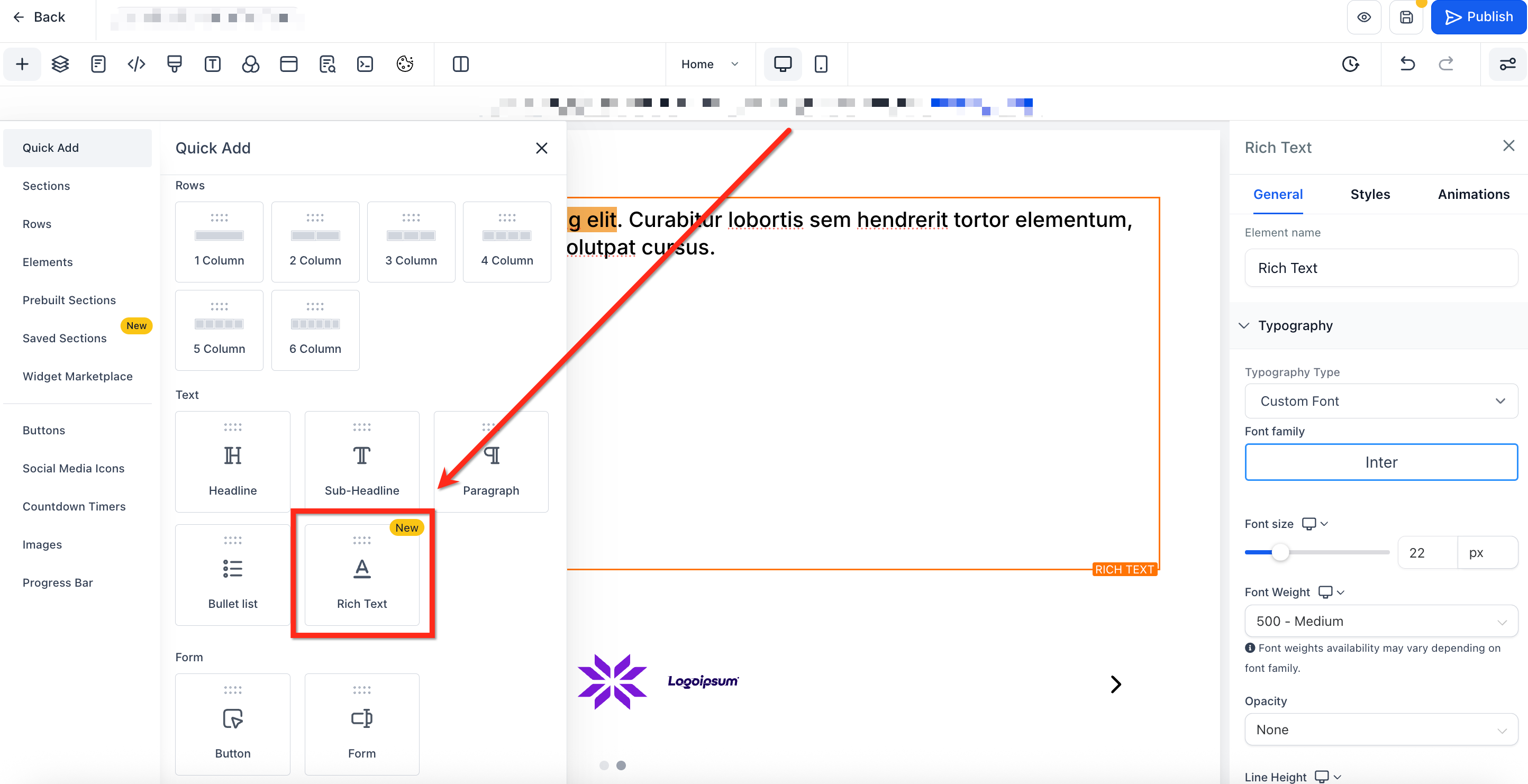
- Nel pannello di sinistra, clicca su Aggiunta rapida → Rich Text
- Trascina l'elemento in qualsiasi riga o colonna e clicca una volta per iniziare a modificare
Domande frequenti
D: Posso convertire un elemento Paragrafo esistente in Rich Text?
No. Il testo deve essere un elemento Rich Text per poter passare da intestazione a paragrafo.
D: Come si creano gli elenchi annidati?
Dopo aver creato il tuo elemento di elenco principale, premi "Tab" o usa l'opzione di rientro per creare sotto-elementi annidati.
D: Posso usare l'elemento Rich Text e l'elemento Paragrafo in modo intercambiabile per scrivere paragrafi?
Sì, ma il Rich Text offre strumenti di formattazione avanzata non disponibili nell'elemento Paragrafo standard.
D: I font e i colori globali vengono applicati automaticamente?
Assolutamente sì. L'elemento eredita le impostazioni del tema globale.