L'Ad Manager di GoHighLevel / Squadd ti consente di creare, gestire e modificare le azioni di conversione offline di Google Ads direttamente da Squadd. In questo modo le tue vendite offline, i lead e le azioni vengono tracciate correttamente per una migliore ottimizzazione e reportistica. In questo articolo vedremo come utilizzare il flusso delle Azioni di Conversione di Google Ads all'interno dell'Ad Manager.
Nota: Prima di configurare le azioni di conversione nell'Ad Manager di GoHighLevel / Squadd, è necessario avere il proprio account Google integrato con GoHighLevel / Squadd.- Cosa si intende per creazione e gestione delle conversioni offline di Google Ads nell'Ad Manager di GoHighLevel / Squadd?
- Principali vantaggi della gestione delle conversioni offline di Google Ads nell'Ad Manager di GoHighLevel / Squadd
- Come creare e gestire le conversioni offline di Google Ads nell'Ad Manager di GoHighLevel / Squadd
- Come modificare o eliminare una conversione
- Domande frequenti
- Articoli correlati
Cosa si intende per creazione e gestione delle conversioni offline di Google Ads nell'Ad Manager di GoHighLevel / Squadd?
Creare e gestire le conversioni offline di Google Ads nell'Ad Manager di GoHighLevel / Squadd ti permette di configurare e mantenere le azioni di conversione offline direttamente in Squadd, senza dover passare a Google Ads. Le conversioni offline sono azioni come lead qualificati, appuntamenti prenotati o trattative concluse che avvengono al di fuori del tuo sito web o della tua app, e ti aiutano a misurare l'intero percorso del cliente.
Con questa funzione puoi creare, modificare e visualizzare le azioni di conversione offline in un unico posto, mantenendo la reportistica di Google Ads allineata ai tuoi processi e Workflow su Squadd.
Nota: Questo flusso è dedicato alle Azioni di Conversione Offline – traccia eventi come lead, vendite e chiamate che avvengono al di fuori del tuo sito web/app. Tutte le conversioni create qui sono automaticamente disponibili nel tuo account Google Ads e possono essere utilizzate nella reportistica delle campagne. Le conversioni Google Ads esistenti vengono importate automaticamente in questa visualizzazione.
Principali vantaggi della gestione delle conversioni offline di Google Ads nell'Ad Manager di GoHighLevel / Squadd
- Configurazione semplificata: Non è necessario passare all'interfaccia di Google Ads — tutto viene gestito all'interno di Squadd.
- Tracciamento coerente: Garantisce che le conversioni di Google Ads siano allineate agli eventi dei Workflow di Squadd.
- Risparmio di tempo: Crea e gestisci le conversioni in pochi clic.
- Reportistica avanzata: Consente una migliore ottimizzazione e attribuzione per le conversioni offline.
- Gestione centralizzata: Visualizza e modifica tutte le azioni di conversione (esistenti e nuove) in un unico posto.
- Sincronizzazione automatica: Le conversioni create in Squadd sono immediatamente disponibili nel tuo account Google Ads collegato.
Come creare e gestire le conversioni offline di Google Ads nell'Ad Manager di GoHighLevel / Squadd
Configurare le azioni di conversione offline di Google Ads in Squadd è semplice e garantisce che le tue campagne vengano tracciate accuratamente fin dall'inizio.
Passo 1: Accedi all'Ad Manager
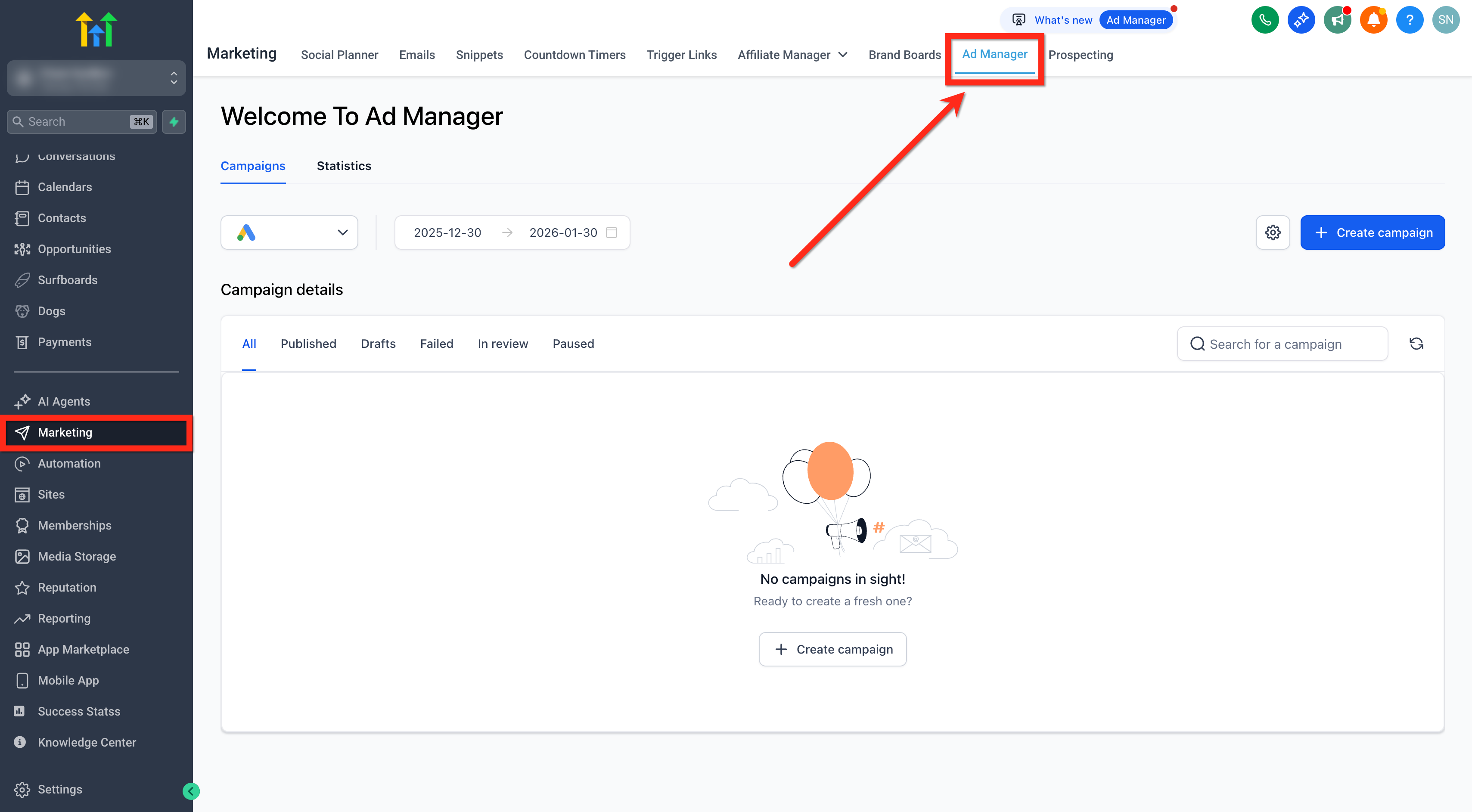
- Naviga nella sezione Marketing dal menu principale a sinistra.
- Clicca su Ad Manager nella barra di navigazione superiore. Verrai indirizzato alla dashboard delle campagne, dove si trovano gli strumenti pubblicitari.
Passo 2: Apri le Impostazioni (Settings) dell'Ad Manager
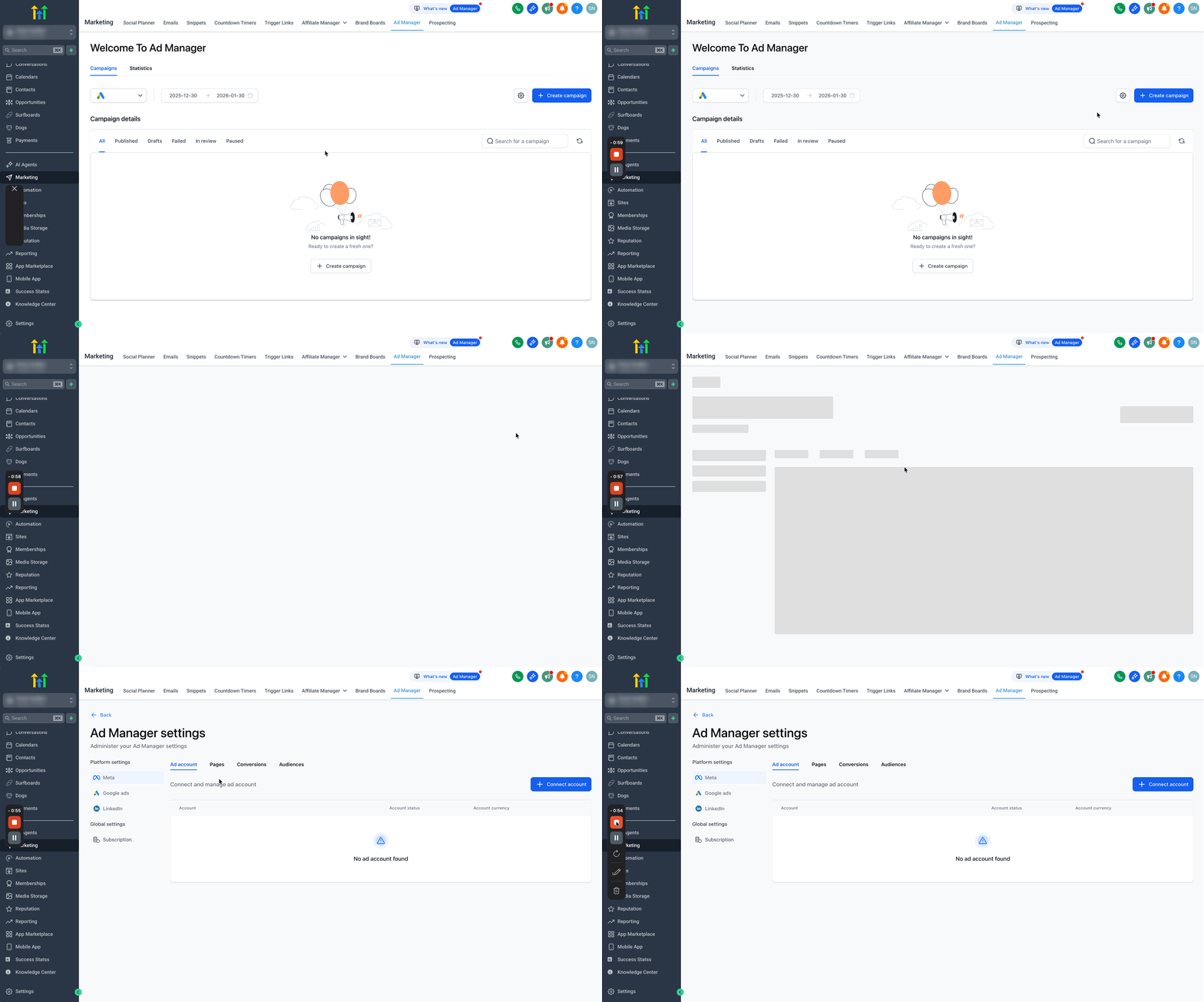
- Nella dashboard dell'Ad Manager, clicca sull'icona a ingranaggio situata accanto al pulsante "Crea Campagna".
- Si aprono le Impostazioni dell'Ad Manager, dove puoi configurare il tracciamento delle conversioni e le preferenze della piattaforma.
Passo 3: Seleziona Conversioni Google Ads
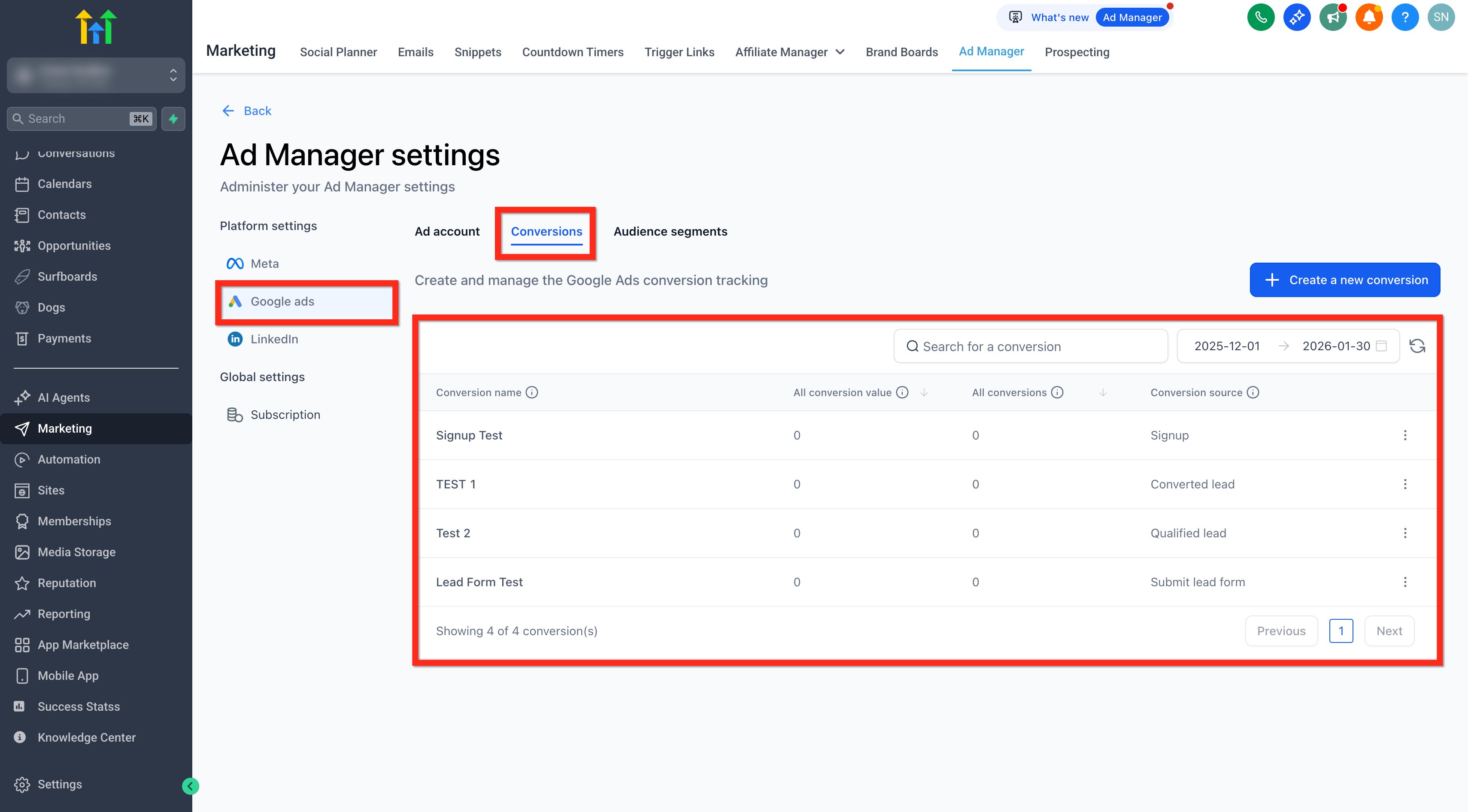
- Nelle Impostazioni dell'Ad Manager, clicca su Google Ads sotto Impostazioni Piattaforma.
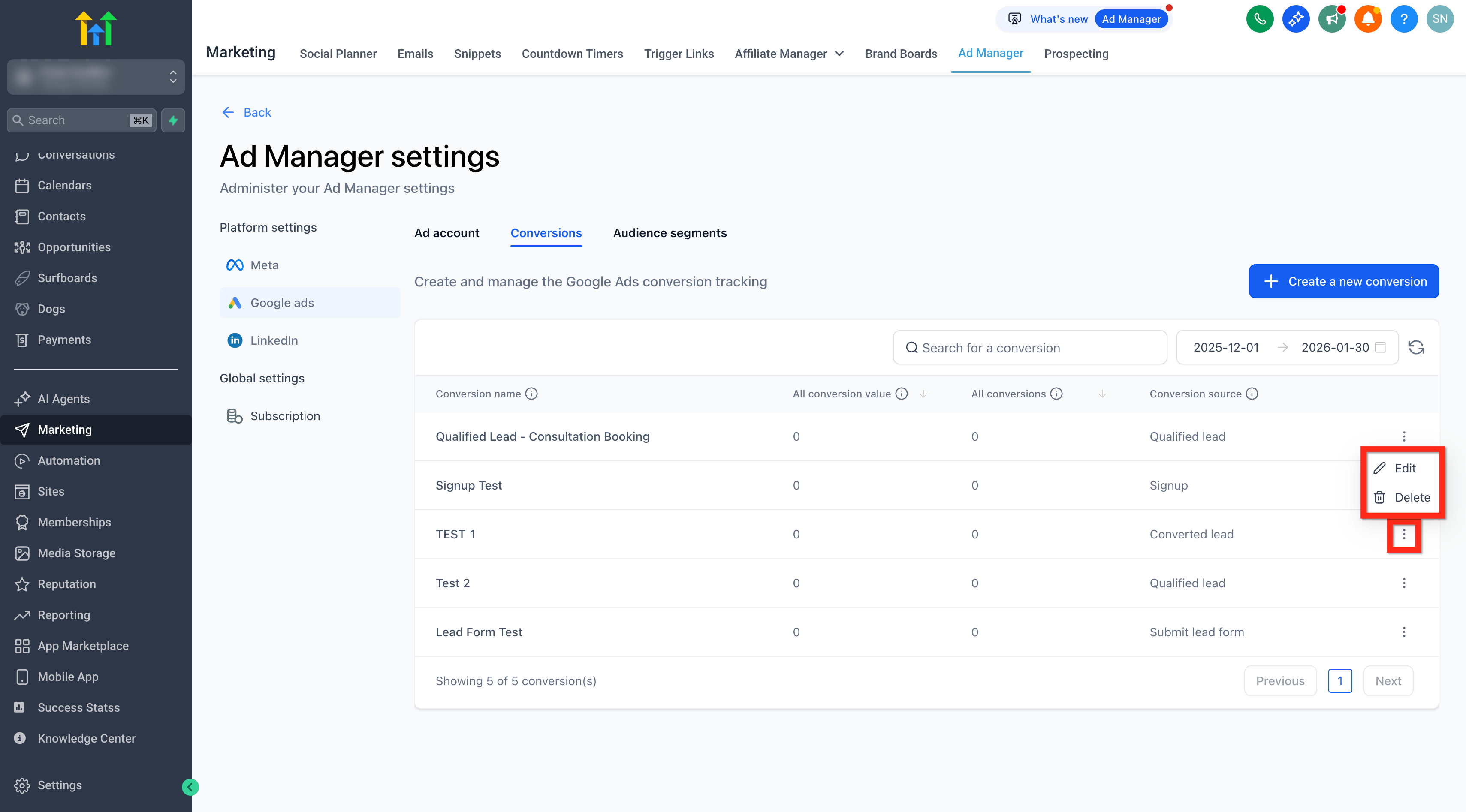
- Passa alla scheda Conversioni. Questa visualizzazione mostra in un unico elenco tutte le azioni di conversione Google Ads sincronizzate in precedenza e quelle create di recente.
Passo 4: Crea una nuova conversione
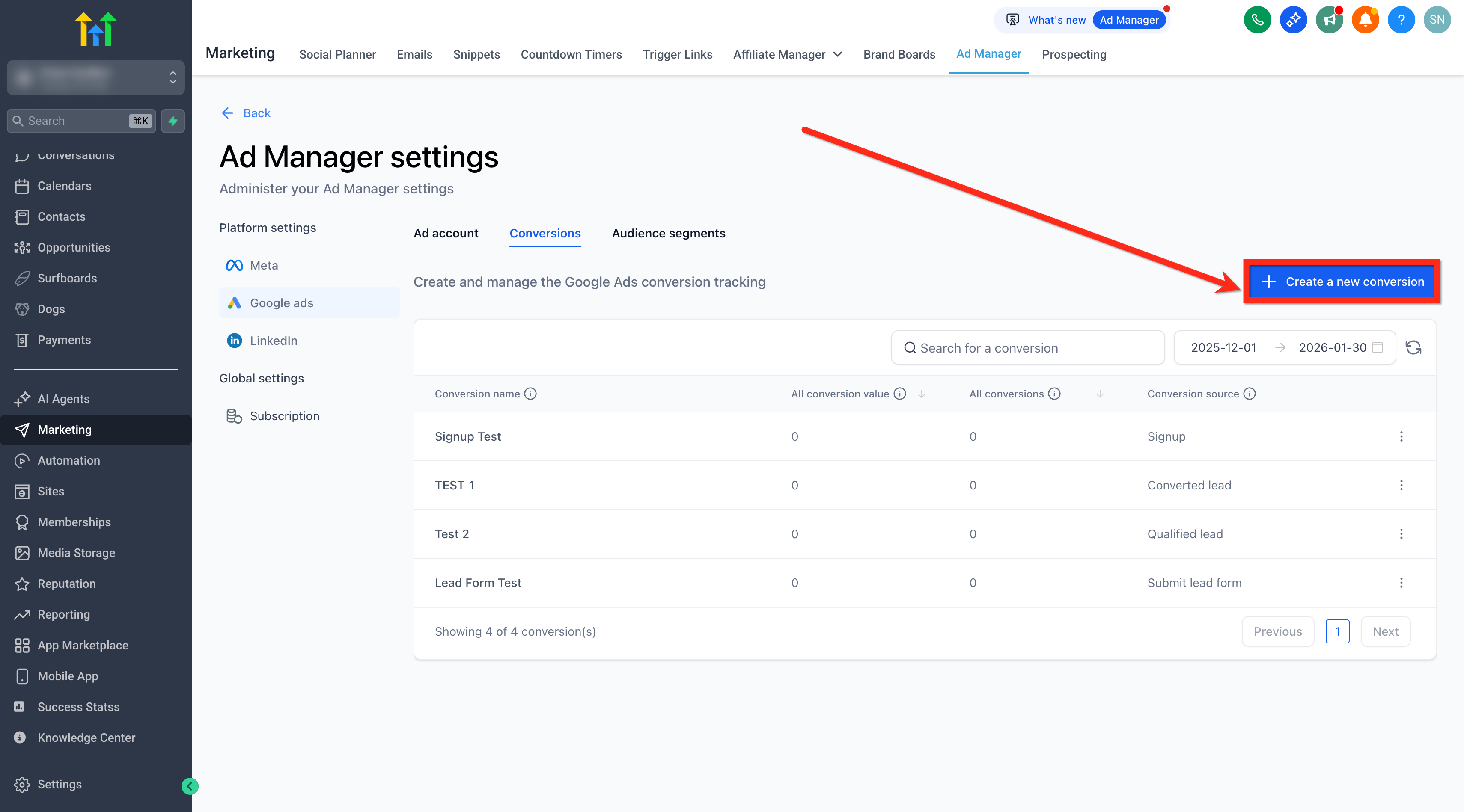
- Clicca sul pulsante "+ Crea una nuova conversione" nell'angolo in alto a destra della schermata Conversioni.
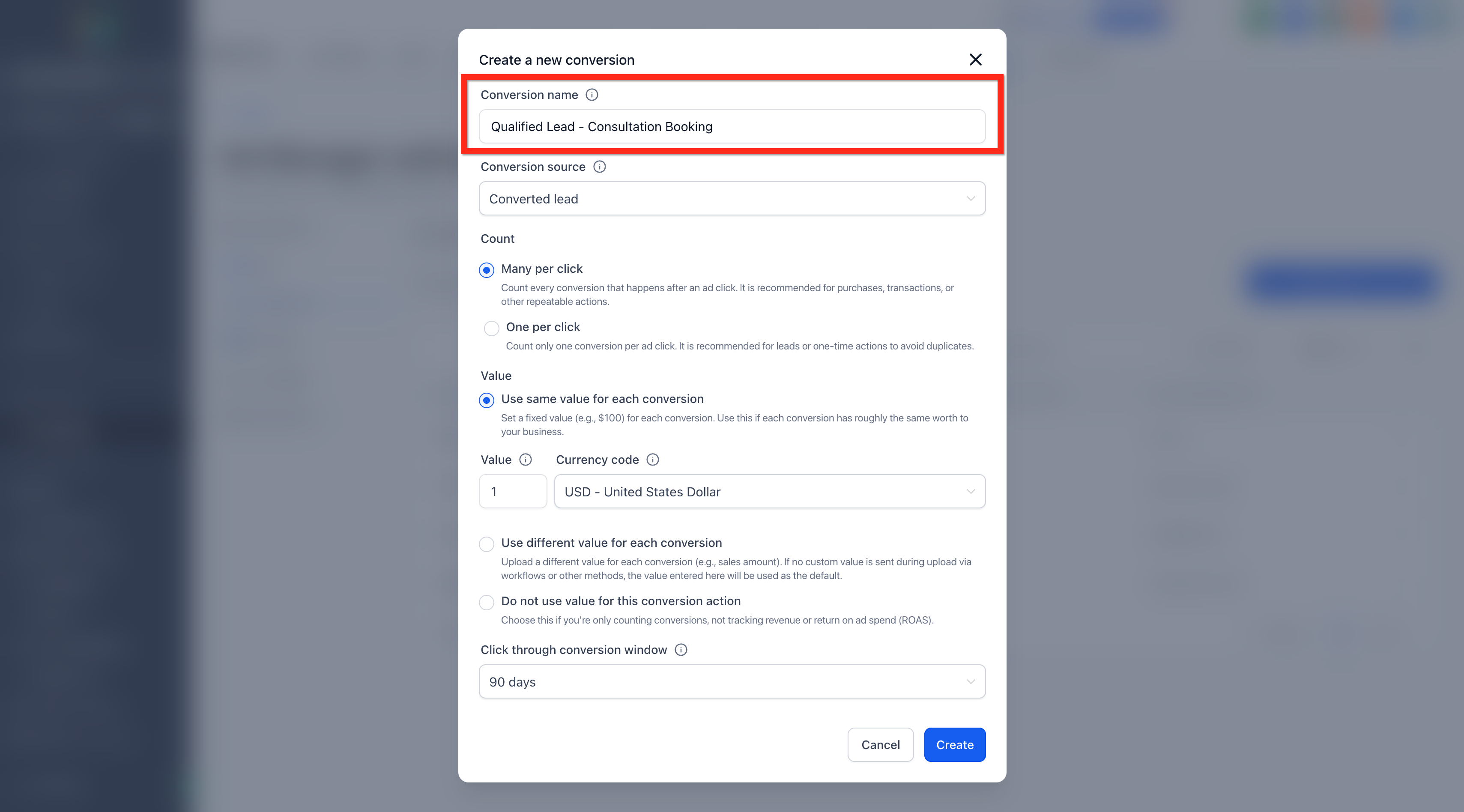
Passo 5: Inserisci il nome della conversione
- In cima al modulo, assegna alla tua conversione un nome chiaro e descrittivo. Questo ti aiuterà a identificarla facilmente in seguito nei report e nei Workflow.
Esempio: Lead qualificato - Prenotazione consulenza
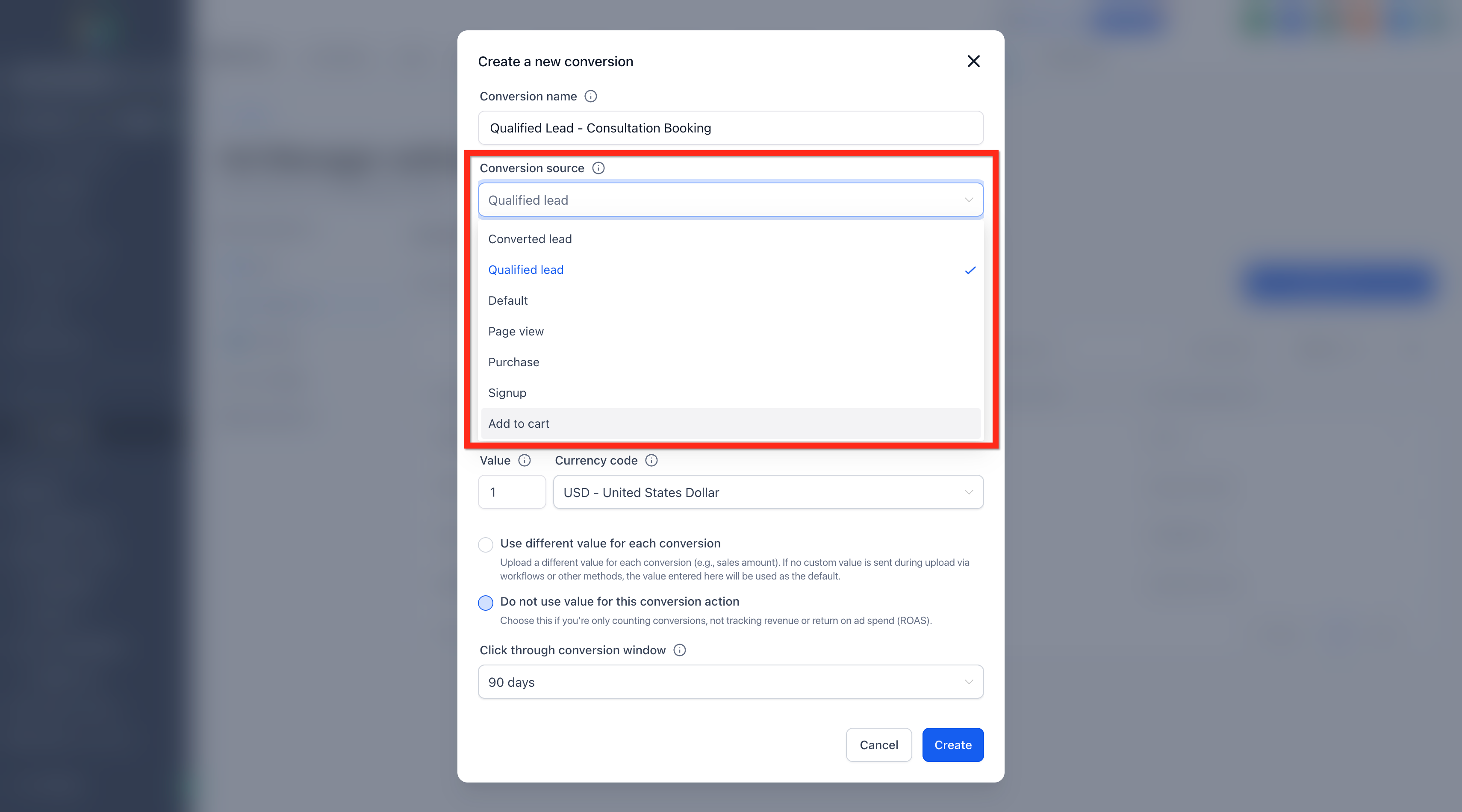
Passo 6: Scegli la sorgente di conversione
- Seleziona una Sorgente di Conversione pertinente dal menu a tendina.
- Le opzioni includono Lead convertito, Lead qualificato, Acquisto, Registrazione e altre. Scegli quella che corrisponde meglio all'azione che vuoi tracciare.
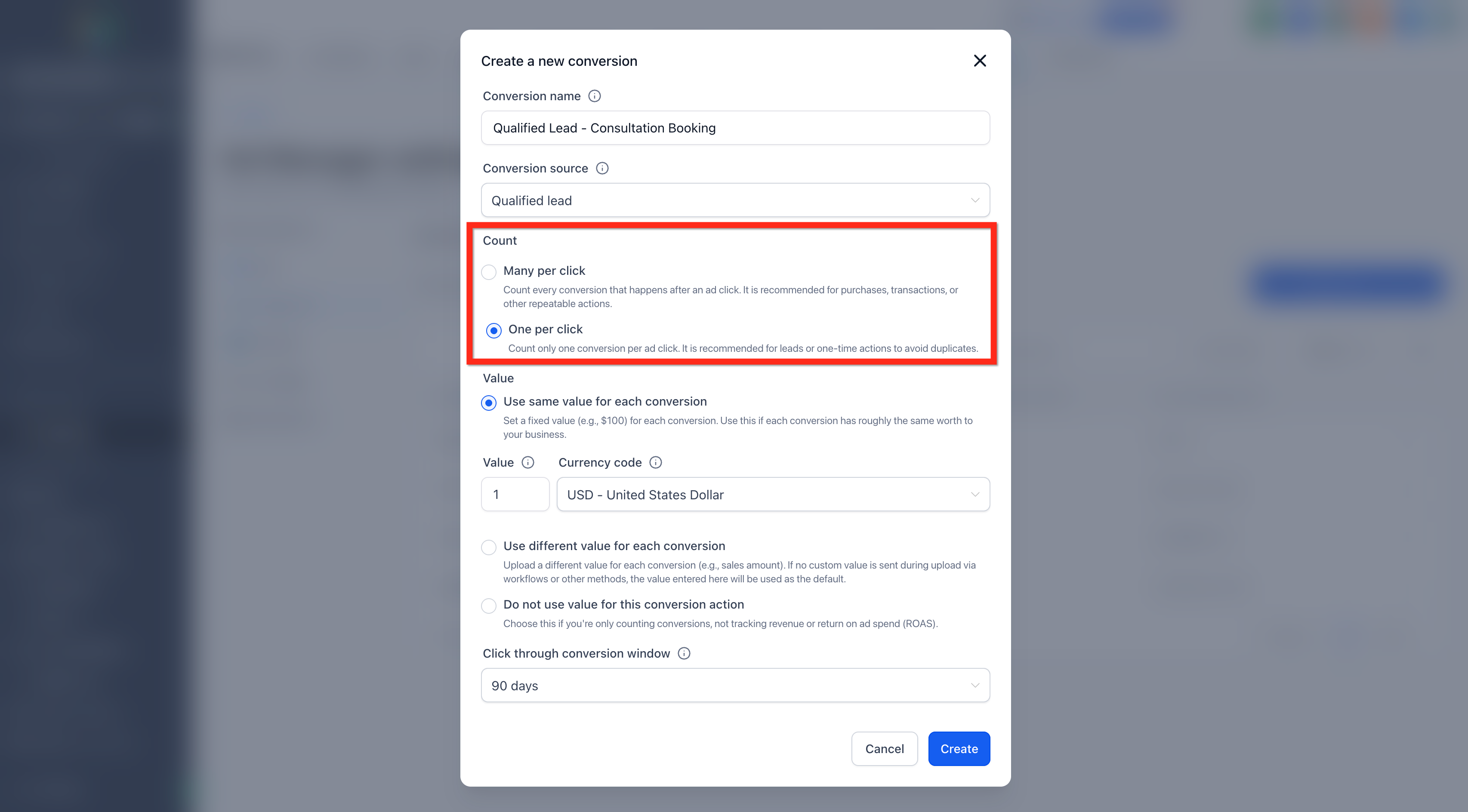
Passo 7: Imposta il conteggio delle conversioni
- Scegli come vengono conteggiate le conversioni per clic sull'annuncio.
- Usa Molte per clic per acquisti o azioni ripetibili, oppure Una per clic per lead o invii di moduli unici, così da evitare duplicati.
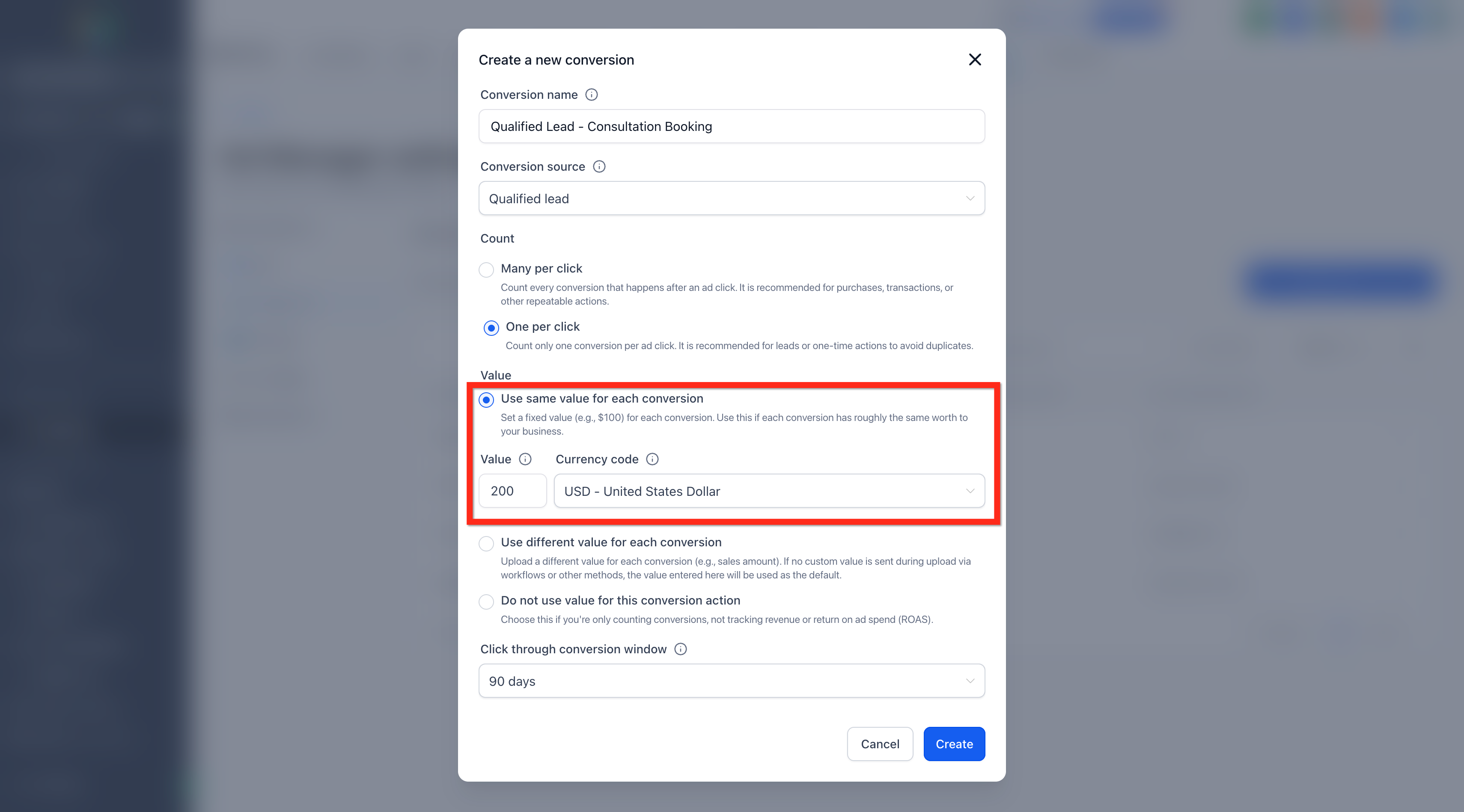
Passo 8: Imposta il valore della conversione
- Usa lo stesso valore per ogni conversione: Questa opzione ti consente di applicare un valore monetario fisso a ogni conversione. Dovrai inserire un Valore (es. 50) e selezionare un Codice Valuta (es. EUR). È ideale quando tutte le conversioni hanno all'incirca lo stesso valore — ad esempio quando ogni lead, prenotazione o vendita genera un ricavo costante.
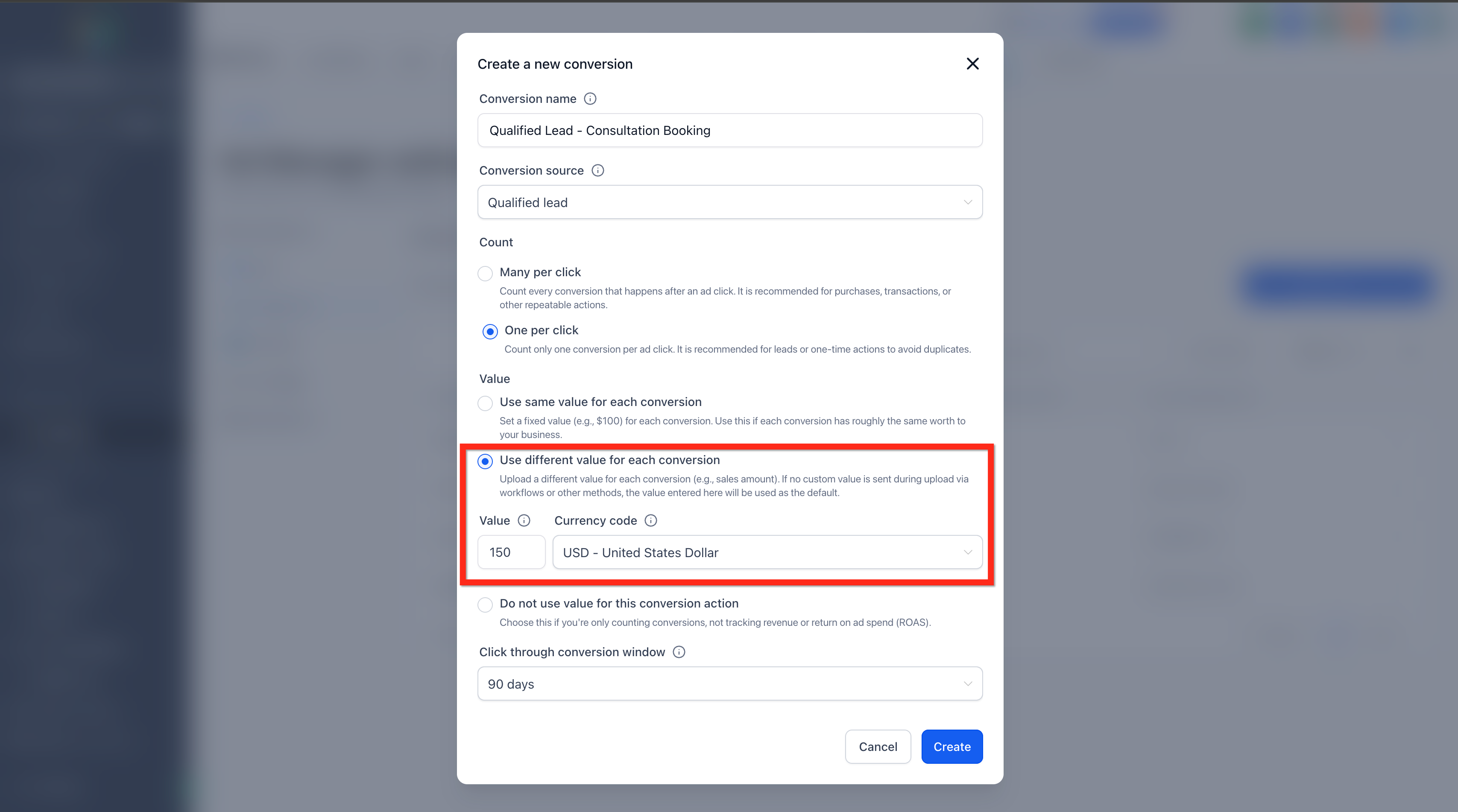
- Usa un valore diverso per ogni conversione: Scegli questa opzione quando ogni conversione potrebbe avere un valore di ricavo diverso — ad esempio, vendite di importi variabili. Dovrai comunque inserire un Valore predefinito e un Codice Valuta, che verranno utilizzati se non viene fornito un valore personalizzato. Per sfruttare appieno questa opzione, i valori personalizzati devono essere inviati durante il caricamento tramite Workflow o altre integrazioni come CRM o Zapier.
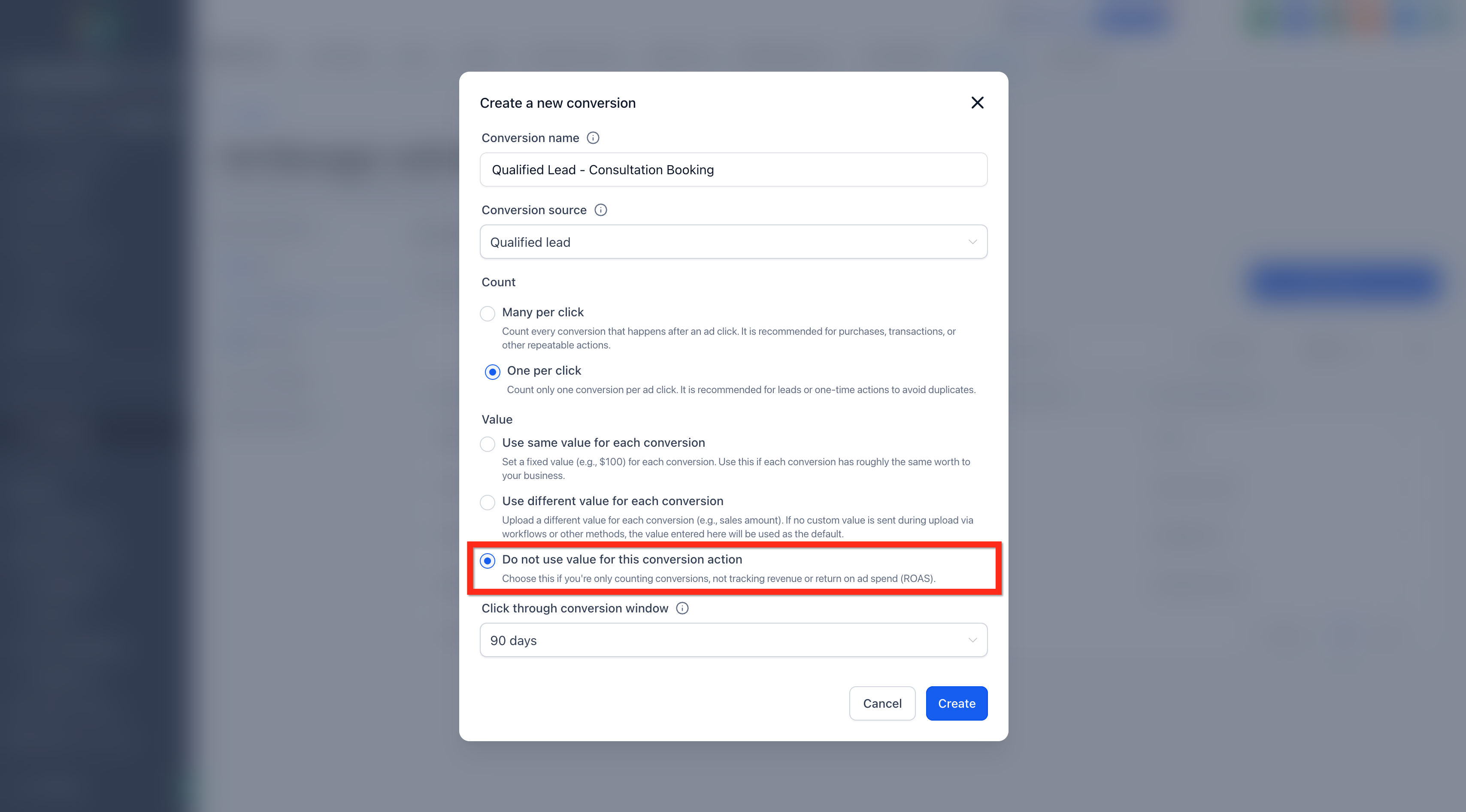
- Non utilizzare un valore per questa azione di conversione: Questa opzione traccia le conversioni solo in base al conteggio, senza assegnare alcun valore monetario. Disabilita i campi valore e valuta, semplificando la configurazione. Usala quando il tuo obiettivo è misurare azioni degli utenti come registrazioni o download, piuttosto che calcolare il ricavo o il ritorno sulla spesa pubblicitaria (ROAS).
Passo 9: Finestra di conversione
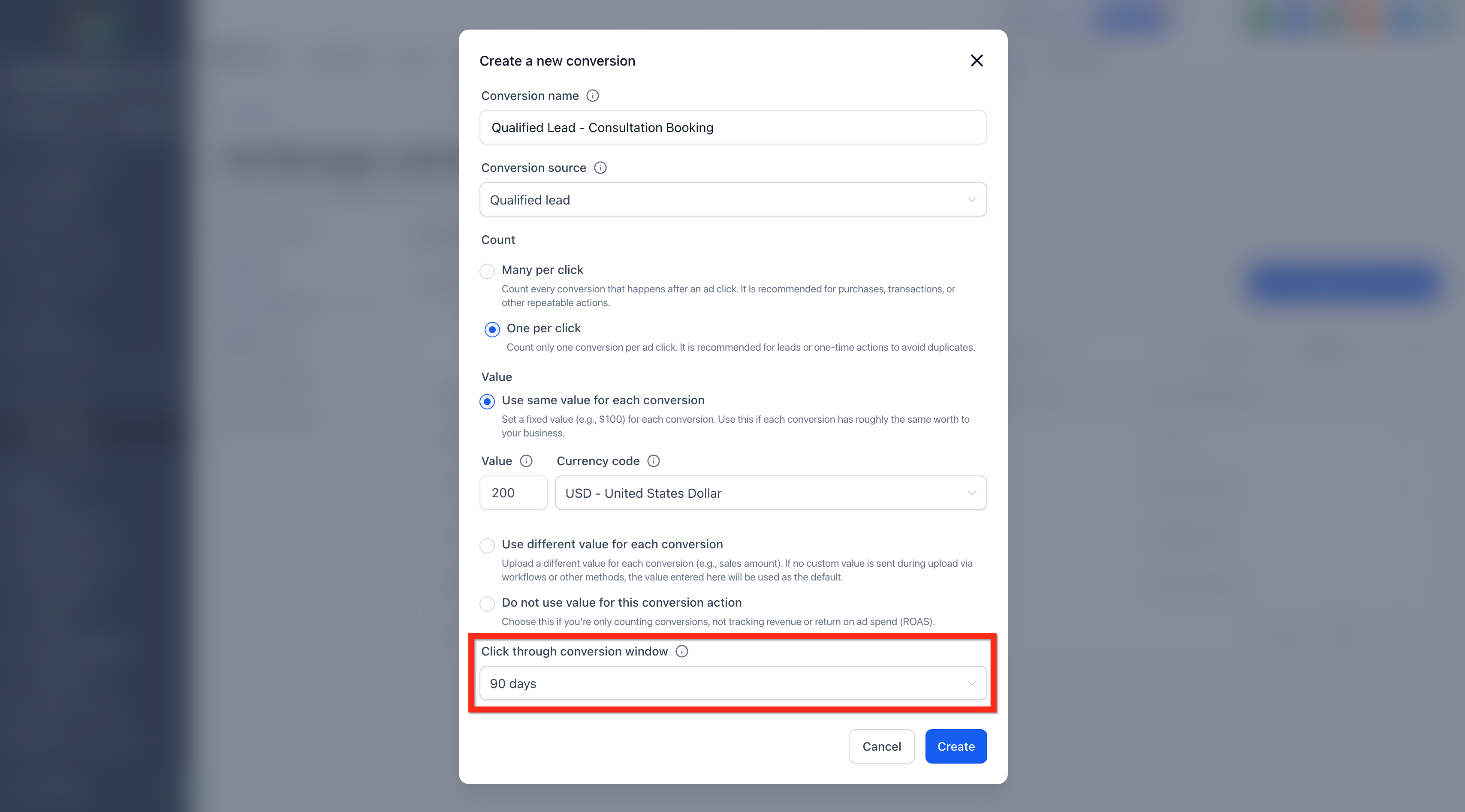
- Le conversioni possono avvenire qualche tempo dopo il clic su un annuncio. Scegli per quanto tempo vuoi tracciare le conversioni dopo che qualcuno ha cliccato sul tuo annuncio. Puoi selezionare un intervallo di tempo dal menu a tendina — ad esempio 30, 60 o 90 giorni — oppure impostare una durata personalizzata.
Passo 10: Salva l'azione di conversione
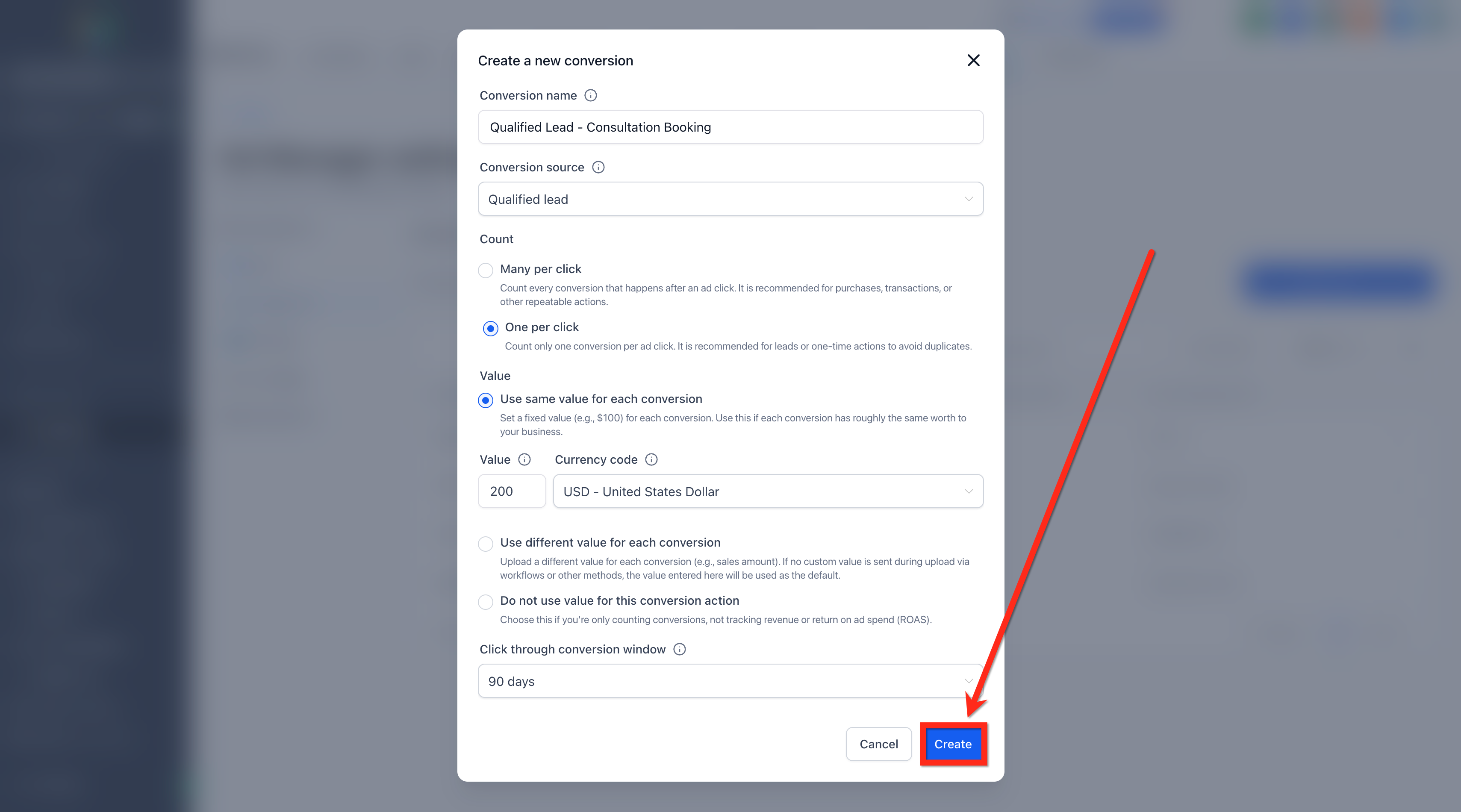
- Una volta compilati tutti i campi, clicca sul pulsante Crea per salvare la nuova azione di conversione offline. Verrà immediatamente sincronizzata con il tuo account Google Ads collegato e sarà disponibile per il tracciamento e la reportistica.
- Squadd creerà l'azione di conversione in Google Ads tramite API — non è necessaria alcuna configurazione manuale nell'interfaccia di Google Ads.
Come modificare o eliminare una conversione
Nota: Il modello di attribuzione è fisso su Data-driven per le conversioni offline (in conformità alle linee guida di Google Ads).
Puoi modificare o eliminare qualsiasi azione di conversione creata tramite Squadd:
- Clicca sul menu a 3 punti accanto alla conversione.
- Scegli Modifica o Elimina.
Domande frequenti
D. Posso configurare azioni di conversione per siti web con questa funzione?
No. Questa funzione supporta solo le azioni di conversione offline. Il tracciamento delle conversioni su siti web tramite Google Tag Manager è previsto per un aggiornamento futuro.
D. Le conversioni create in Squadd appariranno in Google Ads?
Sì. Qualsiasi azione di conversione creata in Squadd viene automaticamente sincronizzata con il tuo account Google Ads collegato tramite API.
D. Posso modificare o eliminare le conversioni Google Ads esistenti da Squadd?
Sì. Puoi gestire sia le azioni di conversione esistenti che quelle appena create direttamente nell'Ad Manager di Squadd.
D. Quali tipi di conversioni offline posso tracciare?
Puoi tracciare eventi come lead, acquisti, invii di moduli e altre azioni che avvengono al di fuori del tuo sito web o della tua app — come telefonate o aggiornamenti di stato nel CRM.
D. Le modifiche effettuate in Google Ads si riflettono in Squadd?
Sì. Tutte le azioni di conversione esistenti del tuo account Google Ads collegato vengono importate automaticamente e mantenute sincronizzate.
Articoli correlati
- Come configurare le azioni di conversione di Google Ads tramite Google Ads Manager
- Come visualizzare le statistiche delle campagne Google Ads nell'Ad Manager
- Come configurare gli asset di Google Ads nell'Ad Manager
- Ad Manager – Segmenti di pubblico per Google Ads