GoHighLevel / Squadd Ad Manager ti consente di creare, lanciare e gestire campagne pubblicitarie LinkedIn senza mai uscire dal tuo spazio di lavoro. Collegando il tuo account LinkedIn Ads, puoi progettare annunci di lead generation o traffico verso il sito, monitorare le performance delle campagne e gestire i budget, tutto insieme alle tue campagne Google e Meta da un unico pannello centralizzato.
- Panoramica degli annunci LinkedIn in Ad Manager
- Vantaggi chiave degli annunci LinkedIn in Squadd
- Collegare il tuo account LinkedIn Ads
- Struttura delle campagne in LinkedIn
- Obiettivi di campagna supportati
- Creazione annunci e tipi di media
- Targeting del pubblico
- Budget e pianificazione
- Gestione campagne e dashboard delle performance
- Come creare una campagna pubblicitaria LinkedIn
- Domande frequenti
Panoramica degli annunci LinkedIn in Ad Manager
Gli annunci LinkedIn in GoHighLevel / Squadd Ad Manager portano la pubblicità B2B professionale direttamente nel tuo ambiente di marketing. Questa integrazione si connette con LinkedIn Campaign Manager così puoi creare campagne, sincronizzare i lead in tempo reale e analizzare le performance senza dover passare da uno strumento all'altro. Squadd consolida i tuoi workflow pubblicitari, i budget e i report in un'unica interfaccia semplice da gestire.
Gli annunci LinkedIn all'interno di Ad Manager semplificano la gestione dei media a pagamento: puoi targetizzare pubblici professionali, monitorare le metriche di coinvolgimento e raccogliere lead, tutto dallo stesso pannello in cui gestisci già le altre piattaforme pubblicitarie.
Vantaggi chiave degli annunci LinkedIn in Squadd
Gestire gli annunci LinkedIn all'interno di Squadd fa risparmiare tempo, migliora la precisione dei report e garantisce che le tue campagne raggiungano i giusti pubblici business con il minimo sforzo.
- Dashboard unificata: Gestisci gli annunci Google, Meta e LinkedIn in un unico posto.
- Sincronizzazione nativa dei lead: Le compilazioni dei LinkedIn Lead Gen Form confluiscono automaticamente nel CRM di Squadd.
- Filtri di targeting avanzati: Raggiungi i pubblici per qualifica professionale, livello gerarchico, dimensione azienda, settore, competenze e altro ancora.
- Anteprime in tempo reale: Visualizza istantaneamente il layout desktop e mobile prima della pubblicazione.
- Report granulari: Monitora CPC, CPM, CPL, conversioni e spesa per campagna, gruppo o singolo annuncio.
Collegare il tuo account LinkedIn Ads
Collegare il tuo account LinkedIn Ads a GoHighLevel / Squadd Ad Manager ti consente di pubblicare, gestire e tracciare gli annunci direttamente tramite le API di LinkedIn Campaign Manager. Questa connessione garantisce che tutti i lead, le campagne e le metriche si sincronizzino automaticamente con il tuo CRM.
Prerequisiti
Prima di collegarti, verifica che:
- L'account LinkedIn Ads sia attivo in LinkedIn Campaign Manager.
- La LinkedIn Company Page sia collegata al tuo account pubblicitario. Scopri come.
- Autorizzazioni di accesso Devi disporre di:
- Accesso Campaign Manager all'account pubblicitario.
- Accesso Admin alla LinkedIn Company Page.
Passaggi per collegare il tuo account LinkedIn Ads
Apri le Impostazioni di Ad Manager
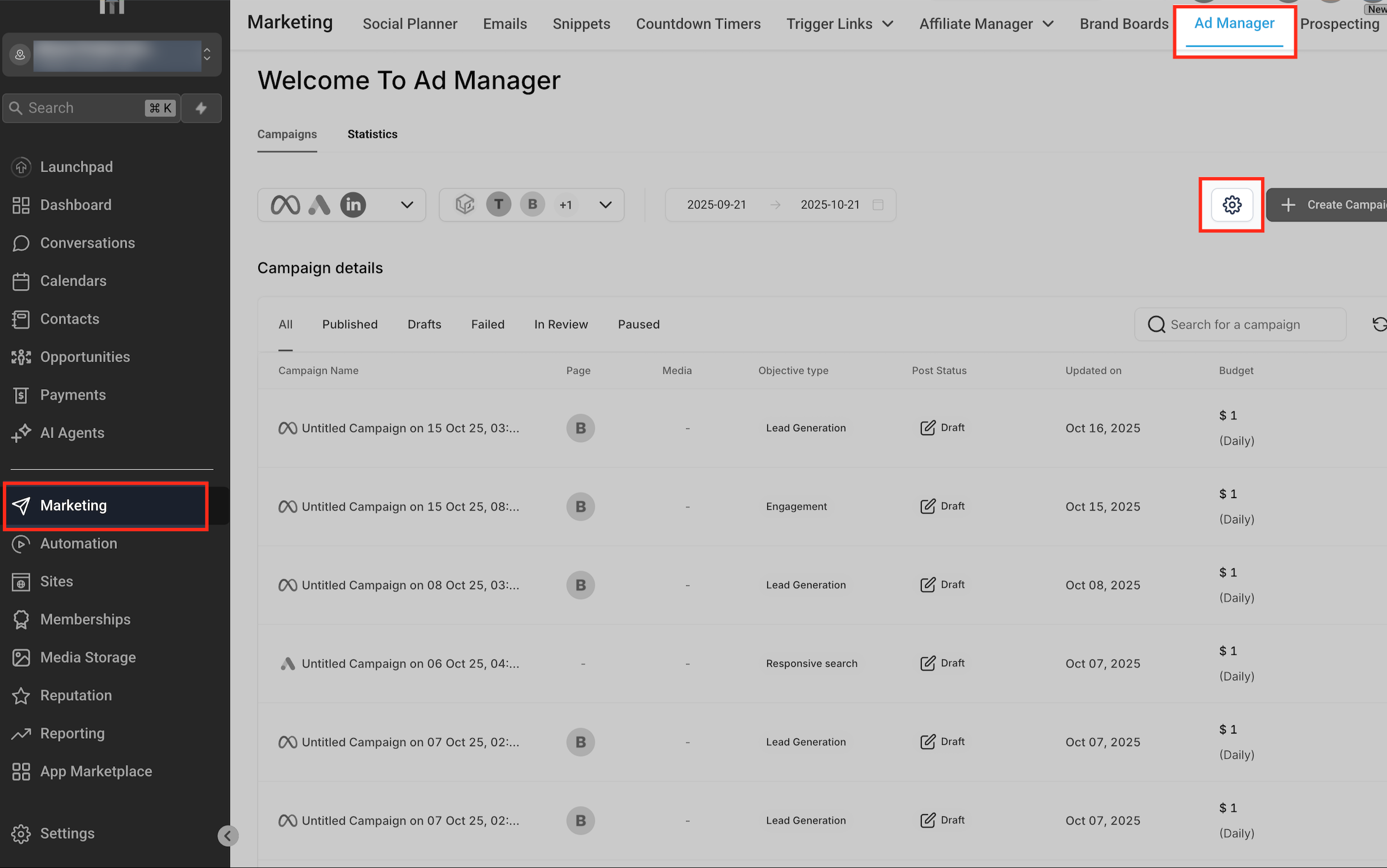
Per iniziare, vai su Marketing › Ad Manager, quindi clicca sull'icona a ingranaggio delle Impostazioni (Settings) in alto a destra nel pannello.
Si aprirà la pagina Impostazioni di Ad Manager, dove puoi configurare o collegare gli account pubblicitari delle piattaforme supportate come Meta, Google e LinkedIn.
Seleziona la piattaforma LinkedIn
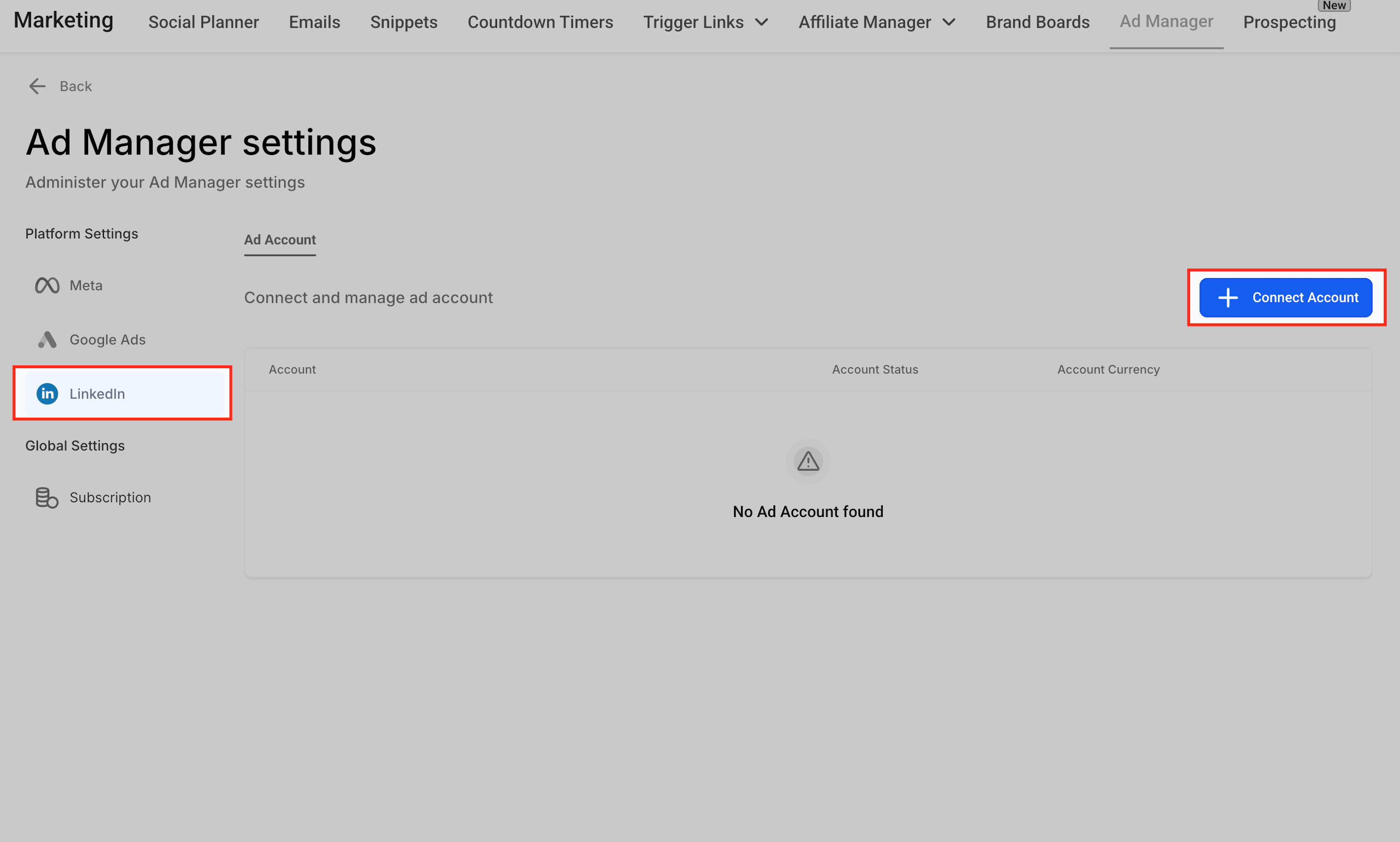
Nel pannello sinistro della pagina Impostazioni di Ad Manager, clicca su LinkedIn nella sezione Impostazioni Piattaforma (Platform Settings).
Poi clicca su + Connect Account nel pannello di destra per iniziare a collegare il tuo account LinkedIn Ads.
Connetti il tuo account LinkedIn
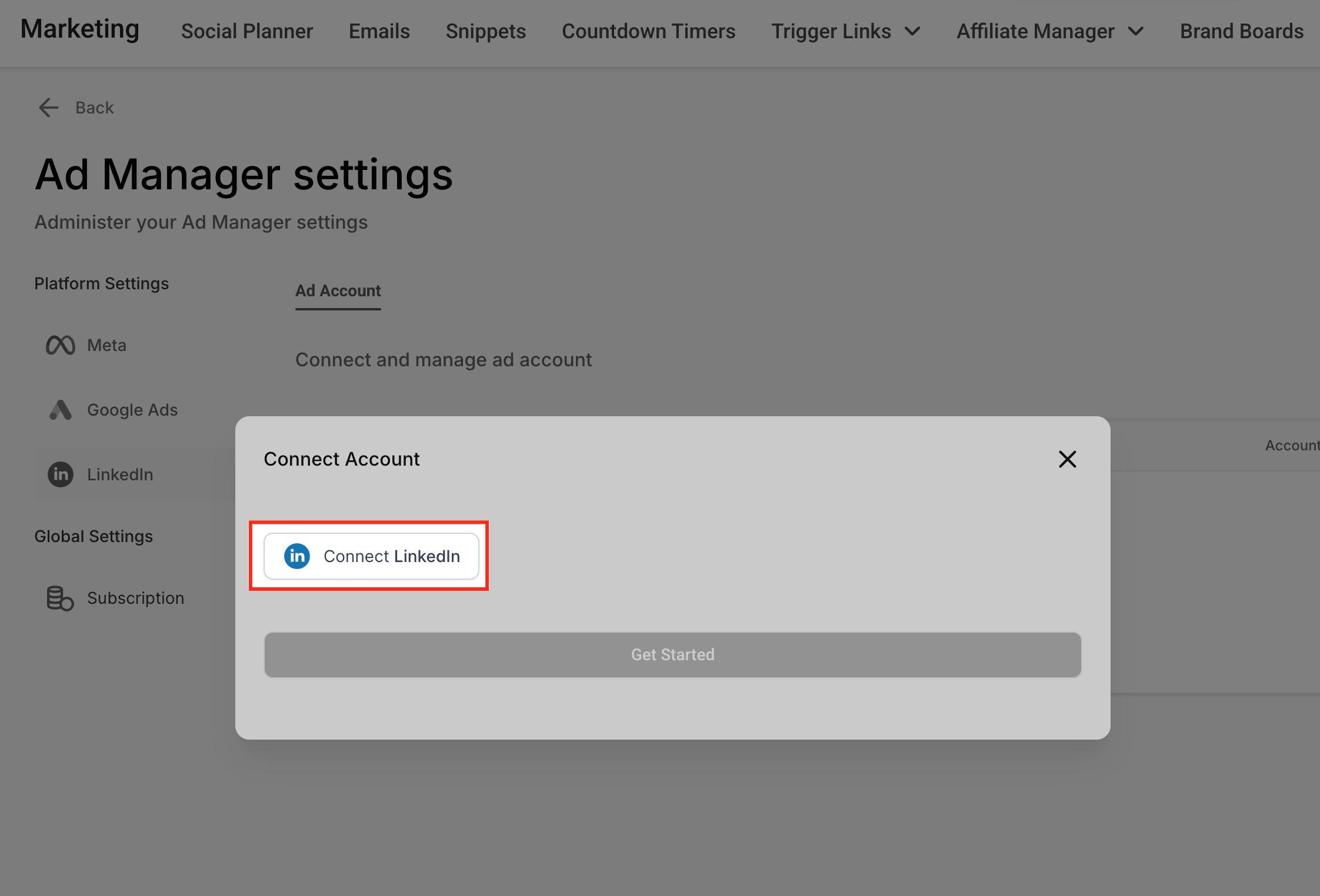
Apparirà una finestra pop-up che ti chiede di connettere il tuo account LinkedIn.
Clicca su Connect LinkedIn per aprire una finestra di accesso sicura dove puoi effettuare il login e autorizzare GoHighLevel / Squadd ad accedere al tuo account LinkedIn Ads.
Conferma la connessione avvenuta con successo
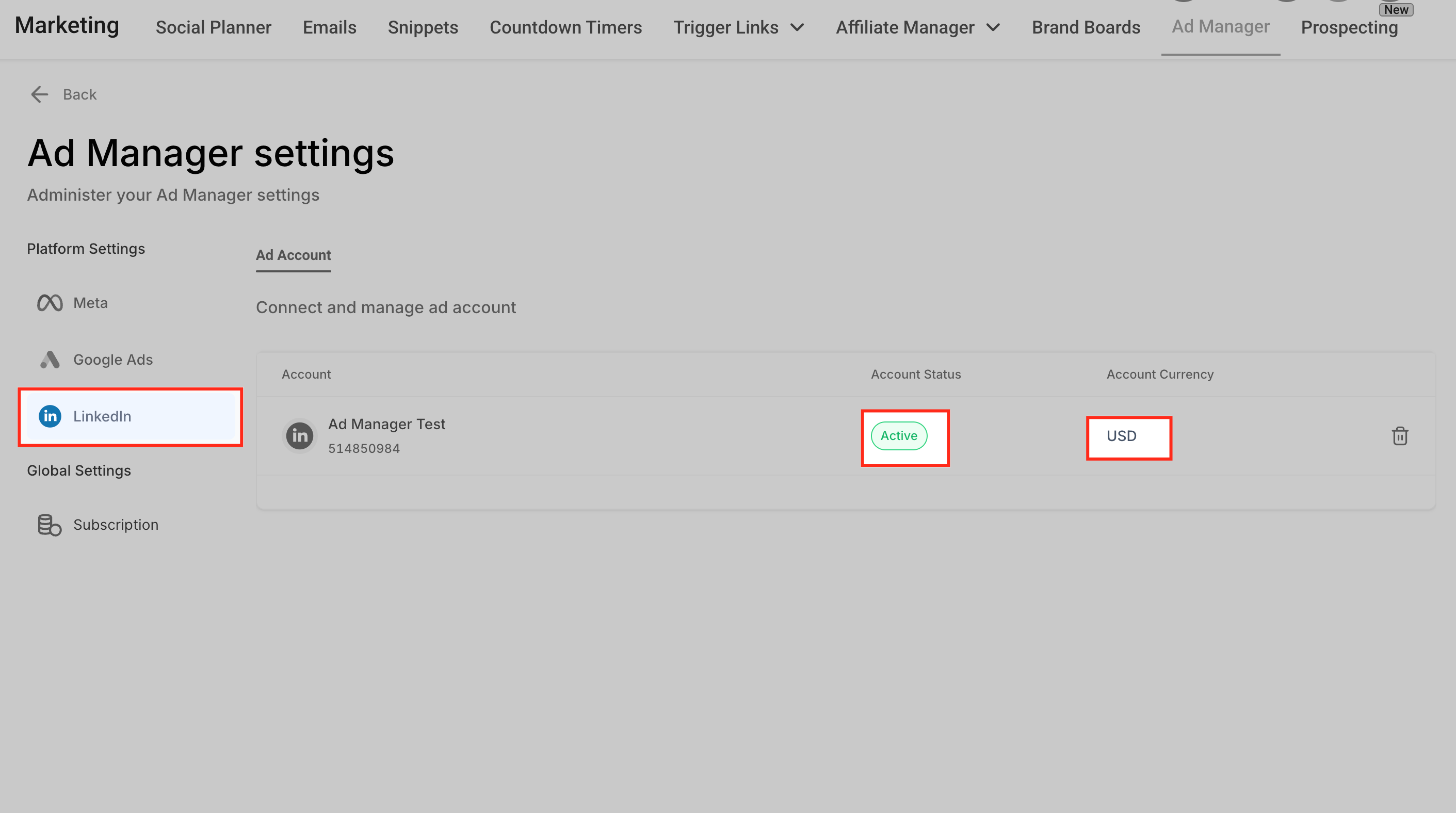
Dopo aver effettuato l'accesso e concesso le autorizzazioni, il tuo account LinkedIn Ads apparirà nella sezione LinkedIn all'interno di Impostazioni di Ad Manager.
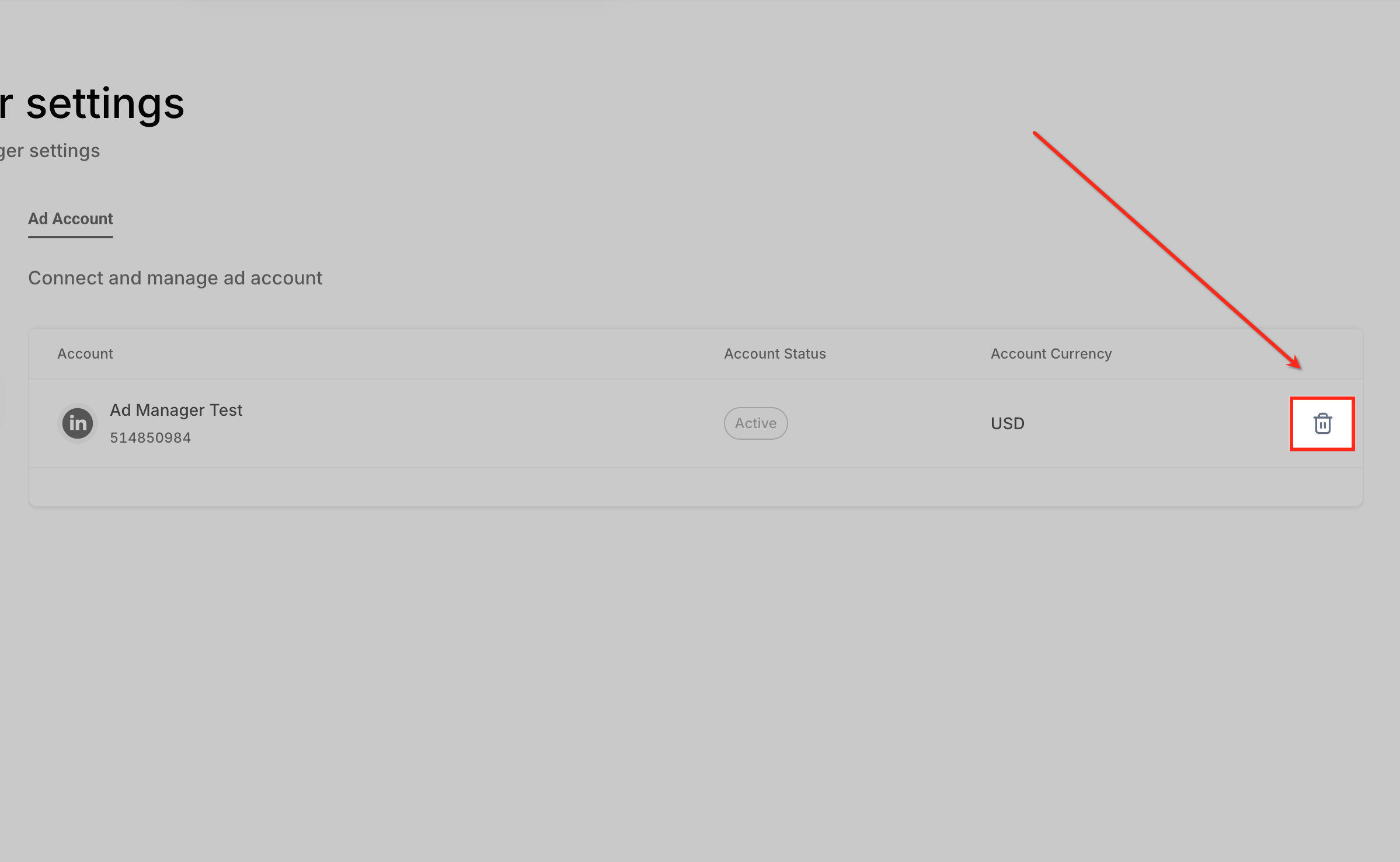
Vedrai il nome dell'account elencato con uno stato Attivo (Active) di colore verde e la valuta associata (es. USD), a conferma che il tuo account LinkedIn è ora collegato con successo a GoHighLevel / Squadd Ad Manager.
Note e buone pratiche

Se il tuo account pubblicitario non appare, verifica le tue autorizzazioni di amministratore.

Ogni account LinkedIn Ads deve essere collegato a una Company Page.

Per disconnettere o riconnettere, clicca sull'icona del cestino accanto all'account connesso nelle impostazioni.
Struttura delle campagne in LinkedIn
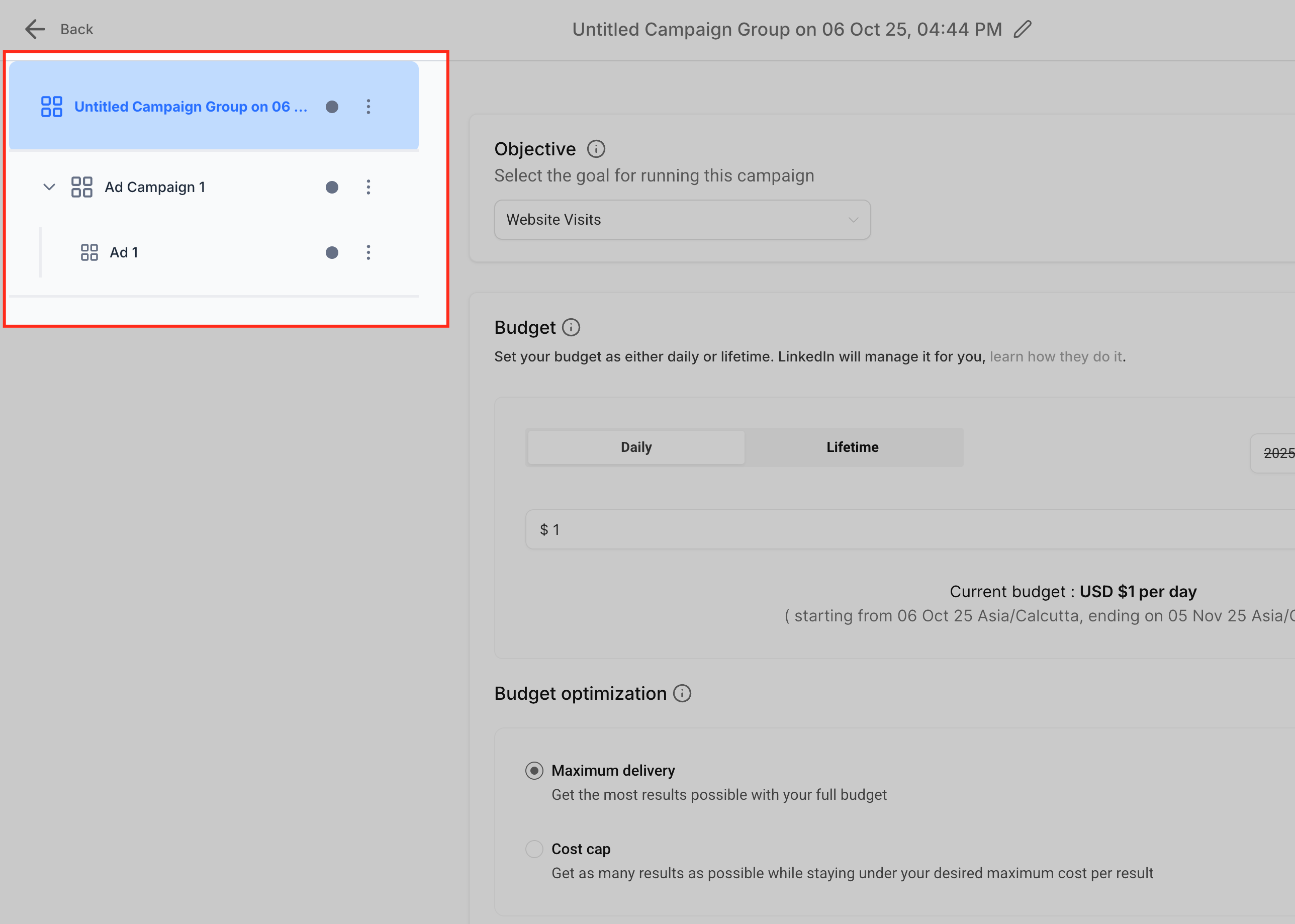
LinkedIn utilizza una gerarchia campagne a tre livelli che Squadd replica all'interno di Ad Manager. Comprendere questa struttura aiuta a organizzare le campagne in modo efficiente per il tracciamento e la gestione del budget.
- Gruppo campagna (Campaign Group) – Contenitore di budget di primo livello.
- Campagna (Campaign) – Livello di obiettivo, targeting e spesa.
- Annuncio (Ad) – Asset creativi e testi.
Più campagne possono esistere all'interno di un gruppo, e ogni campagna può includere più annunci per l'A/B testing.
Obiettivi di campagna supportati
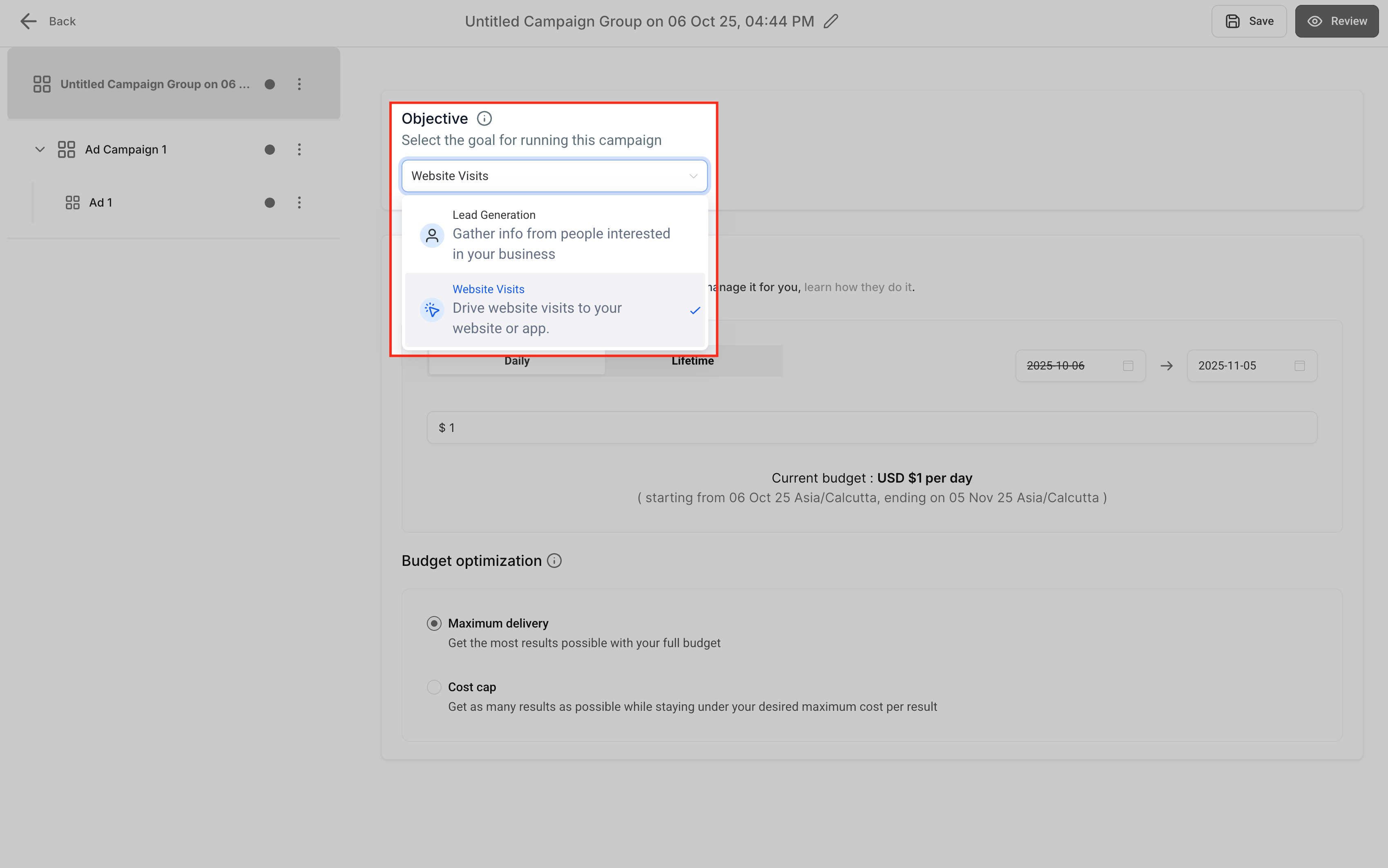
Scegliere il giusto obiettivo di campagna garantisce che LinkedIn ottimizzi la distribuzione in base al tuo scopo di marketing.
Obiettivo | Scopo |
|---|---|
Lead Generation | Acquisisci lead B2B qualificati tramite LinkedIn Lead Gen Form che si sincronizzano automaticamente con Squadd. |
Traffico al sito web (Website Traffic) | Genera clic verificati verso il tuo sito web e valida le landing page prima della pubblicazione. |
Creazione annunci e tipi di media
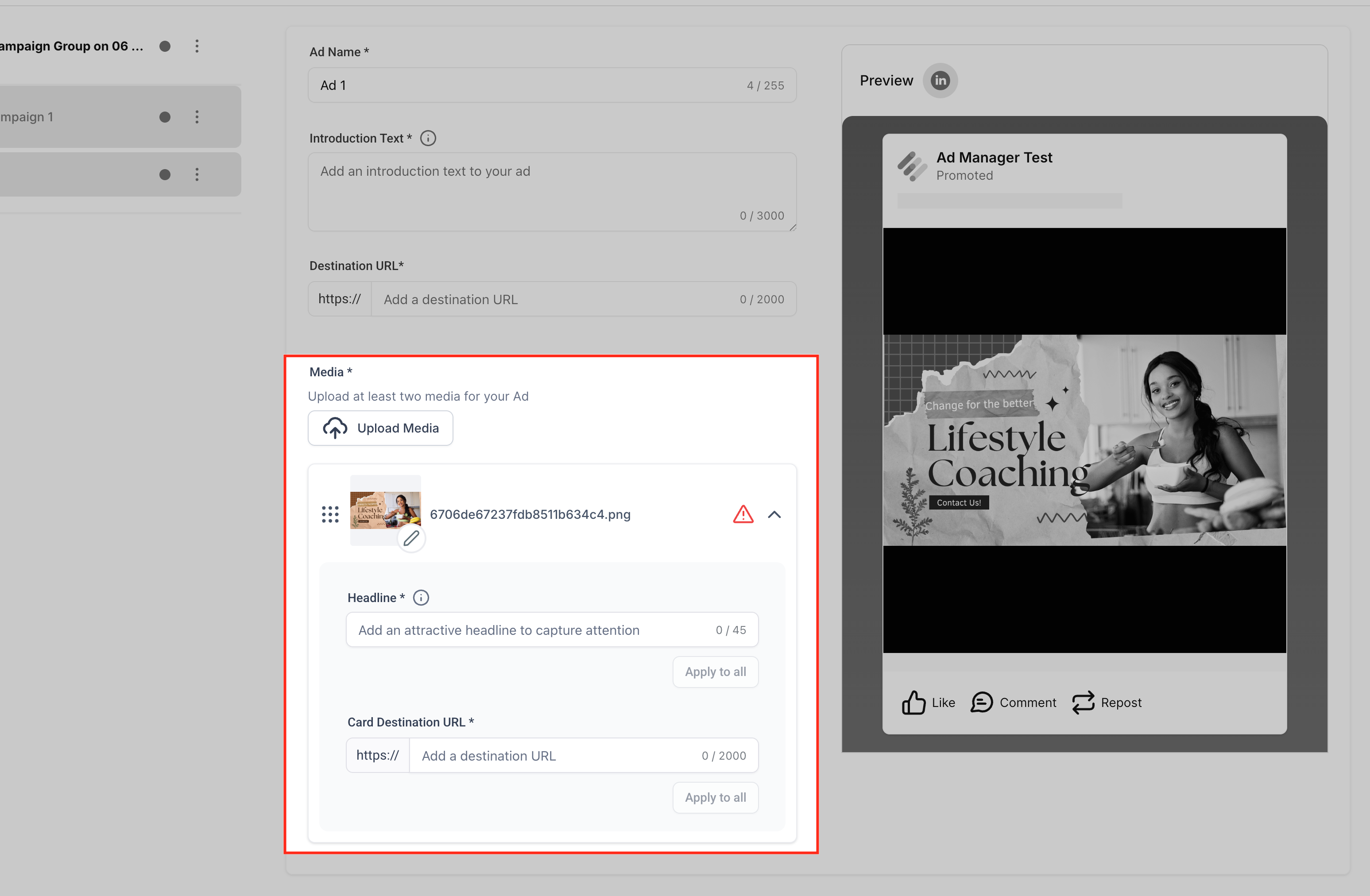
Squadd ti consente di creare creatività pubblicitarie visivamente coinvolgenti direttamente in Ad Manager, con la possibilità di vedere in anteprima come appariranno agli utenti LinkedIn.
- Scegli un formato annuncio: Immagine singola (Single Image), Video singolo (Single Video) o Carosello (Carousel).
- Aggiungi i componenti dell'annuncio: Introduzione (Introduction), Descrizione (Description), Titolo (Headline), CTA e URL di destinazione (Destination URL).
- Gli annunci carosello permettono titoli e URL unici per ogni scheda.
- Usa il Pannello di anteprima live (Live Preview Panel) per verificare il layout dell'annuncio su desktop e mobile prima della pubblicazione.
Targeting del pubblico
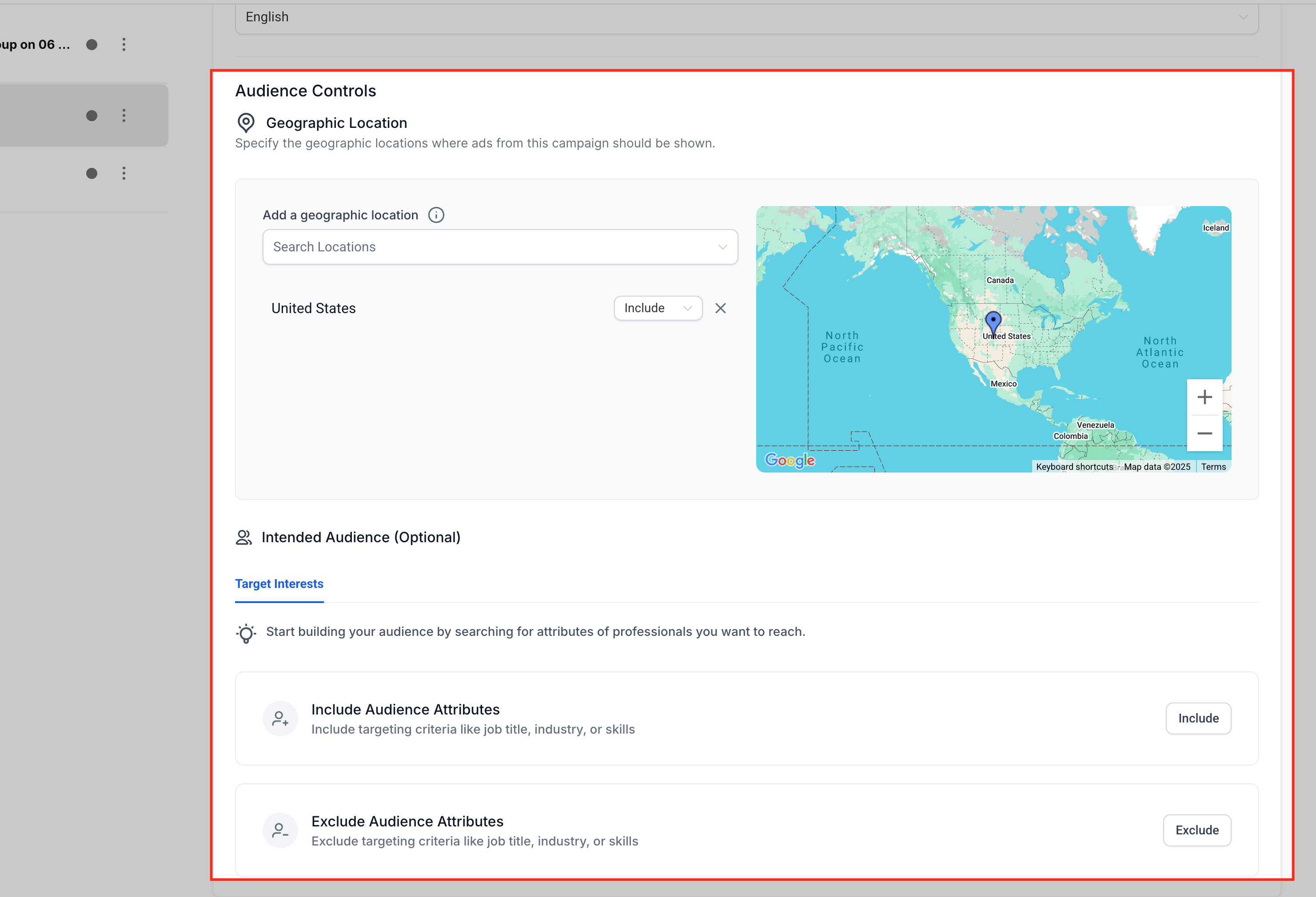
Le opzioni di targeting di LinkedIn consentono una selezione precisa del pubblico, aiutandoti a raggiungere i decision maker e i professionisti del settore rilevanti per la tua offerta.
- Inizia con una posizione geografica obbligatoria.
- Affina il targeting per Qualifica professionale (Job Title), Settore (Industry), Dimensione azienda (Company Size), Istruzione (Education), Competenze (Skills), Livello gerarchico (Seniority), Interessi (Interests) o Caratteristiche (Traits).
- Crea fino a tre gruppi di attributi usando:
Logica OR all'interno di ciascun gruppo.
Logica AND tra i gruppi.
Includi o escludi attributi per un controllo avanzato del targeting.
Budget e pianificazione
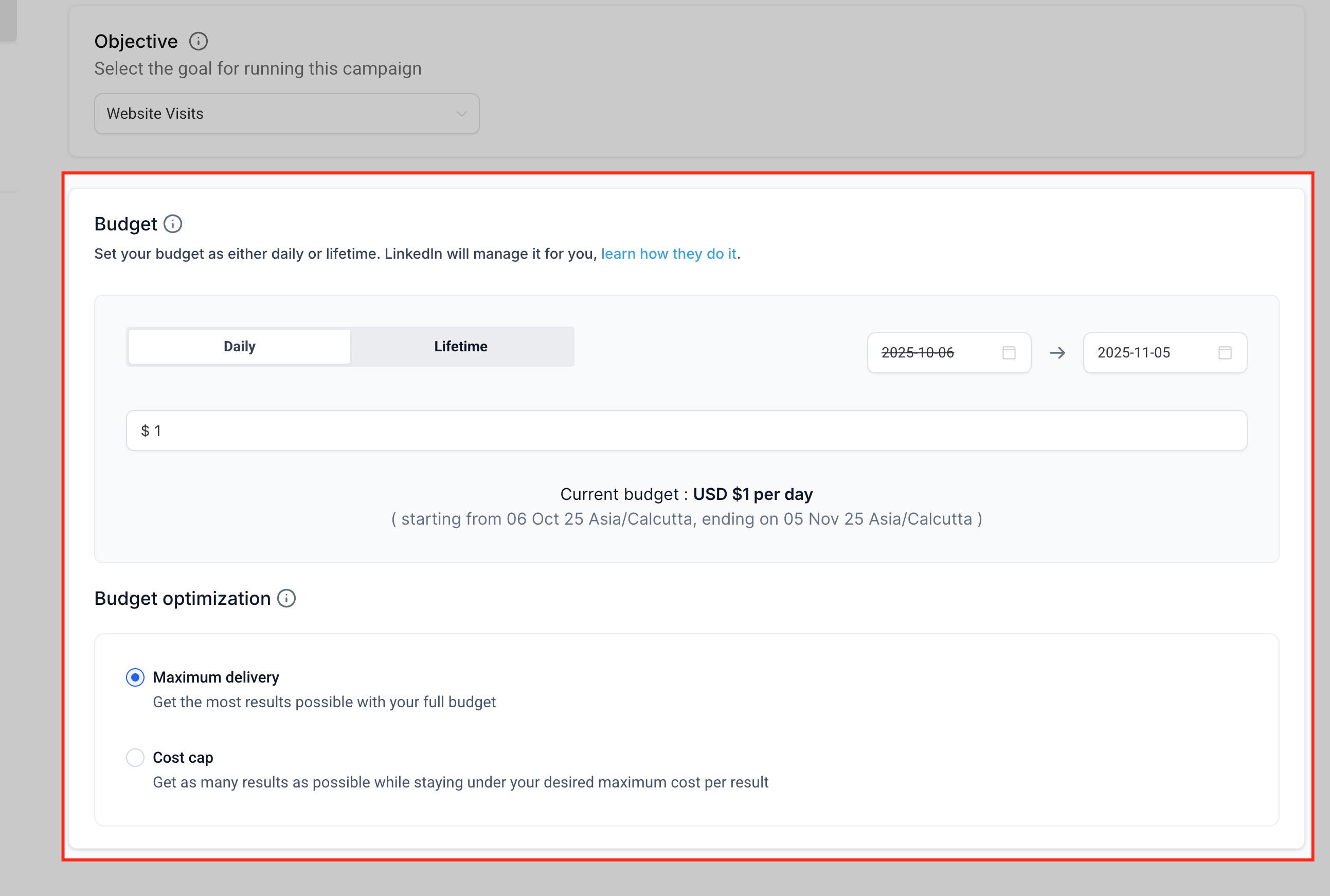
Squadd ti permette di impostare e modificare i parametri di budget e pianificazione direttamente da Ad Manager, assicurando che le tue campagne siano allineate ai tuoi obiettivi economici e temporali.
- Imposta un budget Giornaliero (Daily) o A vita (Lifetime) a livello di Gruppo campagna.
- Scegli la modalità di ottimizzazione: Massima distribuzione — predefinita (Maximum Delivery) o Limite di costo (Cost Cap).
- Lancia le campagne immediatamente oppure seleziona date di inizio e fine specifiche per promozioni pianificate.
Gestione campagne e dashboard delle performance
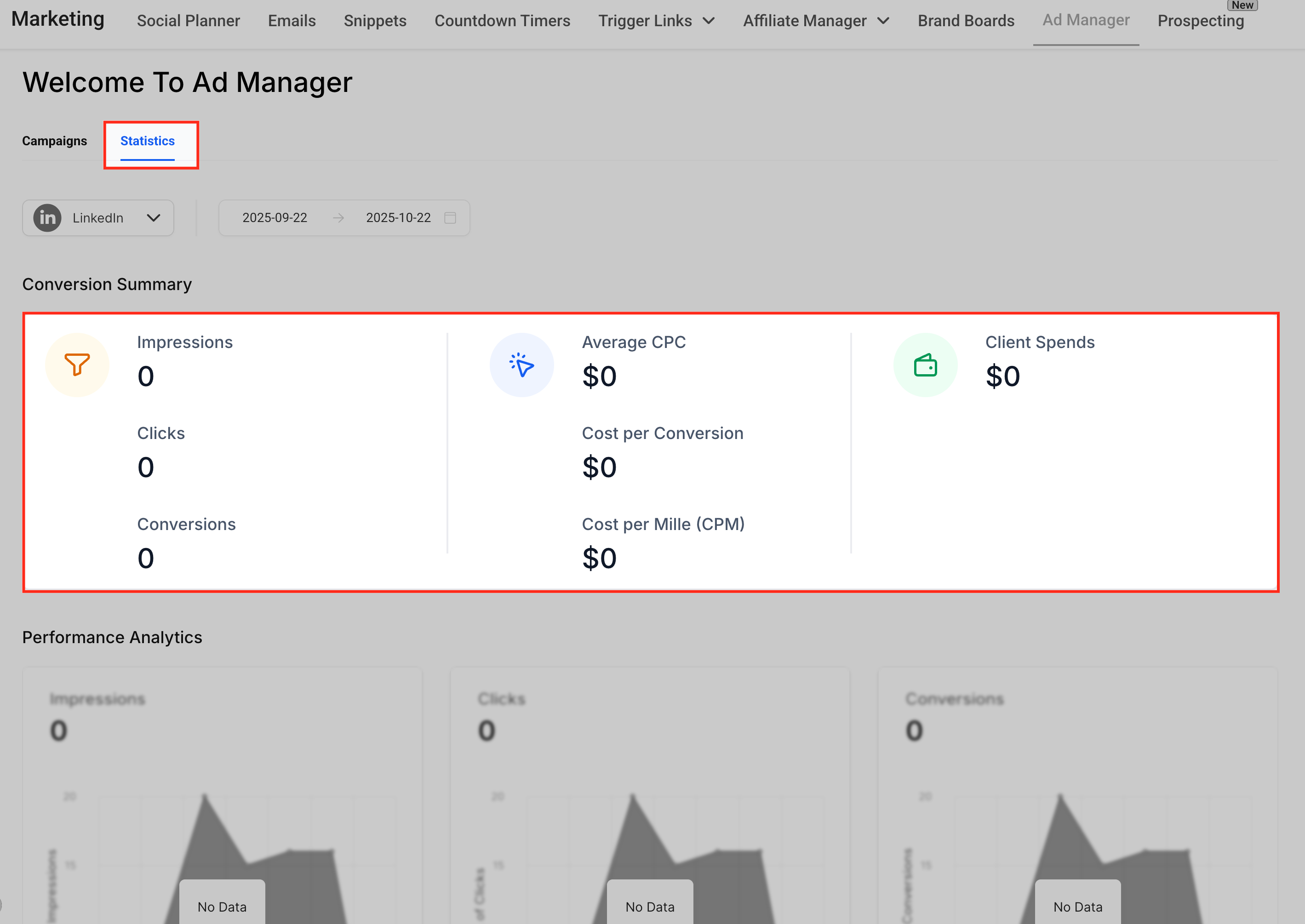
La dashboard delle performance ti aiuta a monitorare e gestire tutte le campagne LinkedIn attive da un'unica schermata. Puoi visualizzare le metriche principali, mettere in pausa o modificare le campagne ed esportare report dettagliati.
- Vai su Ad Manager › Statistiche (Statistics) › tab LinkedIn.
- Monitora metriche come Impressioni (Impressions), Clic (Clicks), CTR, CPC, CPM, CPL, Lead, Spesa (Spend) e Conversioni (Conversions).
- Approfondisci dall'analisi a livello di Gruppo campagna fino alla Campagna o al singolo Annuncio per insight più dettagliati.
- Metti in pausa, riprendi o modifica le campagne direttamente dalla dashboard.
Come creare una campagna pubblicitaria LinkedIn
Dopo aver collegato il tuo account LinkedIn, puoi creare la tua prima campagna direttamente da Ad Manager. Segui questi passaggi per creare e pubblicare il tuo annuncio.
Vai su Marketing › Ad Manager › Impostazioni (Settings) › LinkedIn e clicca su + Create Campaign.
Seleziona l'Obiettivo (Objective) della campagna (Lead Generation o Traffico al sito web).
Aggiungi le creatività: immagine (image), video o carosello (carousel), inclusi titolo, descrizione, CTA e URL di destinazione.
Definisci i parametri di Targeting del pubblico (Audience Targeting).
Scegli il Budget giornaliero o a vita (Daily or Lifetime Budget), la modalità di ottimizzazione e la pianificazione.
Verifica il riepilogo della campagna e controlla l'anteprima live.
Clicca su Publish — Squadd invia la tua campagna a LinkedIn Campaign Manager e inizia immediatamente a tracciare i risultati.
Domande frequenti
D: Ho bisogno dell'accesso Admin alla LinkedIn Page per collegare l'account pubblicitario?
Sì. Devi disporre dell'accesso "Campaign Manager" o superiore, e la Page deve essere già collegata all'account pubblicitario.
D: Posso collegare più account LinkedIn Ads a una singola Location di Squadd?
Sì. Puoi collegare più account e passare da uno all'altro in Ad Manager › Impostazioni (Settings) › LinkedIn.
D: Dove appaiono i lead di LinkedIn all'interno di Squadd?
I lead provenienti dai LinkedIn Lead Gen Form appaiono automaticamente in Contatti (Contacts) con la sorgente "LinkedIn Ads".
D: Il mio account LinkedIn non appare — cosa devo controllare?
Verifica di avere autorizzazioni di livello admin sull'account pubblicitario e che sia collegato a una Company Page valida.
D: Posso disconnettere e riconnettere il mio account LinkedIn?
Sì. Clicca sull'icona del cestino in Impostazioni (Settings) › LinkedIn per rimuovere o riconnettere un account.
D: Gli annunci carosello sono supportati per tutti gli obiettivi?
Sì — il formato carosello è disponibile sia per le campagne di Lead Generation che di Traffico al sito web (Website Traffic).
D: Cosa succede se il mio annuncio LinkedIn viene rifiutato?
Lo stato dell'annuncio viene visualizzato come "Rejected" (Rifiutato) in Squadd, insieme al feedback di LinkedIn per la revisione e il reinvio.