L'Elemento Logo ti permette di inserire facilmente il logo del tuo brand nei template email, aiutandoti a mantenere un'identità visiva coerente in tutte le comunicazioni. Puoi caricare, ridimensionare e allineare il logo assicurandoti che venga visualizzato correttamente sia su desktop che su dispositivi mobili.
- Cos'è l'Elemento Logo nell'Email Builder?
- Principali vantaggi dell'Elemento Logo
- Come configurare l'Elemento Logo
- Domande frequenti
Cos'è l'Elemento Logo nell'Email Builder?
L'Elemento Logo è un blocco drag-and-drop che ti consente di aggiungere il logo della tua azienda o del tuo brand al layout di un'email. Contribuisce a creare un riconoscimento immediato del brand e conferisce un tono professionale al messaggio.
Puoi caricare un'immagine del logo direttamente o utilizzare un link a un'immagine ospitata esternamente. L'elemento include opzioni di personalizzazione come ridimensionamento, allineamento e collegamento ipertestuale, permettendoti di controllare come il logo appare all'interno del design.
Nota: Per risultati ottimali, utilizza un file PNG con sfondo trasparente o un JPG di alta qualità.
Principali vantaggi dell'Elemento Logo
Aggiungere l'Elemento Logo al design della tua email offre diversi vantaggi:
Rafforza il riconoscimento e la coerenza del brand.
Semplifica il posizionamento del logo grazie alla funzionalità drag-and-drop.
Supporta ridimensionamento, allineamento e collegamento per opzioni di layout flessibili.
Garantisce una visualizzazione nitida e chiara su tutti i dispositivi e dimensioni di schermo.
Permette di collegare il logo a una homepage o a una landing page per una navigazione immediata.
Come configurare l'Elemento Logo
Segui questi passaggi per aggiungere e configurare l'Elemento Logo nel tuo template email:
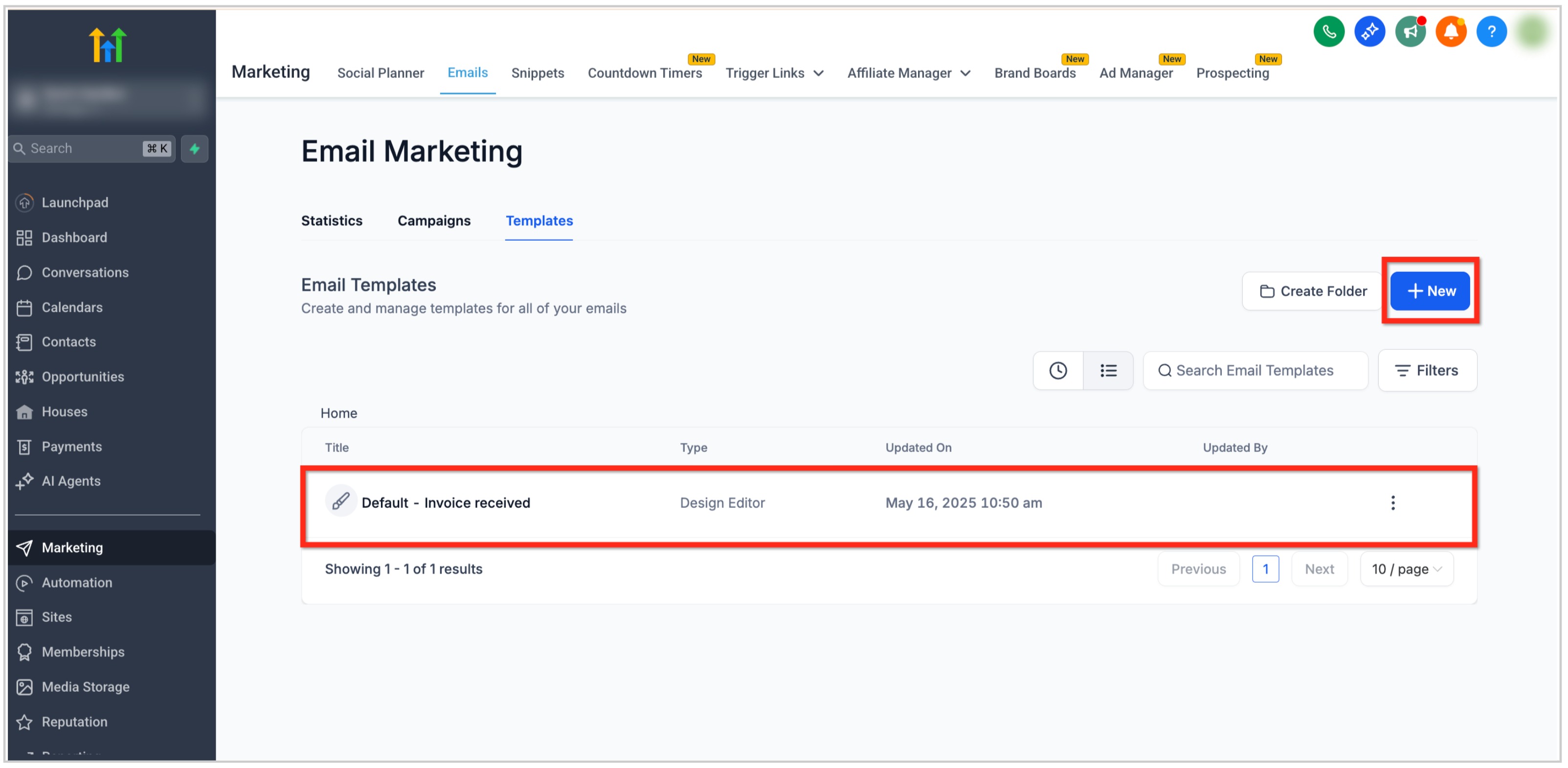
Vai su Marketing → Email → Template dalla dashboard della tua Location.

Apri un template email esistente oppure clicca sul pulsante + Nuovo per crearne uno.
Nell'Email Builder, clicca sull'icona Aggiungi Elementi (+) nella barra laterale sinistra.
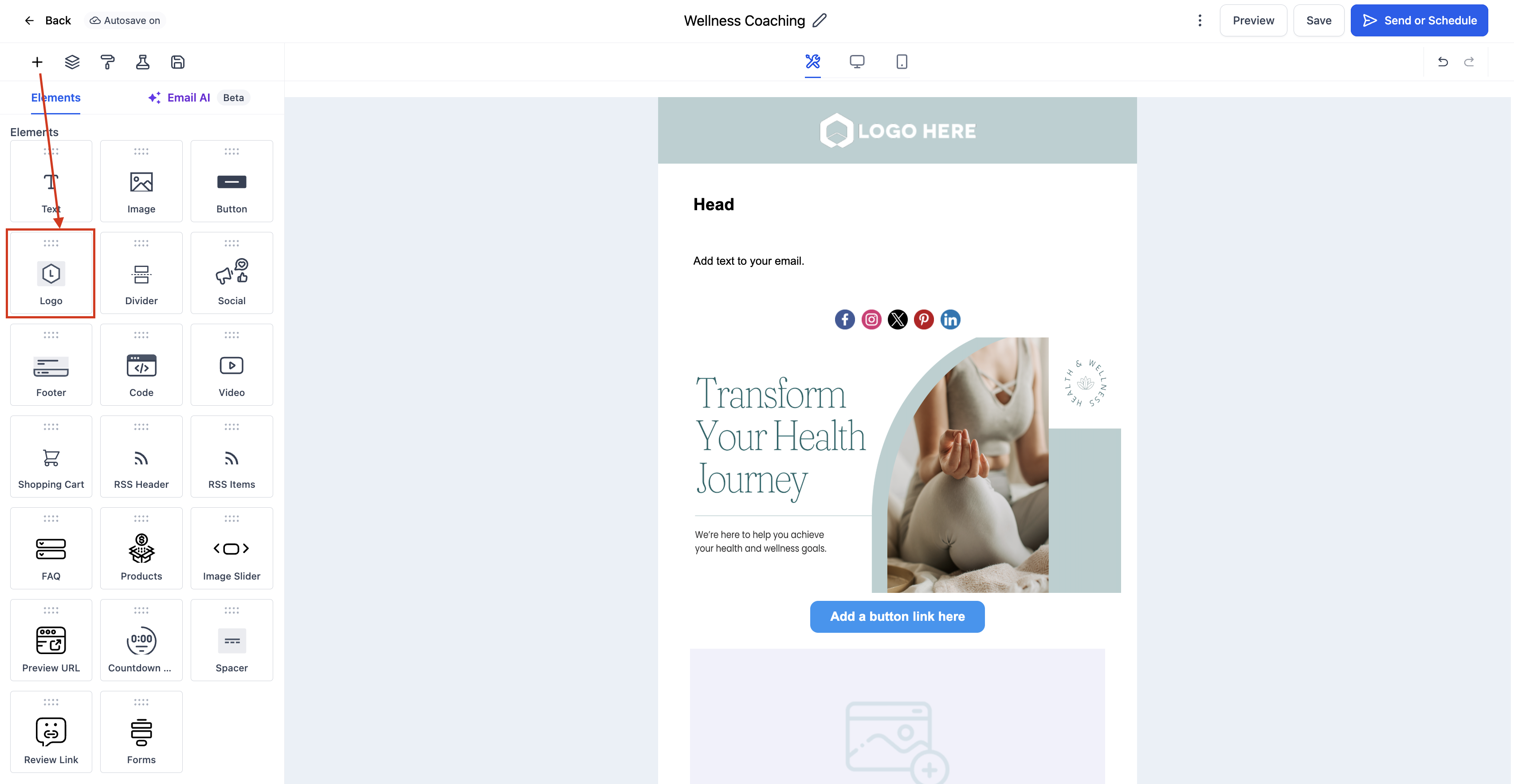
Individua l'Elemento Logo nella sezione Elementi.
Trascina e rilascia l'Elemento Logo nella posizione desiderata, solitamente nella parte superiore del layout.
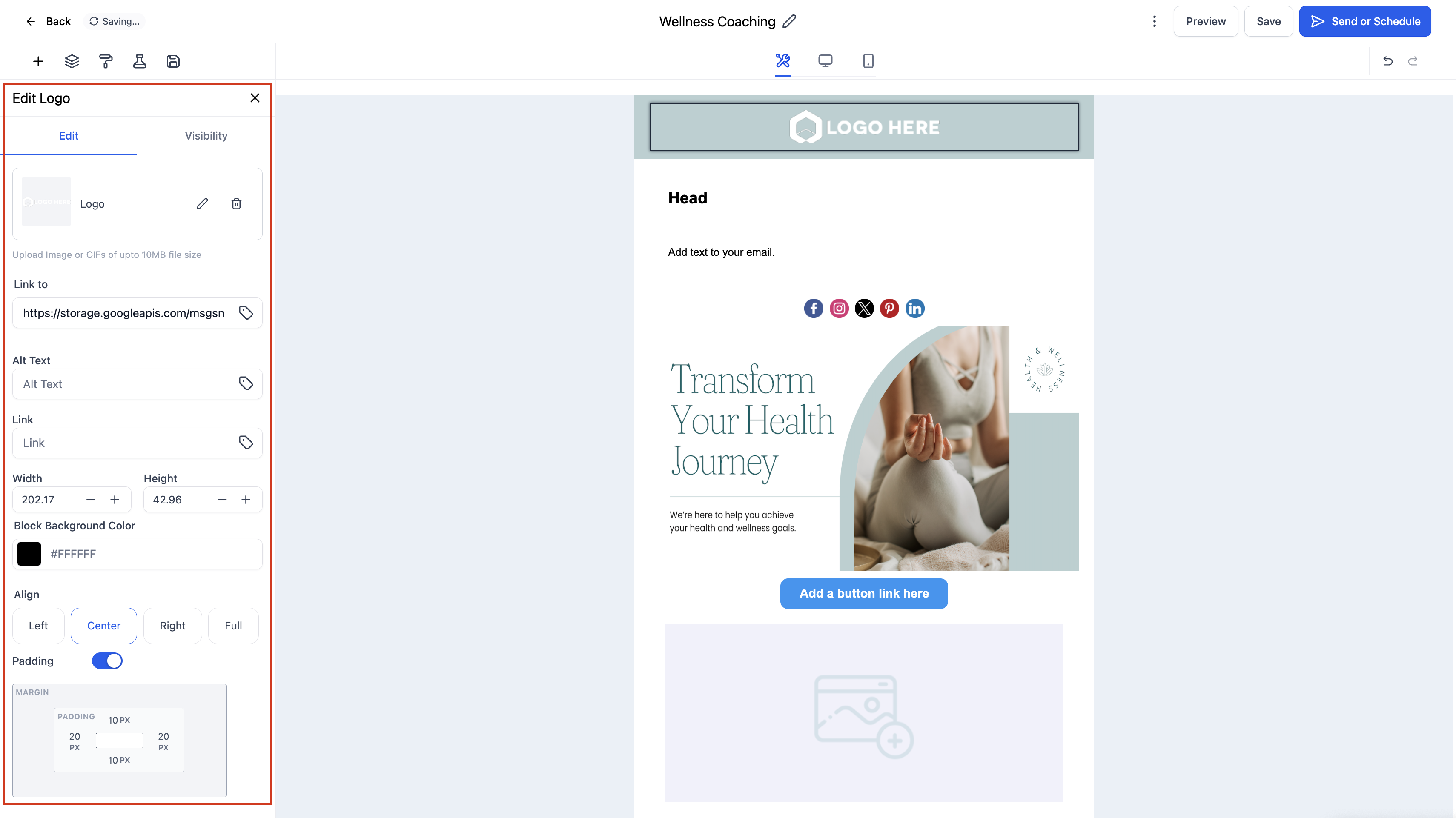
Clicca sull'Elemento Logo per aprire la scheda Modifica nel pannello sinistro. Da qui puoi:
Caricare un Logo: Seleziona un'immagine dal tuo dispositivo.
Usare un URL immagine: Incolla un link diretto a un'immagine del logo ospitata esternamente.
Regolare le dimensioni: Imposta larghezza e altezza personalizzate per un corretto ridimensionamento.
Impostare l'allineamento: Allinea il logo a sinistra, al centro o a destra nel layout email.
Aggiungere un link: Collega il tuo logo al sito web o a qualsiasi pagina pertinente.
Gestire il padding: Aggiungi spaziatura intorno al logo per un layout equilibrato.
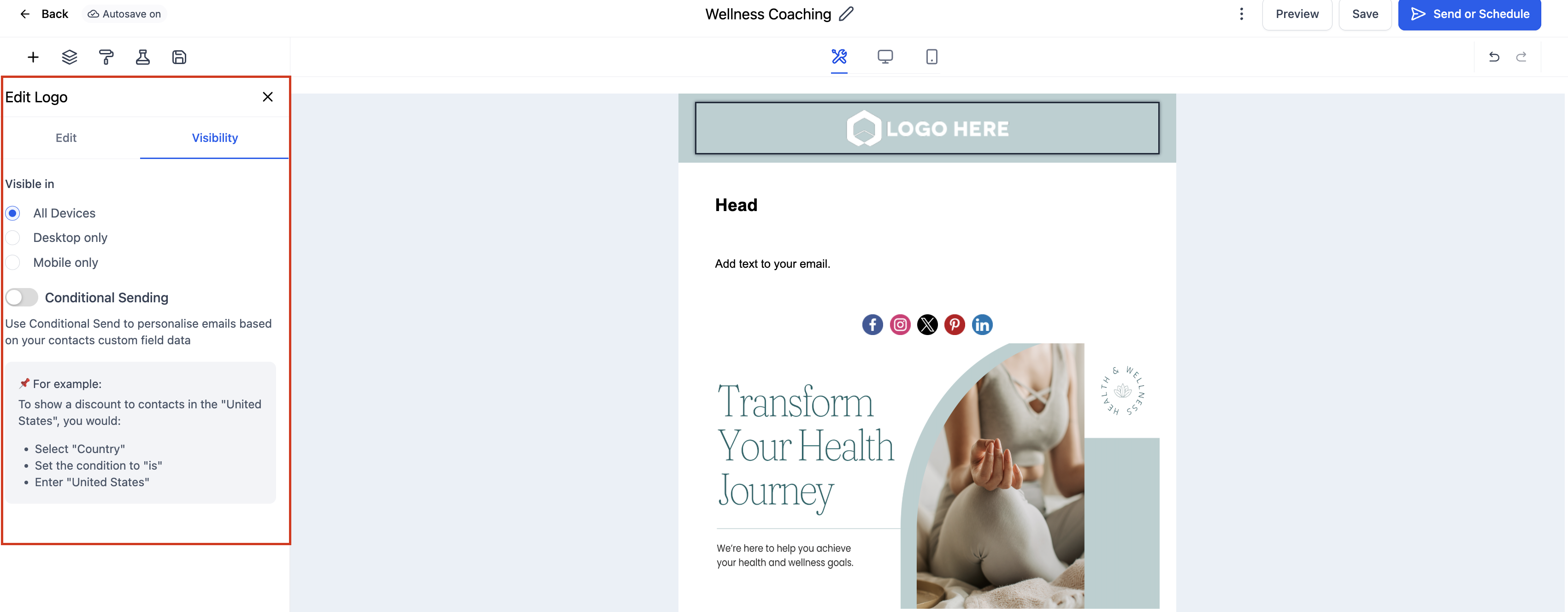
Clicca sulla scheda Visibilità per configurare le impostazioni di Visibilità per dispositivo o di Invio condizionale se necessario.
Visualizza l'anteprima della tua email sia su desktop che su mobile per assicurarti che il logo venga visualizzato correttamente.
Domande frequenti
D: Quali formati di file sono supportati per i loghi?
Puoi usare file PNG, JPG o GIF. Il PNG è consigliato per gli sfondi trasparenti.
D: Posso collegare il logo al mio sito web?
Sì, puoi aggiungere un collegamento ipertestuale nelle impostazioni per rendere il logo cliccabile.
D: Il logo si ridimensiona automaticamente per i dispositivi mobili?
Sì, l'Elemento Logo è responsive e si adatta automaticamente agli schermi più piccoli.