Il Page Builder WordPress con AI ti aiuta a creare landing page WordPress più velocemente grazie all'intelligenza artificiale integrata in GoHighLevel / Squadd. Questo articolo mostra come generare una pagina, personalizzarne contenuto e stile, e continuare a modificarla in Elementor.
- Cos'è il Page Builder WordPress con AI?
- Vantaggi principali del Page Builder WordPress con AI
- Come utilizzare il Page Builder WordPress con AI
- Domande frequenti
- Articoli correlati
Cos'è il Page Builder WordPress con AI?
Il Page Builder WordPress con AI ti permette di generare una landing page WordPress tramite intelligenza artificiale direttamente all'interno di GoHighLevel / Squadd. Invece di costruire una pagina da zero, puoi indicare il tipo di attività, l'obiettivo, lo stile del brand e una breve descrizione di ciò che desideri. GoHighLevel / Squadd crea quindi una struttura di pagina di base che puoi personalizzare ulteriormente prima della pubblicazione.
Vantaggi principali del Page Builder WordPress con AI
Creazione rapida delle pagine: Genera una struttura completa di landing page in pochi minuti, senza partire da un canvas vuoto.
Configurazione guidata: Utilizza le selezioni di nicchia di business, obiettivo aziendale e stile del contenuto per fornire all'AI indicazioni più precise.
Assistenza al prompt: Usa l'opzione Improvvisa per rafforzare il tuo prompt quando hai difficoltà a descrivere la pagina.
Personalizzazione integrata: Affina i contenuti, regola il tono e cambia le palette di colori direttamente nell'editor della pagina.
Compatibilità con Elementor: Continua a modificare la pagina generata in Elementor con il flusso di lavoro che già conosci.
- Anteprime stile in tempo reale: Visualizza in anteprima le modifiche alla palette di colori in tempo reale prima di applicarle alla pagina.
- Rigenerazione mirata delle immagini: Rigenera una singola immagine generata dall'AI senza dover ricostruire l'intera pagina.
- Maggiore varietà di sezioni: Scegli tra varianti di layout e contenuto ampliate per sezioni come testimonianze, servizi, FAQ e banner hero.
Come utilizzare il Page Builder WordPress con AI
Un processo di configurazione chiaro ti aiuta a creare una prima bozza più solida, a guidare l'AI in modo più efficace e ad apportare aggiornamenti più rapidi dopo la generazione della pagina.
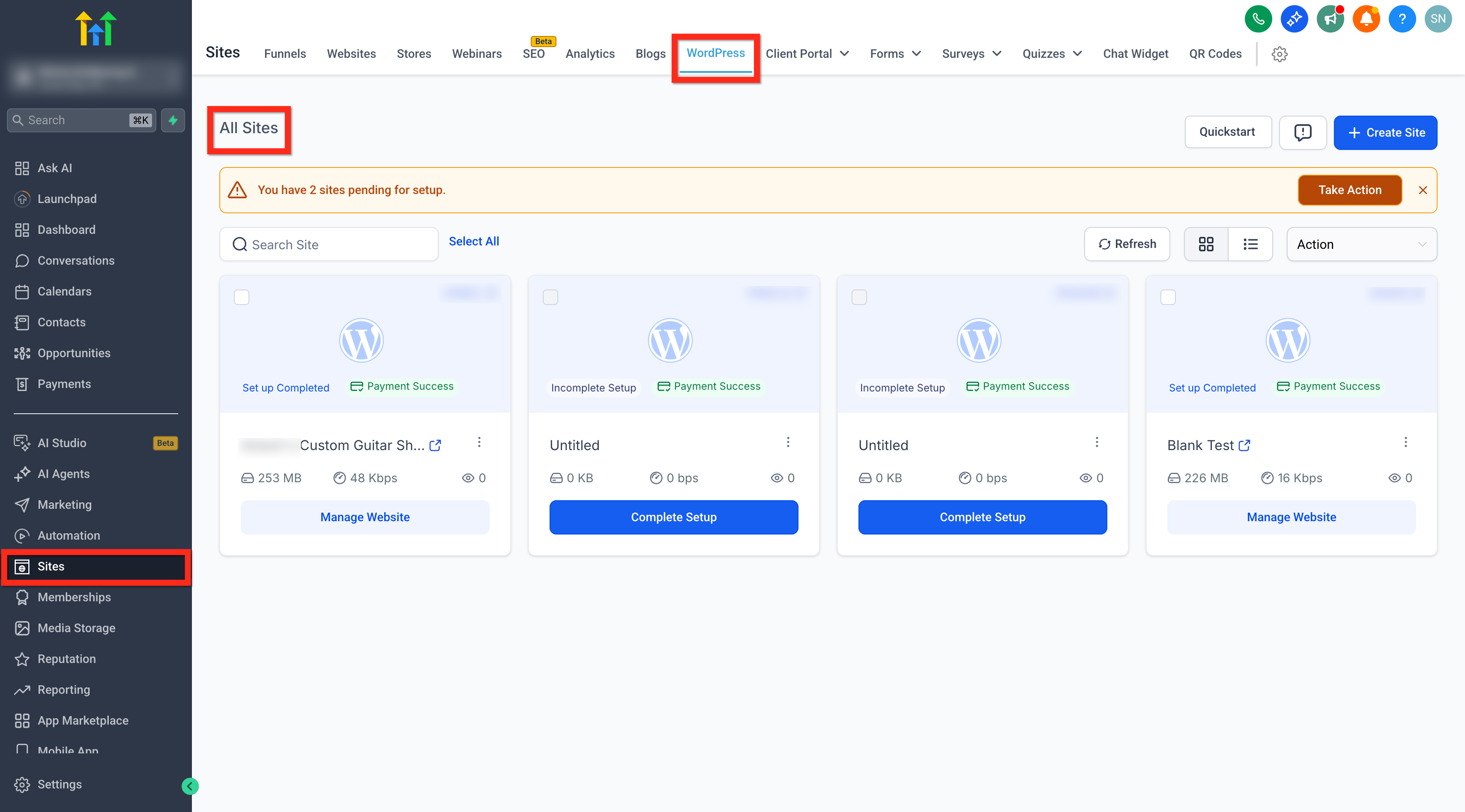
Vai su Siti (Sites) > WordPress > Tutti i siti (All Sites).
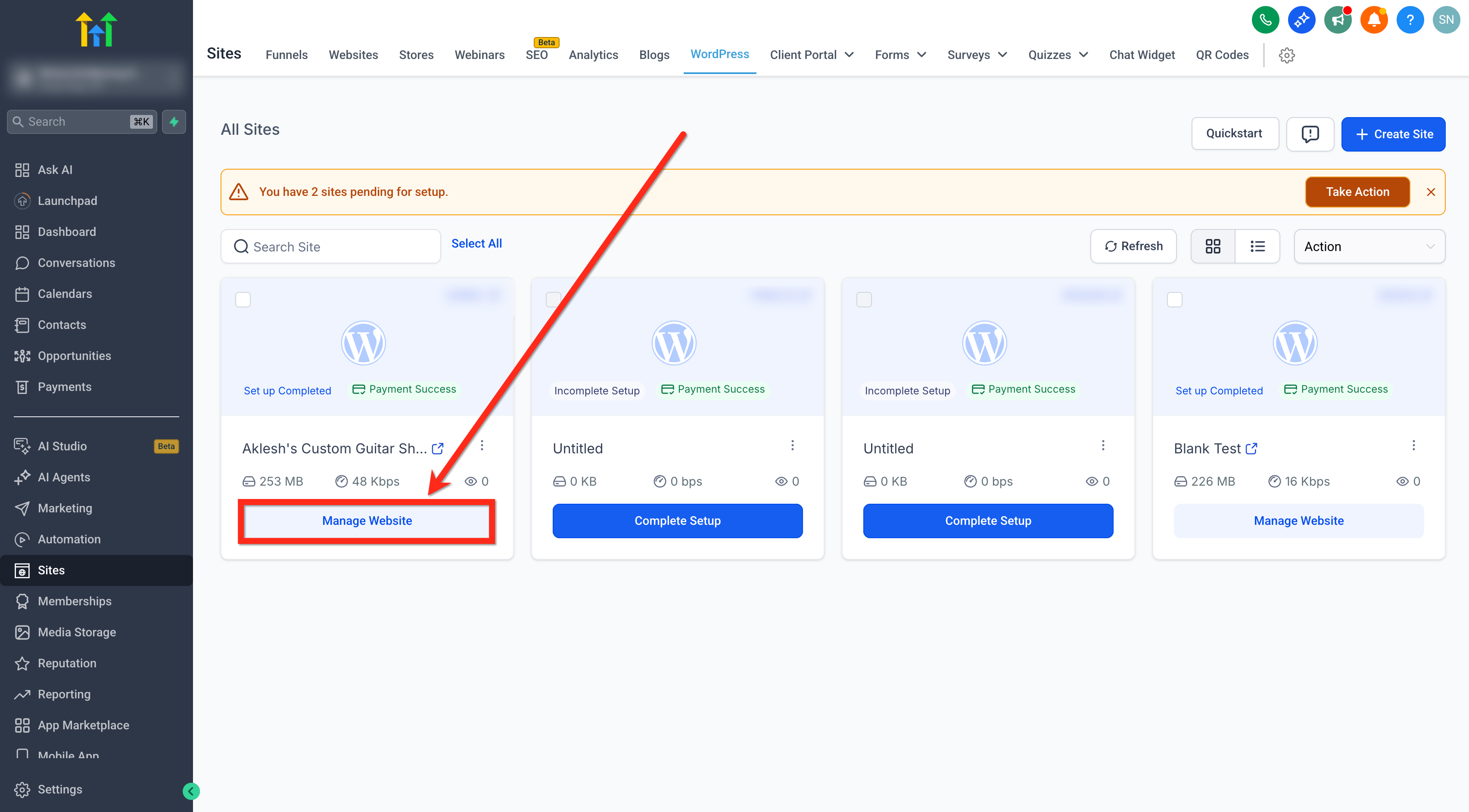
Clicca su Gestisci sito (Manage Website).
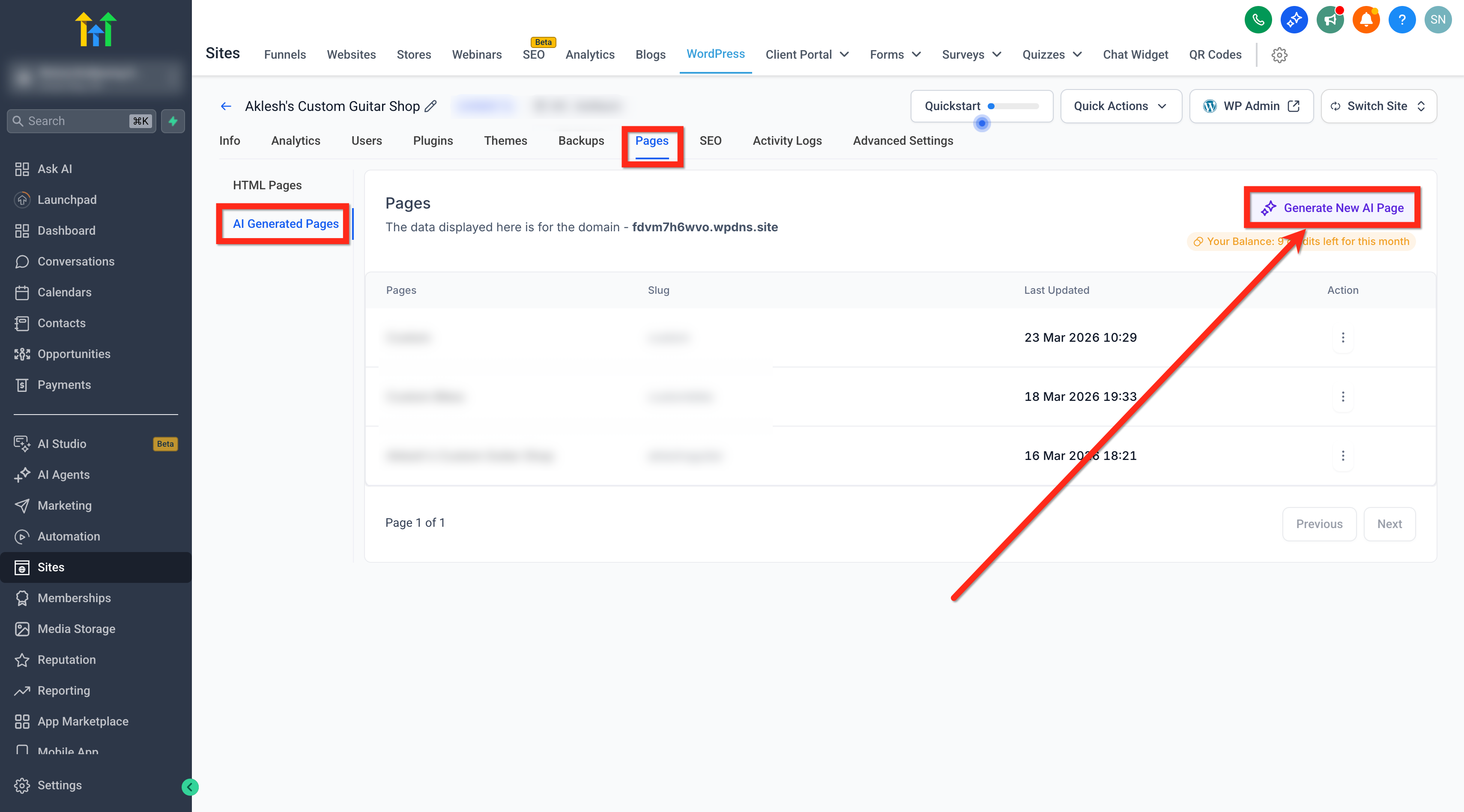
Vai su Pagine (Pages).
Seleziona Pagine generate dall'AI (AI Generated Pages).
Clicca su Genera nuova pagina AI (Generate New AI Page).
Inserisci i dettagli della pagina:
Aggiungi il Nome pagina (Page Name).
Aggiungi lo Slug personalizzato del sito (Custom Site Slug).
Aggiungi il Nome dell'attività (Name of Business).
Clicca su Avanti (Next).

Scegli le preferenze di design:
Seleziona la tua nicchia di business.
Seleziona il tuo obiettivo aziendale.
Seleziona come deve sentirsi il contenuto.
Clicca su Avanti (Next).

Descrivi la pagina che desideri: Inserisci un prompt in linguaggio naturale che descriva il tipo di pagina che vuoi far creare all'AI. Includi dettagli importanti come offerte, sezioni, servizi, stile del brand o call to action.
Clicca su Improvvisa (Improvise) se vuoi che GoHighLevel / Squadd migliori il tuo prompt.Clicca su Genera pagina (Generate Page).
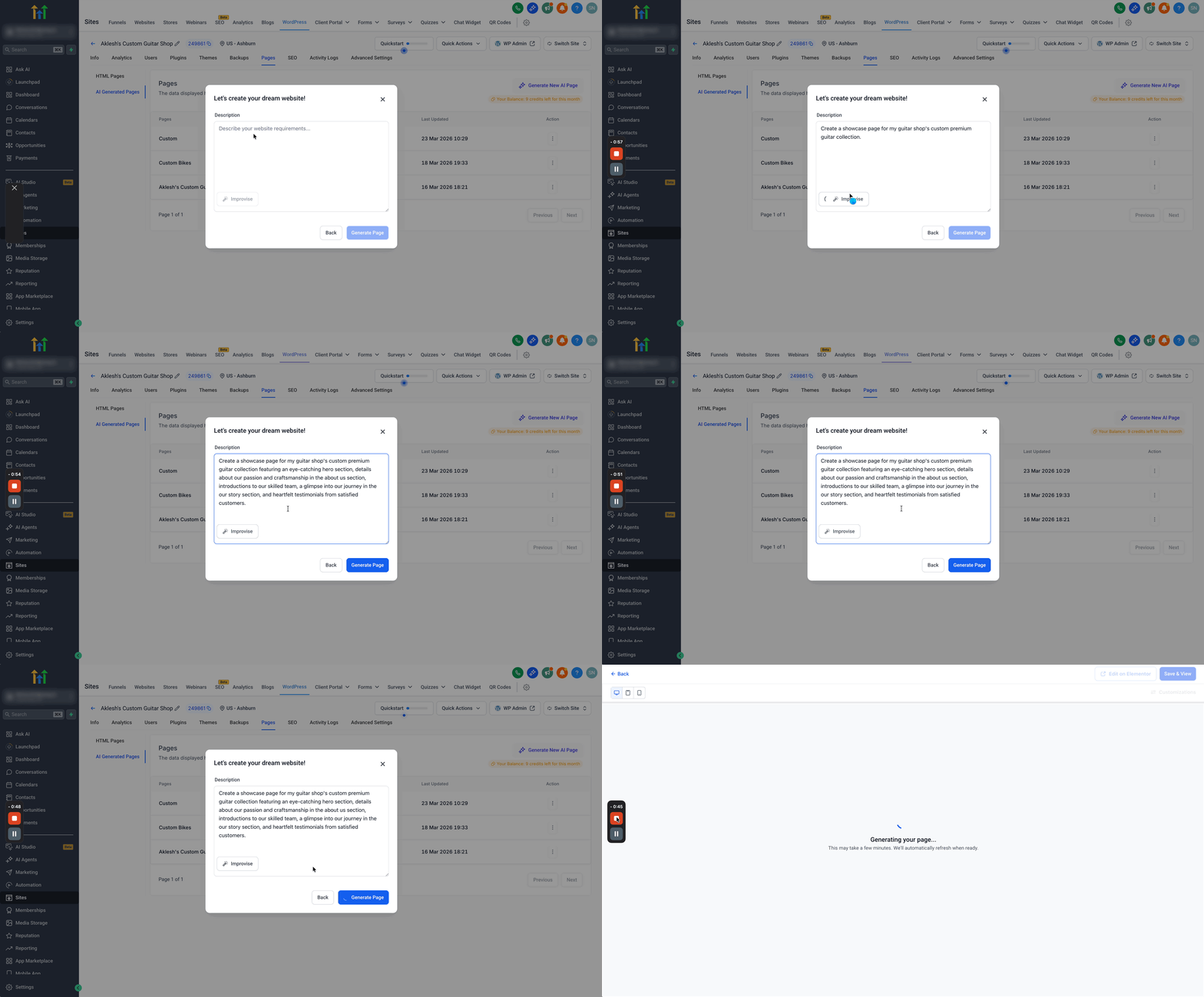
Esamina la pagina generata.
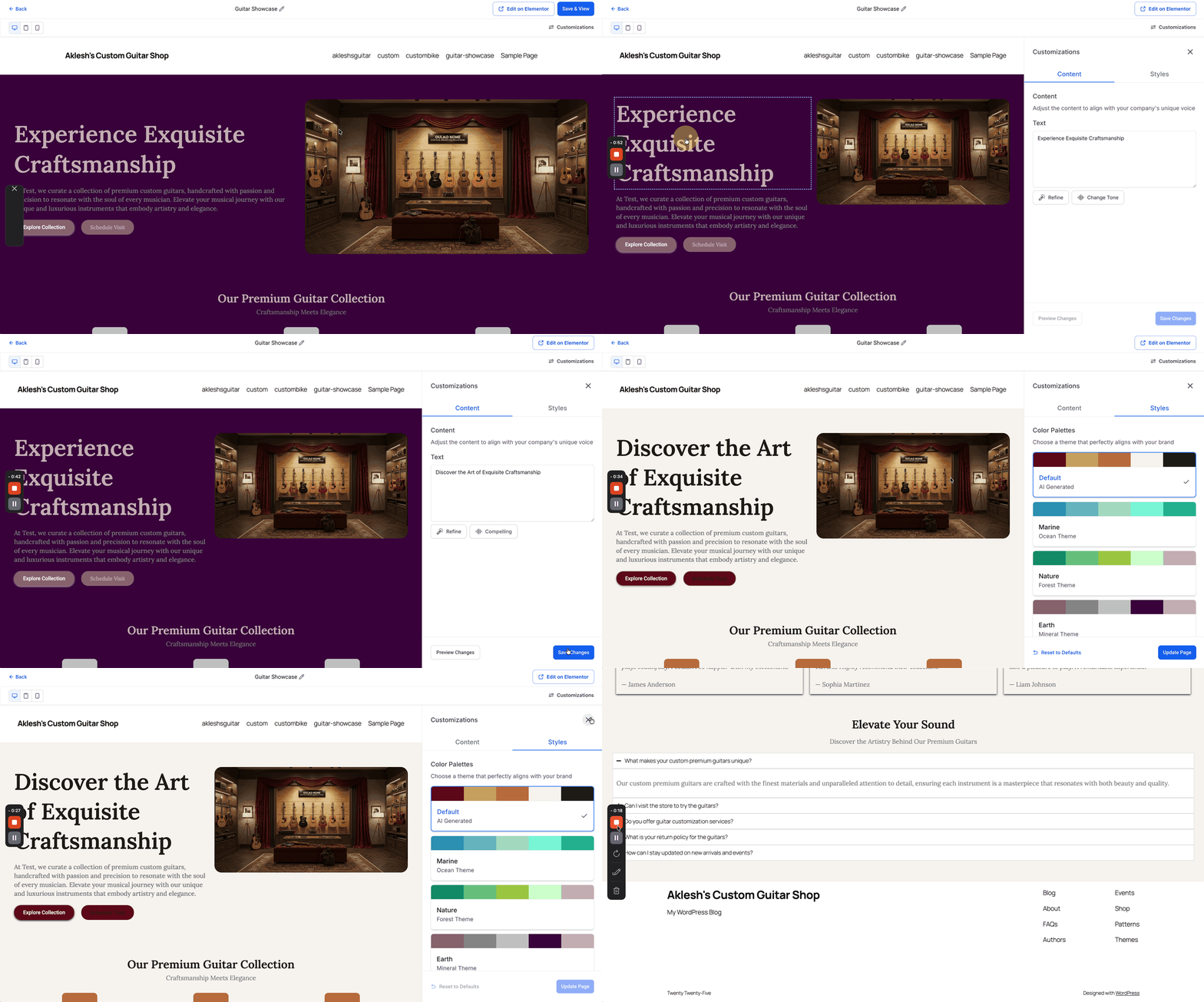
Usa il pannello Personalizzazioni (Customizations) per aggiornare contenuti e stili.
Opzioni contenuto:
Modifica il testo generato direttamente nell'editor.
Usa Affina (Refine) per migliorare il testo selezionato.
Usa le opzioni di riscrittura come Abbrevia (Shorten) o Approfondisci (Elaborate) quando disponibili.
Usa Cambia tono (Change Tone) per modificare il registro del contenuto.
Opzioni di tono disponibili:
Professionale (Professional)
Amichevole (Friendly)
Coinvolgente (Compelling)
Sicuro (Confident)
Rigenera una specifica immagine generata dall'AI:
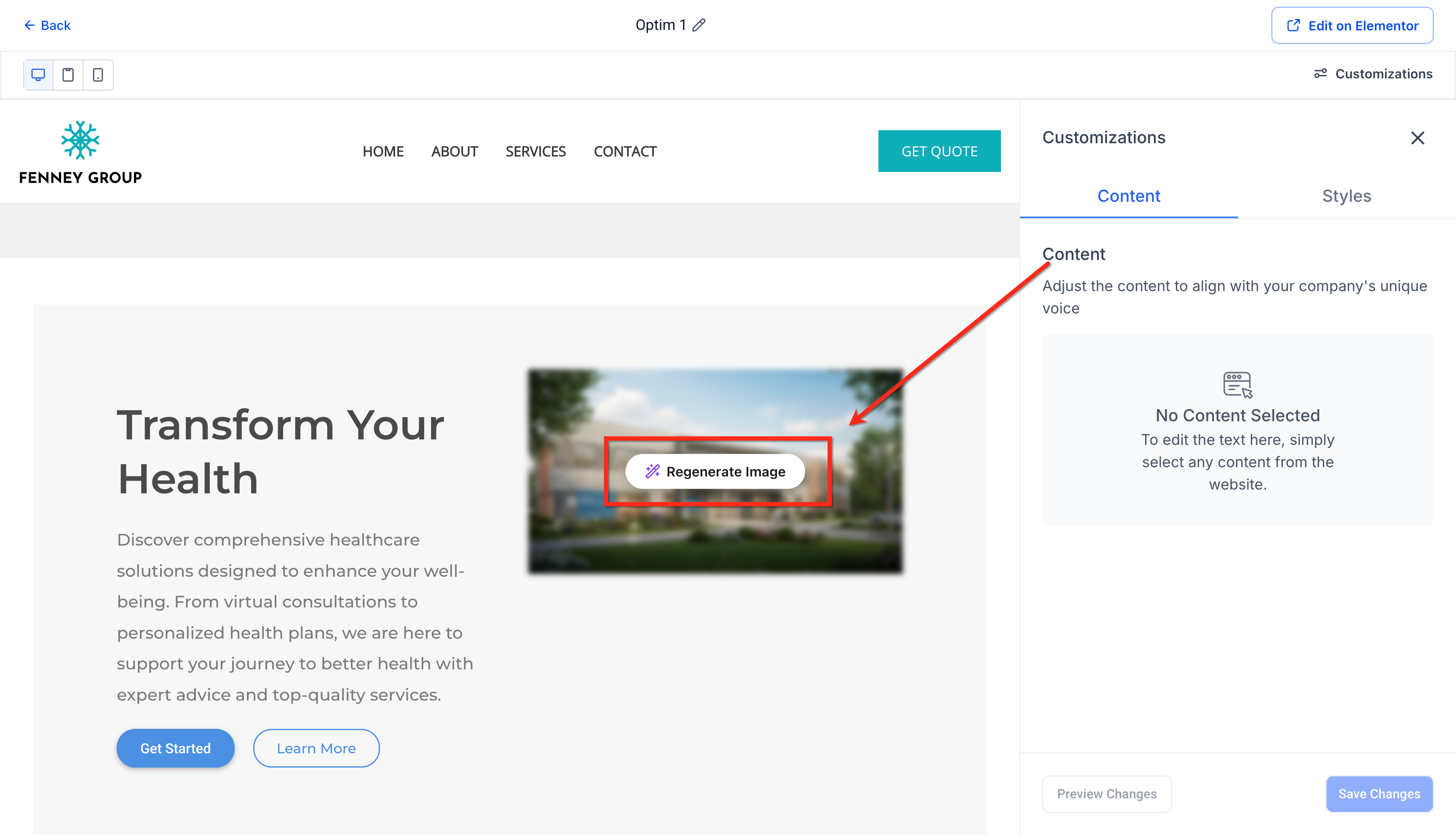
- Passa il cursore sull'immagine generata dall'AI che vuoi sostituire.
- Clicca su Rigenera immagine (Regenerate Image).
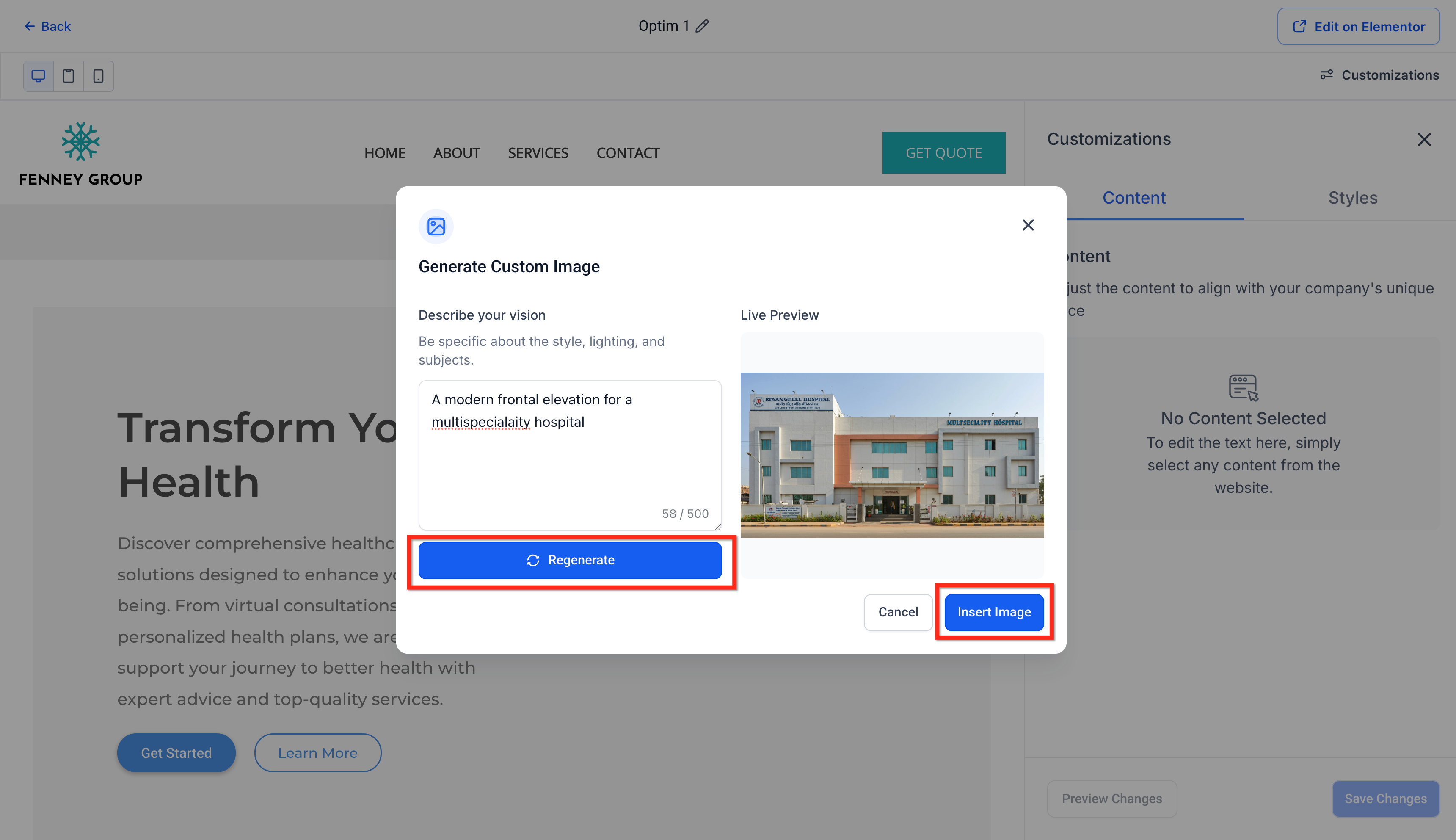
- Inserisci un prompt che descriva l'immagine desiderata. Puoi includere dettagli come stile, illuminazione, soggetto o atmosfera.
- Clicca su Genera immagine (Generate Image) e visualizza l'anteprima.
- Clicca su Inserisci immagine (Insert Image) per sostituire l'immagine selezionata.
- Clicca su Salva modifiche (Save Changes).
Opzioni stile:
Apri la scheda Stili (Styles) all'interno di Personalizzazioni (Customizations).
Scegli tra le palette di colori disponibili come Default, Marine, Nature e Earth.
- Visualizza in anteprima le modifiche alla palette in tempo reale su titoli, testo del corpo, pulsanti, sfondi e colori di accento.
Clicca su Aggiorna pagina (Update Page) per applicare le modifiche allo stile.
Clicca su Salva modifiche (Save Changes), Aggiorna pagina (Update Page) o Salva e visualizza (Save & View) secondo necessità.
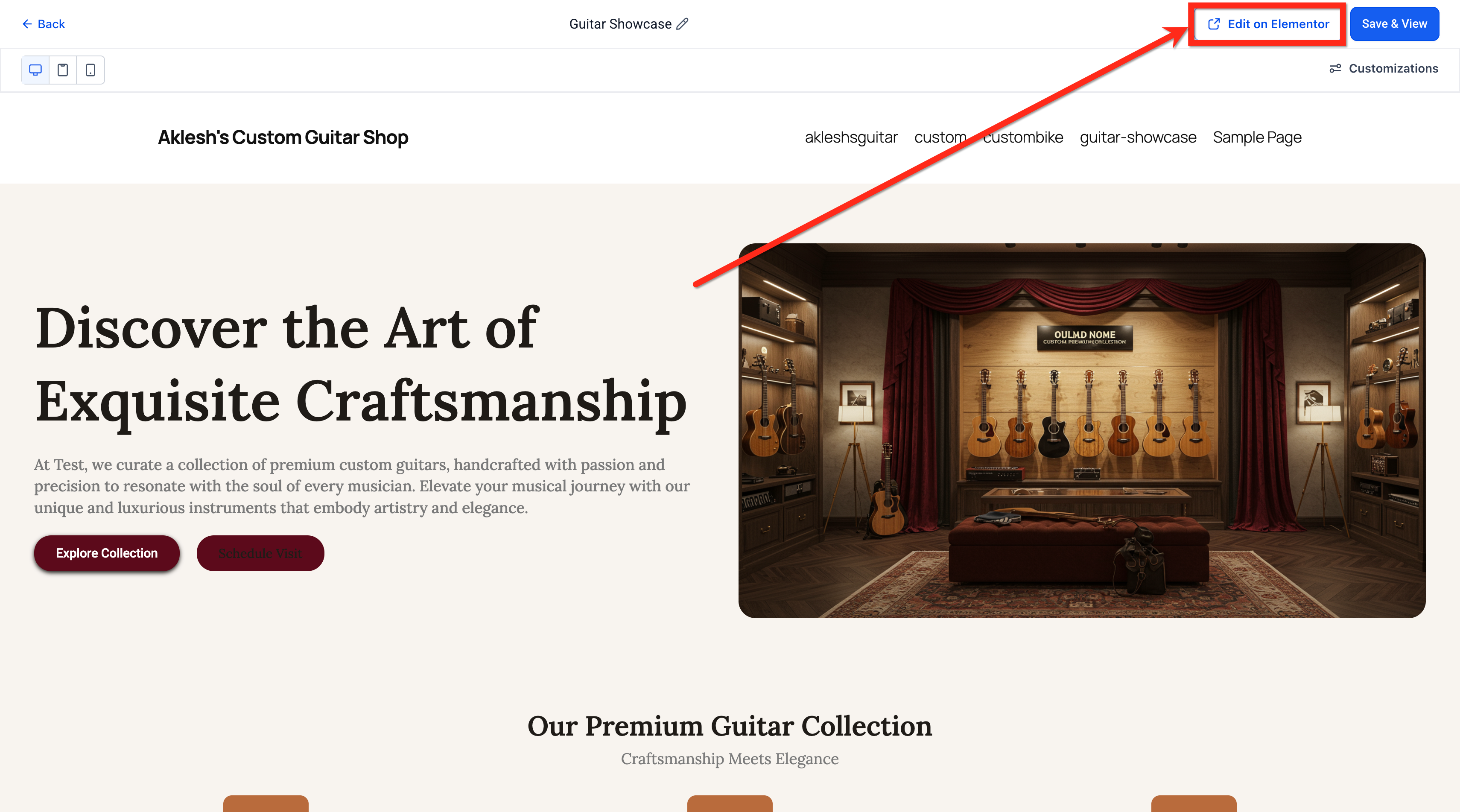
Clicca su Modifica in Elementor (Edit on Elementor) se vuoi continuare a modificare la pagina in Elementor.
Domande frequenti
D: Posso modificare la pagina generata dall'AI dopo che è stata creata?
Sì. Puoi aggiornare contenuti e stili nel pannello Personalizzazioni e continuare a modificare la pagina in Elementor.
D: Posso migliorare il mio prompt prima di generare la pagina?
Sì. Usa l'opzione Improvvisa (Improvise) per ottimizzare il tuo prompt prima della generazione.
D: Posso cambiare il tono del contenuto generato?
Sì. Puoi cambiare il tono del contenuto utilizzando le opzioni disponibili come Professionale, Amichevole, Coinvolgente e Sicuro.
D: Posso cambiare i colori della pagina dopo che è stata generata?
Sì. Puoi passare a una palette di colori diversa dalla scheda Stili (Styles) nel pannello Personalizzazioni.
D: Quanti crediti di generazione pagine AI sono inclusi?
GoHighLevel / Squadd include 12 crediti di generazione pagine AI per sito al mese.
D: Dove posso vedere i crediti rimanenti?
Il saldo rimanente dei crediti di generazione pagine AI è visualizzato nell'area Pagine generate dall'AI.
D: Le modifiche alla palette di colori vengono applicate immediatamente?
Le modifiche alla palette di colori vengono visualizzate in anteprima in tempo reale mentre scorri le palette disponibili. Le modifiche vengono salvate solo dopo aver cliccato su Aggiorna pagina (Update Page).
D: Posso rigenerare una sola immagine su una pagina generata dall'AI?
Sì. Passa il cursore sull'immagine, clicca su Rigenera immagine (Regenerate Image), inserisci un prompt, genera un'anteprima e inserisci la nuova immagine. Viene sostituita solo l'immagine selezionata.
D: Posso usare varianti di sezione diverse sulla stessa pagina?
Sì. Puoi combinare liberamente le varianti di sezione disponibili all'interno della stessa pagina.