Lancia popup illimitati, ognuno con il proprio trigger, stile e contenuto, all'interno di un'unica pagina di Funnel o Sito. Puoi mostrare un'offerta di benvenuto dopo tre secondi, visualizzare un sondaggio exit-intent quando qualcuno sta per lasciare la pagina, e rivelare un modulo bonus al clic su un pulsante, il tutto senza duplicare pagine o scrivere script personalizzati.
- Cos'è la funzione Multi-Popup?
- Vantaggi principali dell'uso di più popup per pagina
- Come creare un nuovo Popup
- Come gestire più Popup
- Personalizzare aspetto e posizionamento del Popup
- Miglioramenti recenti ai Popup
- Impostare i Trigger dei Popup
- Collegare i Popup a Pulsanti, Immagini e Testo
- Domande frequenti
- Articoli correlati
Cos'è la funzione Multi-Popup?
La funzione Multi-Popup per pagina ti consente di creare, personalizzare e gestire diversi popup distinti su un'unica pagina di Funnel o Sito. Ogni popup può avere contenuti, posizionamento e condizioni di trigger univoci, rendendo semplice inviare messaggi specifici adattati alle azioni o ai comportamenti del tuo pubblico. Questa funzione semplifica la gestione di più messaggi di marketing senza la necessità di soluzioni alternative o di programmazione.
Vantaggi principali dell'uso di più popup per pagina
I popup multipli offrono una grande flessibilità per coinvolgere i visitatori:
- Targeting migliorato: Mostra messaggi precisi in base al comportamento dell'utente o alla fase del percorso
- Esperienza utente ottimizzata: Mantieni le pagine pulite evitando contenuti affollati nel layout principale, consegnando le offerte nel contesto giusto
- Conversioni aumentate: Presenta offerte mirate e moduli di acquisizione lead nei momenti ottimali, ad esempio all'uscita
- Gestione semplice: Personalizza e gestisci ogni popup senza complicazioni tecniche
- Complessità ridotta: Elimina soluzioni complesse come pagine multiple o script personalizzati
Come creare un nuovo Popup
Segui questi passaggi per creare il tuo primo (o quinto) popup in pochi secondi:
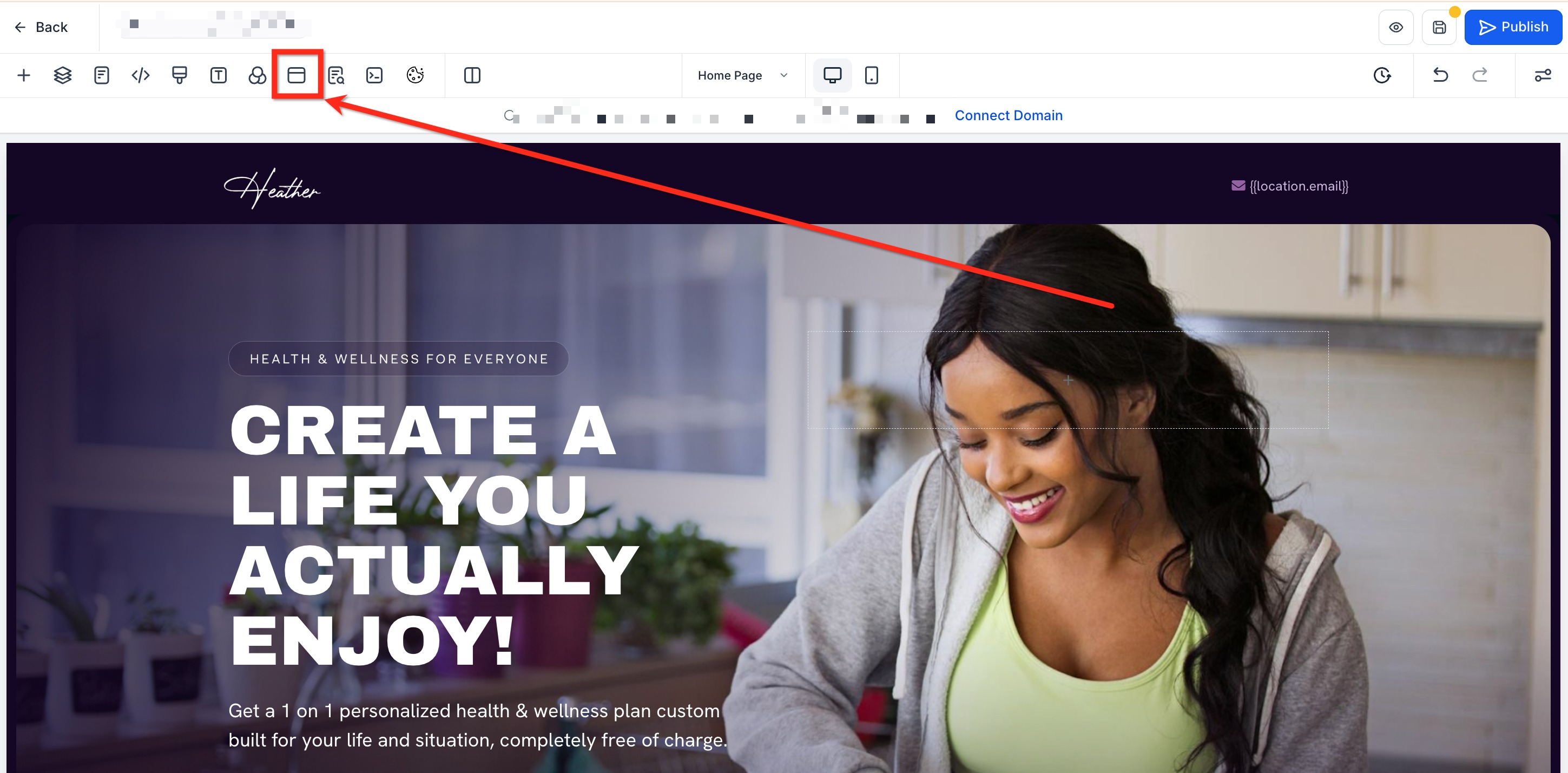
Apri qualsiasi pagina nel builder di Siti (Sites) o Funnel. Clicca sul pulsante Impostazioni Popup (Popup Settings) nella barra di navigazione superiore
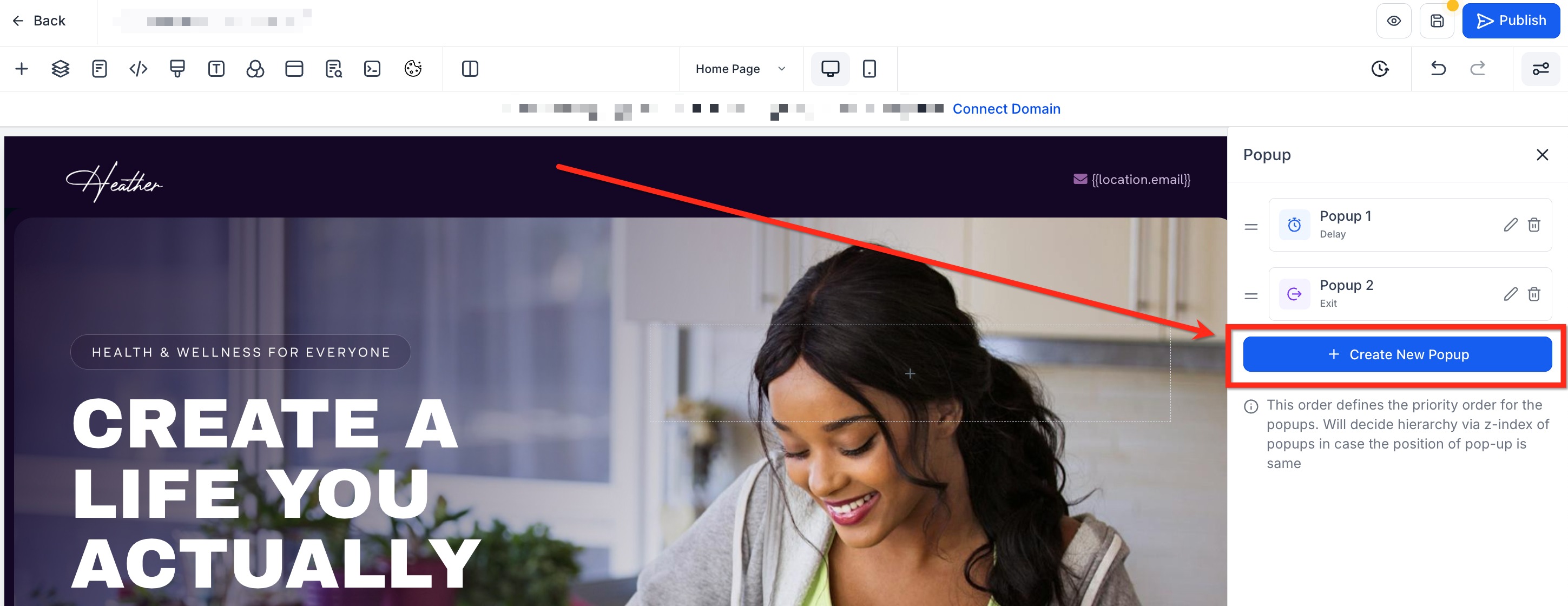
Nella barra laterale, premi + Crea nuovo Popup (+ Create New Popup) e assegnagli un nome descrittivo
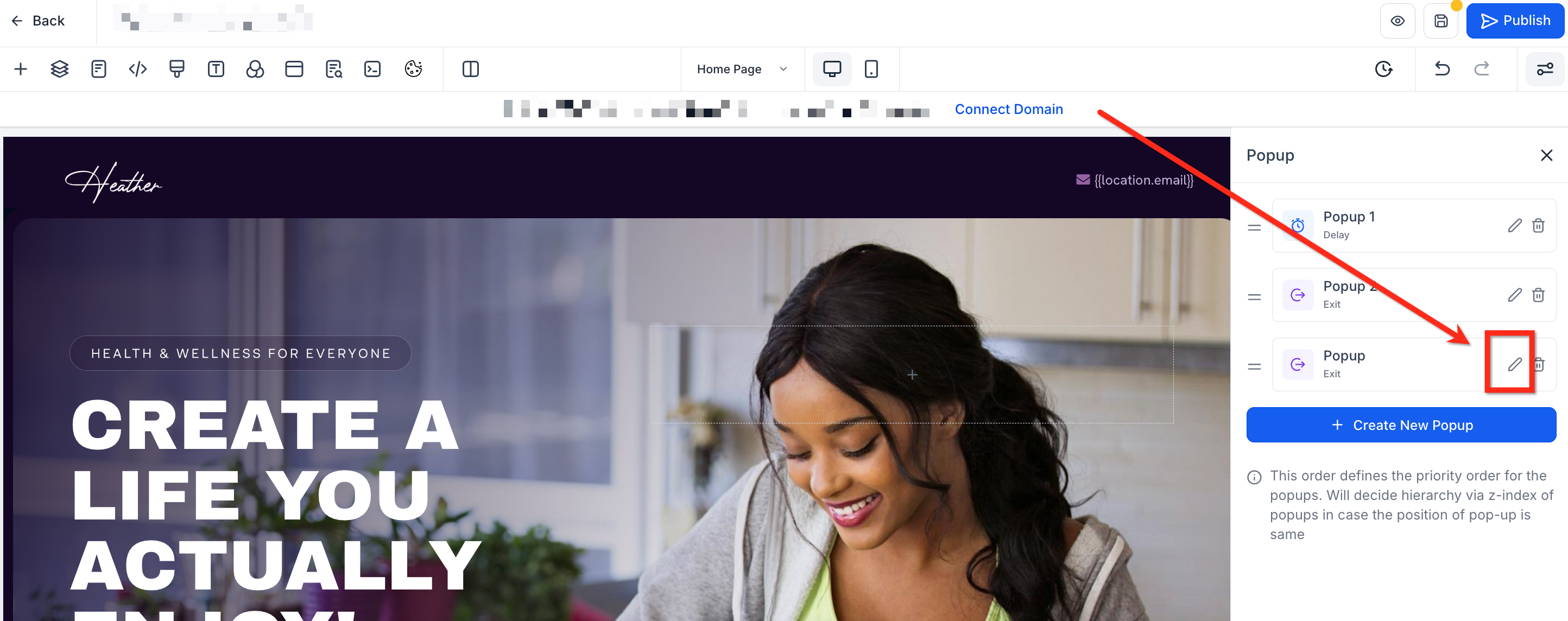
Clicca sull'icona Modifica (Matita) accanto al popup creato. Modifica il popup proprio come faresti con una sezione. Aggiungi testo, moduli, pulsanti, immagini, video o countdown.
Come gestire più Popup
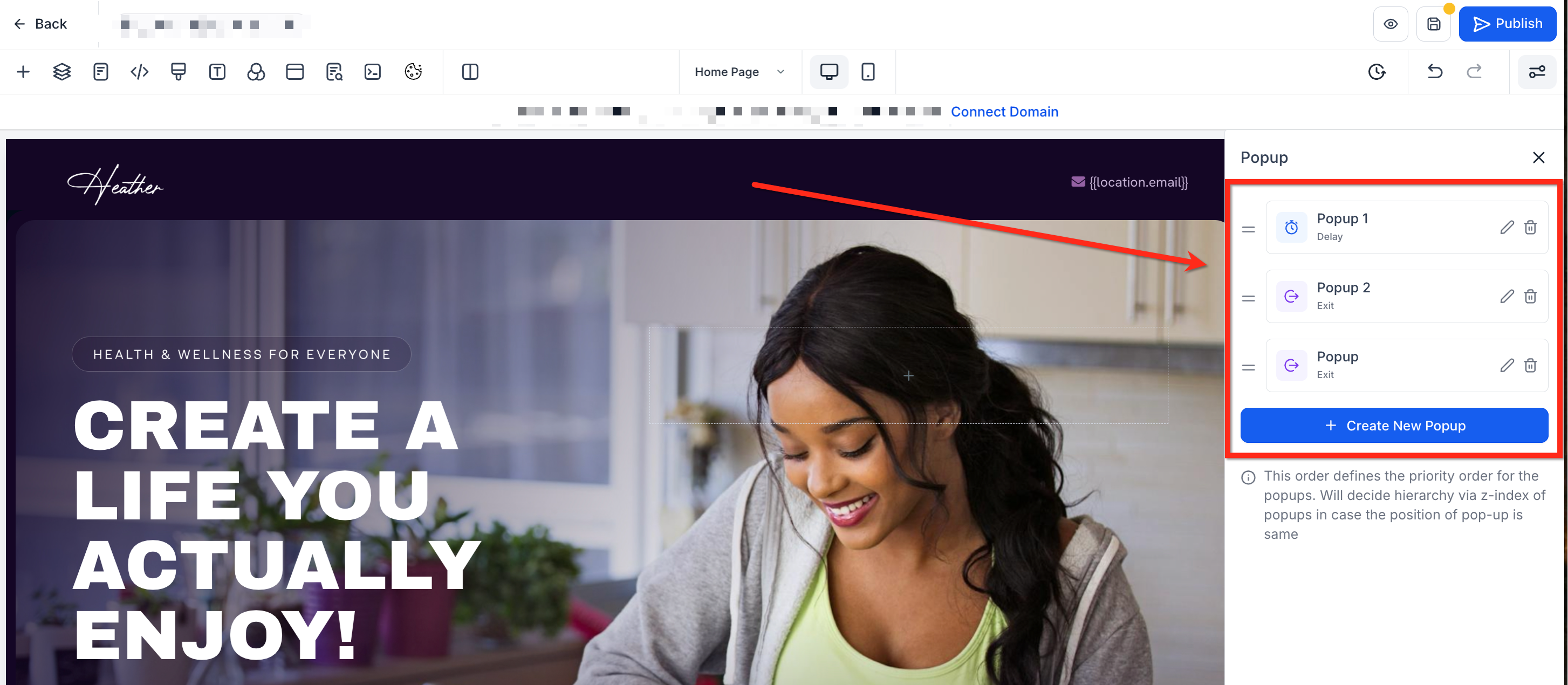
Configura e gestisci facilmente i tuoi popup dal pannello Impostazioni Popup nel builder di pagina:
Crea nuovo: Clicca su Crea nuovo Popup per aggiungere ulteriori popup
- Modifica o elimina: Clicca sull'icona Cestino per eliminare i popup non desiderati, oppure clicca sull'icona Modifica (Matita) per modificare un popup esistente
- Riordina: Trascina l'icona a due righe per regolare la priorità dei popup (Z-index)
Personalizzare aspetto e posizionamento del Popup
Personalizza l'aspetto di ogni popup e il punto in cui viene visualizzato sulla pagina, per allinearlo con precisione ai tuoi obiettivi di design e coinvolgimento. Ogni popup dispone degli stessi strumenti di design utilizzati per le sezioni. Usa le opzioni all'interno di Impostazioni Popup per personalizzare ogni popup singolarmente.
Posizionamento del Popup: Imposta la posizione del popup su sinistra, centro o destra nelle impostazioni del popup
Personalizzazione visiva: Modifica colore di sfondo, overlay, spaziatura ed elementi di contenuto, esattamente come per le sezioni di pagina normali
- Spaziatura e dimensioni: Regola padding, margini e larghezza massima per desktop, tablet e mobile
Trigger del Popup: Scegli trigger specifici per ogni popup, tra cui ritardo, exit-intent o trigger basati su interazione come clic su pulsanti, immagini o link testuali
Miglioramenti recenti ai Popup
I recenti miglioramenti hanno potenziato la stabilità del layout dei popup e la reattività su mobile per un'esperienza utente più fluida.
Ridimensionamento colonne migliorato
Il ridimensionamento delle colonne all'interno dei popup ora si comporta in modo più coerente. Le modifiche al layout mantengono la propria struttura in modo più affidabile, evitando spostamenti o distorsioni indesiderate durante la modifica della larghezza delle colonne.
Supporto touch mobile migliorato
I popup ora rispondono in modo più fluido alle interazioni touch sui dispositivi mobili. Scorrere, toccare e chiudere i popup risulta più naturale e reattivo, migliorando l'usabilità su smartphone e tablet.
Questi miglioramenti garantiscono un comportamento più prevedibile dei popup su tutti i dispositivi, mantenendo al contempo la coerenza visiva.
Impostare i Trigger dei Popup
Controlla con precisione quando e come viene visualizzato ogni popup impostando i trigger. I trigger determinano esattamente quando (o perché) appare ciascun popup. Di seguito sono riportate le opzioni di trigger disponibili:
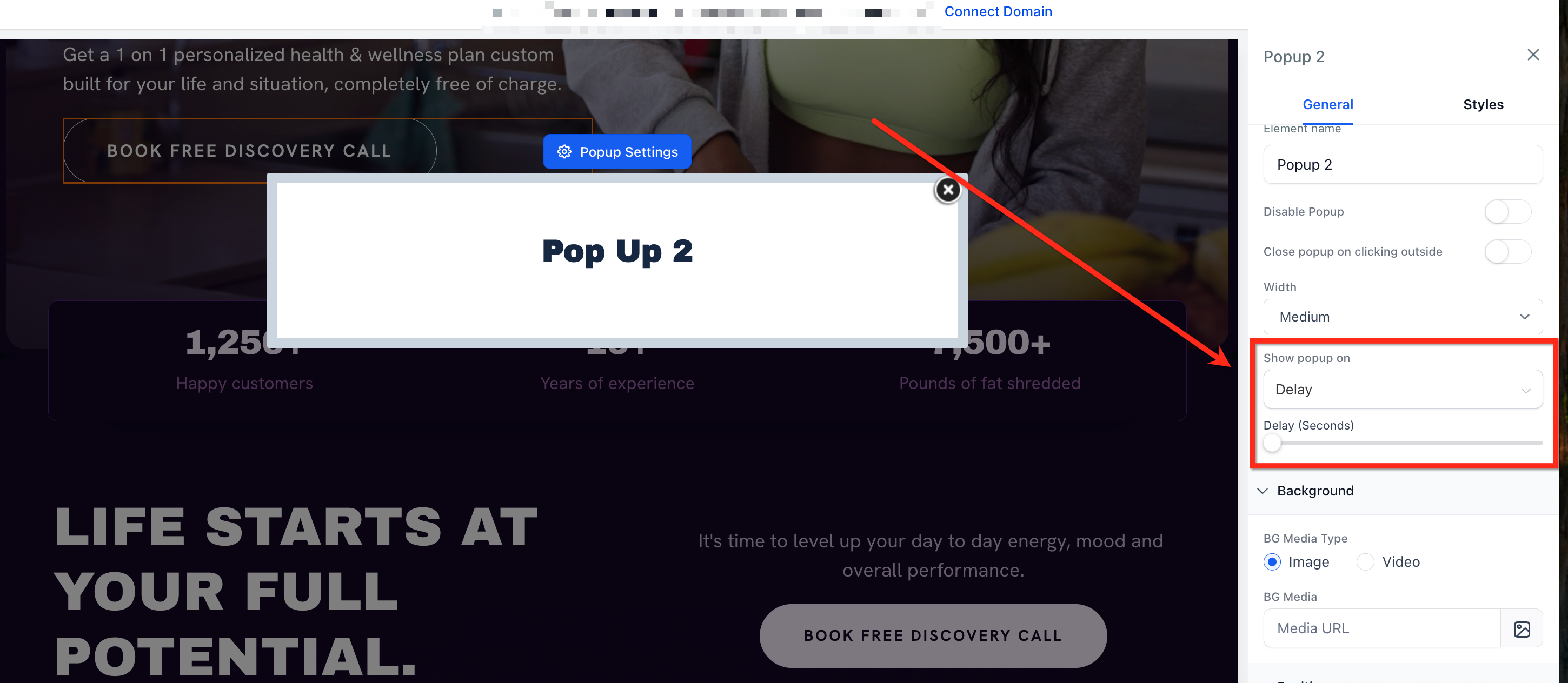
Ritardo (Delay): Scegli un tempo in secondi dopo il caricamento della pagina
Exit Intent: Attiva un popup quando il visitatore tenta di lasciare la pagina
Nessuno (None): Popup attivati manualmente (di solito collegati a pulsanti, immagini o testo)
I popup possono essere attivati anche cliccando su pulsanti, immagini o testo collegati.
Per impostare un Trigger:
- Seleziona il popup nella barra laterale.
- Apri la scheda Impostazioni (Settings).
- Nel menu a tendina Mostra Popup su (Show Popup On), scegli Ritardo (Delay), Exit Intent o Nessuno (None) per popup attivati solo al clic.
- Se hai scelto Ritardo, inserisci il numero di secondi.
Collegare i Popup a Pulsanti, Immagini e Testo
Collega facilmente i popup a pulsanti, immagini o testo per creare esperienze utente altamente interattive. Usa i trigger al clic per mostrare offerte contestuali senza interrompere il flusso del visitatore.
Seleziona un pulsante, un'immagine o un elemento di testo
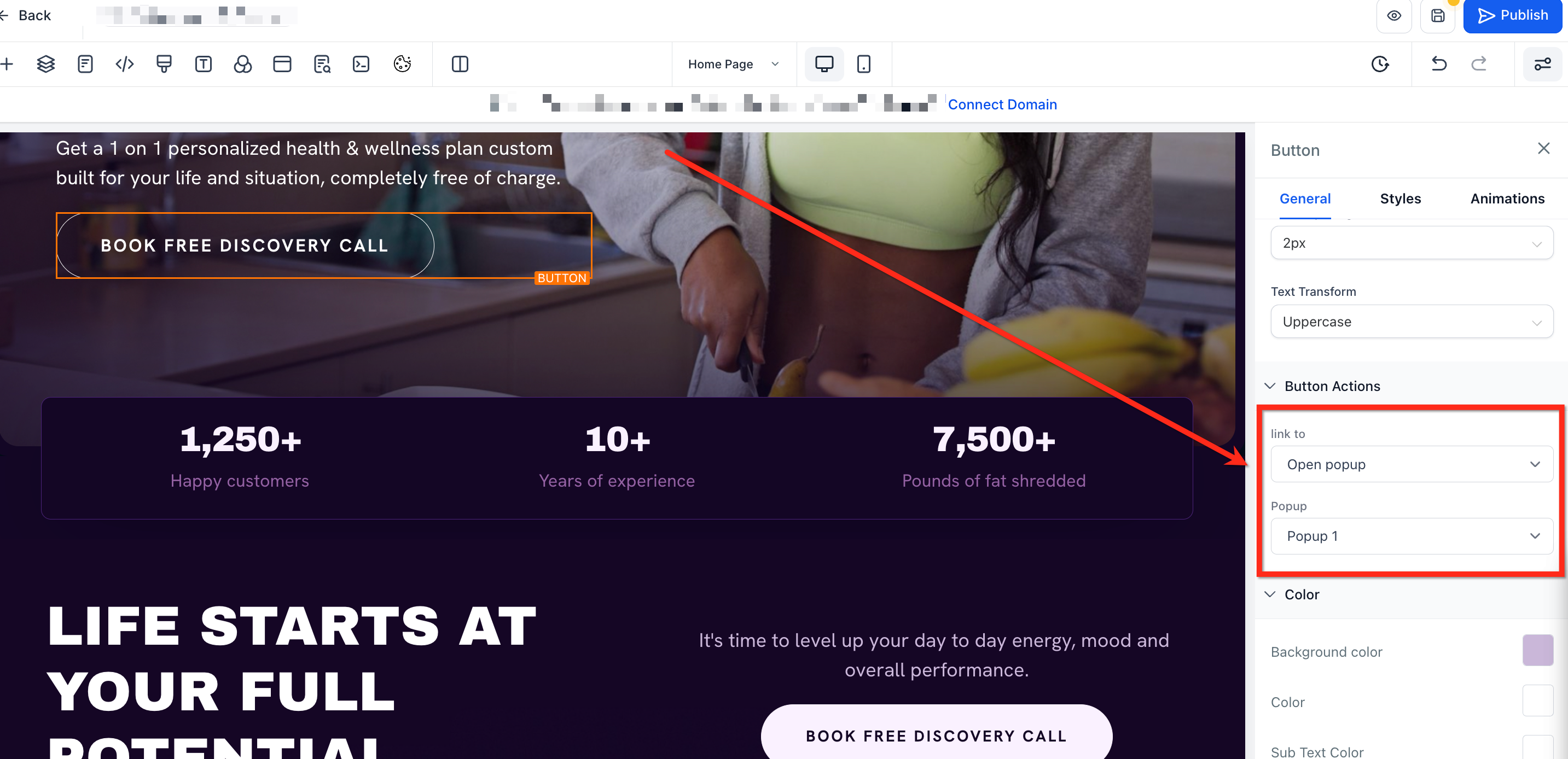
Nel menu a tendina Collega a (Link To), scegli Apri Popup (Open Popup)
Seleziona il popup desiderato dal menu a tendina
Domande frequenti
D: Come posso dare la priorità a un popup rispetto a un altro?
Modifica l'ordine dei popup nella barra laterale; i popup con priorità più alta verranno visualizzati sopra gli altri.
D: Posso impostare trigger diversi per ogni popup?
Sì, ogni popup può avere il proprio trigger univoco (ritardo, exit intent o clic su pulsante/immagine).
D: Cosa succede se più popup hanno la stessa condizione di trigger?
Se più popup hanno trigger identici, verrà visualizzato per primo il popup con la priorità più alta (in cima all'elenco nella barra laterale).
D: I visitatori possono chiudere i popup manualmente?
R: Sì, i visitatori possono chiudere facilmente i popup cliccando sul pulsante di chiusura (X) oppure cliccando fuori dal popup, a seconda delle impostazioni selezionate.
D: Come traccio le conversioni dei popup?
Usa la scheda Statistiche della pagina oppure collega i moduli inviati alla tua pipeline CRM.