La pianificazione a batch (modalità drip) ti consente di consegnare le email di marketing in gruppi scaglionati nel tempo, anziché tutte in una volta. Questo aiuta a gestire il traffico verso i tuoi siti web o Funnel e riduce il carico sull'infrastruttura di invio. Usa questa guida per configurare una pianificazione a batch tramite l'opzione Batch Schedule dell'Email Builder.
- Cos'è la pianificazione a batch per le campagne email?
- Vantaggi principali della pianificazione a batch
- Checklist pre-invio
- Come configurare una campagna email a batch
- Domande frequenti
- Articoli correlati
Cos'è la pianificazione a batch per le campagne email?
La pianificazione a batch (detta anche consegna a batch o modalità drip) distribuisce la consegna in intervalli definiti. Invece di inviare a tutto il pubblico contemporaneamente, puoi controllare la quantità per batch, i tempi e i giorni attivi, in modo che la consegna avvenga in modo graduale e prevedibile.
Vantaggi principali della pianificazione a batch
Gestione del traffico: Invia in gruppi scaglionati per evitare picchi improvvisi verso i tuoi siti web o Funnel.
Controllo del carico del server: Riduce la pressione sul server distribuendo gli invii nel tempo.
Tempi flessibili: Ti permette di scegliere la quantità per batch, la frequenza di ripetizione, i giorni e gli orari di inizio/fine.
Checklist pre-invio
Ecco alcune cose da sapere prima di iniziare questo processo.
- Per inviare un'email, assicurati di aver creato un template email per la campagna
- Per inviare un'email, assicurati di aver verificato il dominio di invio.
Come configurare una campagna email a batch
Segui questi passaggi nell'Email Builder per creare la tua campagna e configurare la consegna a batch (modalità drip).
Passaggio 1: Crea una campagna email
Vai su Marketing > Email > Campagne.
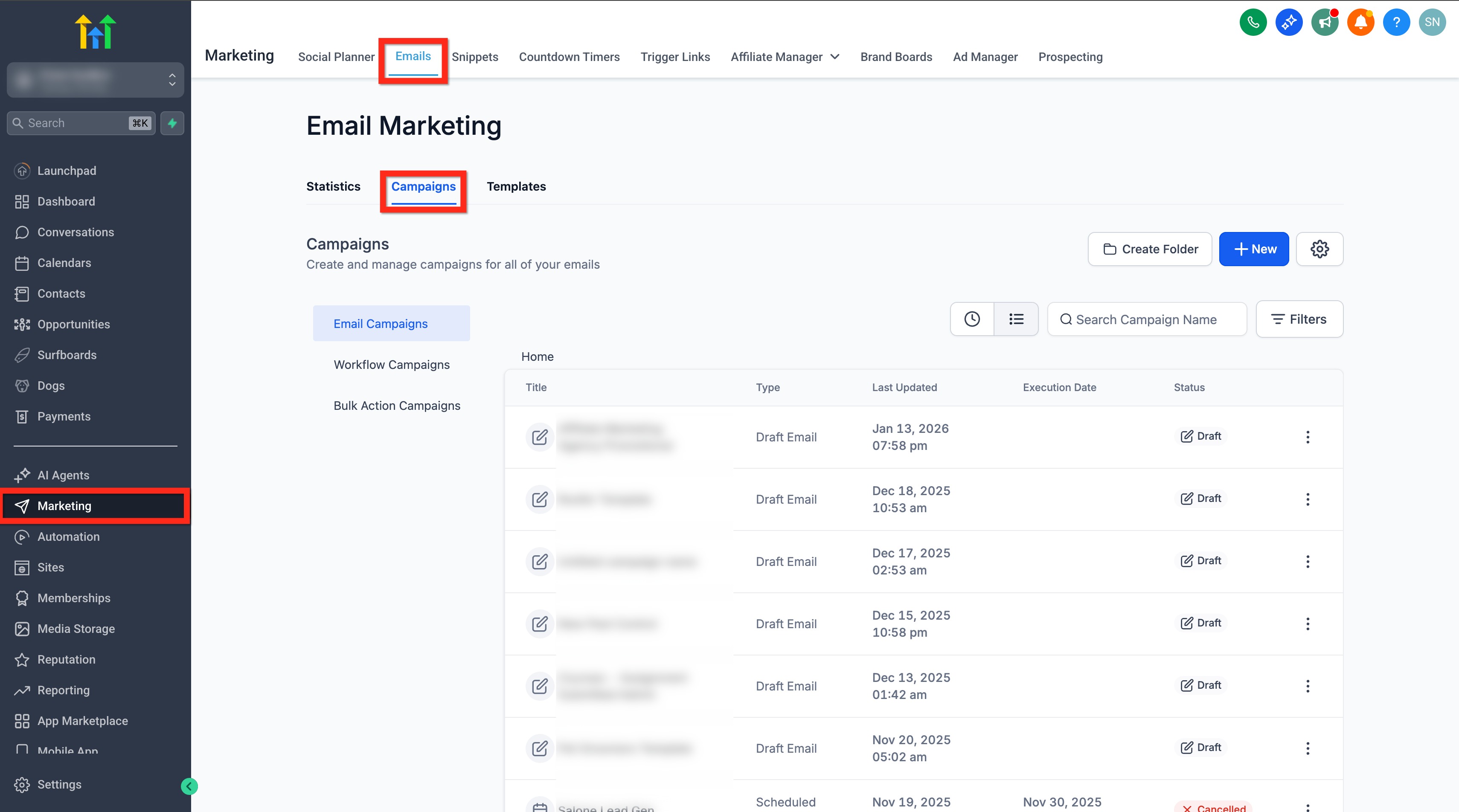
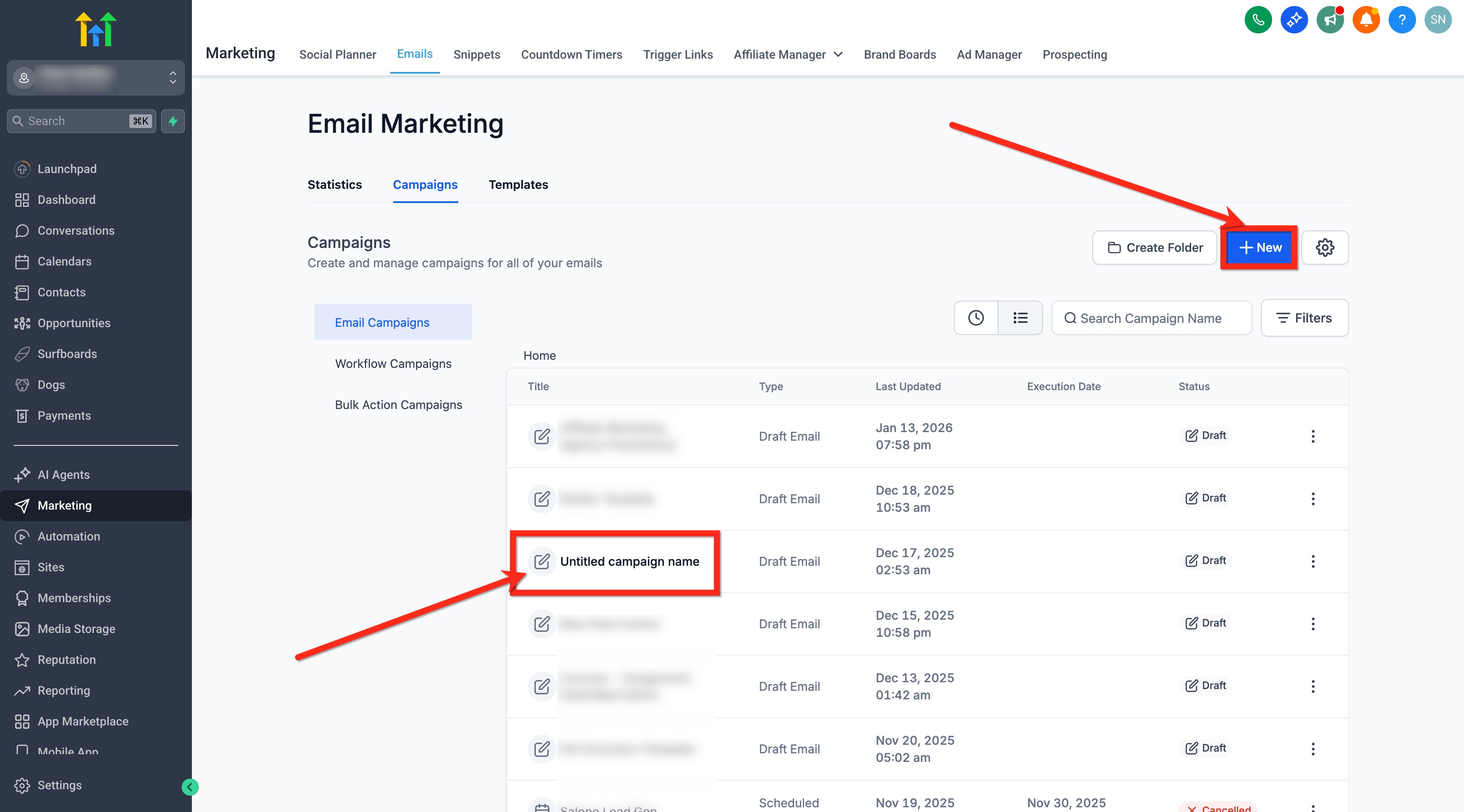
Crea una Nuova Campagna oppure Modifica una esistente.
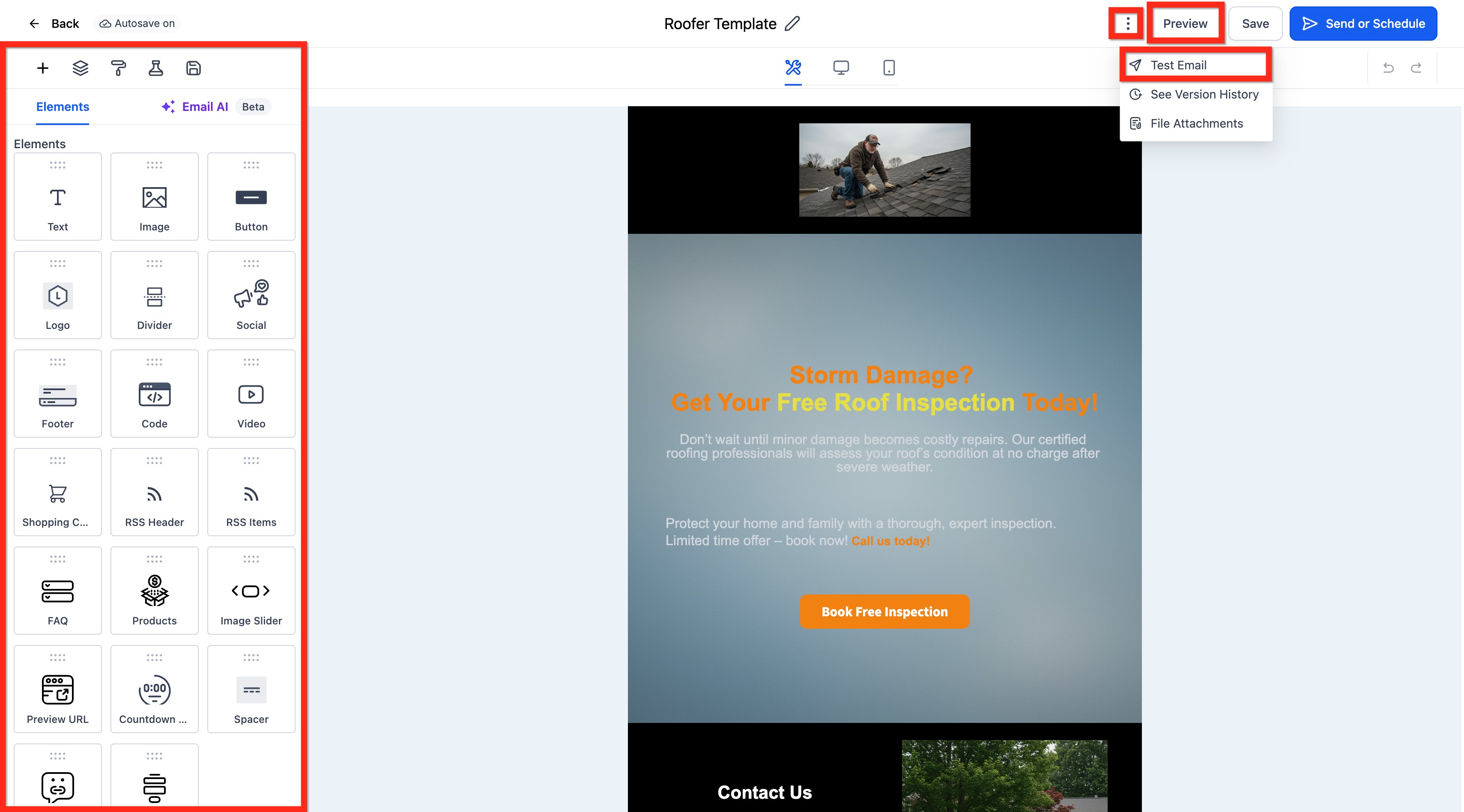
Passaggio 2: Progetta l'email
Nota: Leggi questo articolo per saperne di più su come usare l'Email Builder e il suo editor inline.
Crea o seleziona un template.
Aggiungi contenuto, immagini e link.
Usa Anteprima (Preview) e Email di test (Test Email) per verificare il layout su desktop e mobile.
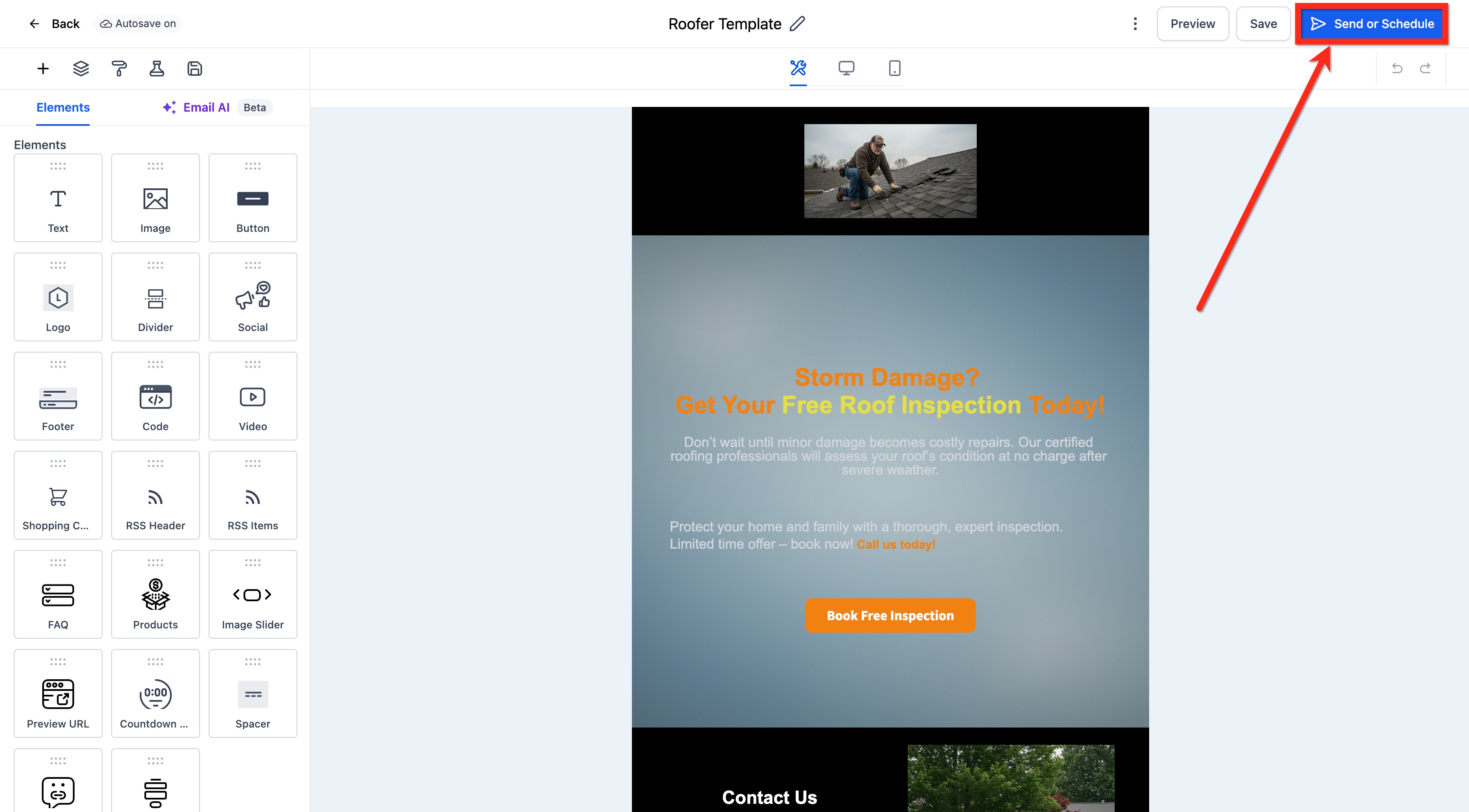
Passaggio 3: Seleziona un'opzione di consegna (Batch Schedule)
Clicca sul pulsante Invia (Send) o Pianifica (Schedule).
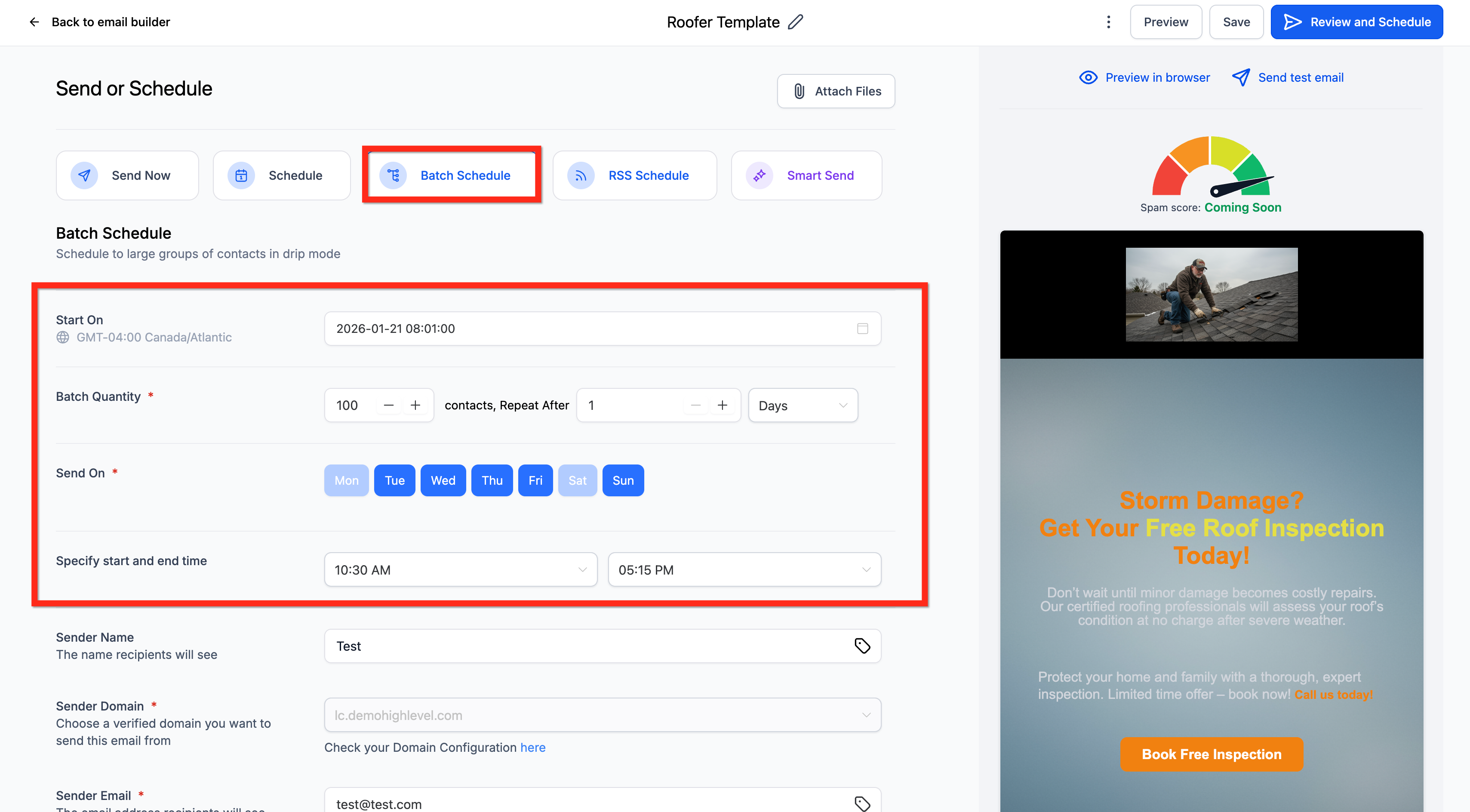
Dalle Opzioni di invio (Sending Options) seleziona Batch Schedule e completa i passaggi seguenti:
Aggiungi la data e ora di inizio della campagna.
Aggiungi la Quantità per batch (Batch Quantity).
Nota: La Quantità per batch indica il numero di email inviate per singolo batch, non il numero di batch. Ad esempio, se hai 10.000 destinatari e imposti la quantità a 1.000, il sistema invierà in 10 batch da 1.000 email ciascuno.
Aggiungi il campo Ripeti dopo (Repeat after) (inserisci il numero in base alla frequenza) e la frequenza in giorni, ore, minuti e secondi.
Se una bozza salvata in precedenza utilizzava i secondi, quel campo viene ora azzerato automaticamente per evitare errori di pianificazione.Deseleziona i giorni della settimana in cui non vuoi inviare la campagna email a batch.
Aggiungi l'orario di inizio e fine specifico.
Nota: Validazione (Batch Schedule)
Se l'Ora di fine (End time) è precedente all'Ora di inizio (Start time), viene mostrato un errore inline sotto l'ora di fine: L'ora di fine non può essere precedente all'ora di inizio (End time can't be before start time).
Se viene selezionata un'Ora di fine precedente all'ora di inizio, viene mostrato un messaggio inline sotto l'ora di inizio: Inserisci un'ora di inizio valida (Please enter a valid start time).
I pulsanti Invia (Send) e Pianifica (Schedule) rimangono disabilitati finché non vengono corretti gli errori.
La modifica dell'Ora di inizio viene confermata con un singolo pulsante OK.
I limiti a mezzanotte (00:00) vengono gestiti senza generare falsi errori.
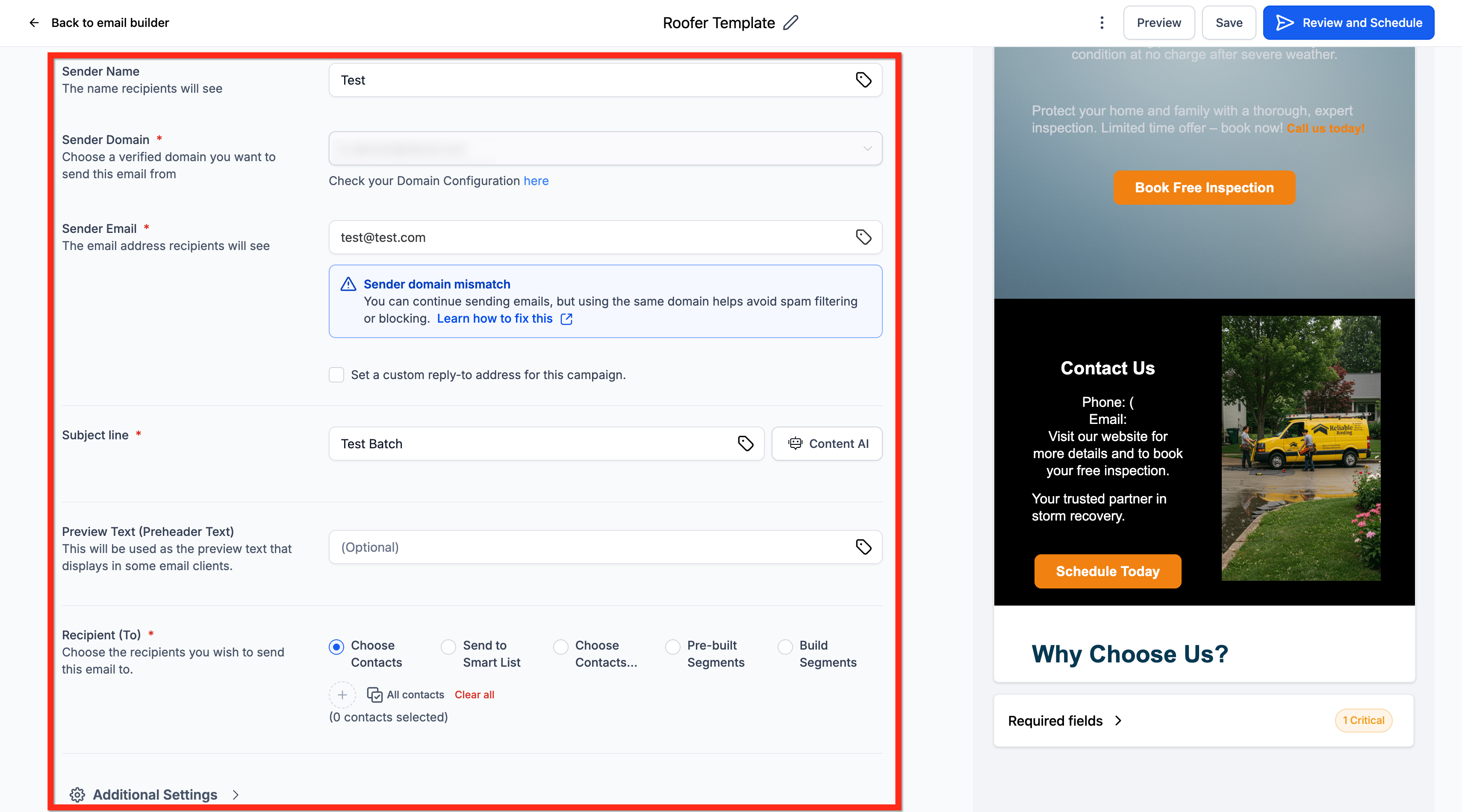
Aggiungi il tuo nome nella sezione Nome mittente (Sender Name) (Facoltativo).
Scegli o configura il Dominio mittente (Sender Domain).
Aggiungi il tuo indirizzo email nella sezione Email mittente (Sender Email).
Aggiungi l'Oggetto (Subject Line).
Aggiungi il testo di anteprima nella sezione Anteprima (Preview). (Facoltativo)
Aggiungi i destinatari nella sezione A (To) scegliendo email o smartlist.
Nota: Verifica i dettagli di data, ora e fuso orario di esecuzione prima di pianificare!

Sarà disponibile un'opzione per eliminare o ripianificare la campagna email. Se vuoi ripianificarla, clicca su Ripianifica e imposta la nuova data e ora.

La ripianificazione è consentita fino a un'ora prima dell'invio della campagna. Ad esempio, se la campagna è pianificata alle 11:00 EST, sarà possibile ripianificarla fino alle 10:00 EST.
Domande frequenti
D: Vorrei modificare il testo della campagna batch in corso. È possibile senza influire sulle statistiche?
Sì, puoi modificare il testo della campagna Batch Schedule in corso cliccando su Aggiorna contenuto email (Update Email Content). Una volta apportate le modifiche prima della data di esecuzione, clicca su Salva modifiche (save edits).
Nota: Non è garantito che il testo venga aggiornato, ma il sistema tenta di farlo prima che la coda di esecuzione venga avviata sul server.
D: Come posso ripianificare una campagna email RSS?
La ripianificazione è possibile per Pianificazione semplice (Simple Schedule), Batch Schedule e RSS Schedule fino a un'ora (60 minuti) prima della data di esecuzione.
Vai su Marketing > Email e apri la scheda Campagne email (Email Campaign): troverai l'elenco delle campagne con Simple Schedule, RSS Schedule e Batch Schedule che possono essere ripianificate entro un'ora dalla data/ora di esecuzione.
Nel pulsante delle azioni sarà disponibile l'opzione Ripianifica campagna (Reschedule Campaign). Puoi modificare i dettagli della pianificazione e cambiare il modello di consegna. Una volta apportate le modifiche, contrassegna la campagna come ripianificata per salvare le impostazioni.
D: Quali sono i limiti di frequenza di invio nel sistema?
In modalità drip (batch):
Frequenze da 30 sec a 1 min: 1.000 messaggi al minuto
Frequenze di 5 min: 4.999 messaggi al minuto
Frequenze da 6 min a 10 min: 5.000 messaggi al minuto
Frequenze superiori a 10 min: 10.000 messaggi al minuto
Invia tutto in una volta & Invia tutto a un orario pianificato:
Meno di 10k – vengono elaborati 15k contatti all'ora
Più di 10k ma meno di 50k – vengono elaborati 6k contatti all'ora
Più di 50k ma meno di 70k – vengono elaborati 3k contatti all'ora
Più di 70k – vengono elaborati 1,5k contatti all'ora
Il menu a tendina dell'intervallo "Ripeti dopo" non include i secondi. Se in precedenza hai utilizzato un intervallo in secondi, seleziona 1 minuto o superiore.
Articoli correlati
Metodi di invio/consegna email: Invia ora, Pianifica, Batch, RSS Schedule
Visibilità e controllo del reinvio campagna