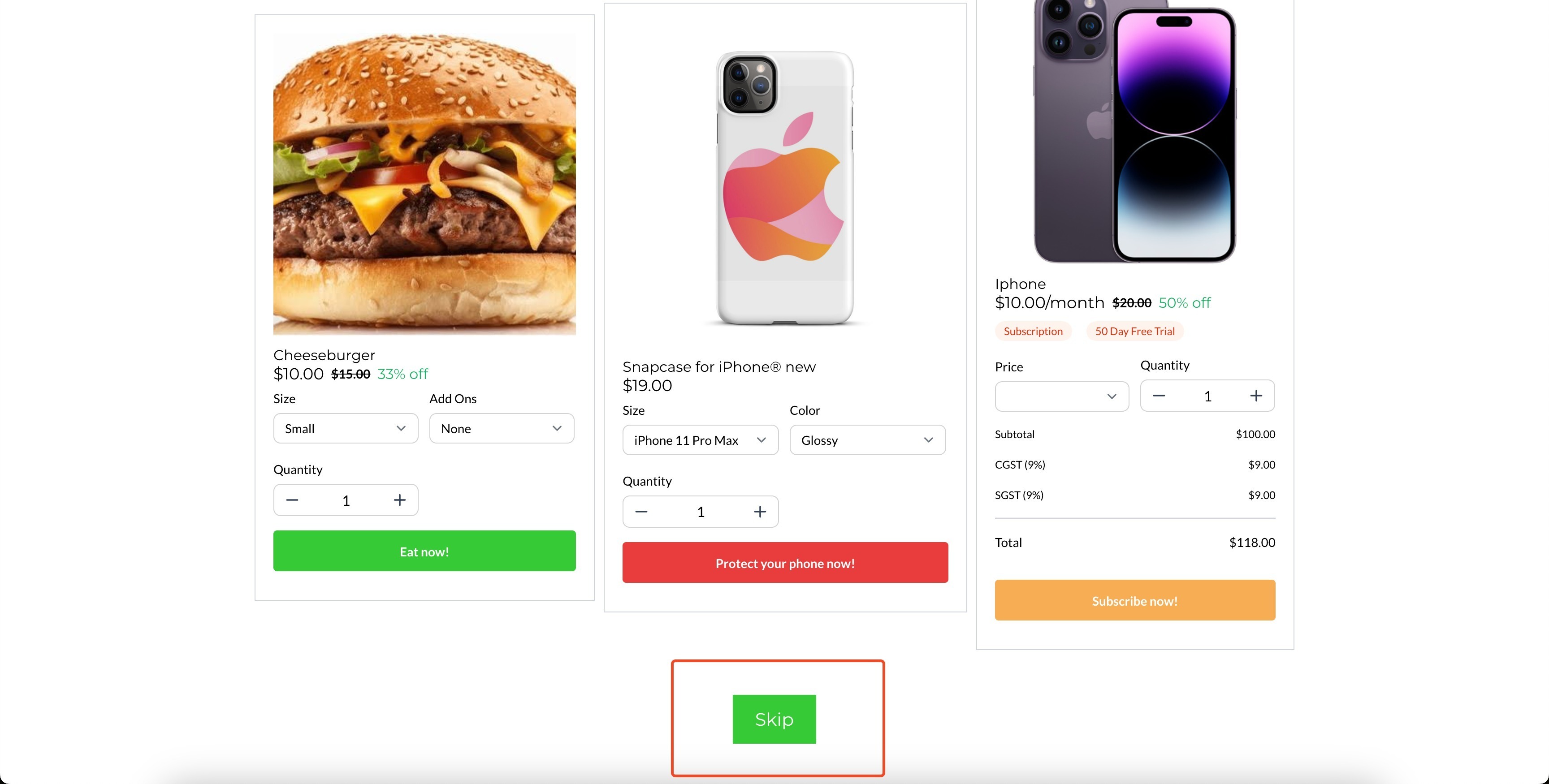
I proprietari del negozio possono ora aumentare il valore medio degli ordini proponendo prodotti aggiuntivi in upsell dopo che gli utenti completano il checkout. In pochi clic, è possibile costruire funnel di upsell per l'intero percorso del cliente, dalla pagina di Checkout alla Thank You page, massimizzando i ricavi su ogni vendita.
Come si usa:
- Pagina Upsell:Crea una nuova pagina per l'Upsell accanto alle pagine del negozio esistenti. Aggiungi una sezione a larghezza intera e una riga al suo interno.
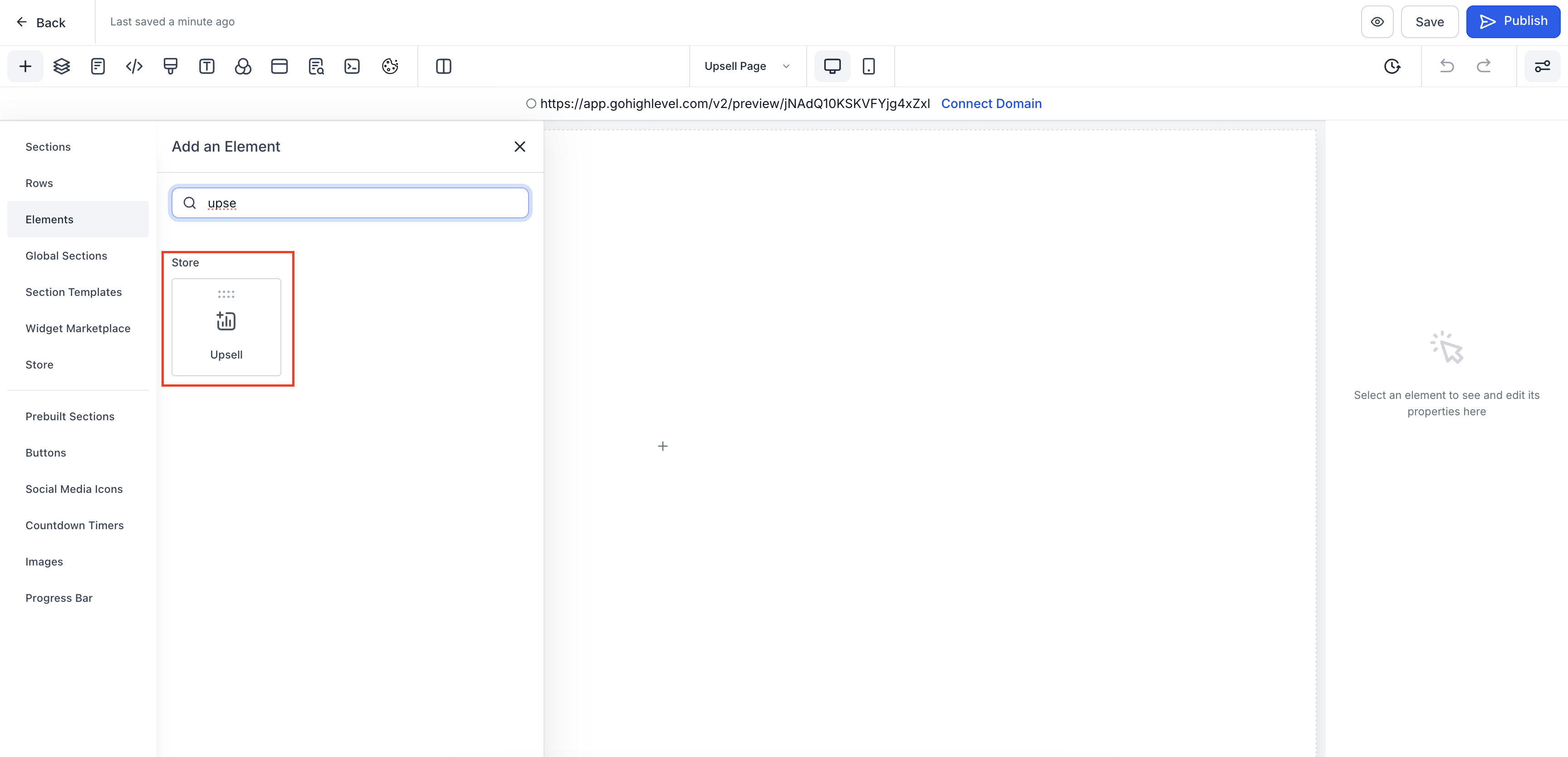
- Aggiunta dell'elemento Upsell:Clicca sul pulsante Aggiungi elemento, quindi trascina e rilascia l'elemento Upsell nella riga. È possibile aggiungere più componenti upsell in colonne diverse all'interno di una riga.
- Configurazione dell'elemento Upsell:Seleziona l'elemento Upsell per configurarne le impostazioni.
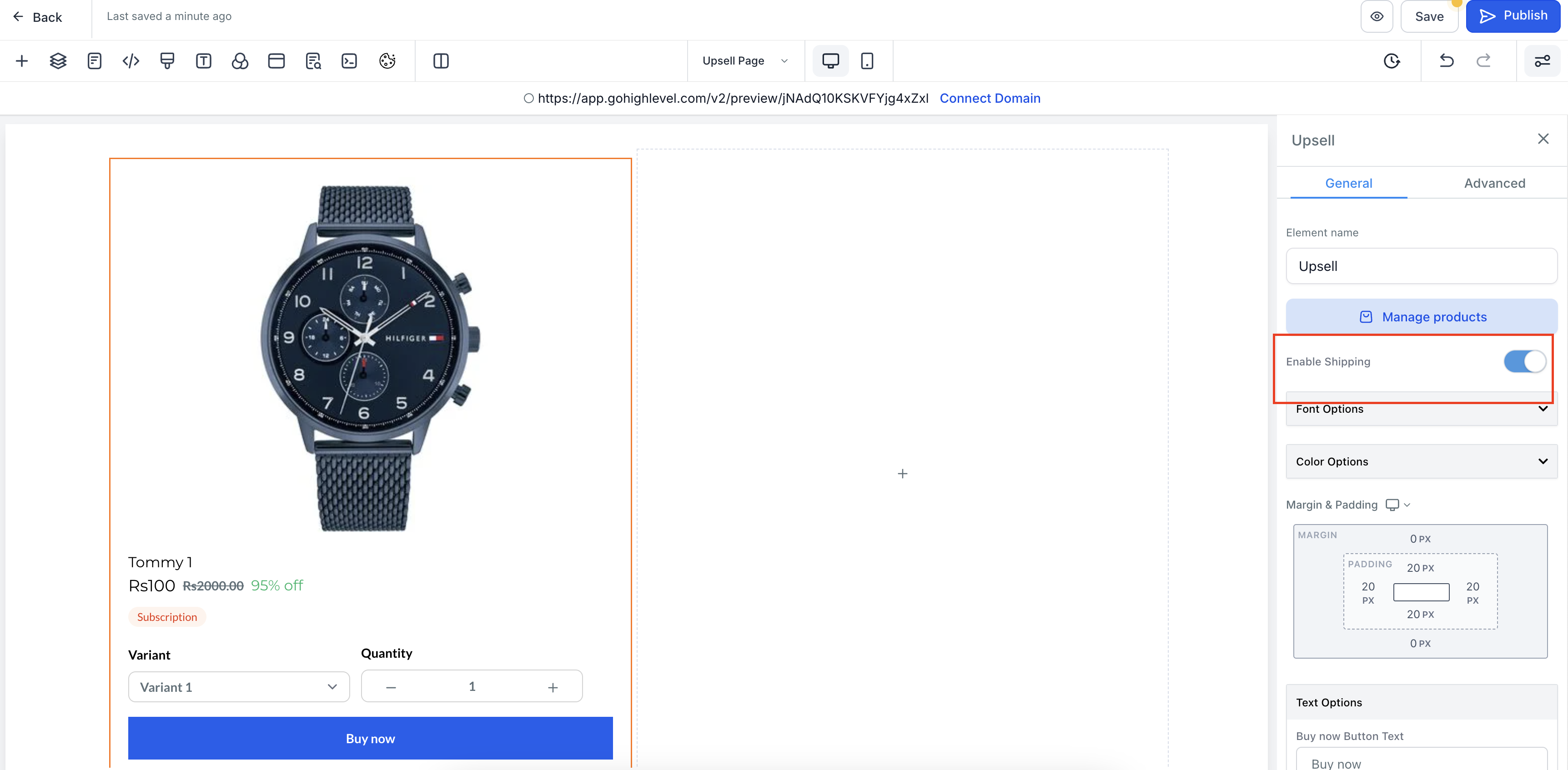
- I proprietari del negozio possono abilitare o disabilitare le spese di spedizione per ciascun elemento Upsell tramite l'apposito toggle nell'anteprima del builder.
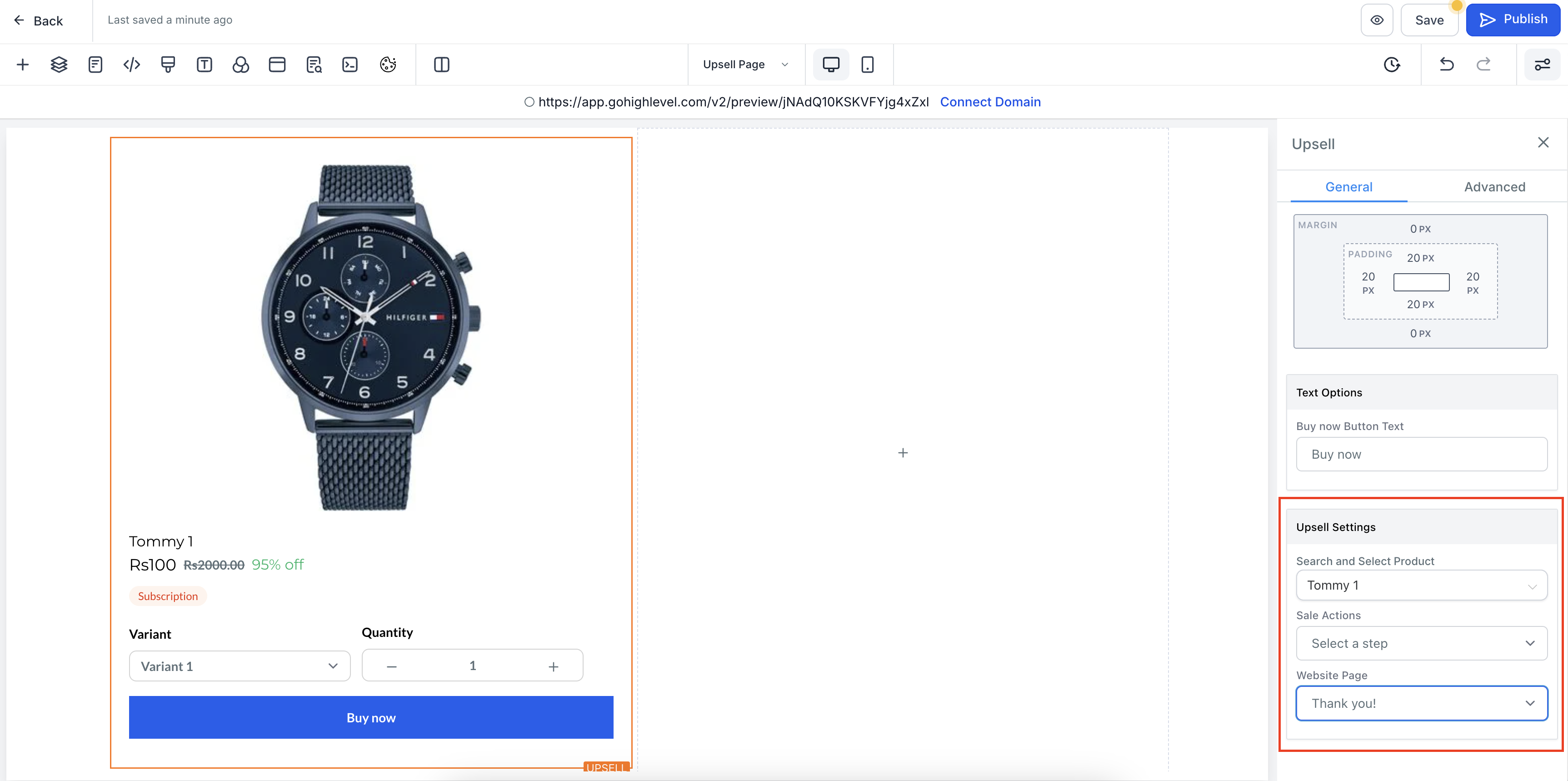
- Nelle impostazioni Upsell, l'utente può cercare e selezionare il prodotto. Successivamente, deve essere configurata la Sale Action, che determina il reindirizzamento dopo aver cliccato sul pulsante Acquista ora. Il reindirizzamento può avvenire verso un'altra pagina upsell o verso la Thank You page.
- Azione di skip per la pagina Upsell:L'upsell può essere saltato aggiungendo un Pulsante la cui azione può essere collegata alla Thank You page.
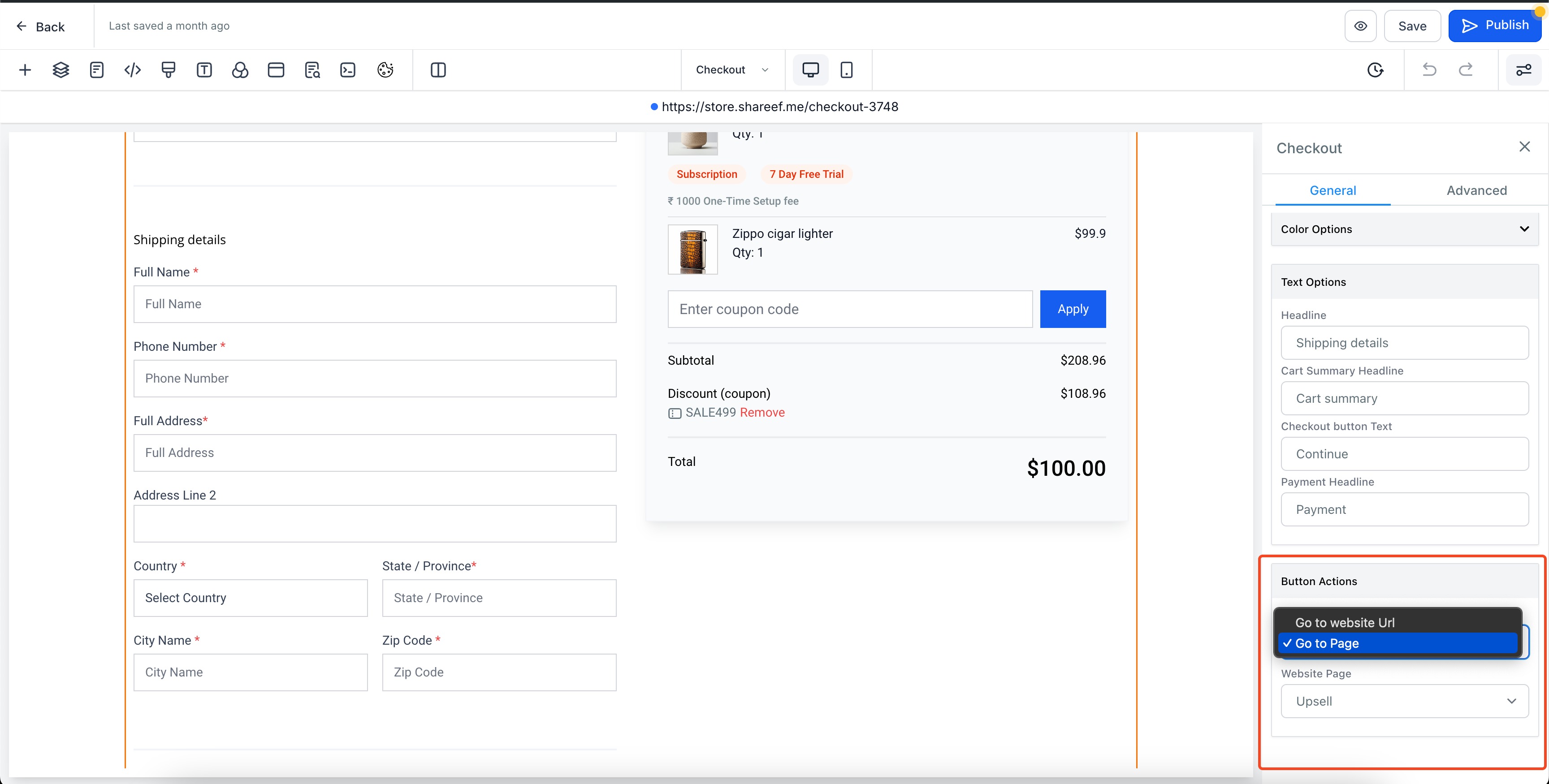
- Configurazione della pagina di checkout:La Sale Action deve essere impostata su Vai alla pagina e la pagina del sito web deve essere selezionata come la nuova pagina Upsell creata in precedenza.
Note:
- L'elemento Upsell deve essere aggiunto dopo il checkout su una nuova pagina; se viene aggiunto prima del checkout genererà un errore. Per un'esperienza ottimale, si consiglia di creare una pagina dedicata all'Upsell per qualsiasi prodotto.
- Se il prodotto in upsell viene acquistato, verrà creato un ordine separato.
- Le opzioni di spedizione possono essere abilitate o disabilitate per i prodotti in upsell. Se abilitate, gli utenti potranno scegliere le tariffe di spedizione da un menu a tendina nel componente Upsell.
- Per saltare la pagina upsell, è necessario aggiungere un pulsante che reindirizzi gli utenti alla Thank You page senza richiedere un acquisto. In caso contrario, gli utenti dovranno completare un acquisto per accedere alla Thank You page.
- Per la migliore esperienza di upselling, si consiglia di creare una pagina dedicata contenente l'elemento Upsell.
Segui questi passaggi:
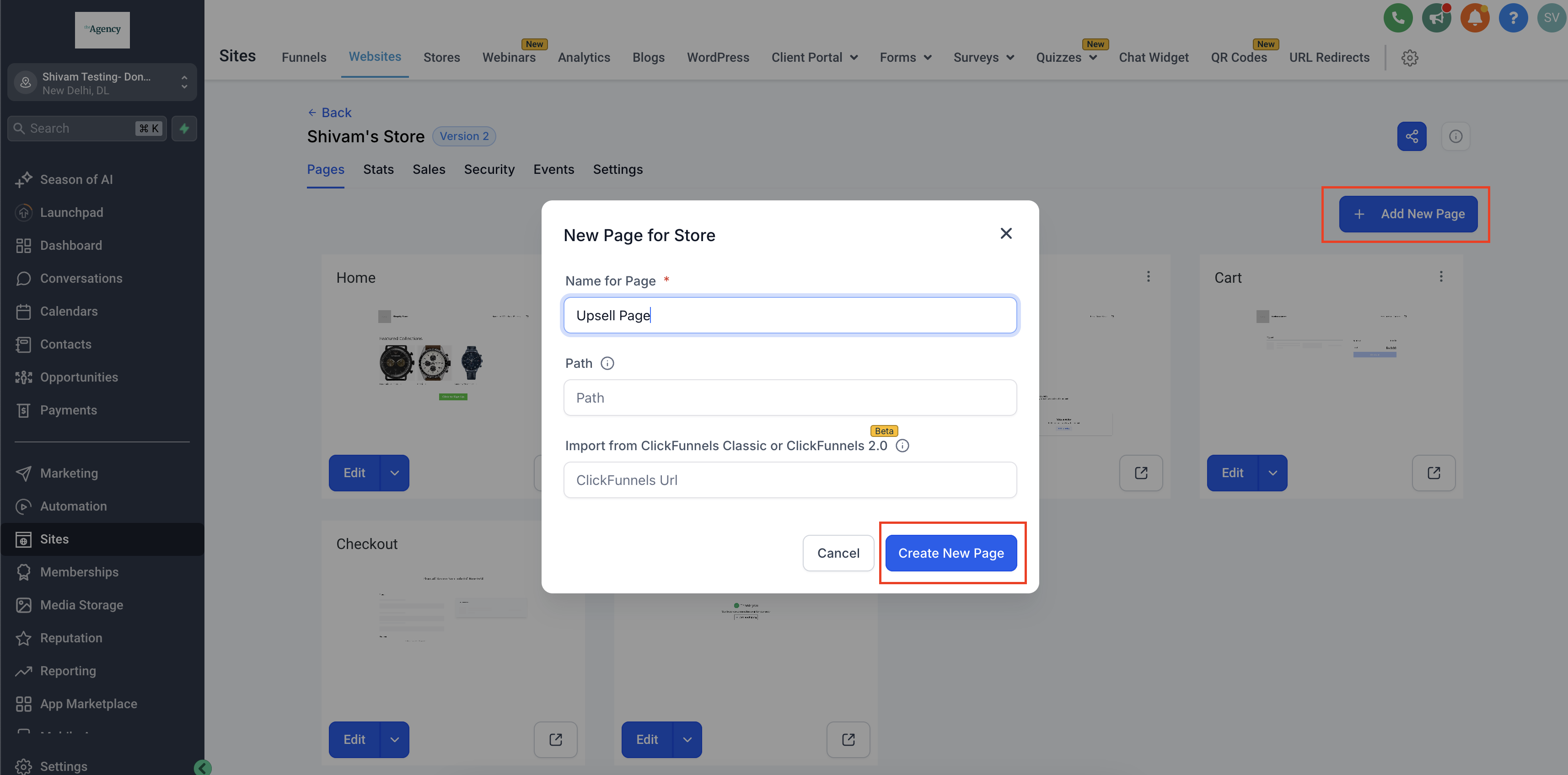
1. Aggiungi una nuova pagina per inserire l'elemento Upsell:
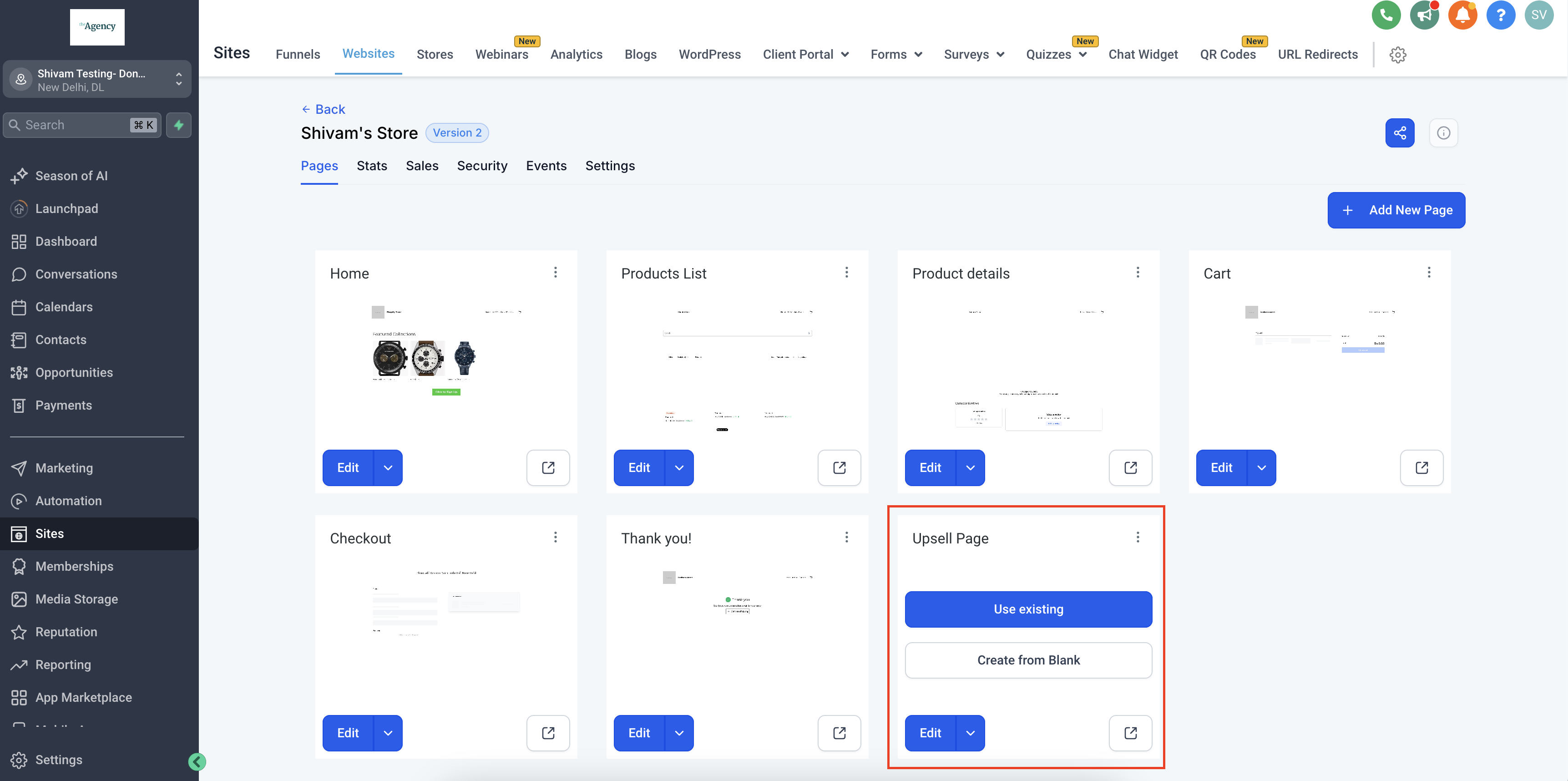
Clicca su Modifica pagina:
2. Aggiungi l'elemento Upsell:
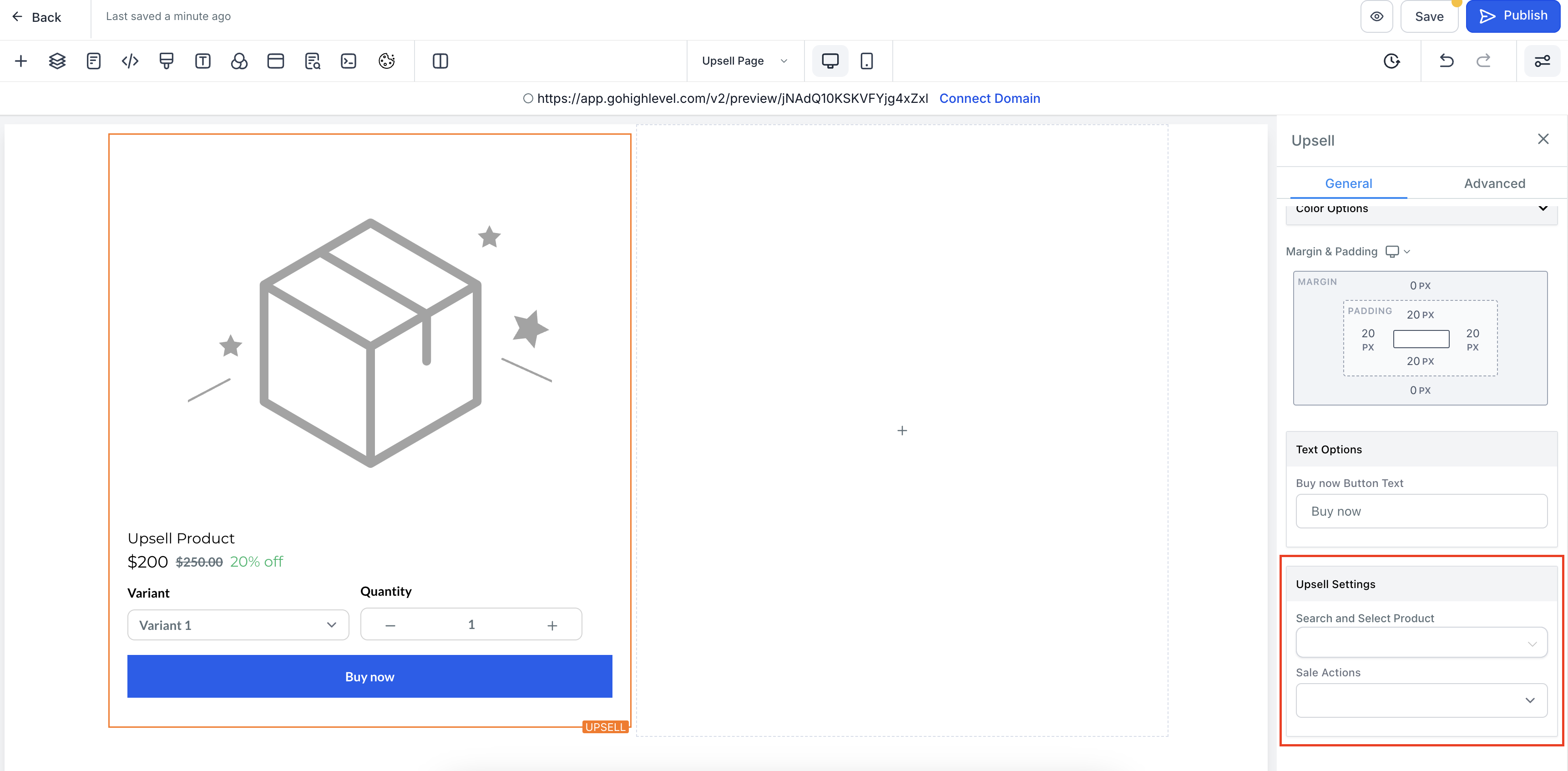
3. Esegui la seguente configurazione in Sale Actions e Website Page per l'elemento Upsell. Puoi aggiungere un Pulsante per saltare l'azione Upsell nel caso in cui l'utente non voglia acquistare nulla:
Abilita o disabilita la spedizione per gli elementi Upsell nel builder:
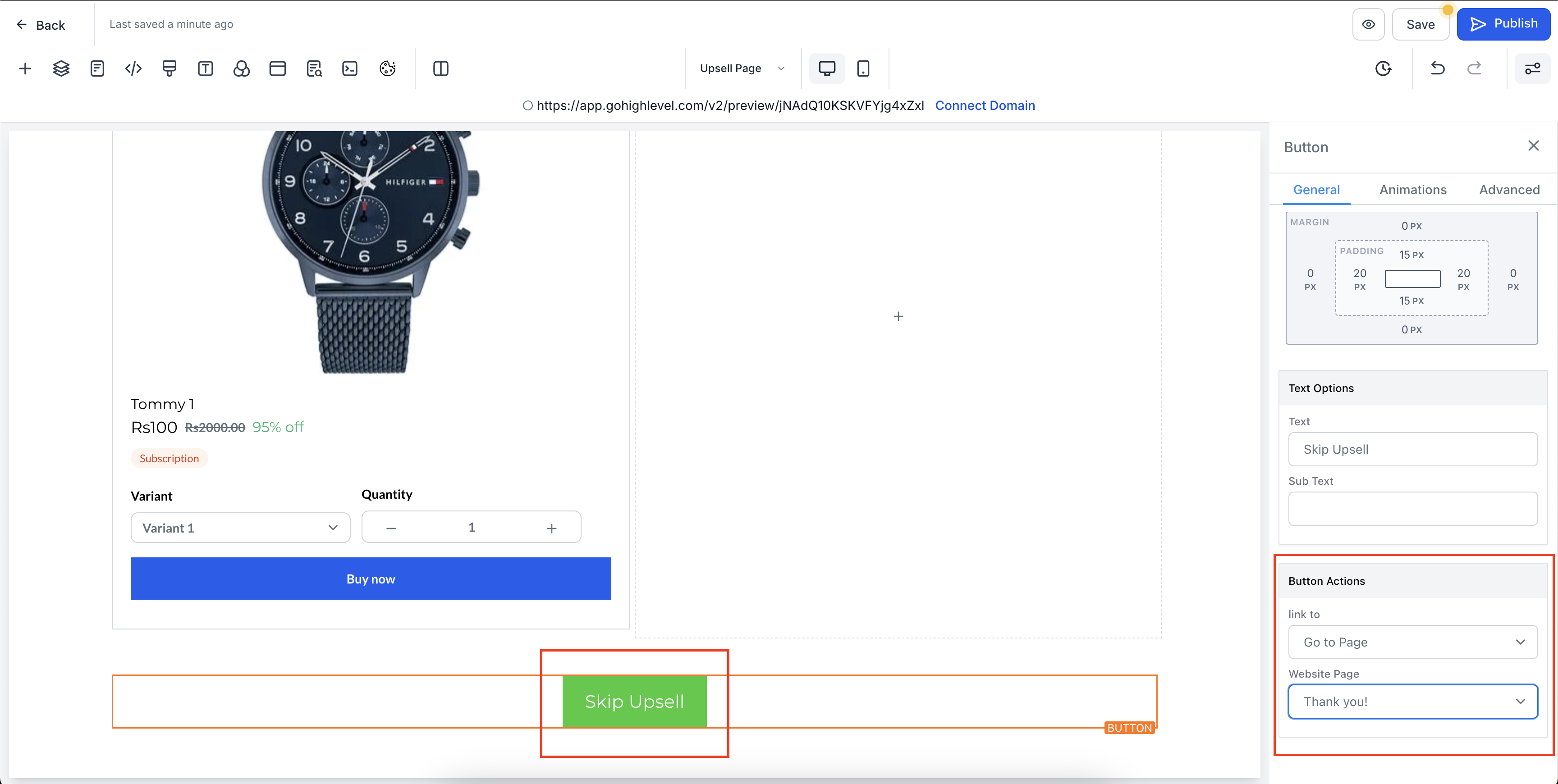
Nota:
Aggiungi questo passaggio, altrimenti l'utente rimarrà bloccato sulla pagina Upsell e dovrà acquistare un prodotto in upsell per proseguire al passaggio successivo.4. Modifica il reindirizzamento della pagina di Checkout verso la pagina Upsell, in modo da portare l'utente, dopo il checkout, alla pagina Upsell creata in precedenza:
Anteprima finale: