Questo articolo fornisce istruzioni passo-passo per incorporare i form di GoHighLevel / Squadd sulle principali piattaforme di creazione siti web, tra cui SquareSpace, Wix, Shopify, WordPress e Duda. I form sono uno strumento potente per acquisire contatti, coinvolgere i visitatori e aumentare le conversioni direttamente sul tuo sito web, anche se non è ospitato su GoHighLevel / Squadd.
- Cosa sono i Form di GoHighLevel / Squadd
- Vantaggi principali dell'incorporamento dei Form
- Dove trovare il link di incorporamento in GoHighLevel / Squadd?
- Come incorporare i form Pop-Up di GoHighLevel / Squadd
- Domande frequenti
Cosa si intende per incorporamento dei Form di GoHighLevel / Squadd
Incorporare i form di GoHighLevel / Squadd significa integrare un form direttamente nel tuo sito web tramite il tuo editor, consentendo ai visitatori di compilarlo senza essere reindirizzati altrove. Questo rende il processo fluido, garantendo che l'acquisizione di contatti, le richieste dei clienti o le prenotazioni di appuntamenti avvengano direttamente nel tuo ambiente brandizzato. La parte migliore? Non dovrai passare da una piattaforma all'altra o apportare modifiche in posti diversi: basta copiare il codice di incorporamento da GoHighLevel / Squadd e incollarlo nel tuo editor del sito web.
Vantaggi principali dell'incorporamento dei Form di GoHighLevel / Squadd
Incorporare i form di GoHighLevel / Squadd può migliorare significativamente il coinvolgimento e la generazione di lead sul tuo sito web. Ecco i vantaggi principali:
- Acquisisci più contatti: I form di GoHighLevel / Squadd ti permettono di raccogliere informazioni sui visitatori direttamente sul tuo sito, facilitando la gestione dei lead.
- Integrazione multipiattaforma: Usa i form su diverse piattaforme come SquareSpace, Wix, Shopify, WordPress e Duda.
- Sincronizzazione CRM automatica: Sincronizza automaticamente i dati raccolti con il CRM di GoHighLevel / Squadd per un follow-up e un'automazione ottimizzati.
- Maggiore coinvolgimento: Utilizza form personalizzabili per mostrare messaggi mirati, promozioni o sondaggi.
- Monitoraggio delle performance: Sfrutta le analitiche integrate di GoHighLevel / Squadd per monitorare e ottimizzare le prestazioni dei tuoi form.
Dove trovare il link di incorporamento in GoHighLevel / Squadd?
Per incorporare i form di GoHighLevel / Squadd nel tuo sito web, devi prima individuare il link di incorporamento nel tuo account. Questo link fornisce lo script che consente al form di apparire sul sito scelto. Ecco come trovarlo:
Accedere al Form Builder
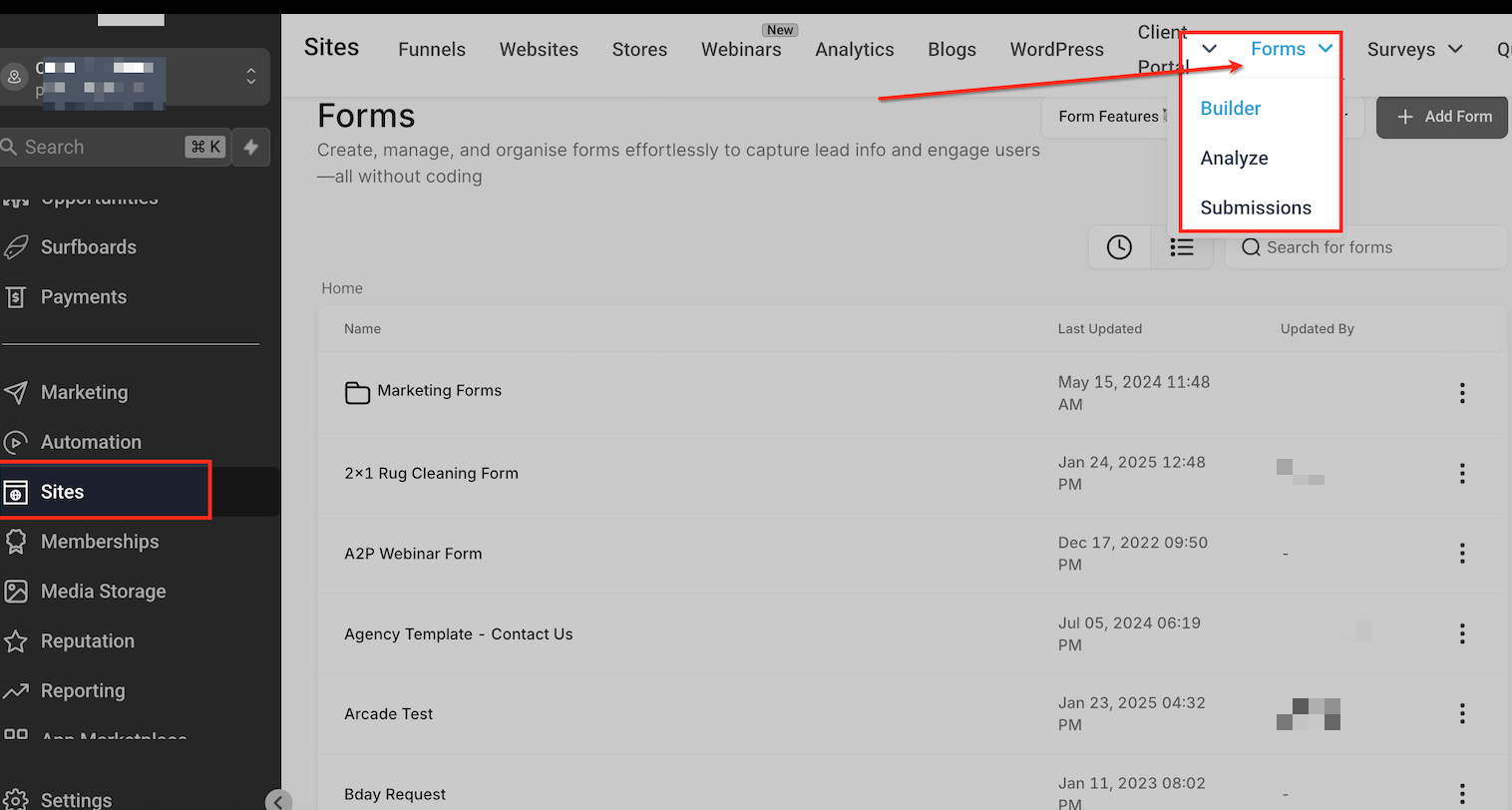
Dalla dashboard, vai alla sezione "Siti (Sites)" nel menu di navigazione principale. Clicca sul menu "Forms" situato in alto a destra. Verrai indirizzato all'area del form builder.
Scegli o crea un form
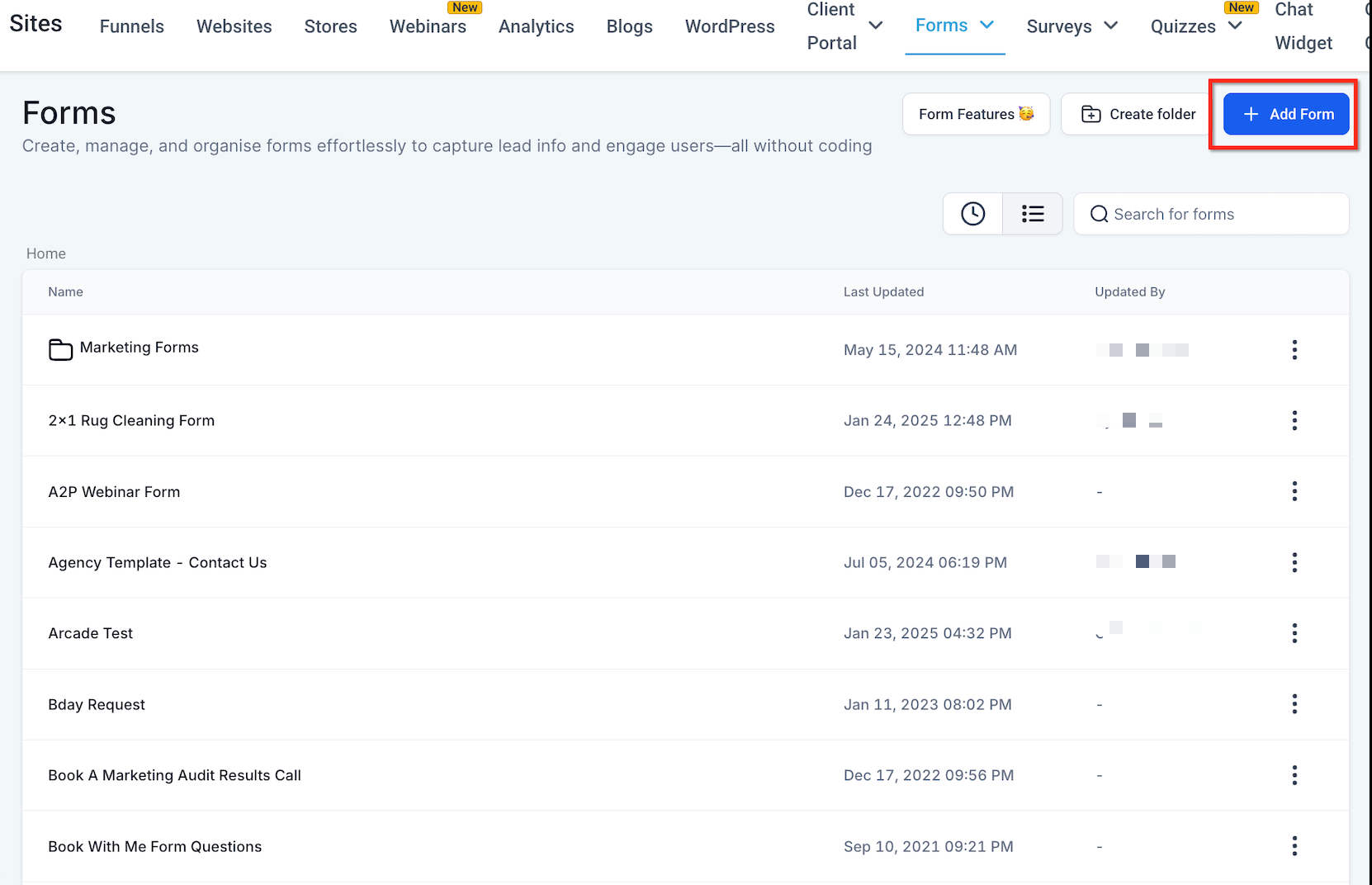
Per incorporare un form, puoi selezionarne uno esistente dall'elenco oppure crearne uno nuovo. Se stai partendo da zero, clicca semplicemente il pulsante "+ Add Form" per costruire il tuo form. Se hai già un form pronto, selezionalo tra le opzioni disponibili.
Accedere al link di incorporamento
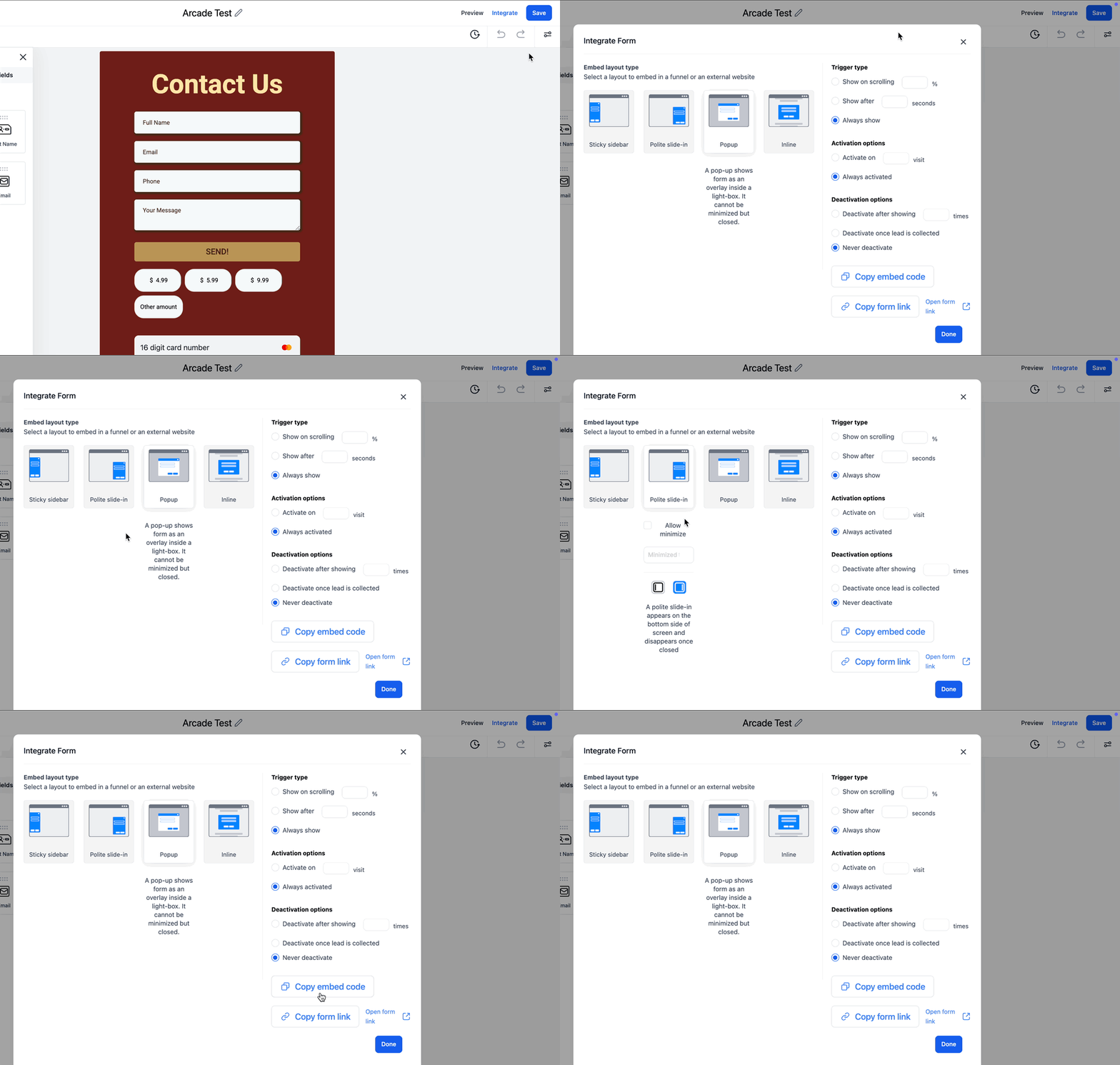
Una volta che il tuo form è pronto, vai alla scheda "Integrate" situata in alto a destra. Seleziona il tipo di form tra le opzioni disponibili e clicca su Copia il codice di incorporamento (Copy Embed Code).
Pronto all'uso
Il tuo link di incorporamento è ora pronto per essere incollato nel codice del tuo sito web, seguendo le istruzioni specifiche per piattaforma descritte di seguito.
Come incorporare i form Pop-Up di GoHighLevel / Squadd
Ora che hai ottenuto il codice di incorporamento per il tuo form pop-up, vediamo i passaggi per integrarlo nel tuo sito web. Abbiamo preparato istruzioni dettagliate per i principali costruttori di siti web.
Squarespace
Squarespace consente di aggiungere codice personalizzato tramite il suo strumento di iniezione del codice, permettendo di incorporare facilmente diversi tipi di form. Vediamo ogni passaggio nel dettaglio:
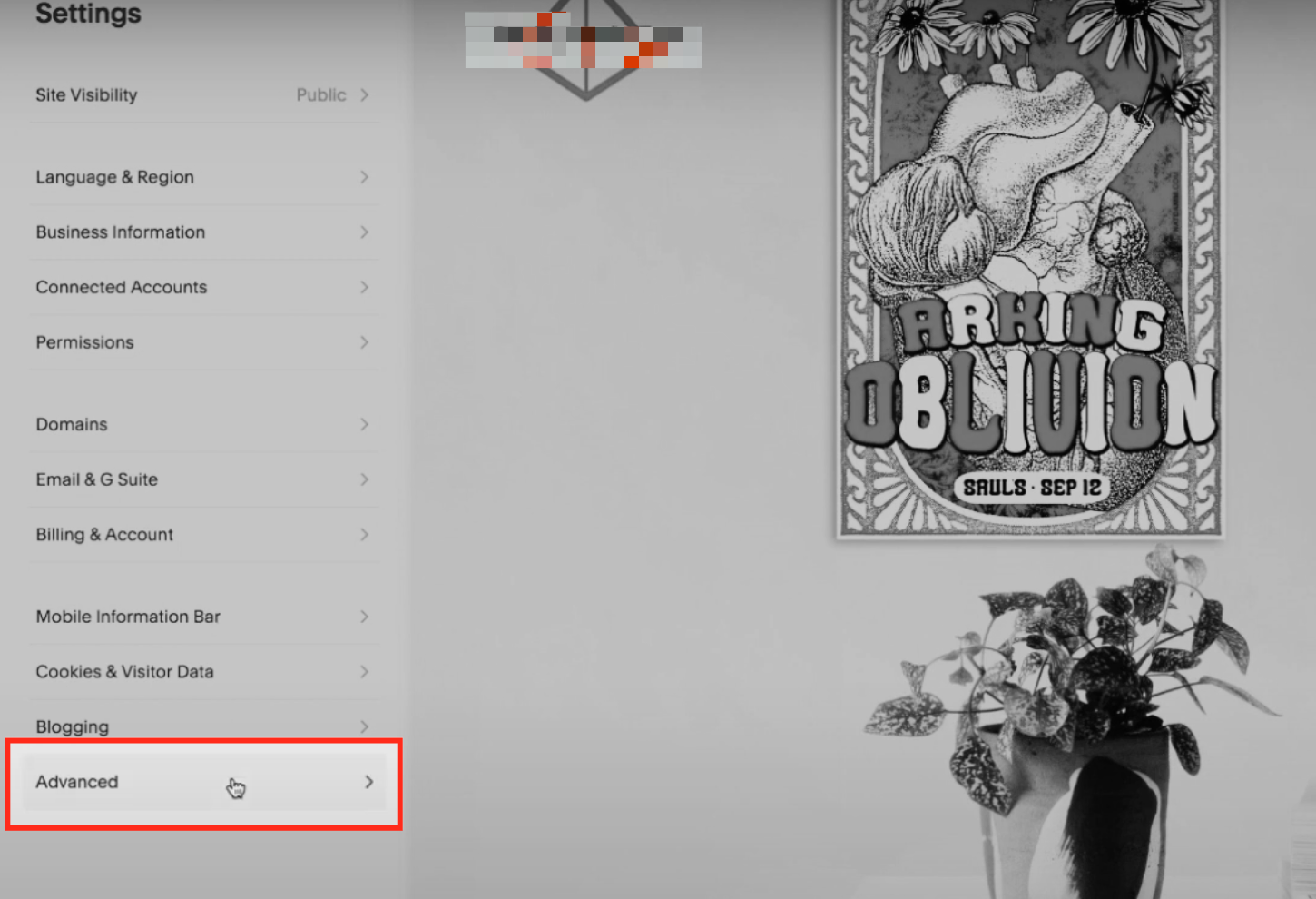
Accedi alle Impostazioni (Settings)
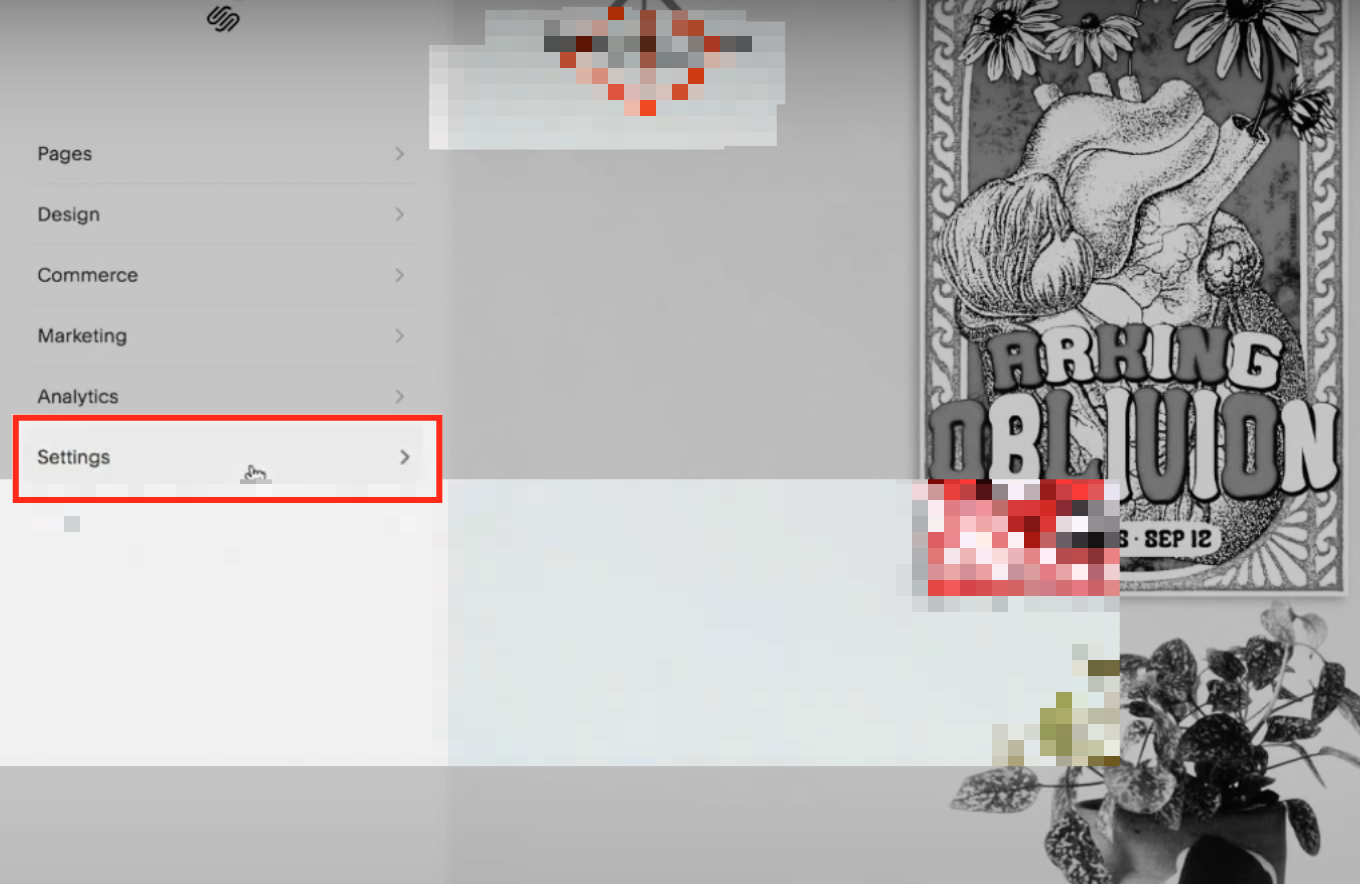
Inizia accedendo al tuo account del costruttore di siti web e naviga nel menu Impostazioni (Settings) nella tua dashboard.
Clicca su Avanzate (Advanced)
All'interno del menu Impostazioni, cerca l'opzione Avanzate (Advanced). Cliccaci sopra per accedere alle funzionalità di personalizzazione aggiuntive.
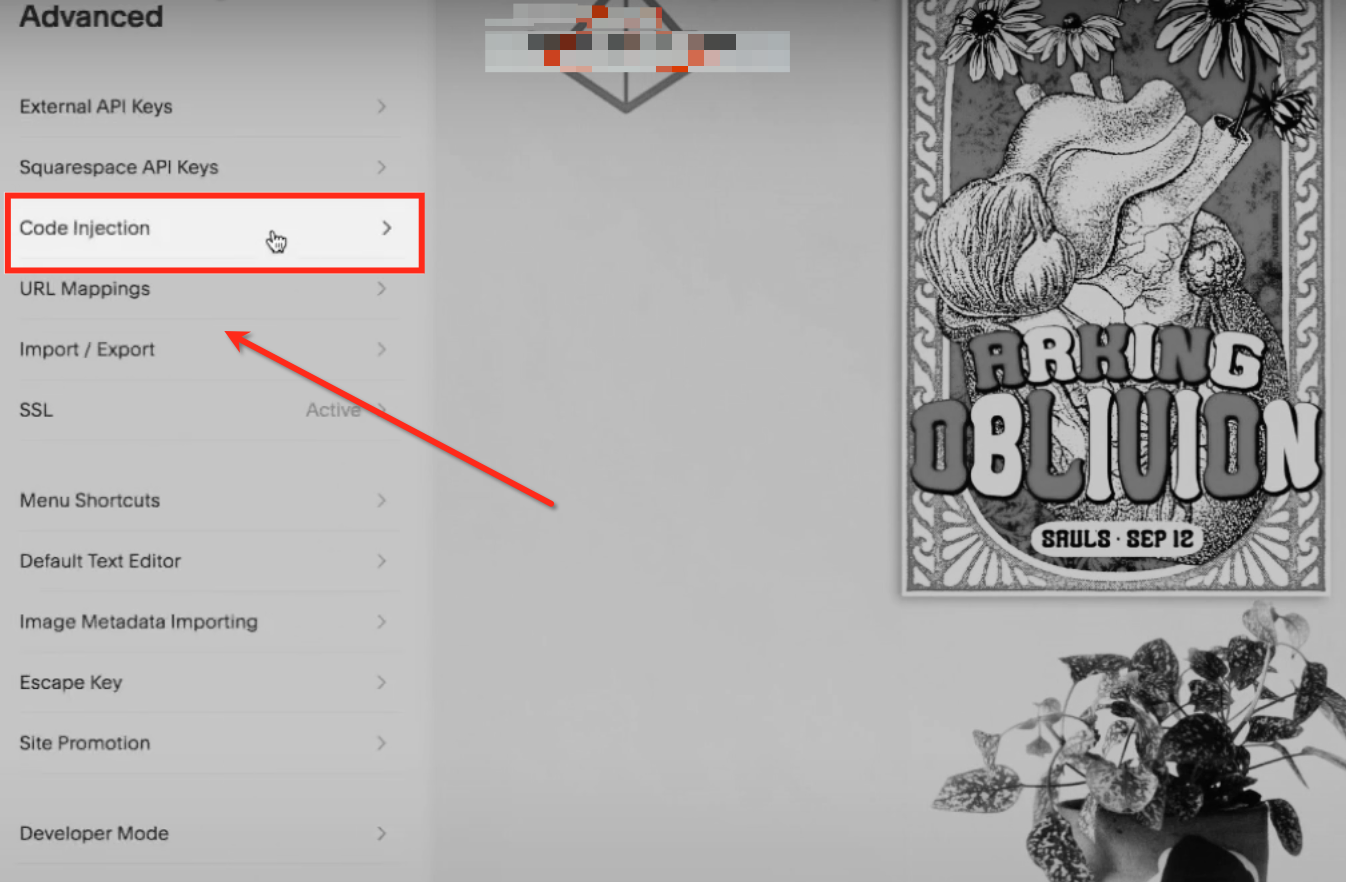
Seleziona Code Injection
Nelle impostazioni avanzate, individua la scheda denominata "Code Injection".
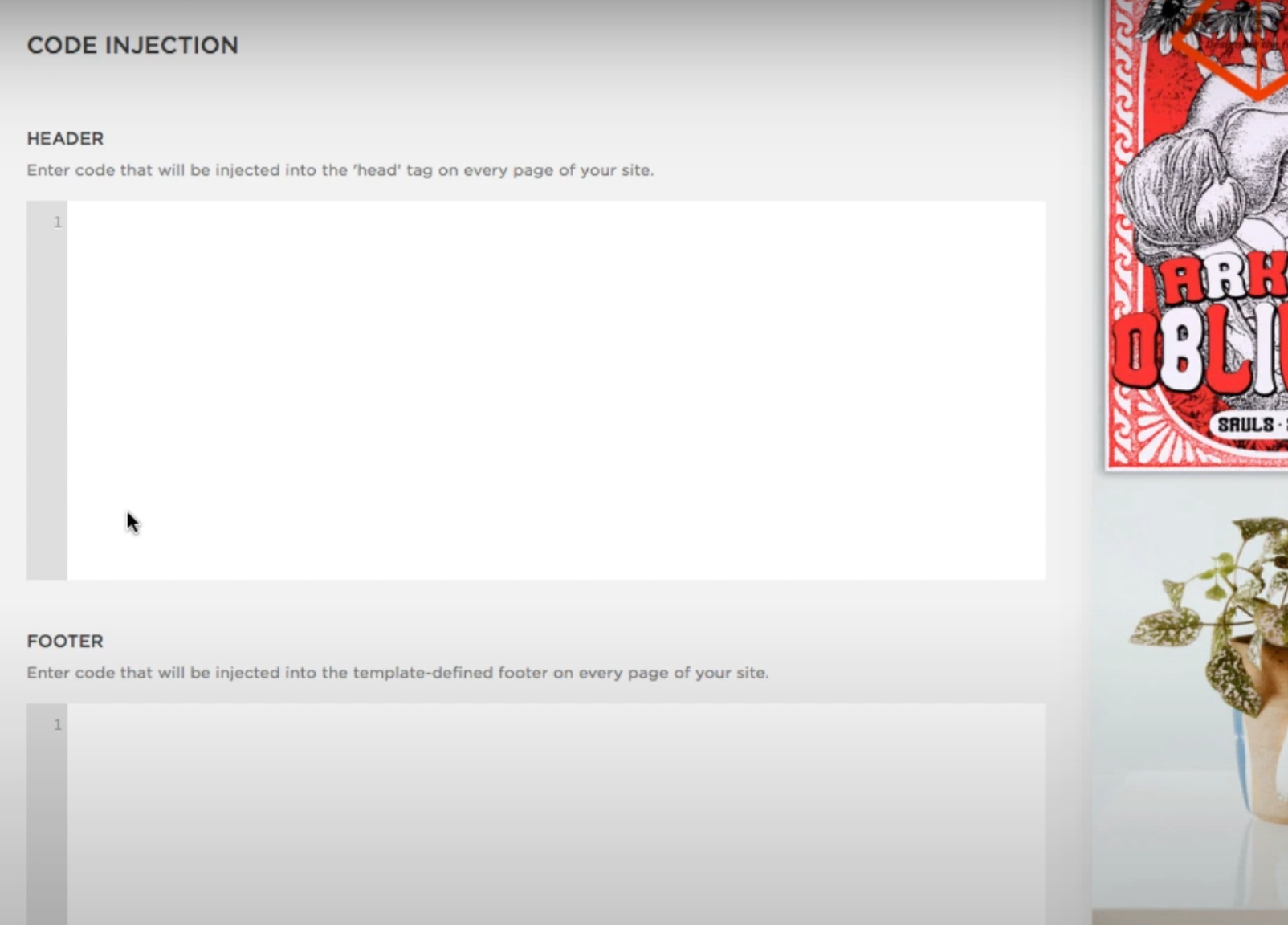
Aggiungi il codice di incorporamento
Decidi dove aggiungere il codice di incorporamento:
Per mostrare il form su tutte le pagine, incolla il codice nella sezione Header o Footer del pannello Code Injection.
Salva e pubblica
Una volta aggiunto il codice, clicca su Salva (Save) nel pannello Code Injection o nel campo Per-Page Code Injection.
Pubblica il tuo sito web per applicare le modifiche.
** SquareSpace non supporta l'incorporamento di form nelle pagine di checkout. Assicurati che i tuoi form puntino ad altre aree del tuo sito web.
Integrazione con Wix
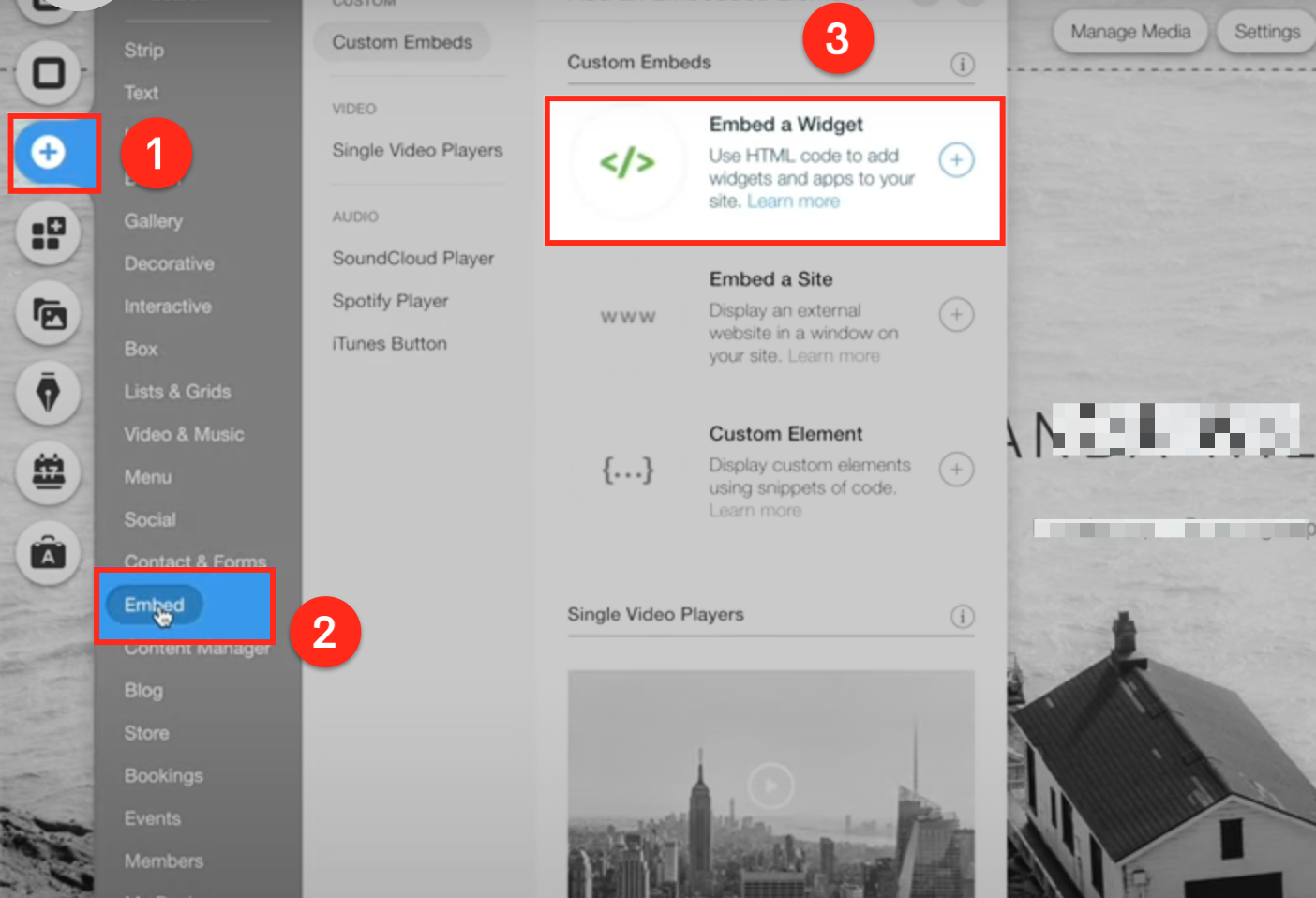
Opzioni del costruttore di siti Wix
- Clicca il pulsante "+" per trovare l'opzione di incorporamento.
- Clicca sull'opzione Embed.
- Seleziona l'opzione Embed a Widget.
Incolla il codice nell'editor di Wix
Seleziona l'opzione Code. Incolla lo script di incorporamento e clicca su Update per salvare le modifiche.
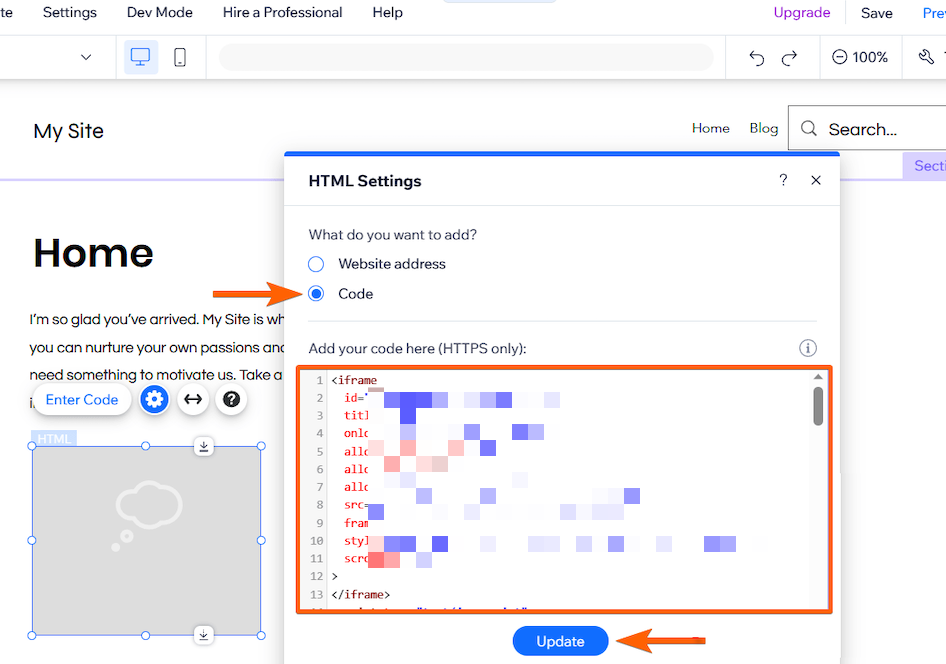
Pubblica il tuo sito web
Visualizza l'anteprima del sito per verificare che il form appaia correttamente. Una volta confermato, pubblica il tuo sito Wix.
Integrazione con Shopify
Navigare nel menu Temi (Themes)
Accedi al tuo account Shopify e naviga su Online Store dal menu a sinistra per gestire i temi del tuo negozio. Clicca su Themes per visualizzare tutti i temi disponibili, con il tema attivo visualizzato in cima.
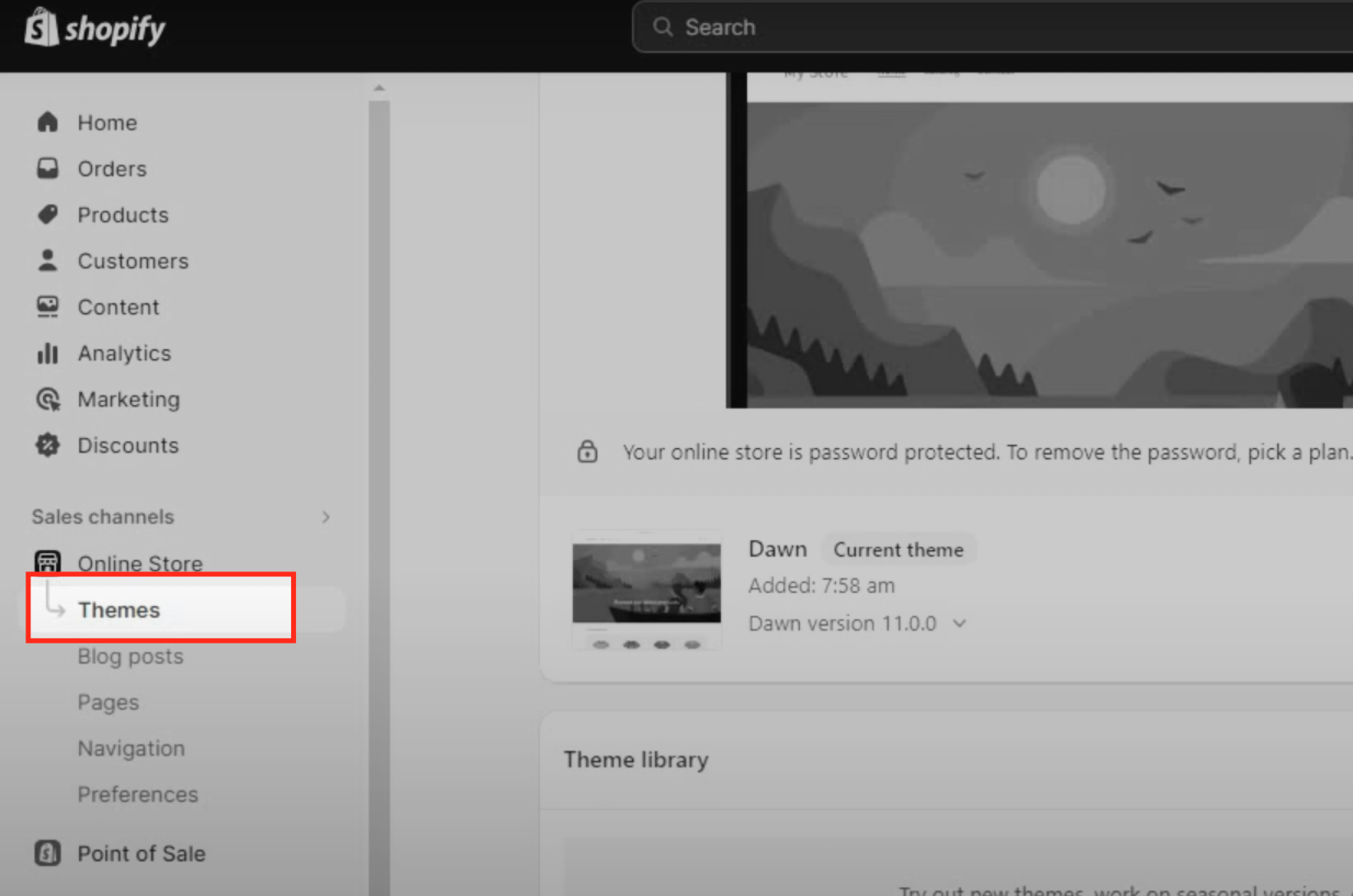
Accesso e modifica del codice del tema
Individua il tema che vuoi modificare e clicca sui tre puntini Azioni accanto al suo nome per accedere alle opzioni di personalizzazione. Dal menu a discesa, seleziona Edit Code per aprire i file del tema e aggiungere o modificare codice personalizzato.
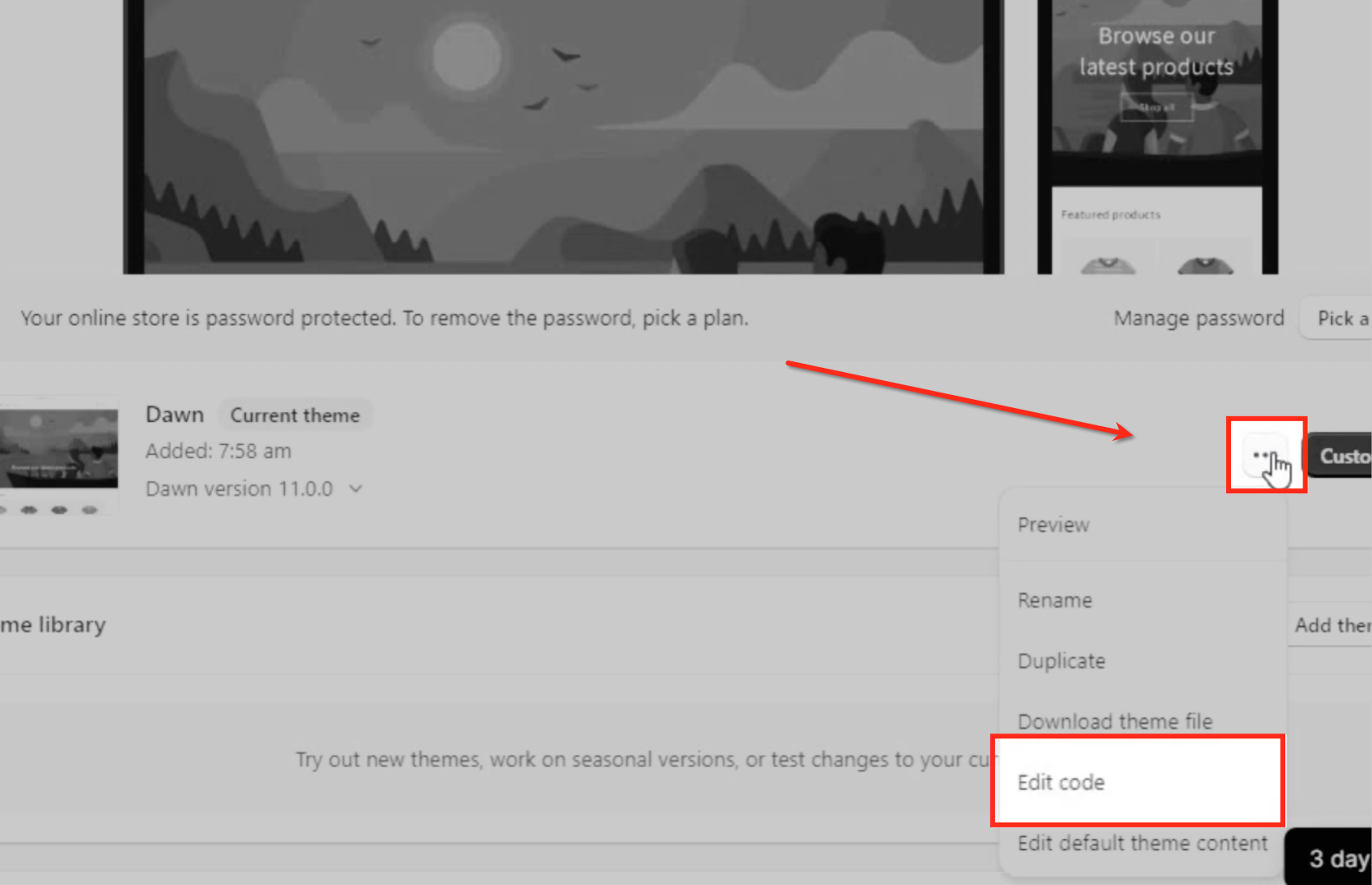
Aggiungi il codice all'Header o al Footer
Individua il file theme.liquid nella sezione Layout. Incolla il codice di incorporamento nel tag `<head>` o `<footer>`, in base alle tue preferenze di posizionamento del form.
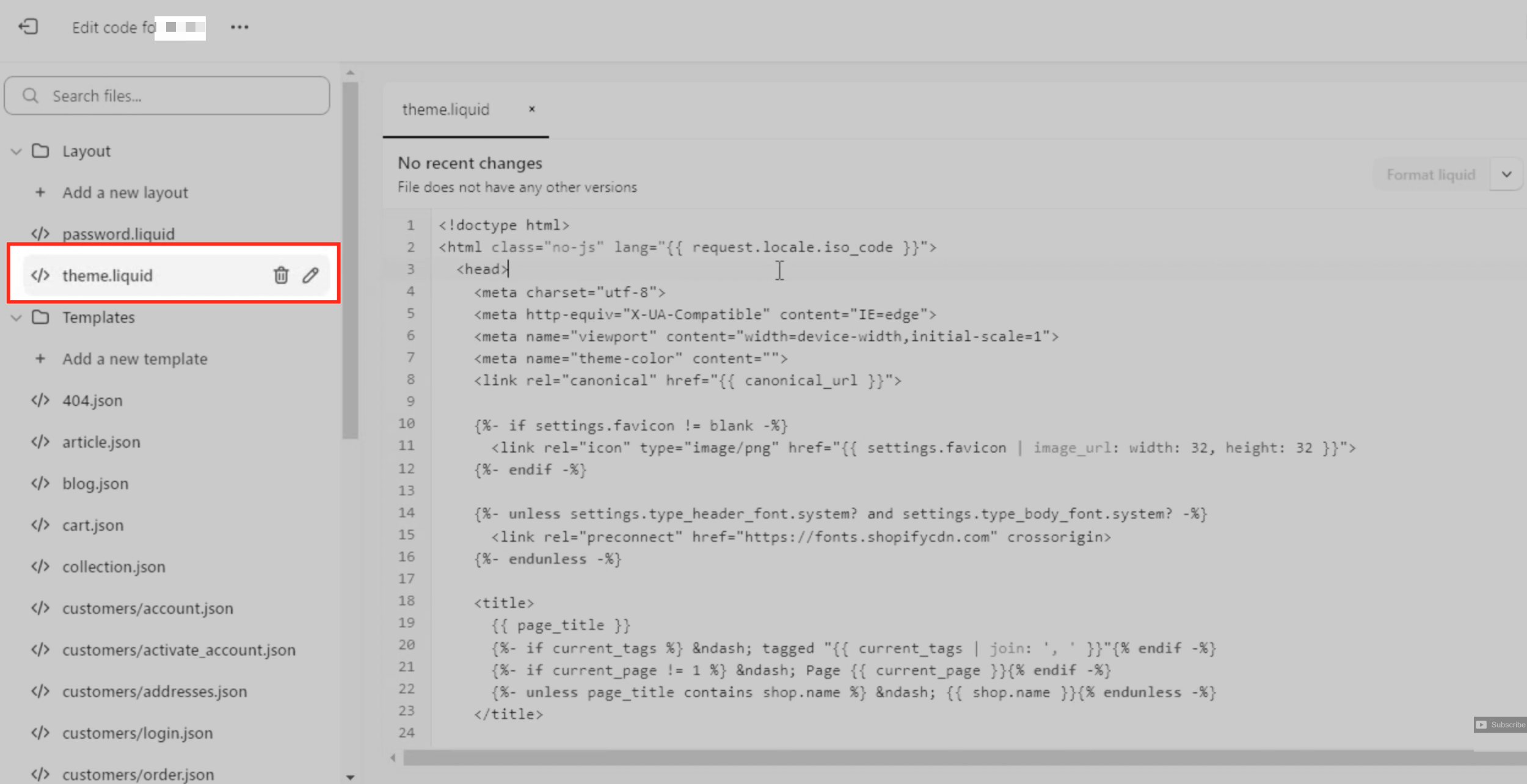
Integrazione con WordPress
WordPress supporta l'incorporamento di script tramite plugin o impostazioni del tema, rendendolo versatile per l'aggiunta di form pop-up.
Accedi all'editor
Per iniziare, naviga nella sezione Pagine (Pages) nella dashboard di amministrazione del tuo sito. Qui puoi gestire le impostazioni visive e gli elementi di design del sito. Per entrare in modalità editor, passa il cursore sulla pagina in cui vuoi incorporare il form di GoHighLevel / Squadd e clicca il pulsante Modifica (Edit).
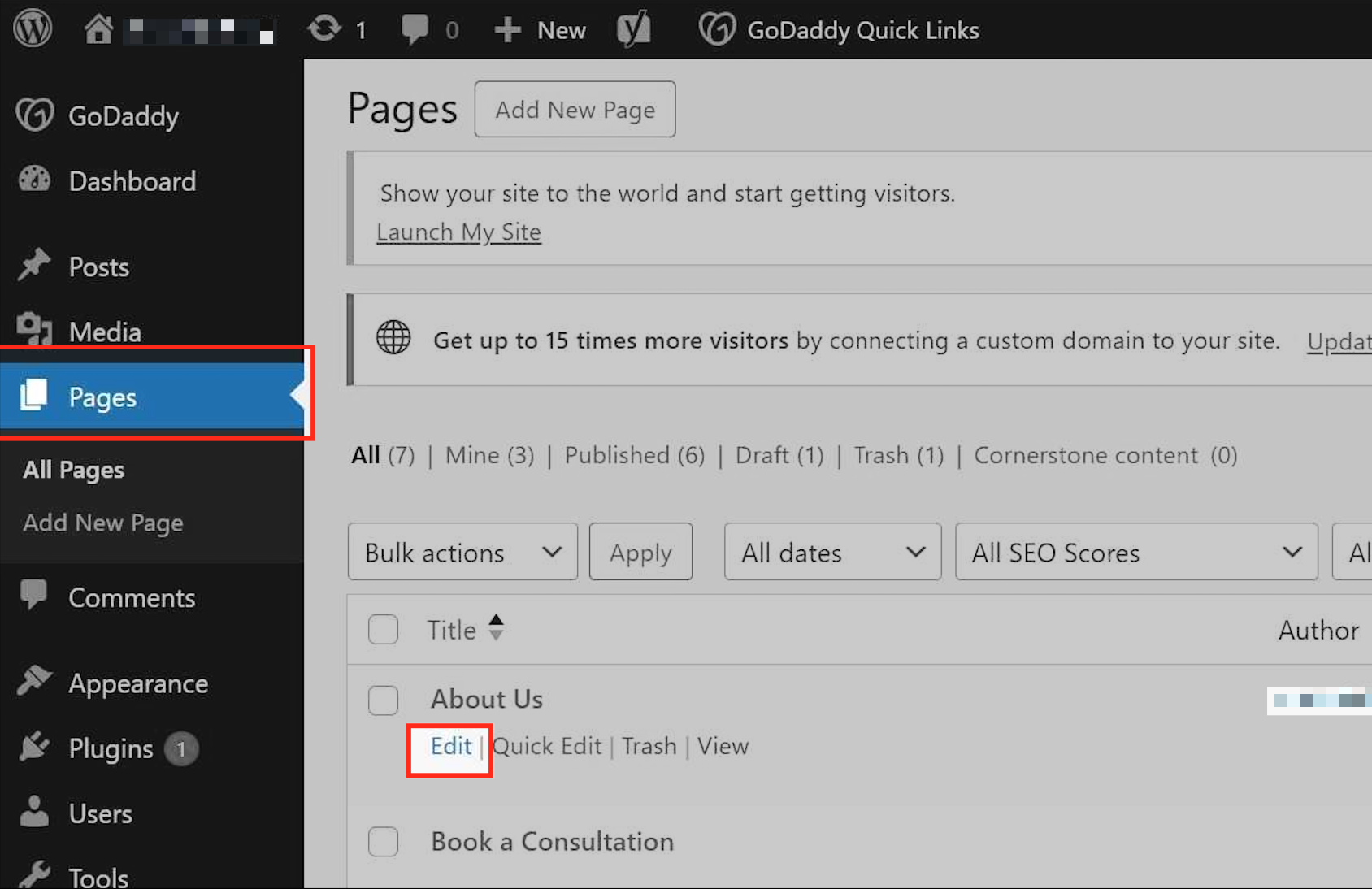
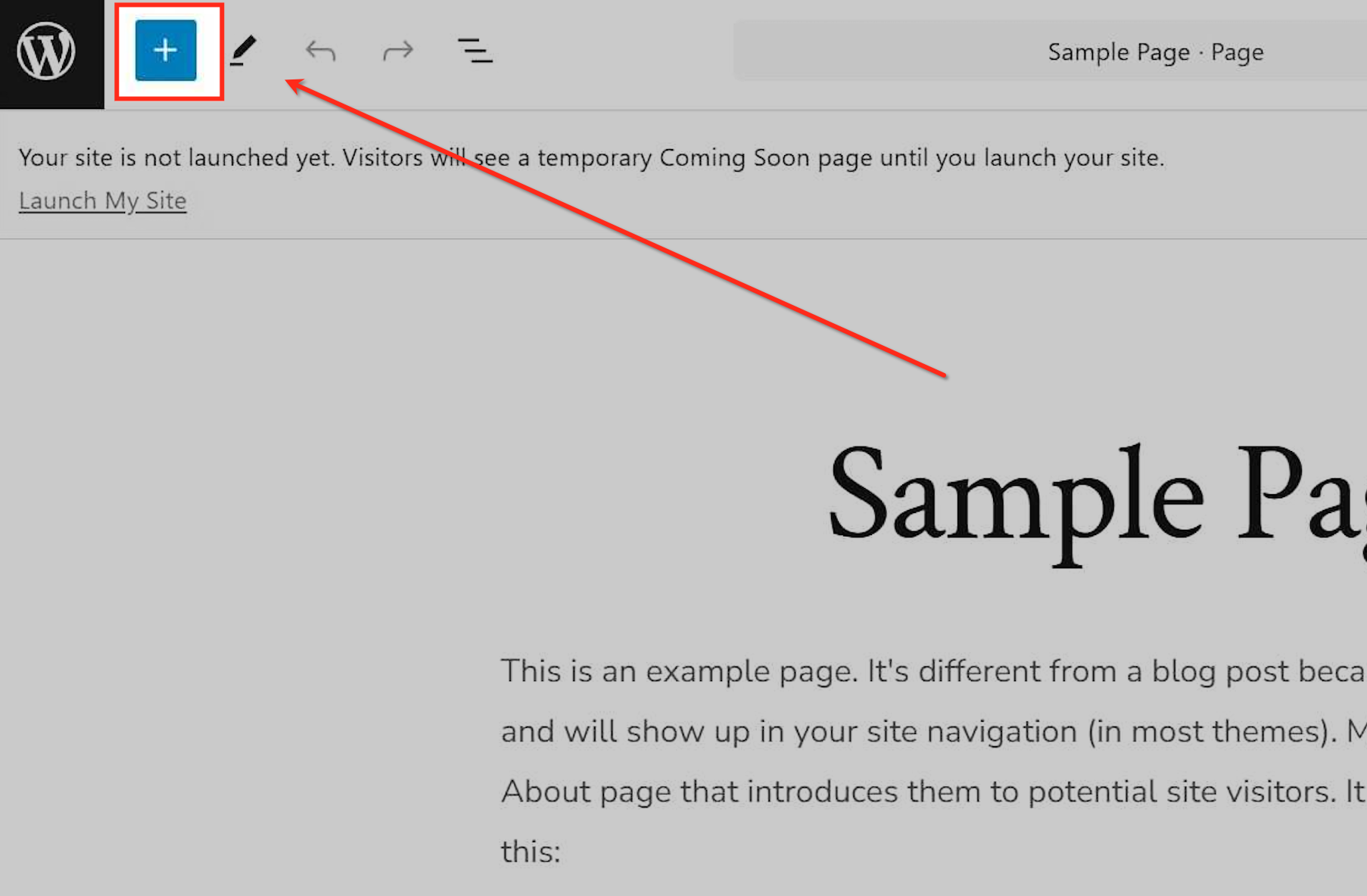
Apri il menu dei blocchi
Clicca l'icona "+" nell'editor per visualizzare l'elenco dei blocchi disponibili per personalizzare la tua pagina.
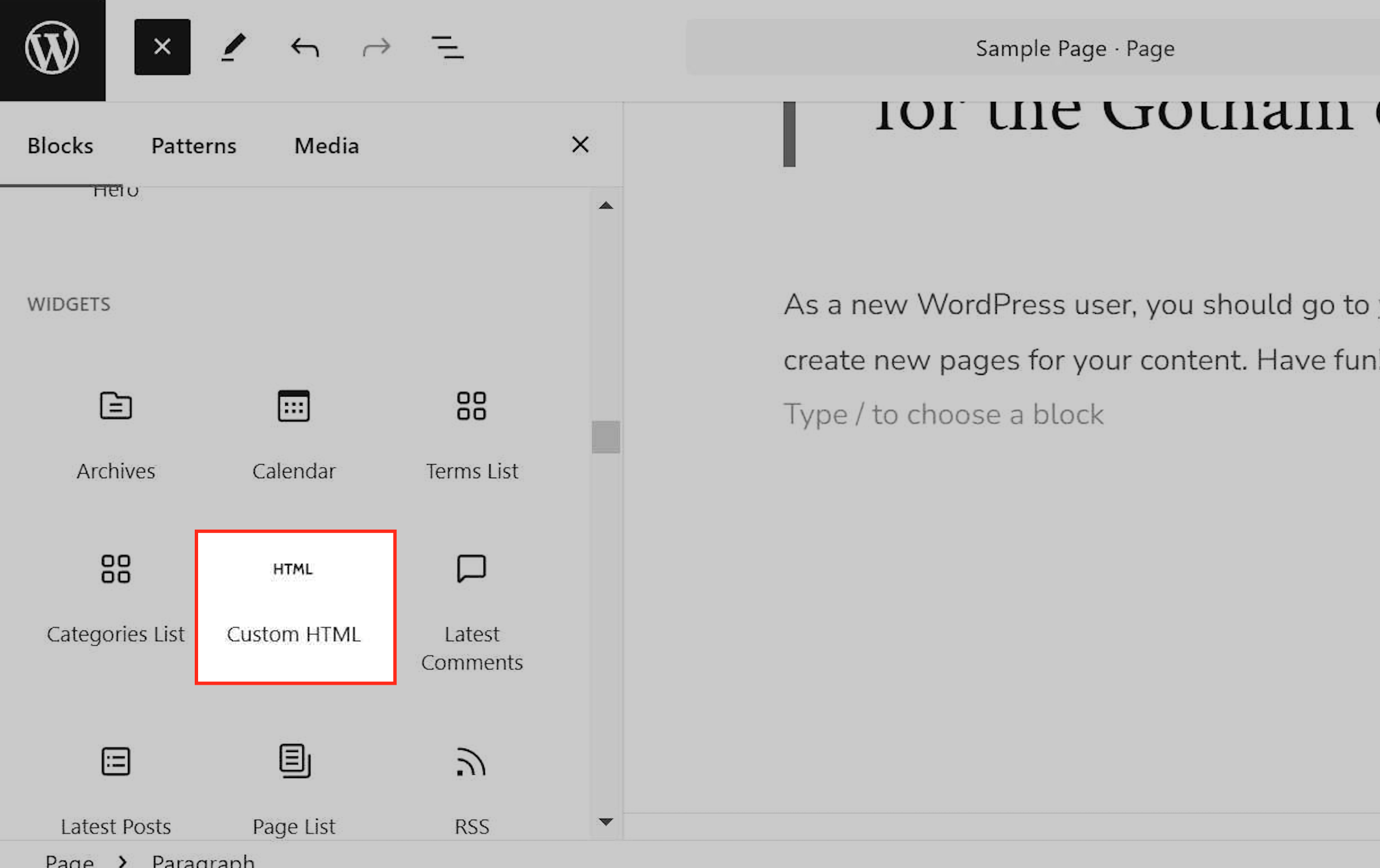
Seleziona il blocco HTML personalizzato (Custom HTML)
Scorri verso il basso e seleziona l'opzione Custom HTML per inserire il tuo codice nel layout della pagina.
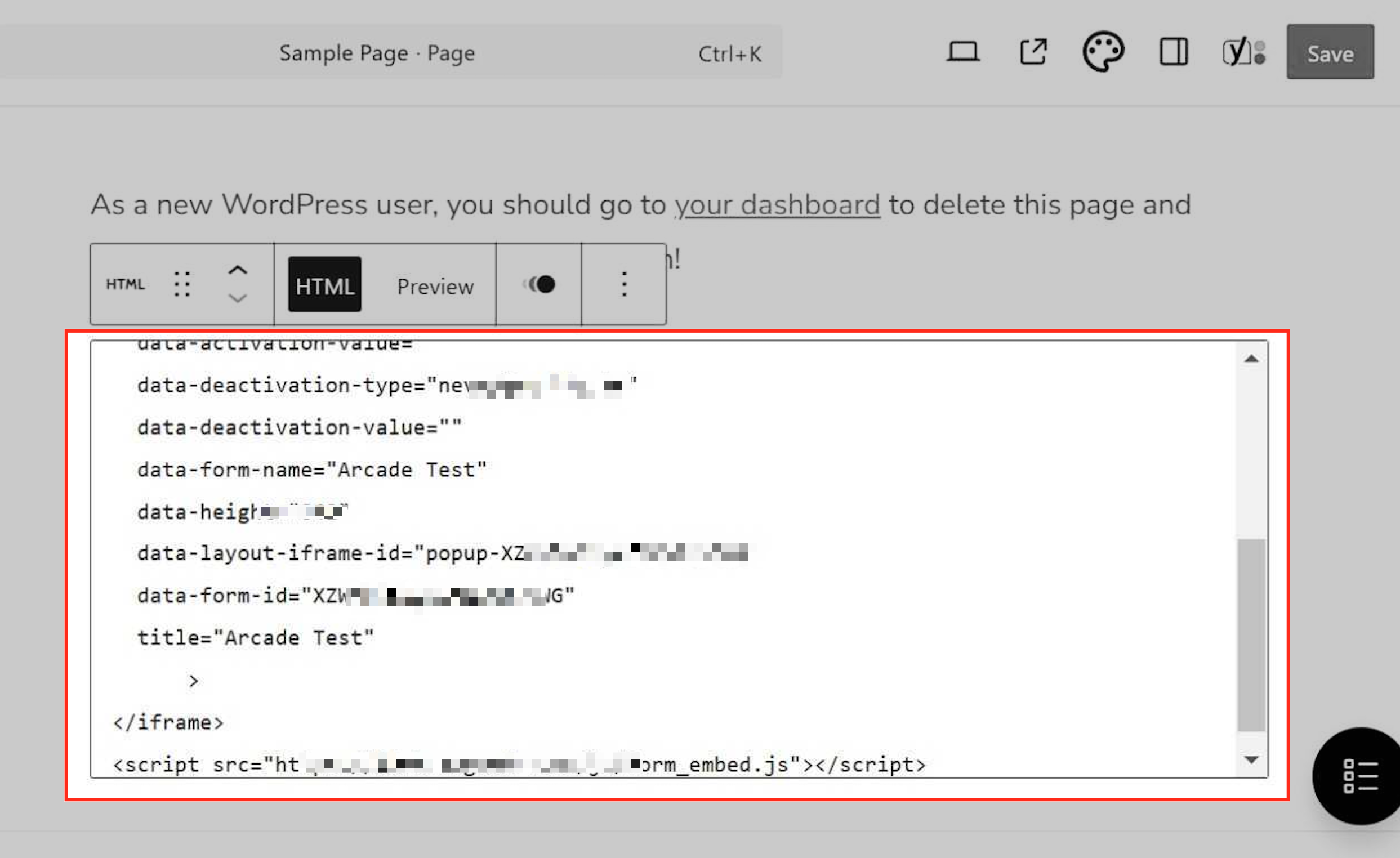
Inserimento del codice di incorporamento
Incolla il codice di incorporamento nella sezione appropriata del file selezionato. Assicurati che sia posizionato correttamente tra i tag <head> o <footer> per un corretto funzionamento. Salva le modifiche una volta terminato.
Aggiorna e verifica
Salva le modifiche e aggiorna il tuo sito web per verificare che il form appaia correttamente.
Integrazione con Duda
Duda offre un widget integrato per il codice personalizzato, che consente di aggiungere form con facilità.
Aggiungi un widget personalizzato
Apri l'editor di Duda e naviga alla pagina in cui vuoi inserire il form pop-up.
Seleziona Widgets > HTML Widget e trascinalo sulla pagina.
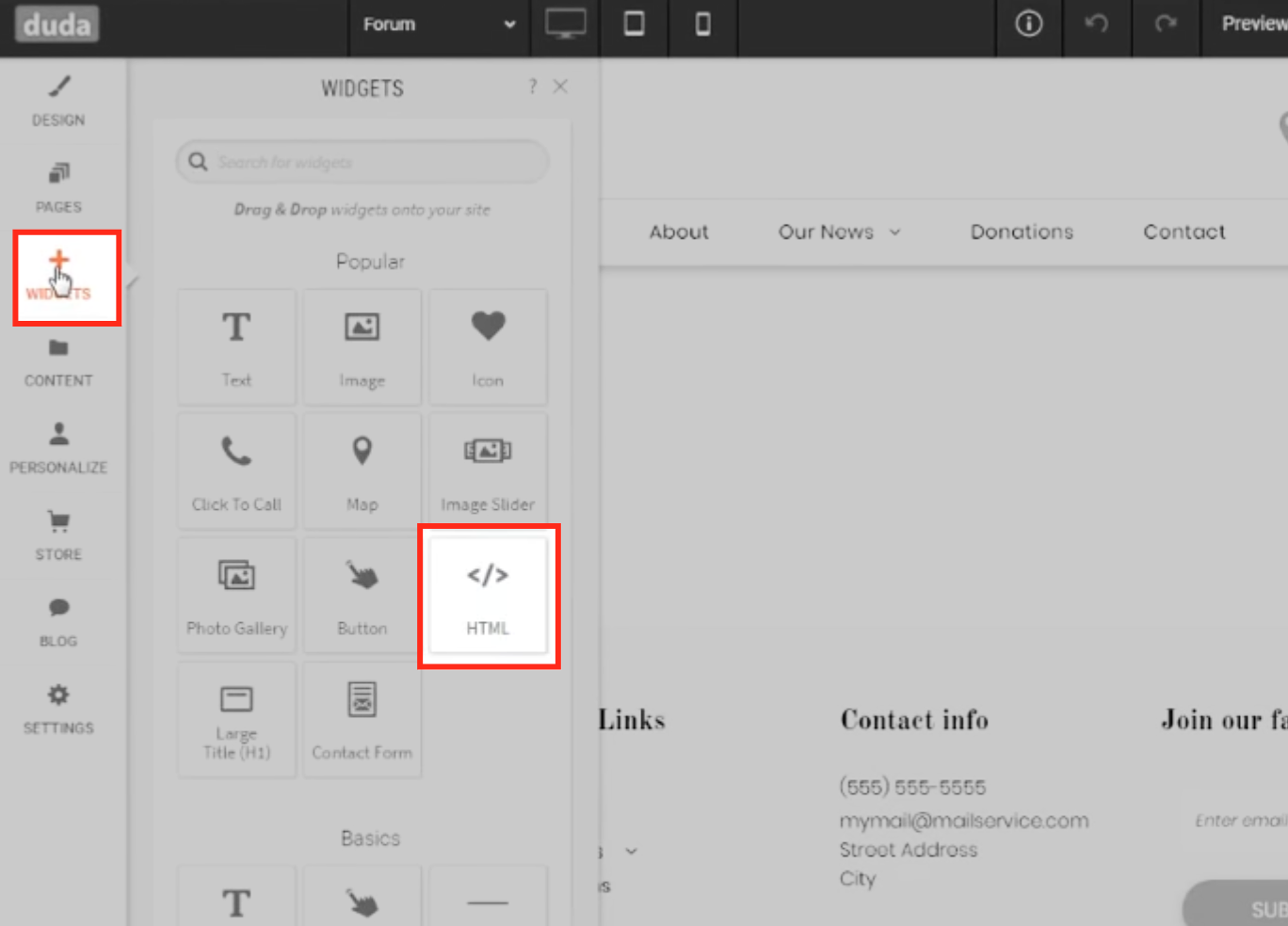
Incolla il codice di incorporamento
Incolla lo script di GoHighLevel / Squadd nell'HTML widget e posizionalo secondo le tue necessità.
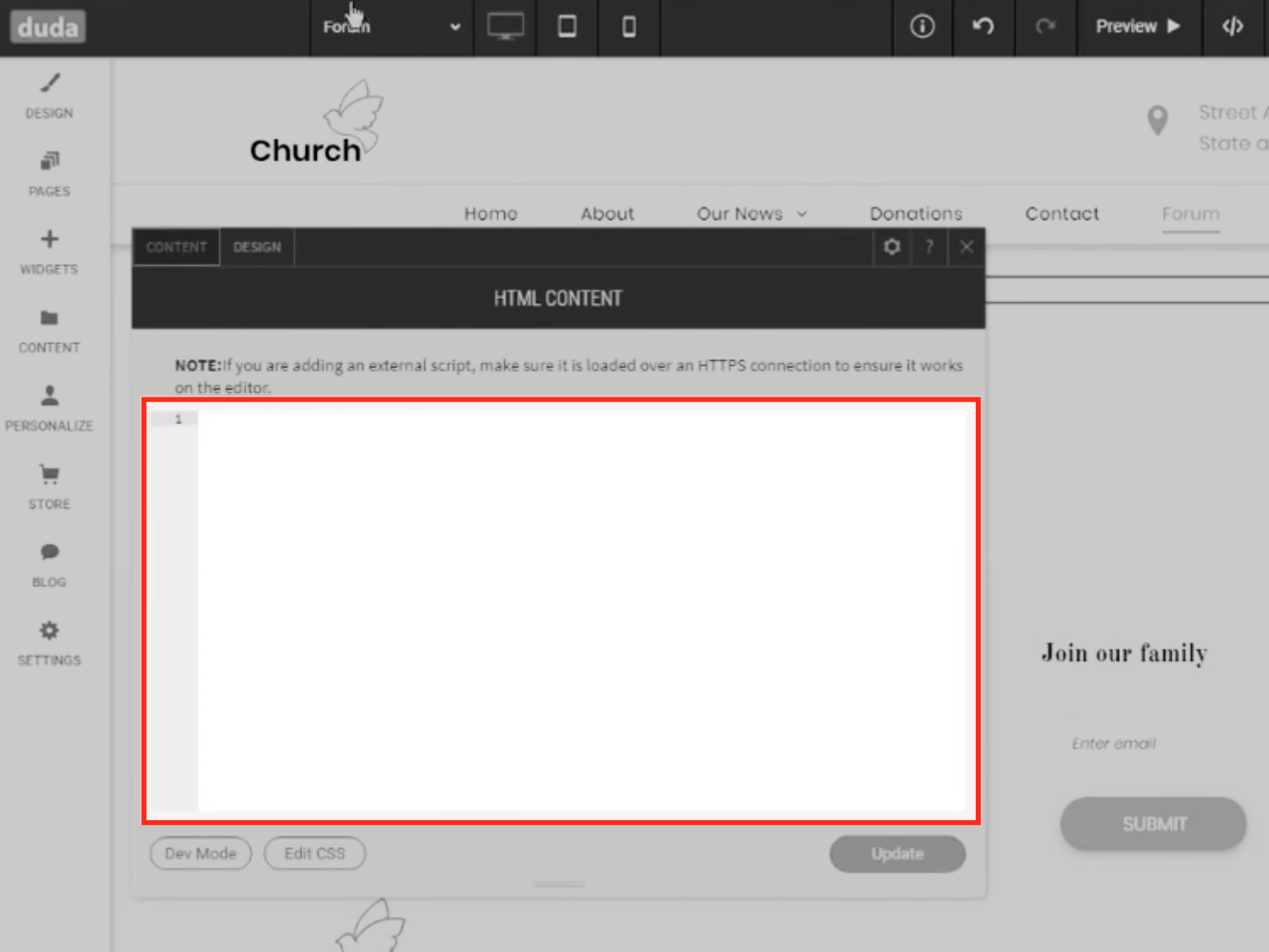
Salva e pubblica: Dopo aver aggiunto il codice di incorporamento, salva le modifiche nella sezione appropriata delle impostazioni del tuo sito web. Assicurati che le modifiche vengano pubblicate o rese attive per applicare gli aggiornamenti.

Verifica il tuo sito web: Apri il tuo sito web in un browser per verificare che il form pop-up incorporato venga visualizzato e funzioni come previsto.

Se il form non appare:

Controlla il codice di incorporamento per eventuali errori o omissioni durante il processo di copia-incolla.

Assicurati che il codice sia inserito nella sezione corretta affinché si carichi correttamente.
Domande frequenti
D: Posso personalizzare l'aspetto del form?
Sì, puoi personalizzare il design e il contenuto del form all'interno di GoHighLevel / Squadd prima di incorporarlo sul tuo sito.
D: Posso utilizzare più form su pagine diverse?
Assolutamente! Genera codici di incorporamento univoci per ciascun form e incollali nelle pagine pertinenti.
D: È necessaria esperienza di programmazione?
No! Ogni piattaforma fornisce un editor intuitivo per incorporare script personalizzati.