Dominio di Invio Dedicato
Un dominio di invio dedicato offre alla tua azienda il pieno controllo su quali server email inviano per tuo conto — aiutandoti a evitare i filtri antispam, proteggere la reputazione del brand e migliorare la deliverability.
Solo utenti LC Email
I domini di invio dedicati si applicano esclusivamente agli account sul sistema LC Email. Esegui il warm-up di qualsiasi dominio nuovo prima di inviare a liste numerose, per evitare problemi di deliverability.
Stai usando un SMTP di terze parti?
Se vuoi collegare un provider esterno, consulta Configurare i Provider SMTP.
Indice
Cos'è un Dominio di Invio Dedicato?
Un dominio di invio dedicato ti consente di inviare email che risultano provenire direttamente dal tuo brand — non dall'infrastruttura condivisa di GoHighLevel / Squadd. Questo protegge la reputazione del mittente e offre ai destinatari un'esperienza affidabile e coerente. Qualsiasi Location o agenzia può configurarlo rapidamente.
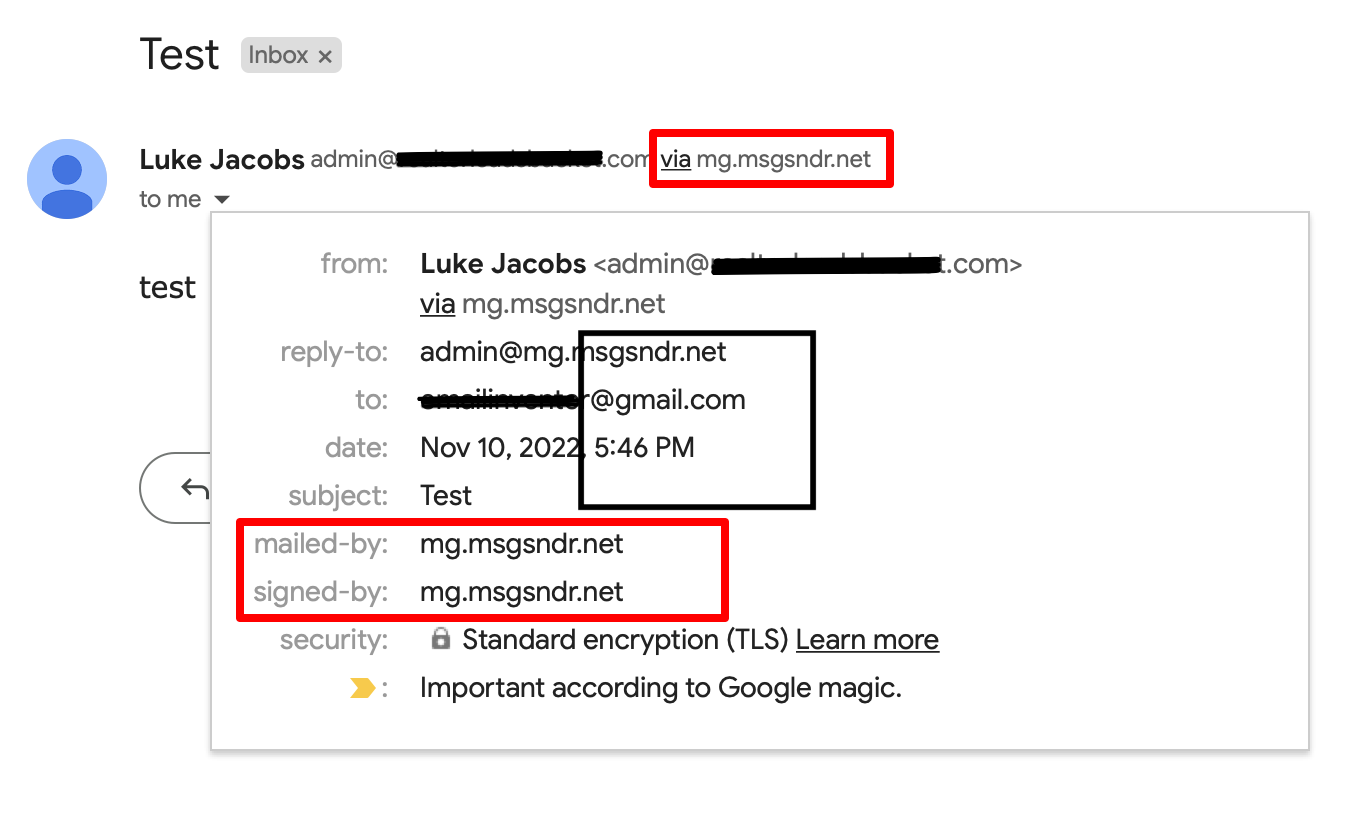
Per impostazione predefinita, tutte le email inviate tramite Squadd mostrano i server di invio di GoHighLevel / Squadd nelle intestazioni "sent on behalf of" o "sent via", come mostrato di seguito:
Configurare i Domini di Invio Dedicati
Puoi creare più domini di invio e assegnarne di diversi per le email 1-a-1, le email dei Workflow, le campagne di marketing e le email di pagamento/fattura.
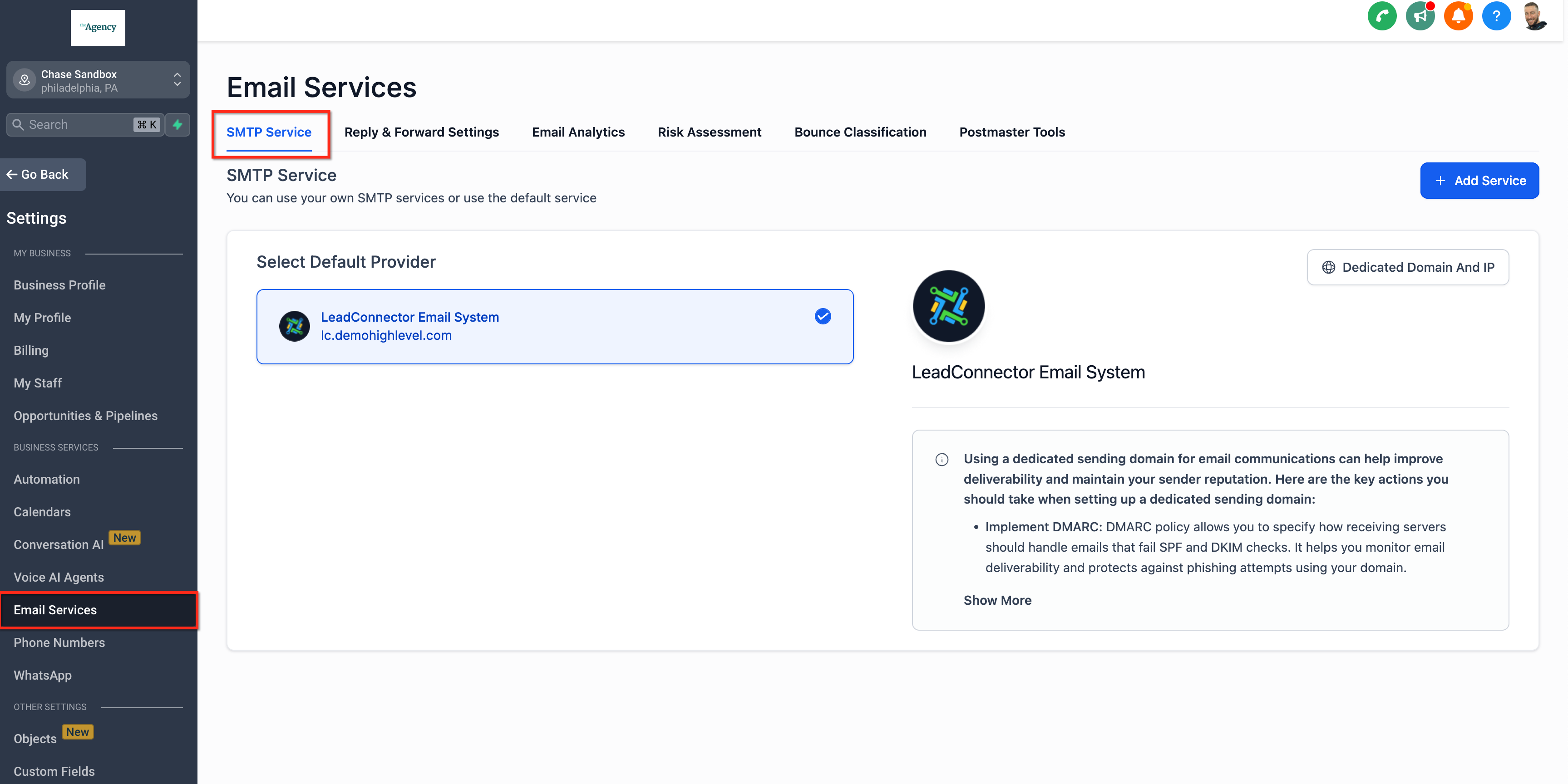
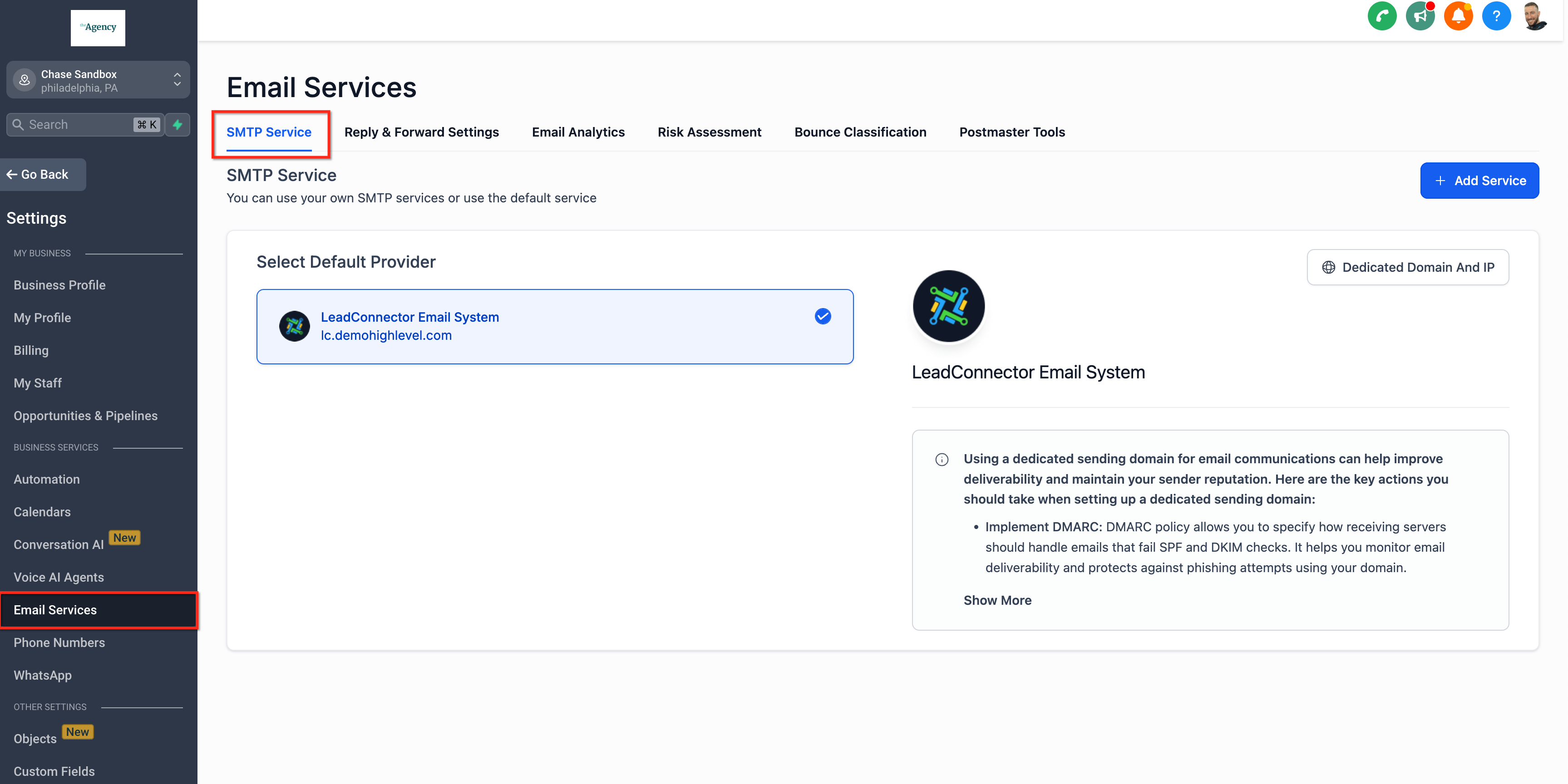
Vai a Servizi Email
- Vai su Impostazioni (Settings) → Servizi Email (Email Services)
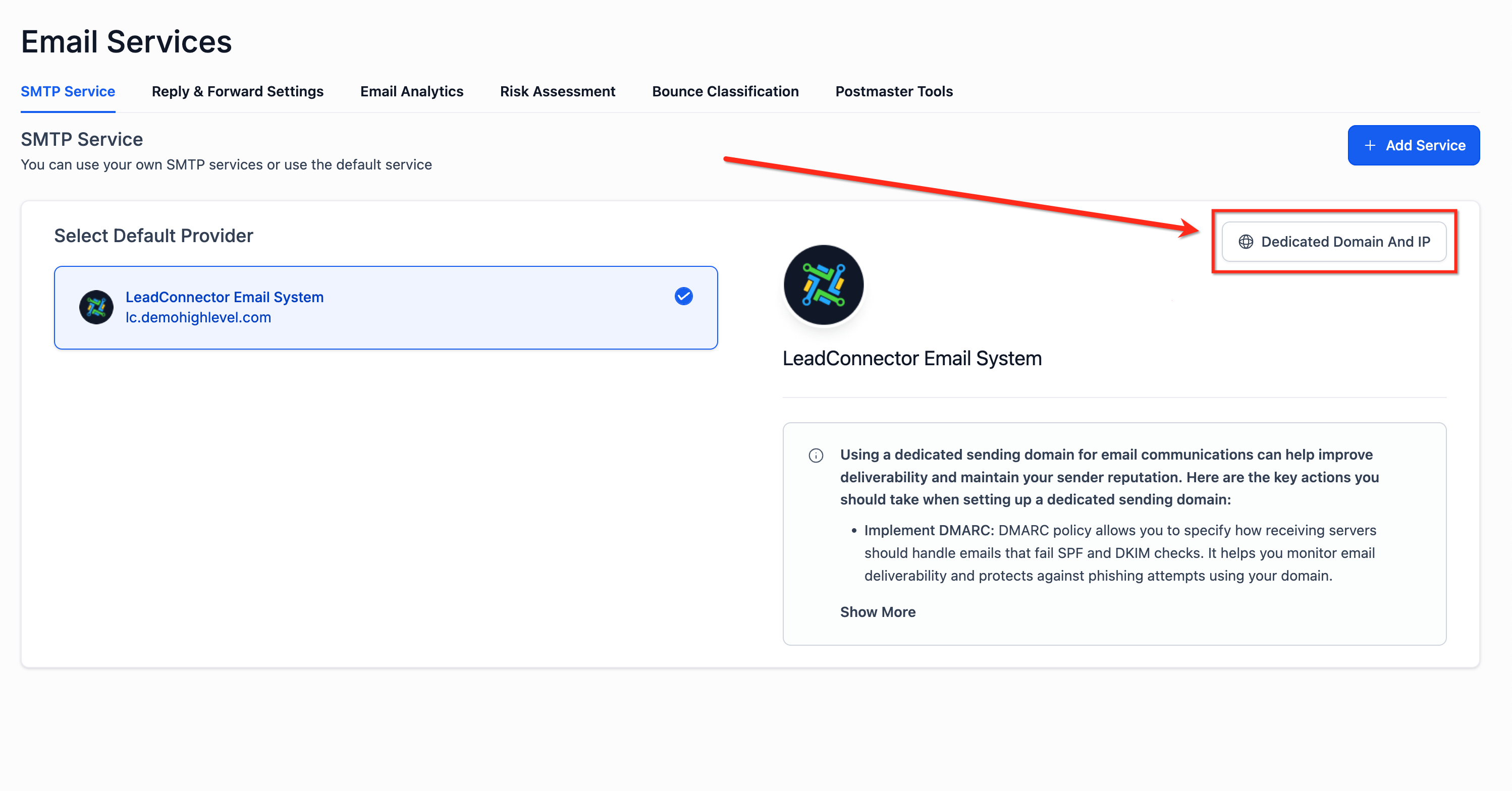
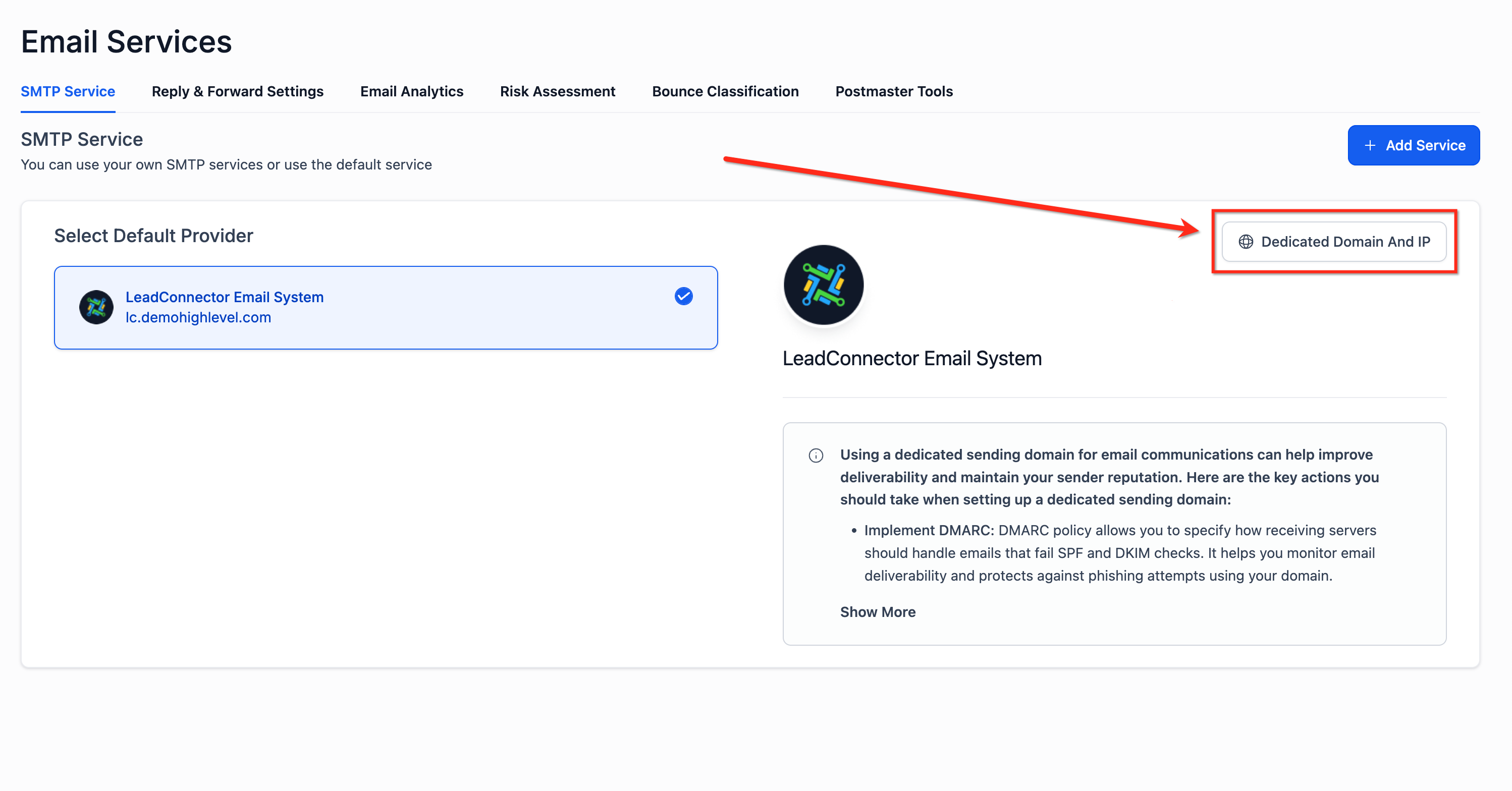
- Clicca sulla scheda "Dedicated Domain and IP".
Aggiungi le Informazioni sul Dominio
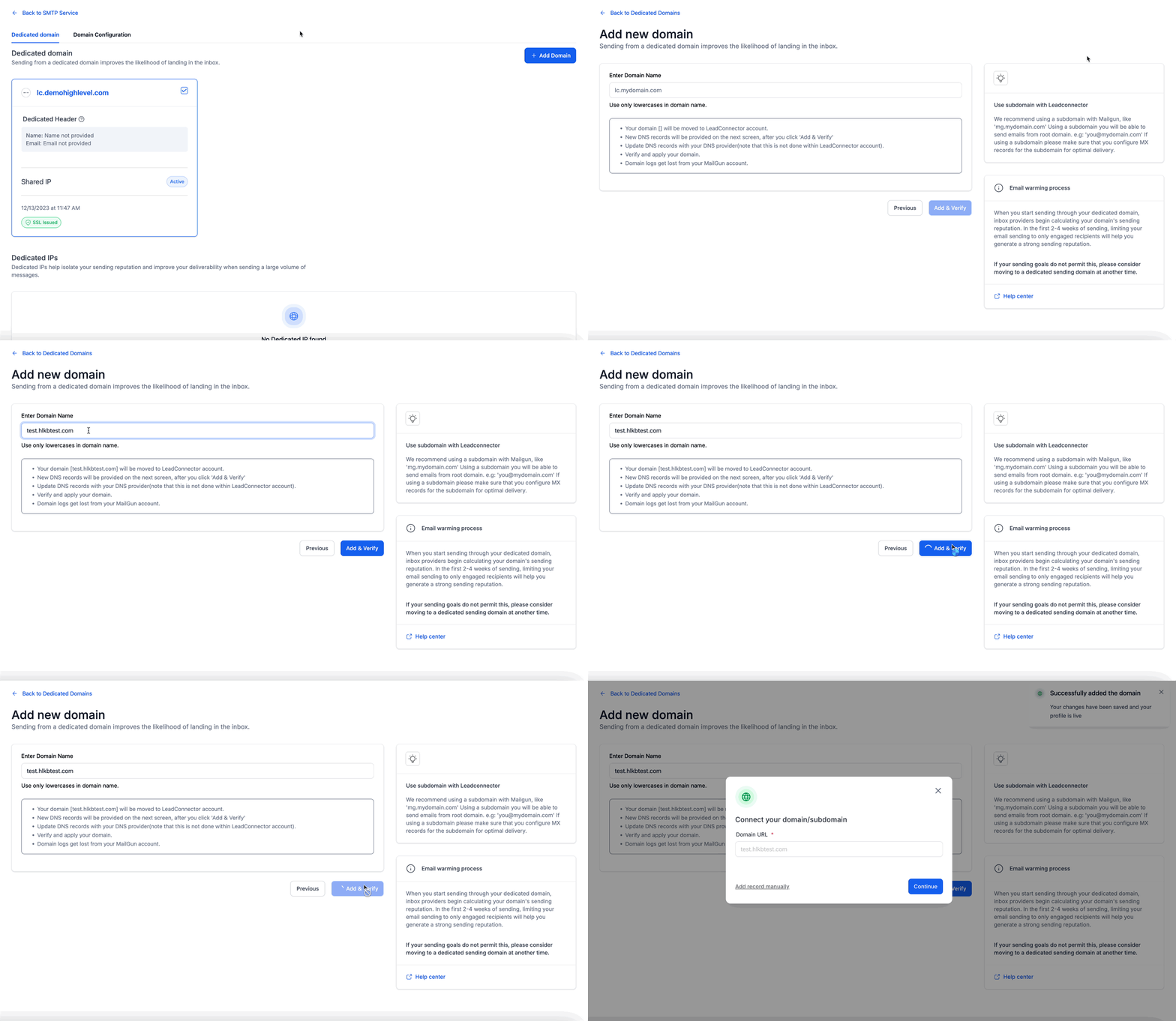
- Clicca su "Add Domain" per iniziare la configurazione.
- Inserisci il sotto-dominio che desideri utilizzare per l'invio.
Cos'è un Sotto-Dominio?
I sotto-domini sono varianti del tuo dominio principale. Ad esempio, se il tuo dominio principale è agency123.com, puoi creare sotto-domini come emails.agency123.com o no-reply.agency123.com.
Puoi creare tutti i sotto-domini che vuoi e usarne di diversi per campagne o tipologie di comunicazione differenti.
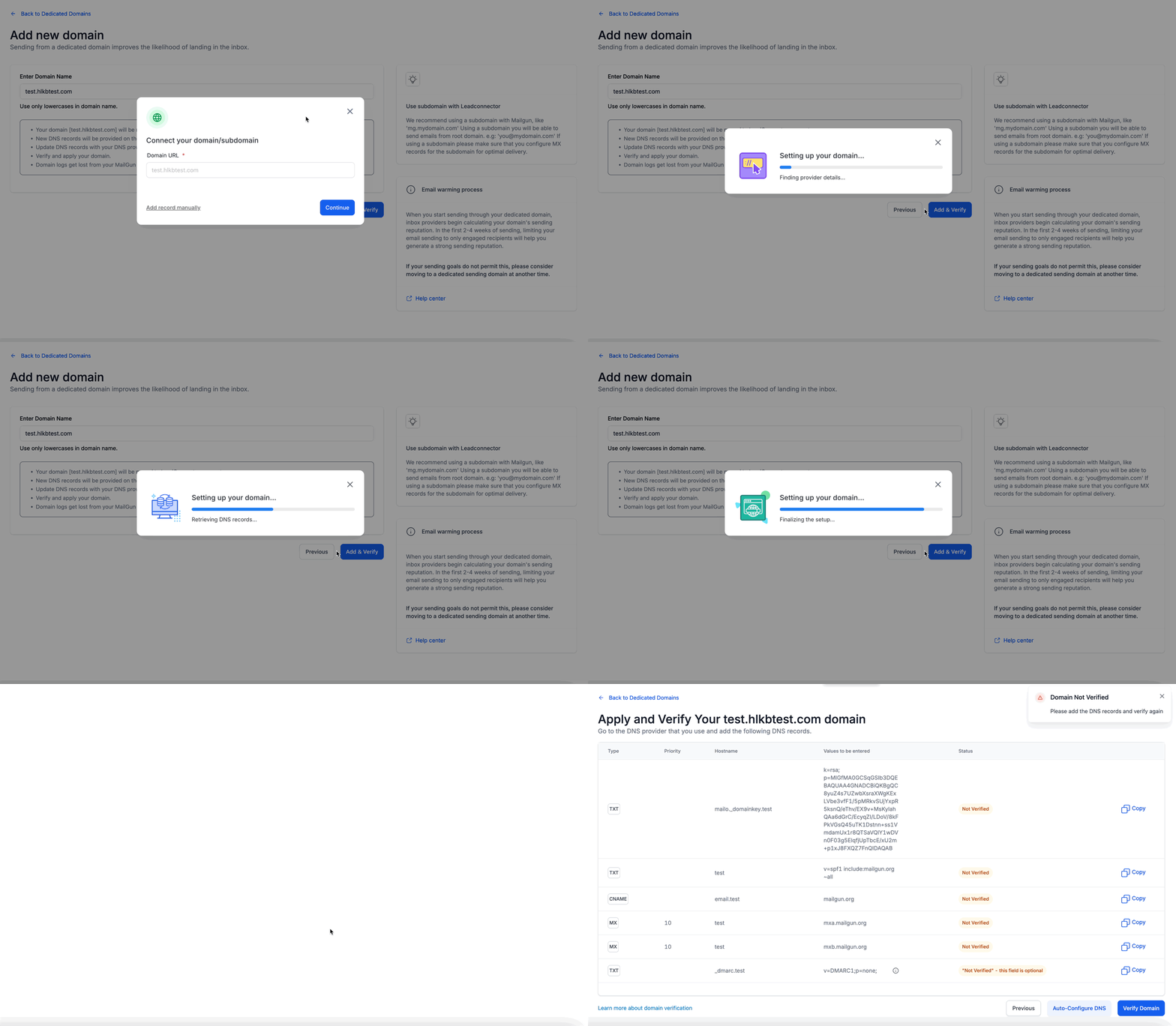
Verifica i Record DNS
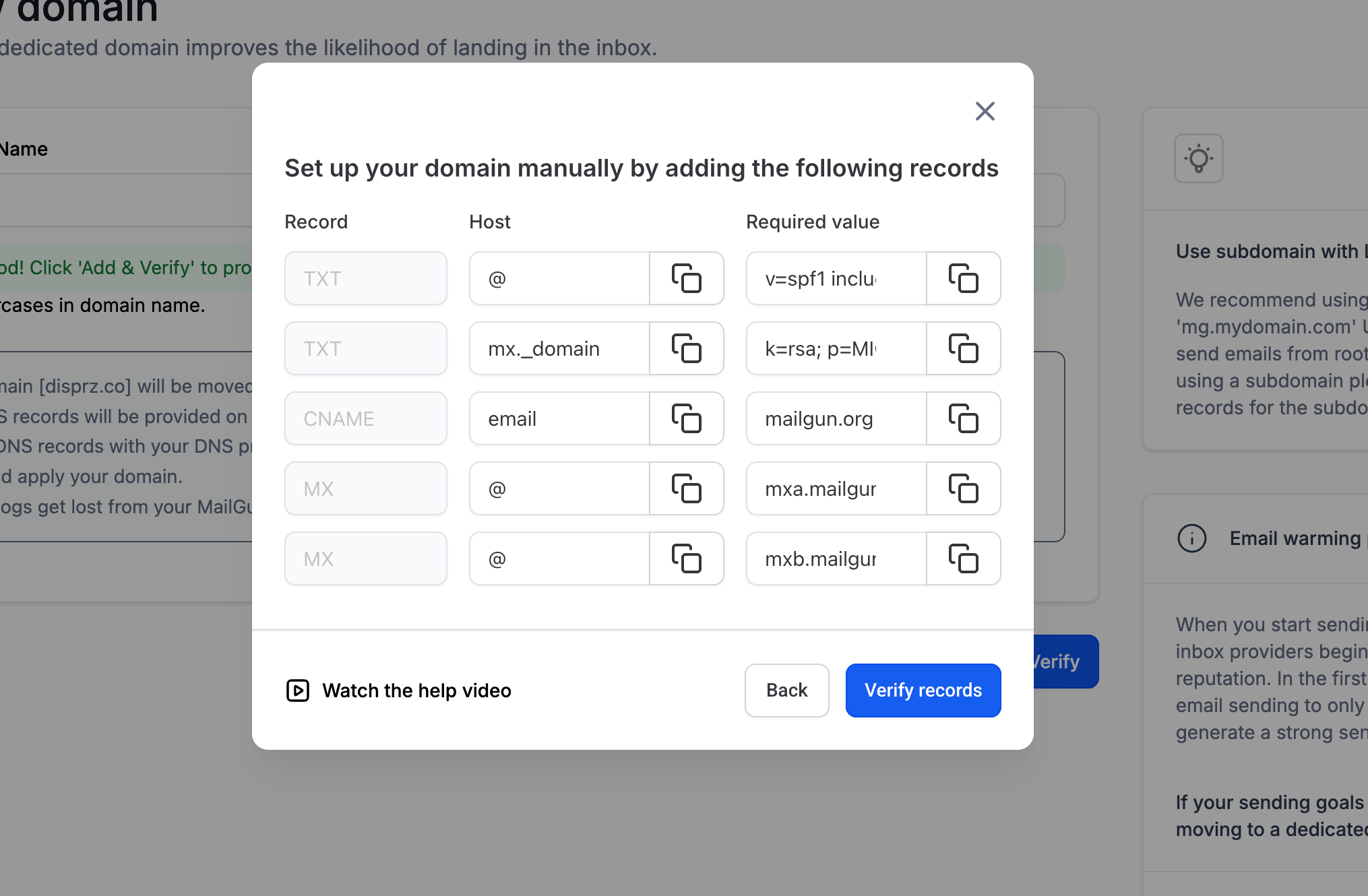
Dopo aver aggiunto il tuo sotto-dominio, dovrai verificare i record DNS. GoHighLevel / Squadd può configurarli automaticamente, oppure puoi aggiungerli manualmente se la configurazione automatica non è disponibile.
La propagazione può richiedere fino a 24 ore. Se è trascorso più tempo, ricontrolla le impostazioni DNS. Nota: Record DKIM multipli per lo stesso dominio non sono supportati.
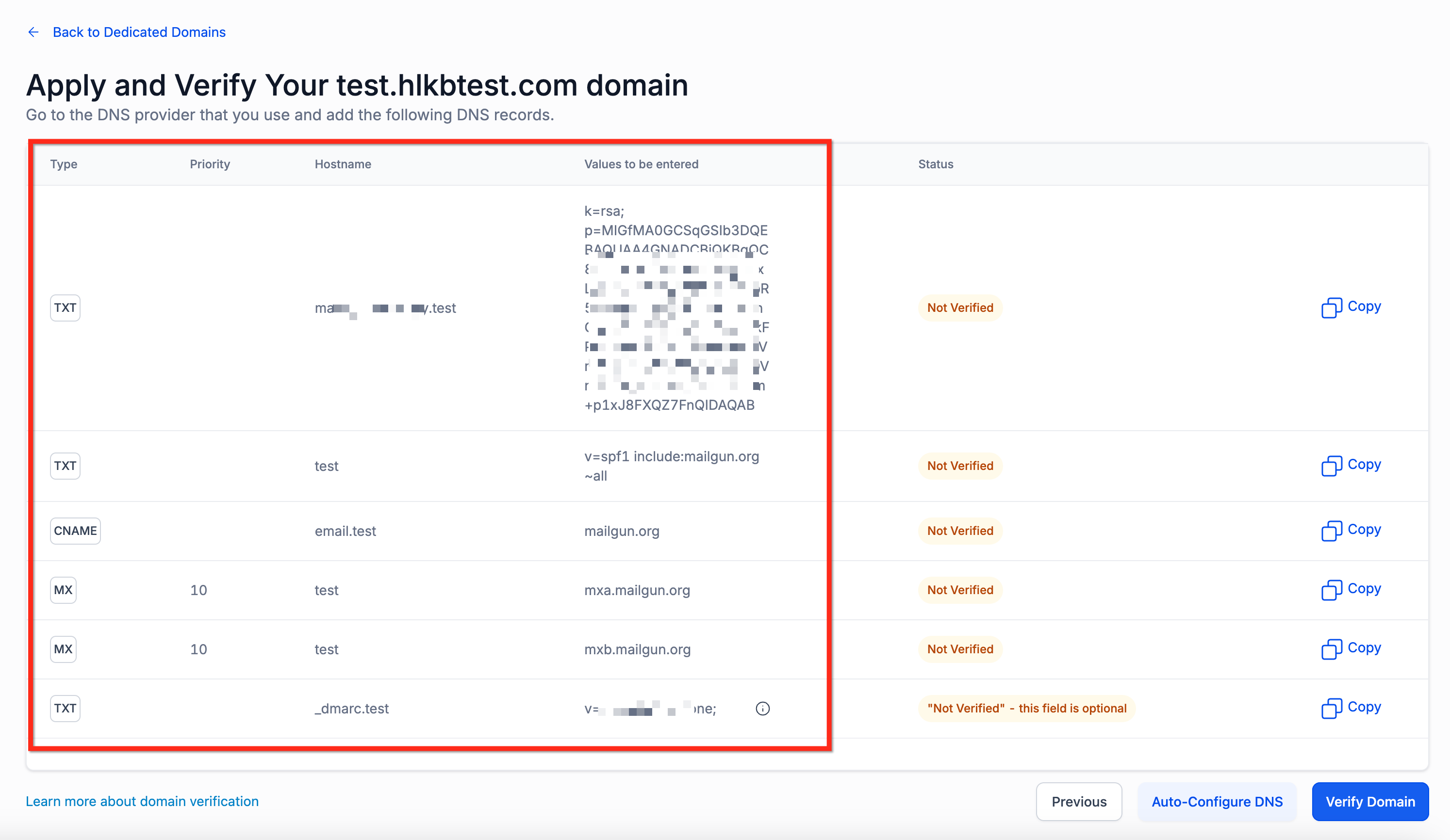
Aggiunta Manuale dei Record DNS
Per aggiungere i record DNS manualmente, creali nel pannello del tuo provider di hosting usando i valori forniti da GoHighLevel / Squadd (come mostrato di seguito). Poi verificali dal pannello delle impostazioni di GoHighLevel / Squadd.
Istruzioni per i provider DNS più comuni:
Domini di Invio Dedicati per le Email dei Calendari
Puoi assegnare domini di invio dedicati specificamente per le email dei Calendari (conferme, promemoria, riprogrammazioni) per proteggere la deliverability delle comunicazioni relative ad appuntamenti urgenti.
① Vai su Impostazioni → Servizi Email → SMTP Service
② Seleziona Dedicated Domain and IP
③ In Configurazione Dominio → Calendari (Calendar), aggiungi fino a 5 domini
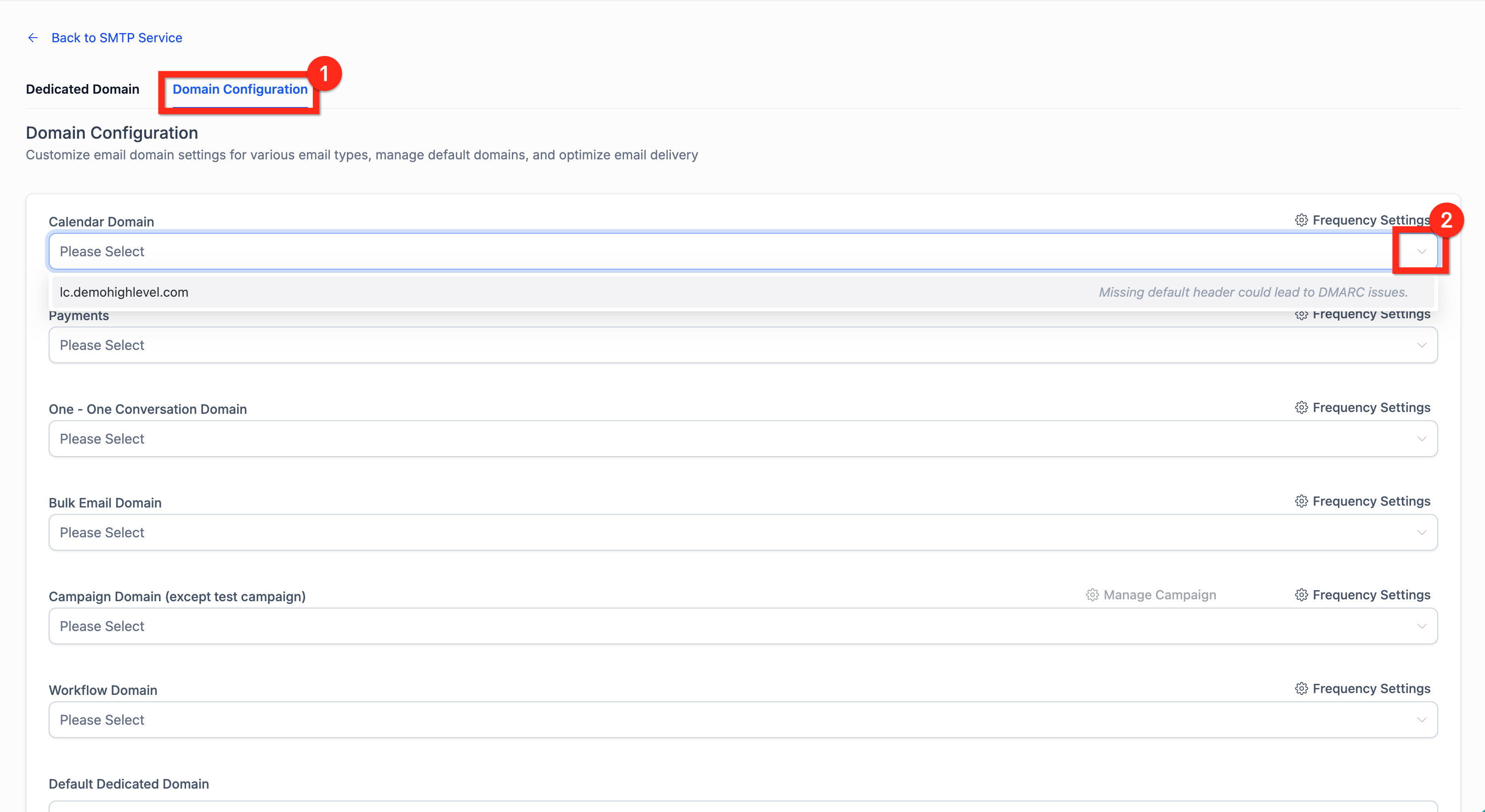
④ Imposta la distribuzione percentuale tra più domini Calendari
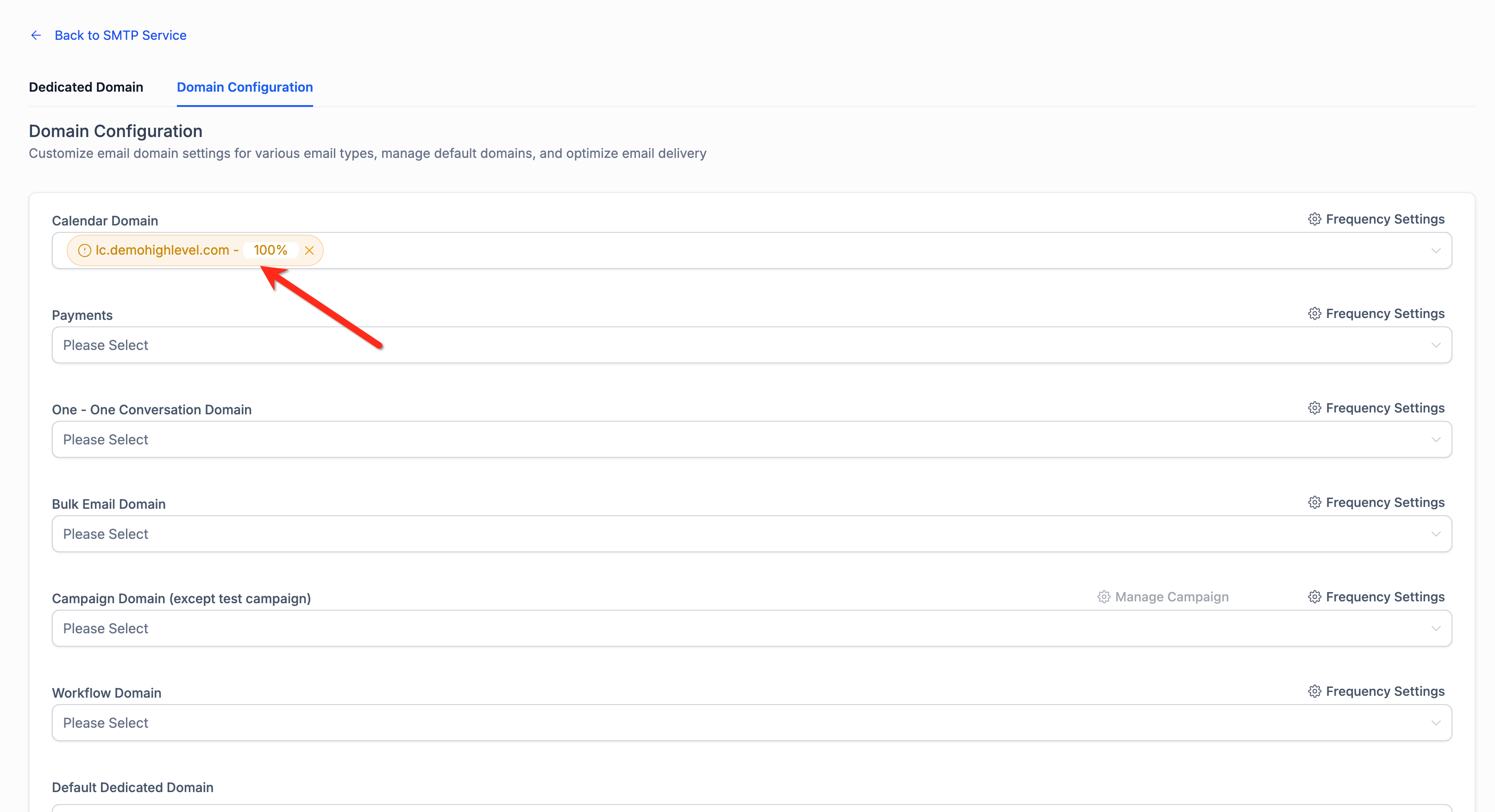
Sono disponibili per la selezione solo i domini creati a livello di Location. Questa funzione è disponibile esclusivamente per gli utenti LC Email.
Configurare Google Postmaster Tools
Per il tuo dominio di invio dedicato
Google Postmaster Tools (GPT) ti aiuta a monitorare la deliverability specifica su Gmail per il tuo dominio di invio dedicato su GoHighLevel / Squadd. Tieni traccia della reputazione del dominio/IP, del tasso di spam, dell'allineamento dell'autenticazione e degli errori di consegna per diagnosticare problemi di inboxing e migliorare le prestazioni.
Accedi a Google Postmaster Tools
Visita gmail.com/postmaster con un account Google.
Aggiungi il tuo dominio (es. tuobrand.com o mail.tuobrand.com)
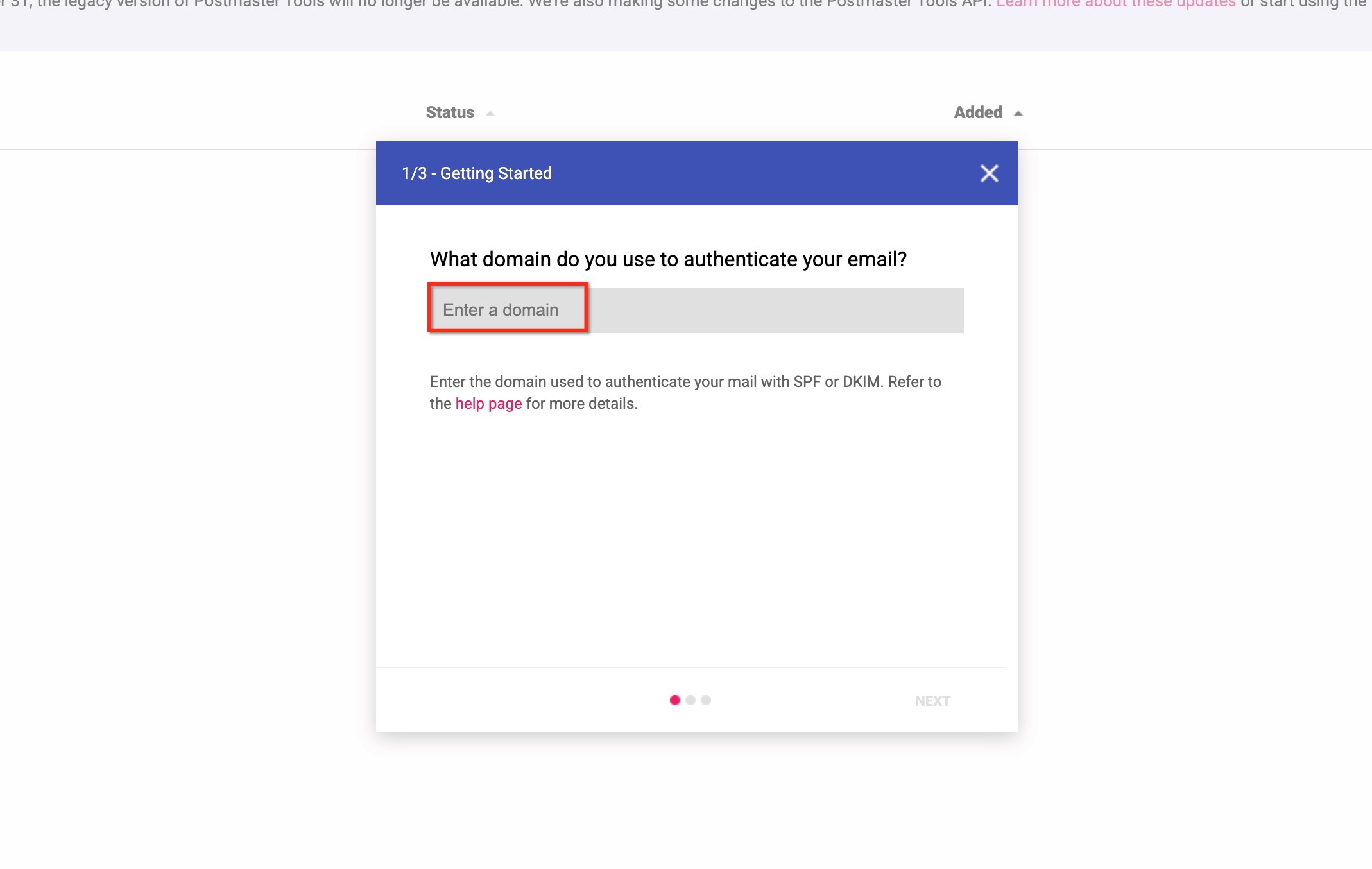
Scegli Verifica e copia il record TXT
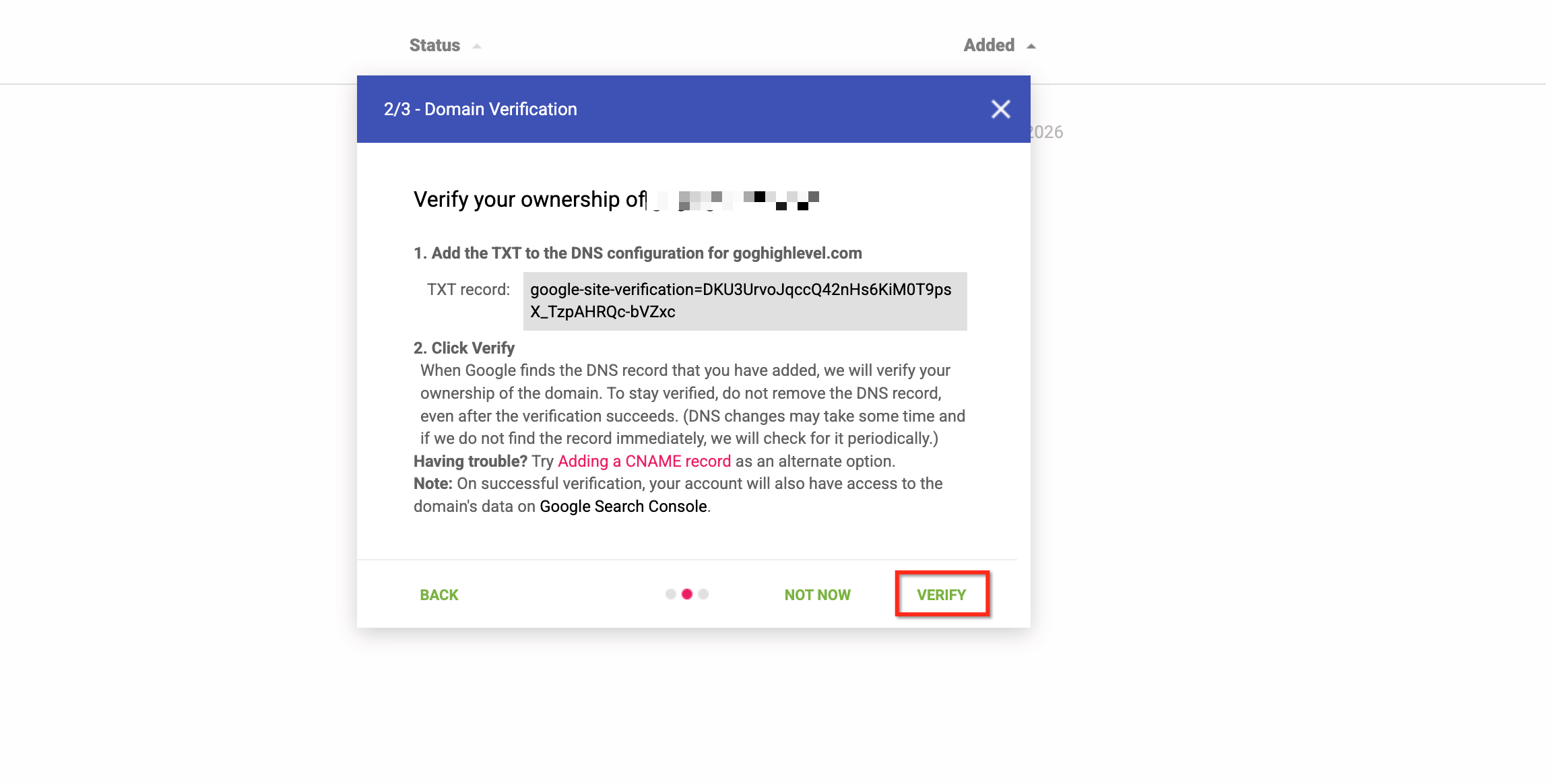
Aggiungi il record TXT al tuo host DNS esattamente come indicato, poi salva
Torna su GPT e completa la verifica. Google potrebbe impiegare del tempo per rilevare il record.
Invia un'email da GoHighLevel / Squadd usando il tuo dominio dedicato verificato.
Dopo che Google ha raccolto un volume sufficiente, consulta le dashboard Reputazione Dominio, Reputazione IP, Tasso di Spam, Autenticazione ed Errori di Consegna.
Risoluzione dei Problemi dei Domini di Invio Dedicati
Di seguito sono riportati i problemi più comuni che potresti incontrare durante la configurazione dei domini di invio dedicati, insieme a come risolverli senza contattare il supporto.
Errore: "Domain already pointing to email server!"
Questo significa che il tuo dominio ha già record DNS collegati a un servizio diverso. Dovrai rimuovere eventuali record MX o SPF esistenti (anche quelli di GoHighLevel / Squadd) prima di collegarlo qui.
Usa uno strumento di verifica gratuito per controllare i tuoi record attuali: mxtoolbox.com/SuperTool.aspx →
Domande Frequenti
D: Come scelgo il nome del dominio di invio per il mio account?
Usa un sotto-dominio univoco non utilizzato per altri scopi. Ad esempio, se il tuo dominio principale è tuobrand.com, crea un sotto-dominio come mg.tuobrand.com dove "mg" è la parte del sotto-dominio.
D: Come configuro un indirizzo IP dedicato?
La configurazione di un indirizzo IP dedicato è un processo separato. Clicca qui per saperne di più sugli indirizzi IP dedicati →
D: Cosa faccio se alcuni record DNS non sono ancora verificati?
Forza manualmente il processo di verifica. Se i record non risultano ancora verificati dopo questa operazione, contatta il tuo provider di hosting — potrebbe esserci un problema che loro possono aiutarti a risolvere.
D: Come genero un certificato SSL per i domini di invio dedicati?
Il certificato SSL viene generato automaticamente quando il tuo dominio è verificato. Se risulta verificato ma non esiste un SSL, esegui nuovamente la verifica passando per l'intero processo. Se il problema persiste, contatta il tuo provider di hosting.
D: Cosa succede se il mio dominio ha un record DNS wildcard?
I record wildcard (es. *.tuodominio.com) funzionano come "catch-all", quindi qualsiasi sotto-dominio "esiste" già di default — questo causa un errore di "record preesistente".
Soluzione: Rimuovi temporaneamente il record wildcard, verifica il dominio dedicato, poi aggiungi di nuovo il wildcard. In alternativa, aggiungi manualmente i record DNS per ogni sotto-dominio per sovrascrivere il wildcard.
D: I destinatari vedranno l'indirizzo email dopo il refactoring?
Sì — i destinatari vedranno l'indirizzo di invio dopo il refactoring (es. support+tuaazienda.com@mg.msgsndr.com) nel loro client email.
D: Come posso evitare che i miei indirizzi email vengano modificati dal refactoring?
Configura un dominio di invio dedicato. Con un dominio dedicato, le tue email verranno inviate con il tuo esatto indirizzo "Da" — senza alcuna modifica applicata.
D: Il refactoring influisce sul mio indirizzo di risposta (reply-to)?
No — il refactoring influisce solo sull'indirizzo di invio. Il tuo indirizzo di risposta rimane esattamente come configurato.
D: Qual è la differenza tra l'indirizzo email di invio e l'indirizzo di risposta (reply-to)? Posso usare il mio dominio principale invece di un sotto-dominio?
L'indirizzo email di invio (indirizzo From) è quello usato per inviare le email e deve essere autenticato tramite un dominio di invio dedicato, generalmente configurato come sotto-dominio. L'indirizzo di risposta (reply-to) è quello a cui vengono consegnate le risposte dei destinatari e può essere configurato in modo indipendente senza richiedere l'autenticazione del dominio.
Anche se il tuo indirizzo From può apparire come email del dominio principale, si consiglia di utilizzare un sotto-dominio per l'invio al fine di proteggere la reputazione del dominio e migliorare la deliverability. Puoi comunque impostare l'indirizzo di risposta con la tua email del dominio principale per ricevere le risposte nella tua casella principale.
Articoli Correlati
? Guida all'Invio Email: Best Practice e Warm-Up