I countdown timer motivano i visitatori ad agire mostrando visivamente il conto alla rovescia verso una scadenza. Sono perfetti per vendite flash, offerte a tempo limitato o registrazioni a eventi. In GoHighLevel / Squadd, puoi progettare i tuoi countdown timer e aggiungerli facilmente a Funnel o siti web.
- Che cos'è un Countdown Timer?
- Vantaggi principali dei Countdown Timer
- Come creare un Countdown Timer
- Aggiungere il Countdown Timer a un Funnel
- Domande frequenti
- Articoli correlati
Che cos'è un Countdown Timer?
I countdown timer tracciano visivamente il tempo rimanente fino a un evento o una scadenza specifica. In GoHighLevel / Squadd, questi timer possono essere riutilizzati su più siti, stilizzati per adattarsi al tuo brand e configurati in modi diversi in base ai tuoi obiettivi. Puoi usarli per creare urgenza durante i lanci, per notifiche di scadenza delle offerte o per registrazioni a eventi.
Vantaggi principali dei Countdown Timer
Urgenza e scarcità: mostra countdown in tempo reale per stimolare un'azione immediata.
Molteplici tipi di timer: i timer Fisso, Ricorrente e Dinamico supportano una vasta gamma di stili di campagna.
Design riutilizzabile: usa i timer su più pagine e Funnel senza doverli ricreare.
Controllo dello stile: regola font, dimensione, colore e unità di tempo visibili per adattarli al tuo brand.
Come creare un Countdown Timer
Inizia progettando e configurando il tuo countdown timer nella sezione Marketing prima di aggiungerlo a un Funnel.
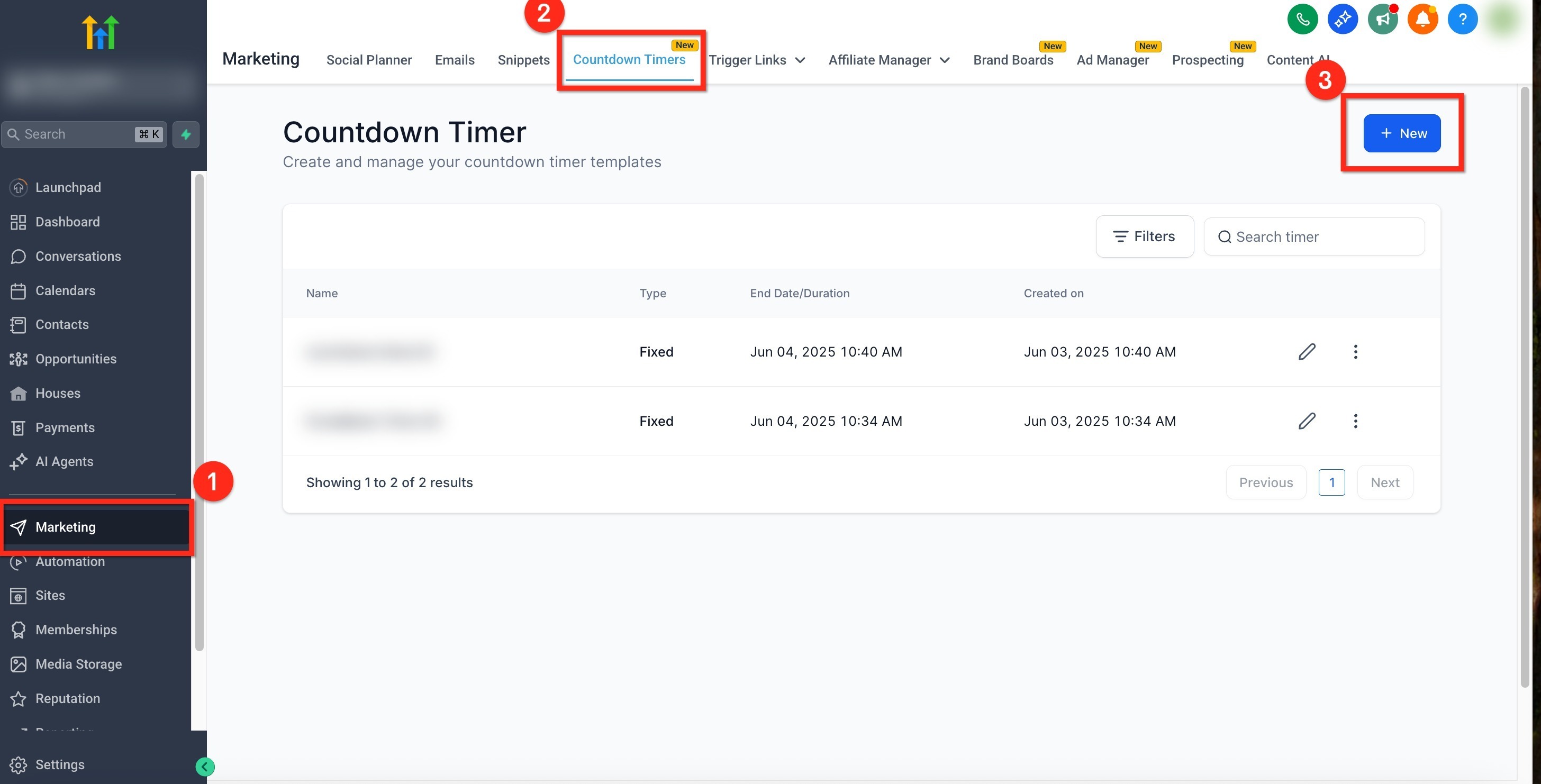
Vai su Marketing > Countdown Timers. Clicca il pulsante blu + Nuovo per creare un nuovo countdown timer.
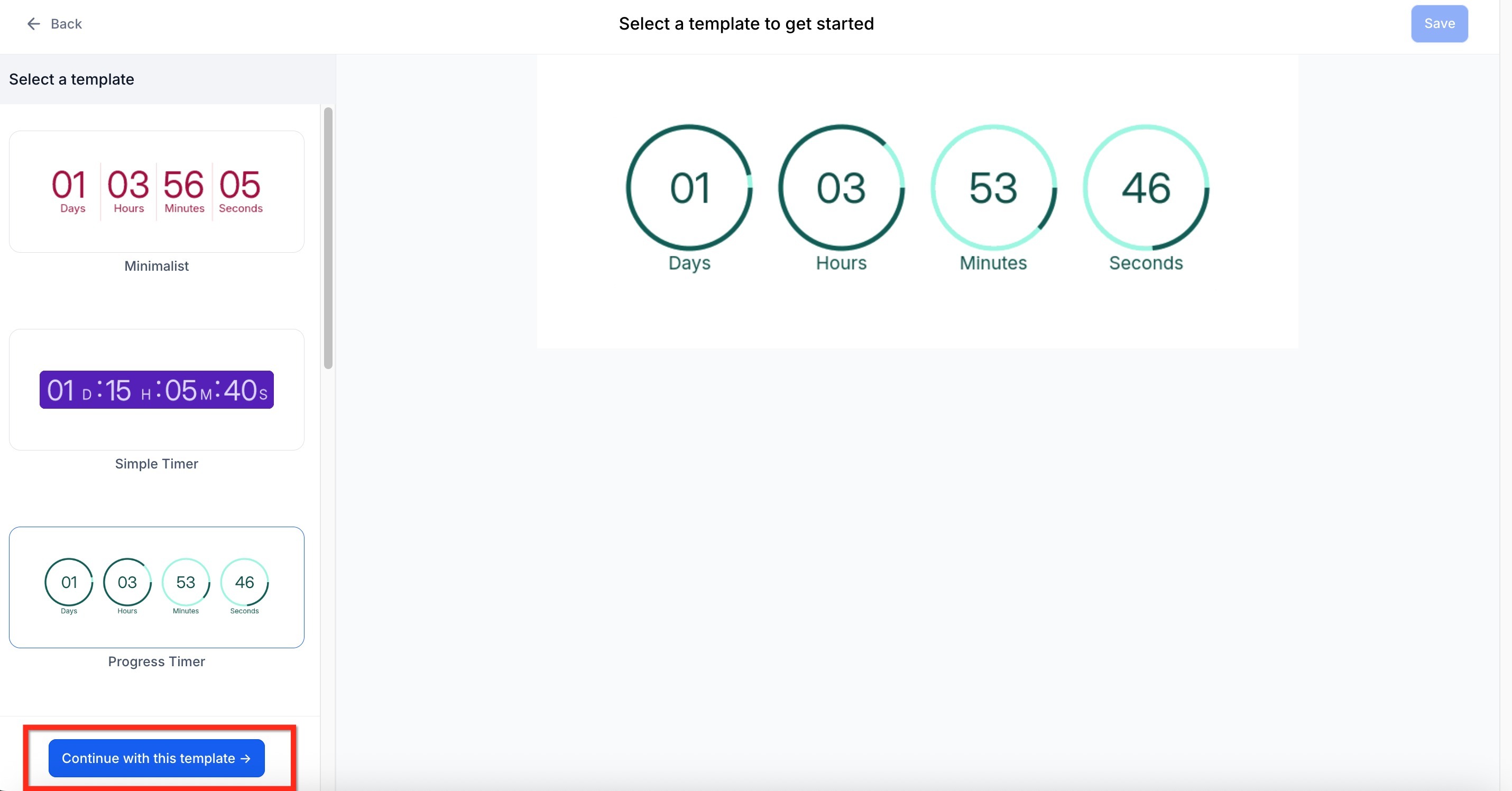
Scegli un template di Countdown Timer e clicca Continua con il template.
- Nella scheda Generale in alto a sinistra, scegli il Tipo di Timer:
Fisso – termina a una data e ora specifiche.
Ricorrente – si azzera a intervalli regolari (es. giornaliero, settimanale).
Dinamico – si adatta in base all'interazione del contatto (ideale per le email).
- Imposta la Data di fine del timer, seleziona un Fuso orario e definisci il URL di reindirizzamento.
Quando è attiva l'opzione Adatta al fuso orario del contatto, il fuso orario si adatterà automaticamente in base al fuso dell'utente. Per ulteriori informazioni, consulta: Adattamento del fuso orario nei Countdown Timer.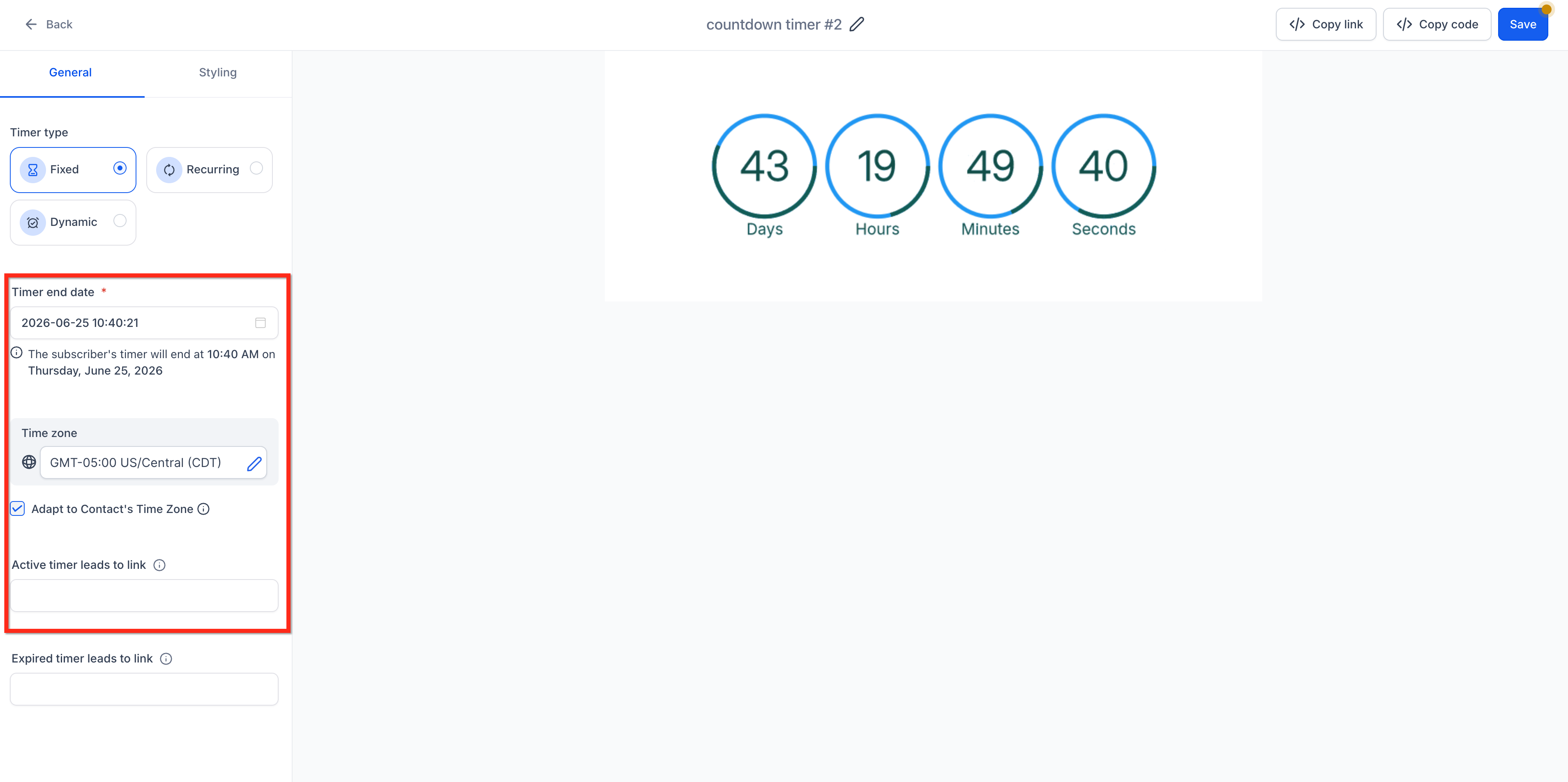
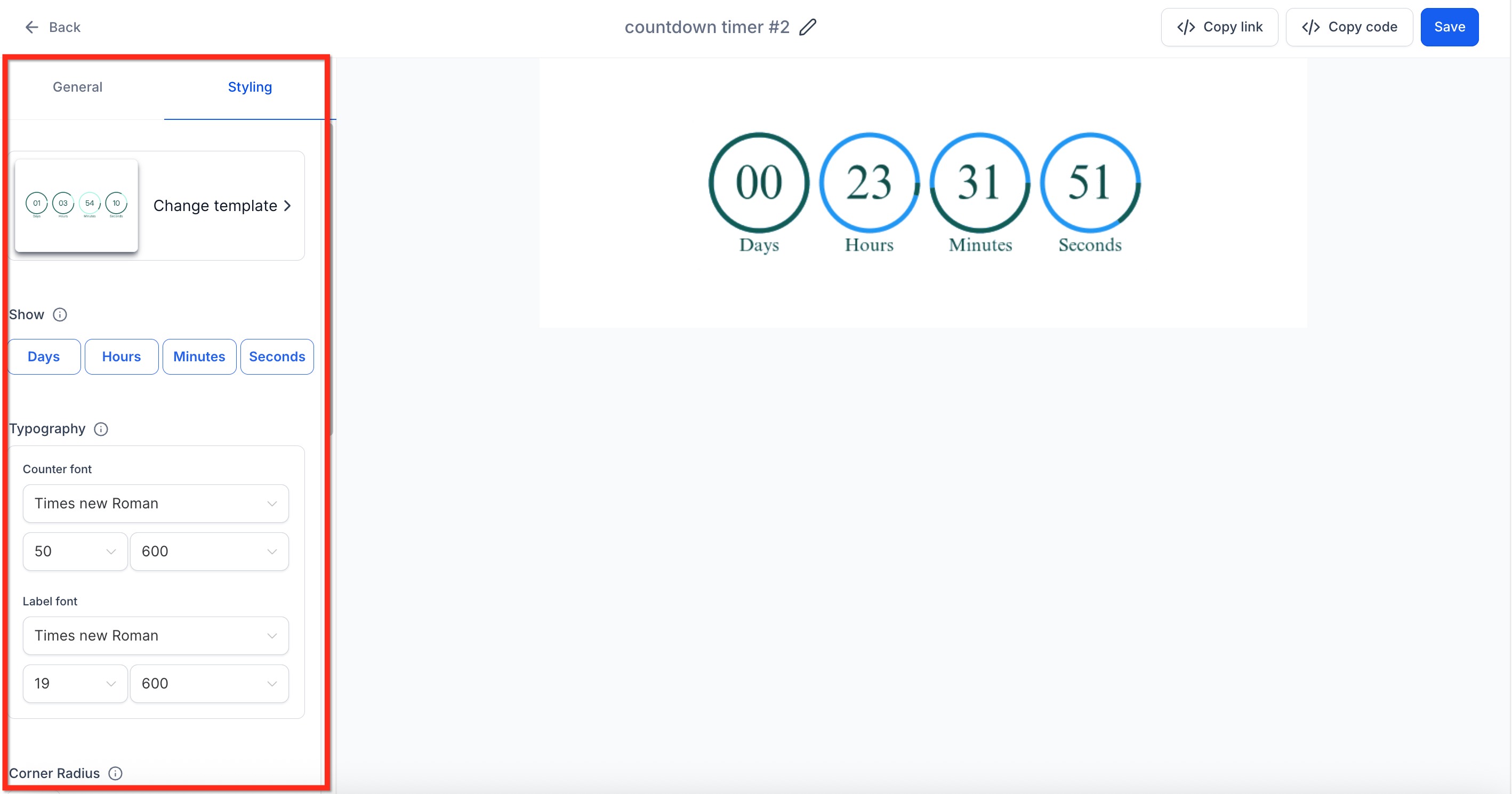
- Nella scheda Stile a sinistra, attiva o disattiva le unità di tempo da mostrare (es. ore, minuti, secondi) e personalizza font, dimensione e colore del timer tramite i controlli di stile.
Aggiungere il Countdown Timer a un Funnel
Puoi aggiungere un countdown timer al tuo Funnel in due modi: tramite l'elemento HTML Countdown Timer oppure tramite l'elemento Code Block. L'elemento countdown timer è ideale per un utilizzo rapido con il drag-and-drop all'interno di GoHighLevel / Squadd, mentre il metodo con il code block è più adatto per piattaforme di terze parti.
Usare l'elemento HTML Countdown Timer
Consigliato per chi costruisce interamente all'interno di GoHighLevel / Squadd usando l'editor Funnel drag-and-drop.
Vai su Siti (Sites) > Funnel
Seleziona il sito desiderato, quindi clicca Modifica pagina sullo step del Funnel che vuoi aggiornare.
In alto a sinistra nel builder, clicca l'icona più (+) per aprire il pannello Aggiungi elemento. Seleziona l'elemento Countdown Timers.
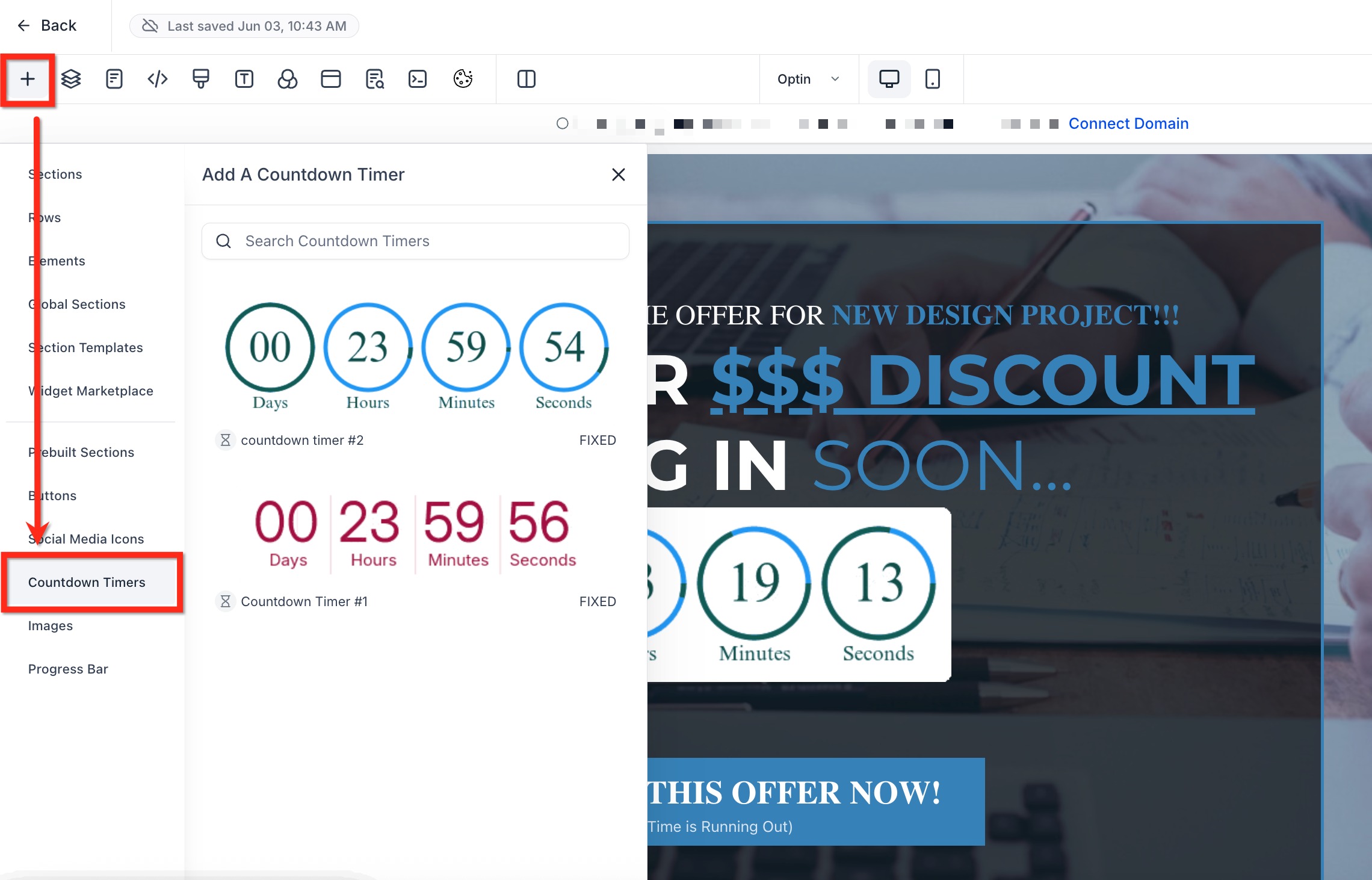
Scegli dalla lista dei timer già creati. Trascina il timer selezionato nella sezione desiderata della pagina.
Usare l'elemento Code Block
Incorpora il countdown timer tramite codice: utile se lo stai aggiungendo a una piattaforma di terze parti. Per maggiori informazioni su come copiare il codice da un countdown timer, clicca qui.
Vai su Marketing > Countdown Timers e clicca sul timer che vuoi utilizzare.
In alto a destra, clicca il pulsante Copia codice. Poi clicca il pulsante blu Copia nel popup.
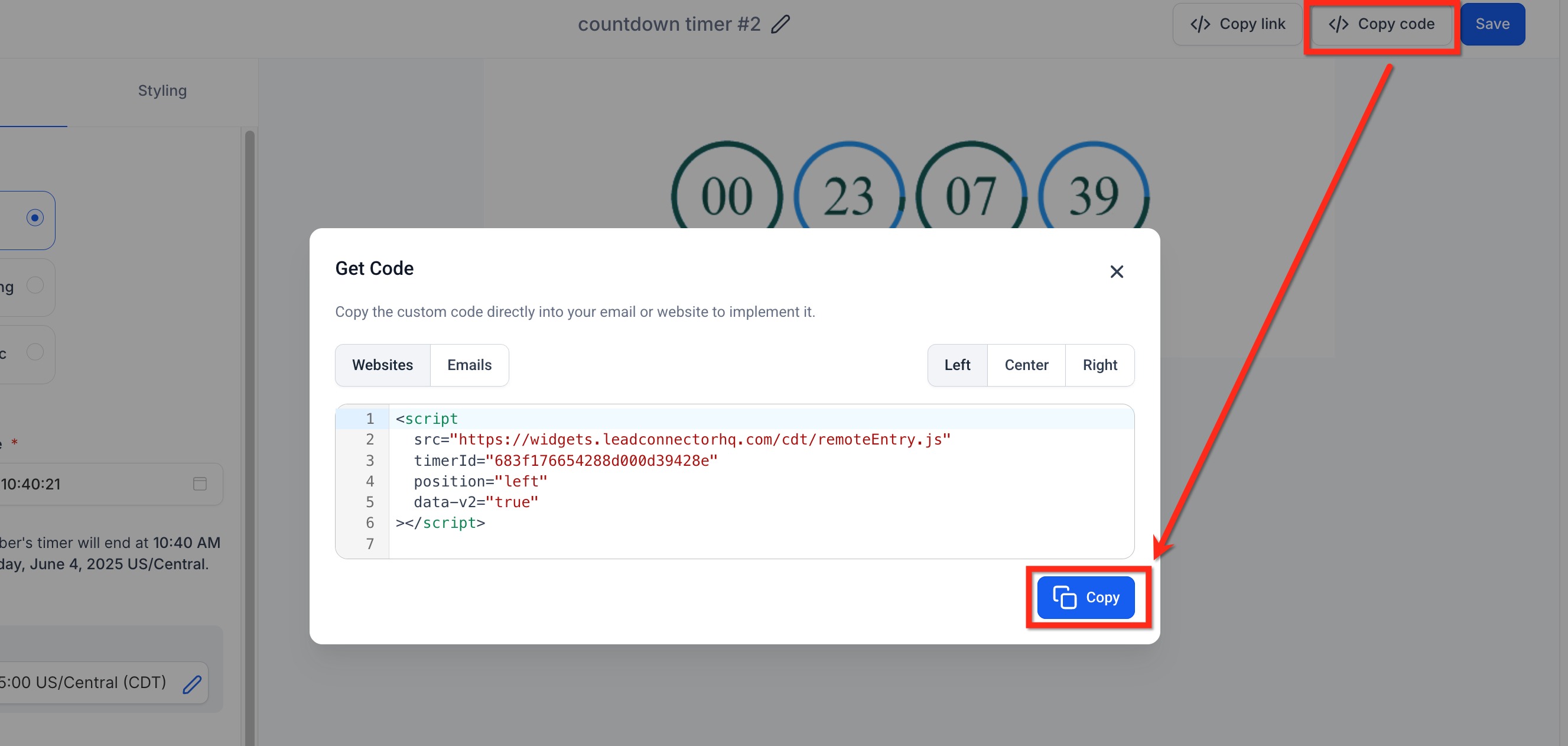
Apri il tuo Funnel in Siti > Funnel.
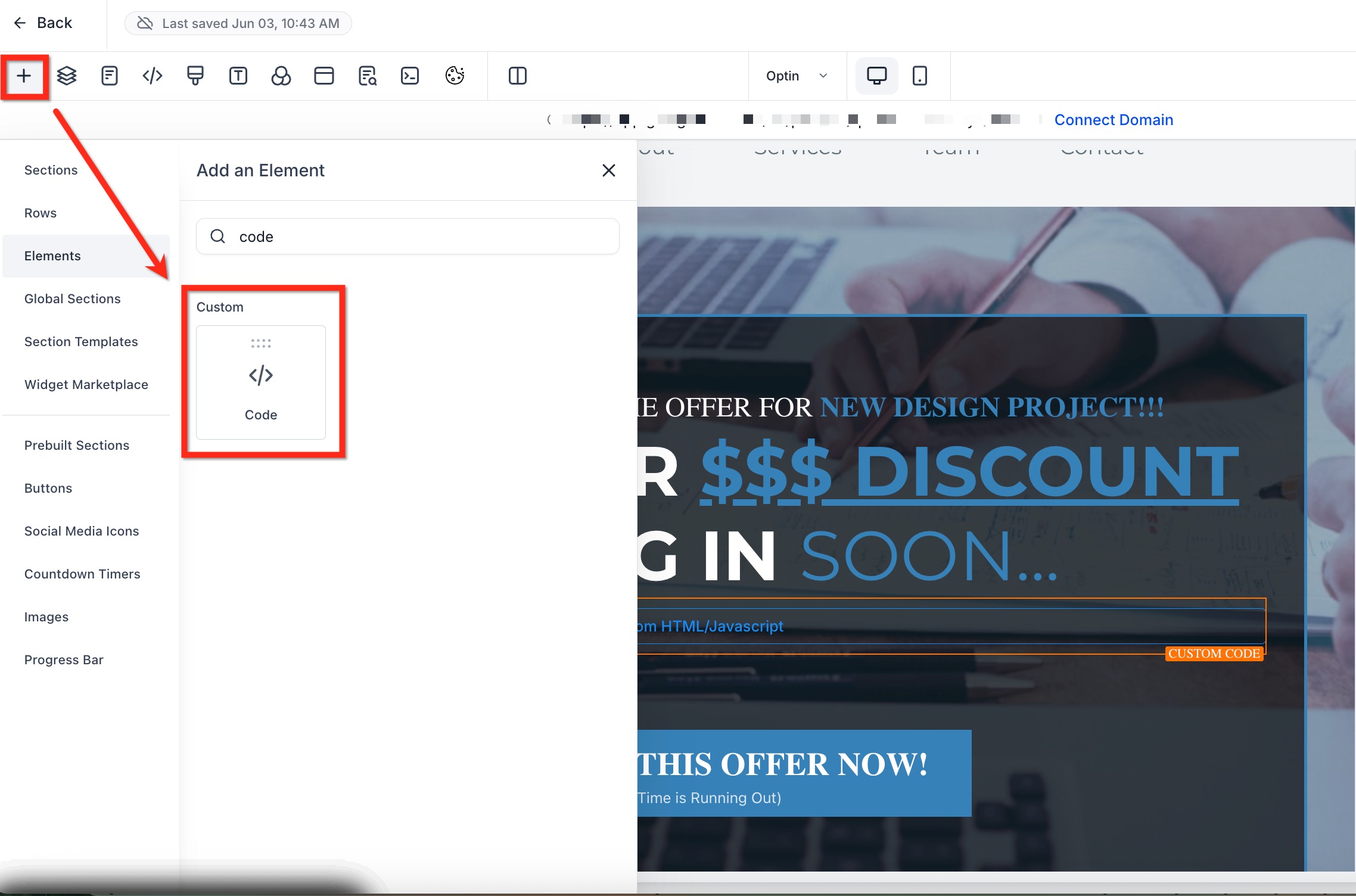
Clicca l'icona più (+) in alto a sinistra per aprire il pannello degli elementi.
Seleziona l'elemento Codice e trascinalo nel punto in cui vuoi che appaia il timer.
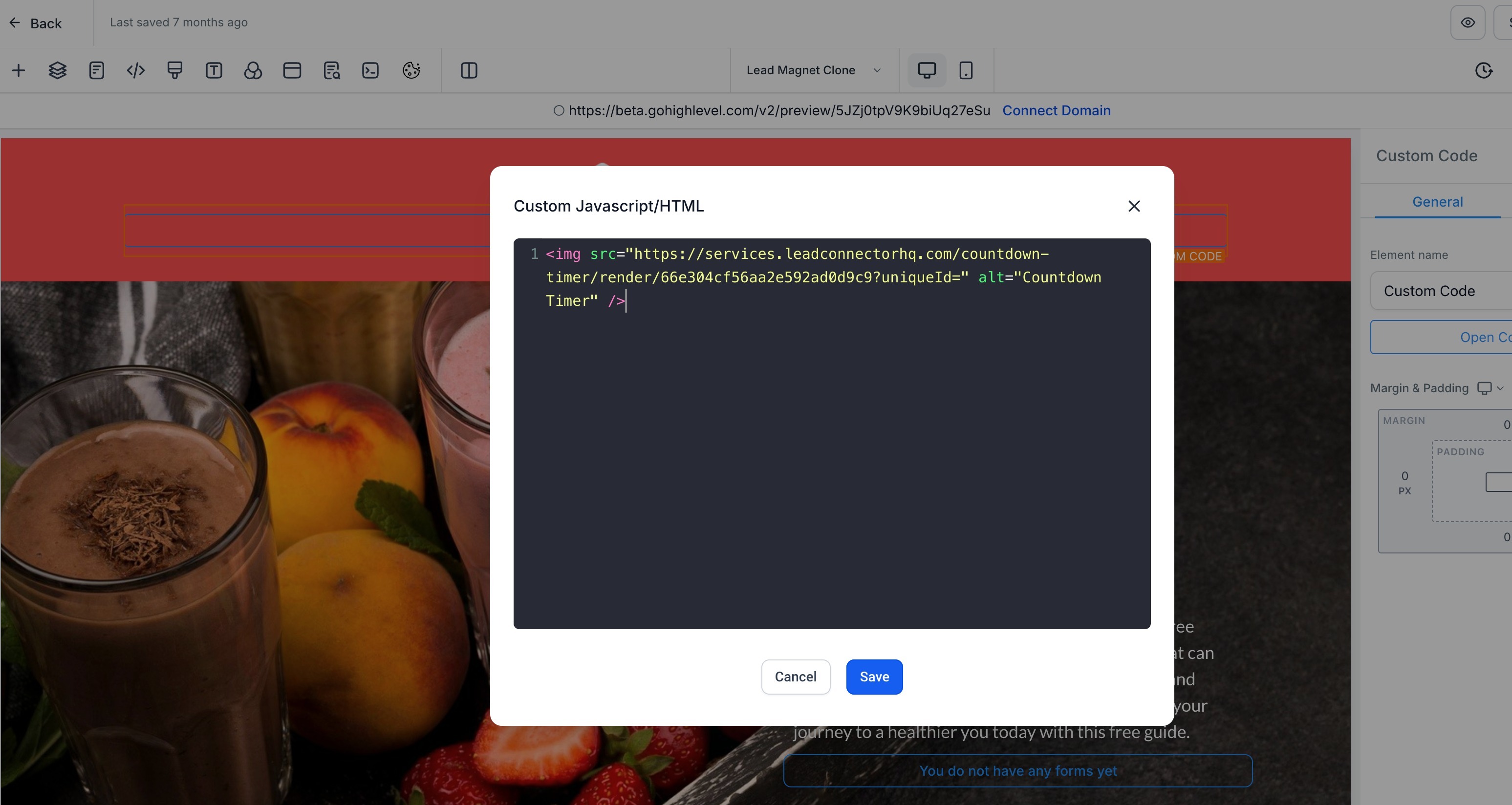
Clicca sul code block per aprire l'editor, quindi incolla il codice personalizzato copiato in precedenza.
Domande frequenti
D: Qual è la differenza tra timer Fisso, Ricorrente e Dinamico?
Il timer Fisso termina a una data/ora globale specifica. Il timer Ricorrente si azzera dopo un intervallo definito (es. ogni giorno alle 9:00). Il timer Dinamico è un countdown personalizzato che inizia quando un contatto apre un'email o visita una pagina.
D: I timer possono essere usati in più Funnel?
Sì, una volta creato un timer, puoi riutilizzarlo in qualsiasi Funnel o sito web tramite entrambi i metodi.
D: Posso usare i timer su builder di siti di terze parti?
Sì. Usa la funzione Copia codice e incolla lo snippet nella piattaforma che preferisci.
D: Posso aggiornare il timer senza che si rompa nei Funnel esistenti?
Sì. Qualsiasi modifica apportata al timer si rifletterà automaticamente ovunque sia stato inserito. Per aggiornare un countdown timer, vai su Marketing > Countdown Timers e clicca Modifica sul timer da aggiornare.