L'opzione "Altro" per i pulsanti radio nei Moduli e Sondaggi di GoHighLevel / Squadd consente al tuo pubblico di inviare risposte personalizzate anziché limitarsi alle scelte predefinite. Abilitare questa opzione permette di raccogliere informazioni più ricche e di preservare l'intento del rispondente, convogliando ogni risposta unica direttamente nella dashboard delle risposte per una revisione semplice.
- Cos'è l'opzione "Altro" in Moduli e Sondaggi?
- Principali vantaggi dell'opzione "Altro"
- Dove vengono salvate le risposte personalizzate
- Come usare l'opzione "Altro" in Moduli e Sondaggi
- Domande frequenti
- Articoli correlati
Cos'è l'opzione "Altro" in Moduli e Sondaggi?
L'opzione "Altro" aggiunge un campo di testo libero sotto qualsiasi domanda con pulsanti radio, consentendo ai rispondenti di condividere una risposta non presente nell'elenco. Quando abilitata, il testo personalizzato viene salvato insieme alle scelte standard nella risposta al modulo o al sondaggio. Questa funzione aumenta la flessibilità, garantendo la raccolta di dati più personalizzati e significativi dai rispondenti.
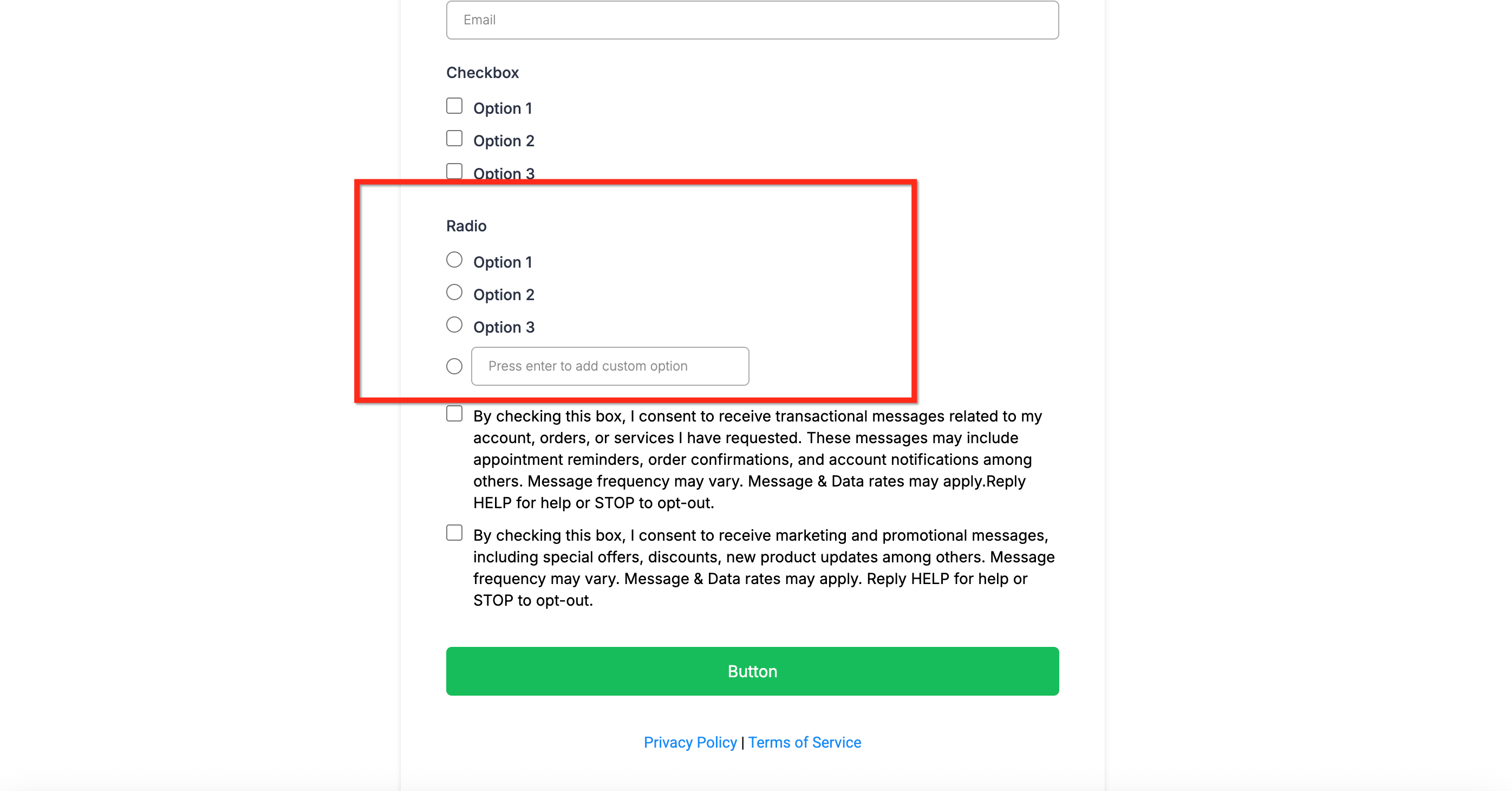
Principali vantaggi dell'opzione "Altro"
Aggiungere una scelta "Altro" non è solo un plus: migliora concretamente la qualità del feedback che raccogli.
- Maggiore flessibilità: Raccogli risposte più ricche e personalizzate che vanno oltre le scelte standard
- Migliori insight sui dati: Cattura prospettive e feedback unici che le opzioni predefinite potrebbero non cogliere
- Monitoraggio senza sforzo: Le risposte personalizzate vengono salvate nei report delle risposte per un accesso e una revisione semplici
- Esperienza utente: Un campo di testo visibile segnala che valorizzi ogni voce, anche le idee più originali
Dove vengono salvate le risposte personalizzate
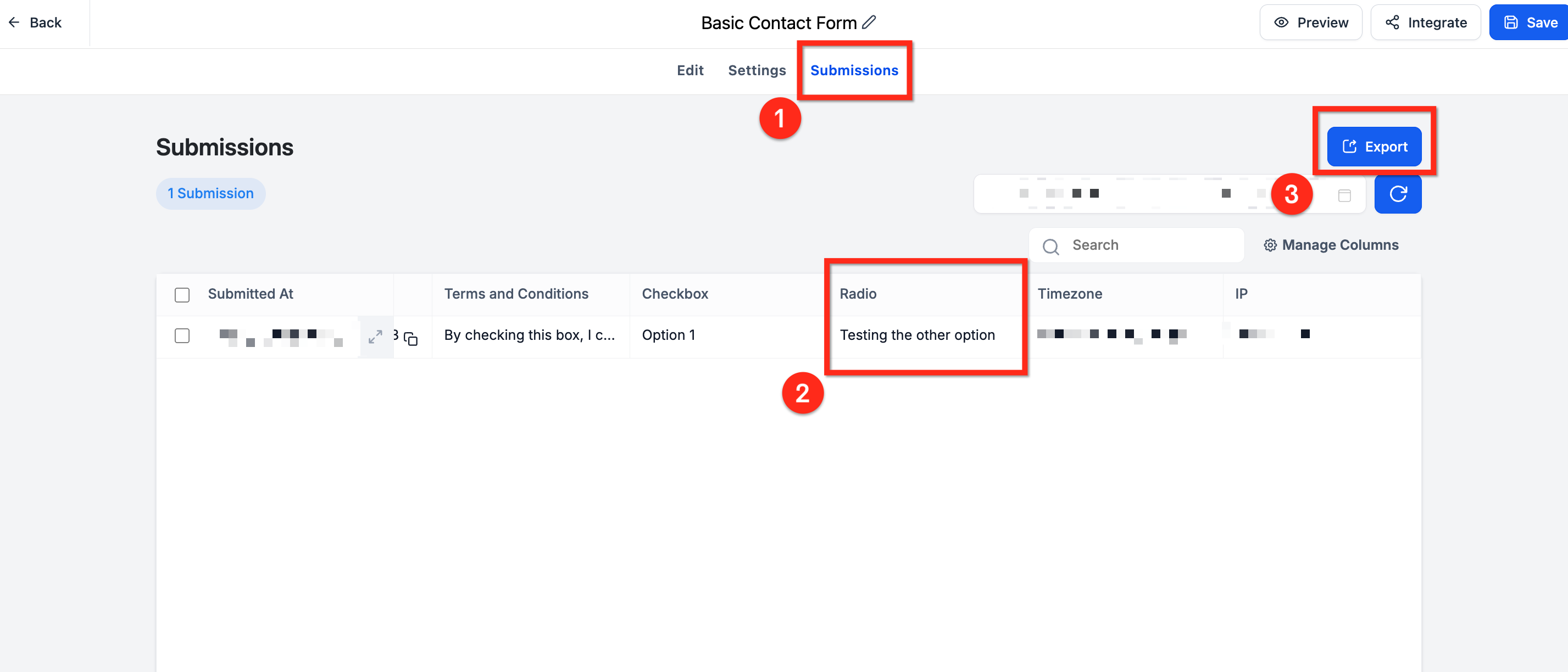
Vai su Moduli › Risposte (oppure Sondaggi › Risposte) per l'elemento che hai modificato
La risposta libera appare nella stessa colonna che hai denominato per il campo radio
L'esportazione delle risposte in CSV includerà il testo personalizzato
Come usare l'opzione "Altro" in Moduli e Sondaggi
Attivare la funzione richiede un singolo toggle direttamente nel form builder. Segui questi passaggi per aggiungere questa funzionalità ai tuoi sondaggi e moduli:
Passo 1: Vai al Modulo o al Sondaggio
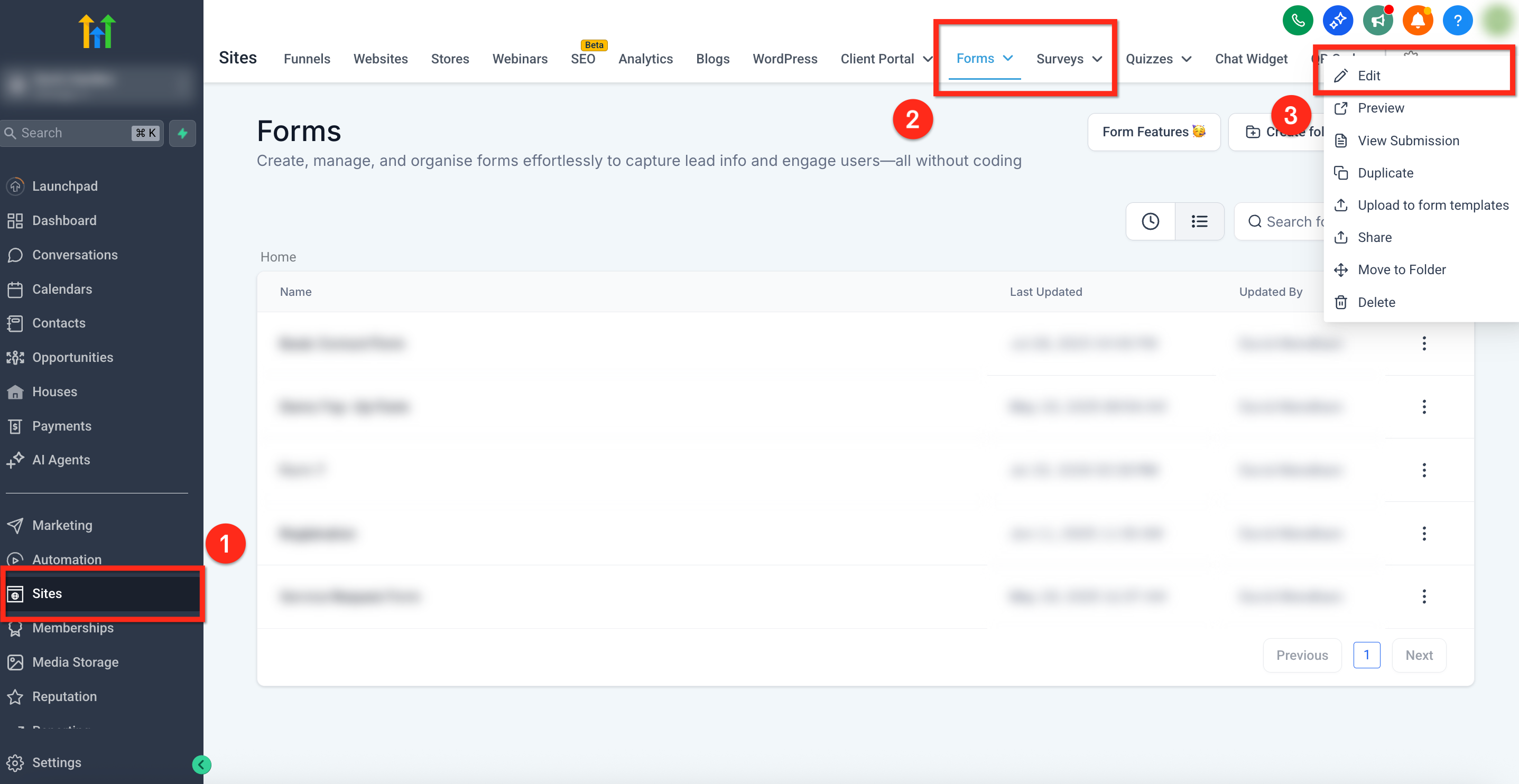
- Usando la barra di navigazione laterale sinistra, seleziona Siti (Sites)
- Clicca su Moduli o Sondaggi nella barra di navigazione superiore
- Accanto al modulo o al sondaggio desiderato, clicca sull'icona dei 3 punti e seleziona Modifica
Passo 2: Aggiungi un pulsante Radio
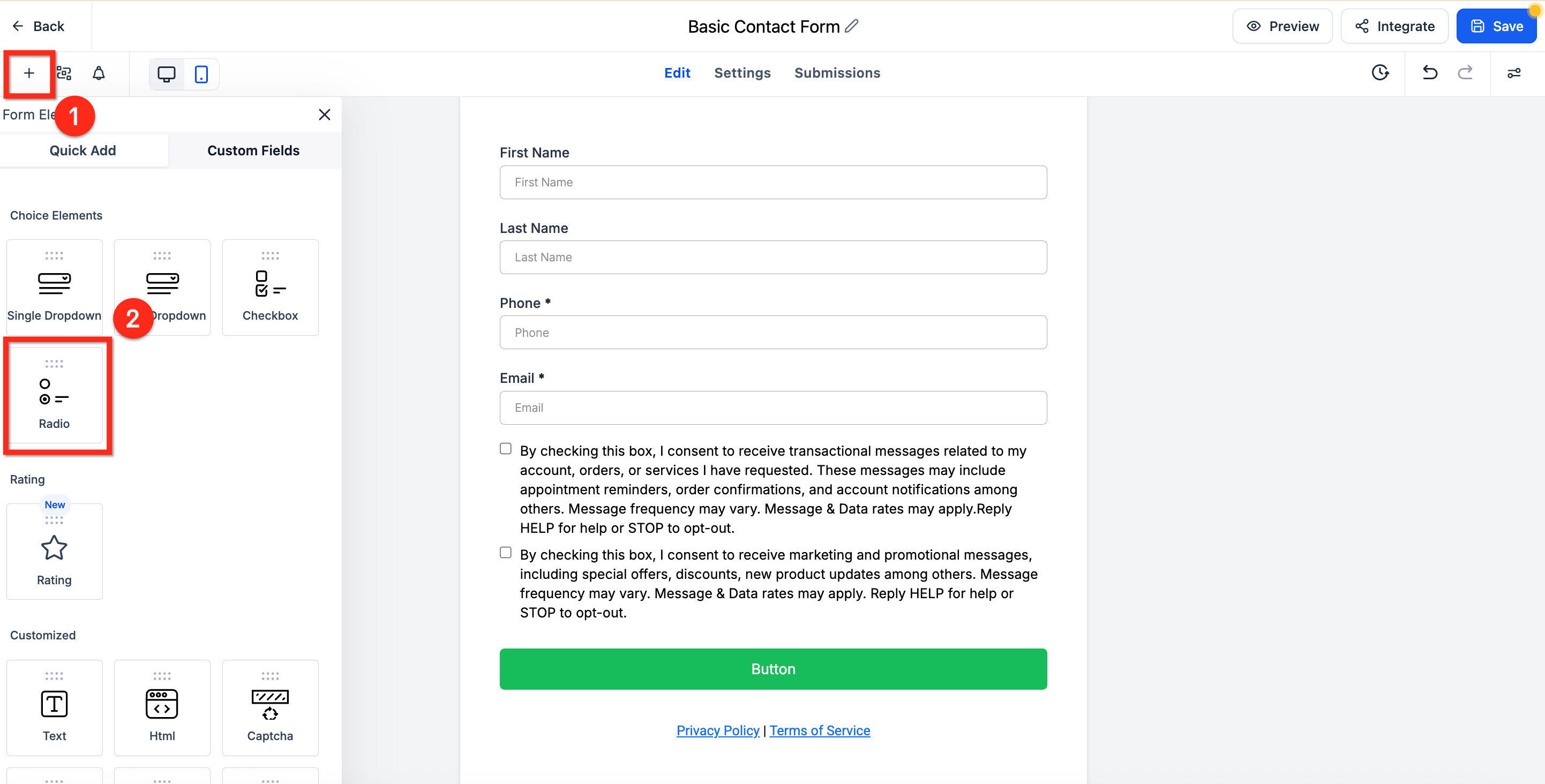
- Apri il pannello Elementi cliccando sull'icona più (+) nell'angolo in alto a destra
- Scorri fino all'elemento Radio
- Trascina l'elemento Radio nel tuo modulo o sondaggio
Passo 3: Apri le Opzioni
- Clicca sull'elemento Radio e il pannello delle impostazioni si aprirà sul lato destro dello schermo
- Seleziona la scheda Opzioni posizionata in cima a questo pannello
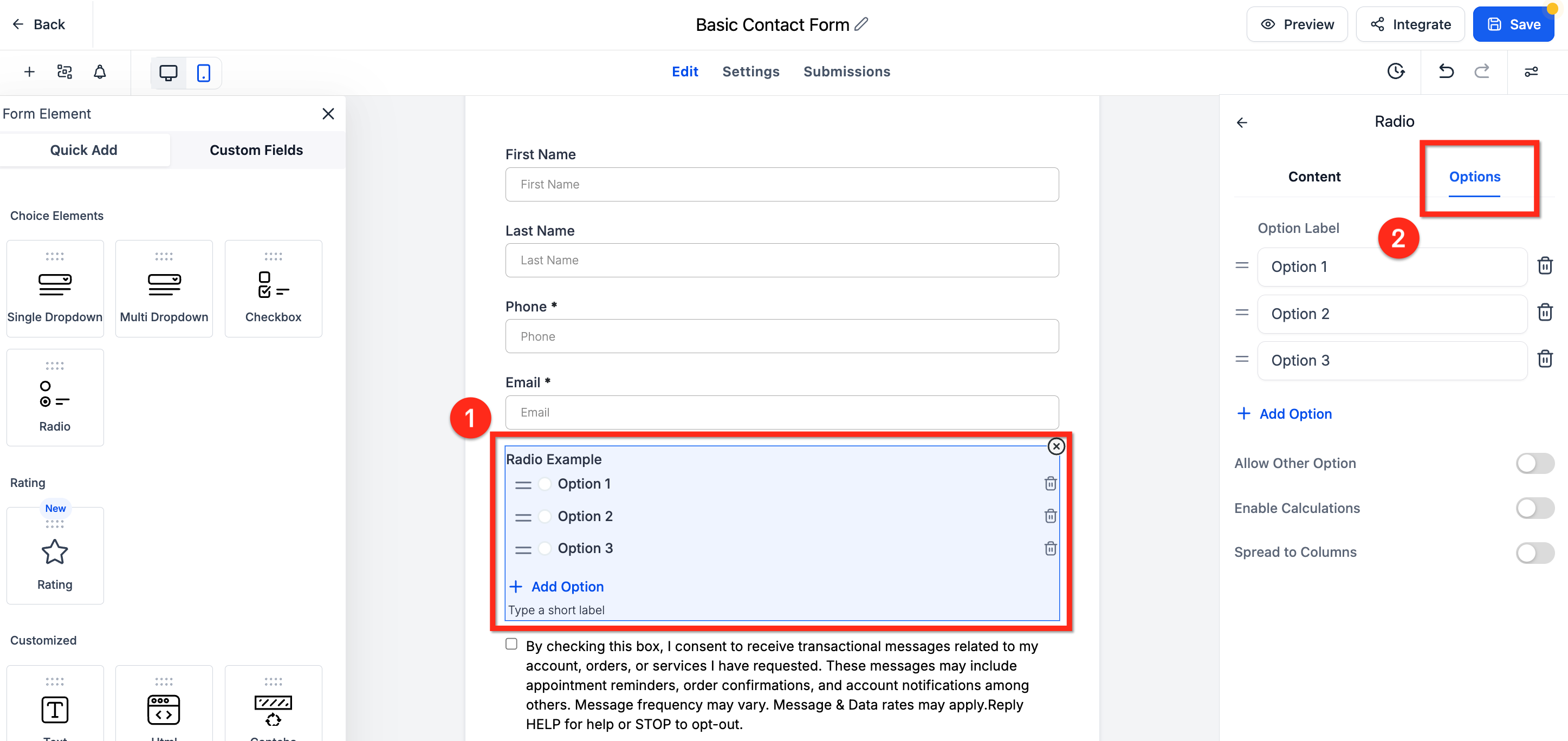
Passo 4: Abilita le altre opzioni
- Attiva il toggle Consenti altre opzioni (Allow Other Options) per abilitare l'opzione di risposta "Altro"
- L'opzione "Altro" non sarà visibile nel builder ma apparirà nell'anteprima
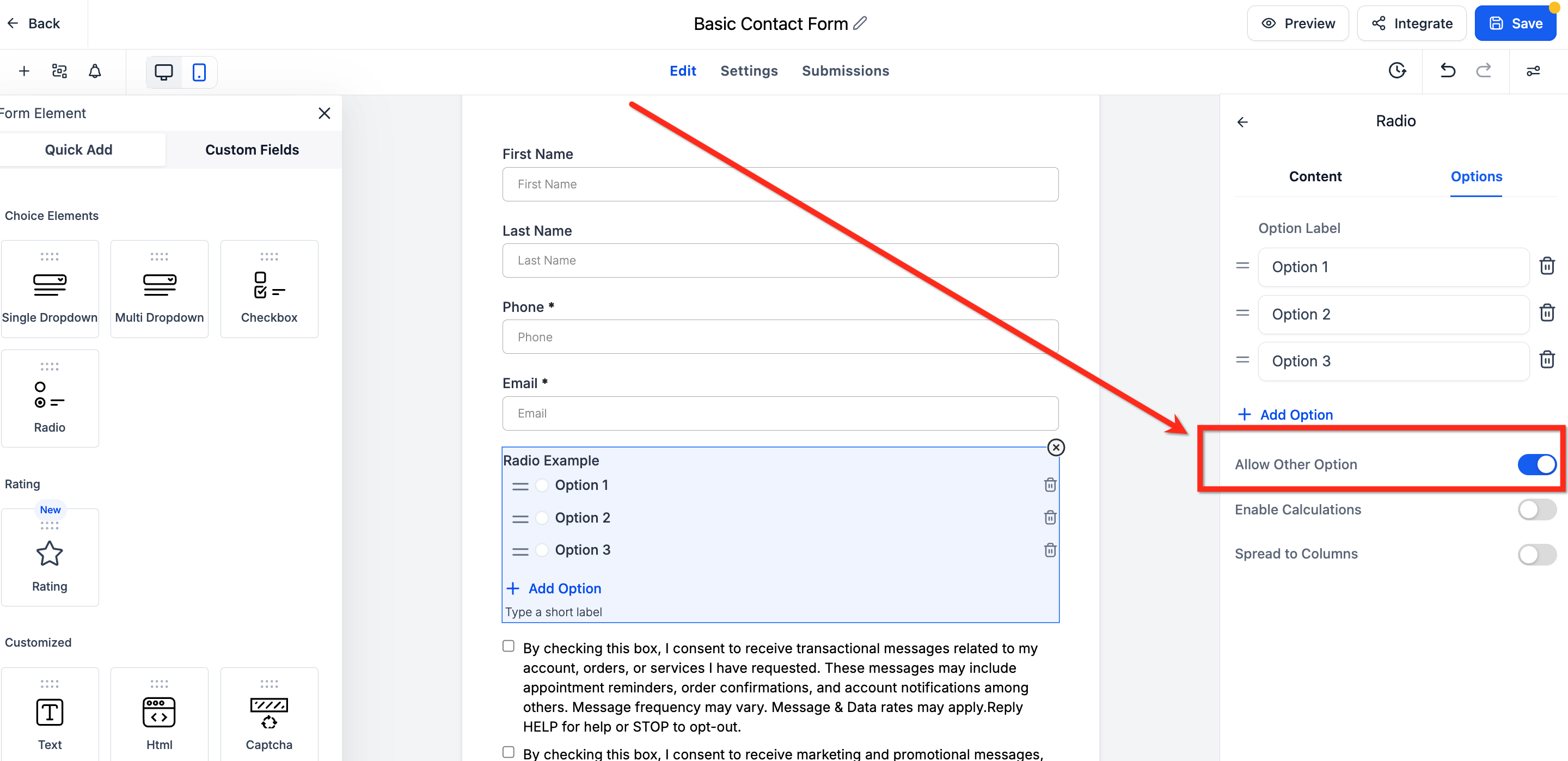
Domande frequenti
D: Posso abilitare l'opzione "Altro" per i campi a tendina o per i checkbox?
Attualmente, l'opzione "Altro" è disponibile solo per gli elementi con pulsanti radio.
D: Posso disabilitare l'opzione "Altro" dopo averla abilitata?
Sì, puoi rimuovere l'opzione "Altro" deselezionandola nell'editor del modulo.
D: Esiste un limite di caratteri per le risposte personalizzate?
No, non è previsto alcun limite di caratteri per le risposte personalizzate.
D: Funziona anche all'interno di Funnel o Siti web?
Sì, i moduli incorporati in Funnel, Siti web o esternamente tramite codice di incorporamento possono utilizzare l'opzione "Altro".